
Встановлення і видалення
Як встановити PLUX на Windows, перевстановити його чи поставити іншу версію і як правильно видалити програму — разом із даними чи без них.
This page isn’t translated yet, so it’s shown in Ukrainian.
On this page
- Перед встановленням
- Як встановити
- Мова встановлювача
- Що з'явиться на комп'ютері
- Перший запуск
- Мова застосунку
- Працює лише одна копія
- Встановлювач пише «PluxGames запущено!»
- Повторне встановлення, оновлення і стара версія
- Як видалити PLUX
- Позначка «Видалити дані програми»
- Кліпи Хайлайтів
- Якщо комп'ютер спільний
- Якщо щось пішло не так
- Питання й відповіді
Застосунок PLUX для комп'ютера — це окрема програма для Windows. Тут описано, як її встановити, що робити, якщо вона вже стоїть, і як видалити її так, щоб на комп'ютері не лишилося твого входу.
Застосунок для комп'ютера зараз є лише для Windows. На Mac чи Linux відкривай PLUX у браузері: pluxgames.com/app. Чим відрізняються версії — у статті Вебверсія і застосунок для комп'ютера.
Перед встановленням
- Потрібна Windows. Для інших систем є вебверсія — див. вище.
- Сам PLUX не просить прав адміністратора. Він встановлюється лише для твого користувача Windows. Якщо комп'ютером користуються кілька людей і в кожного свій обліковий запис Windows, кожен встановлює PLUX собі сам.
- Інтернет для встановлення не обов'язковий. Усе потрібне вже є всередині встановлювача, навіть WebView2 (про нього нижче). Для роботи самого PLUX інтернет, звісно, потрібен.
Як встановити
- Запусти встановлювач PLUX.
- На першій сторінці натисни Далі.
- Обери папку для програми. Зазвичай це
C:\Users\<ім'я>\AppData\Local\PluxGames— її можна лишити як є. Почни встановлення. - Дочекайся кінця. Якщо на комп'ютері немає WebView2, встановлювач поставить його сам — поки він це робить, у вікні видно напис «Встановлення WebView2...».
- На останній сторінці є дві позначки: Створити ярлик на робочому столі і запуск PLUX одразу після встановлення. Лиши ті, що потрібні, і закрий встановлювач.
Це компонент Windows від Microsoft, через який PLUX показує свій інтерфейс. У Windows 11 він уже є. Якщо його немає, встановлювач ставить WebView2 зі свого запасу, без інтернету. Коли видаляєш PLUX, WebView2 лишається: ним користуються й інші програми.
Мова встановлювача
Встановлювач буває українською або англійською, і вибрати мову вручну не можна. Він дивиться на мову Windows: на англійській Windows він англійською, на будь-якій іншій — українською.
Мова самого PLUX від мови встановлювача не залежить — див. Мова застосунку.
Що з'явиться на комп'ютері
- Ярлик PluxGames у меню «Пуск».
- Ярлик PluxGames на робочому столі — якщо на останній сторінці стояла позначка Створити ярлик на робочому столі.
- Рядок PluxGames у списку встановлених програм Windows. Звідти PLUX і видаляють.
- Посилання-запрошення виду
pluxgames://invite/…тепер відкриваються одразу в застосунку. Так само застосунок отримує твій вхід після Продовжити з Google у браузері. - WebView2, якщо його не було.
Застосунок не додає себе в автозапуск. Відкривай його з меню «Пуск» або ярликом.
Перший запуск
Відкривається екран привітання. Натисни Увійти, якщо акаунт уже є, або Реєстрація, щоб створити новий — див. Вхід в акаунт і Реєстрація. Вхід запам'ятовується: наступного разу PLUX відкриється одразу в акаунті.
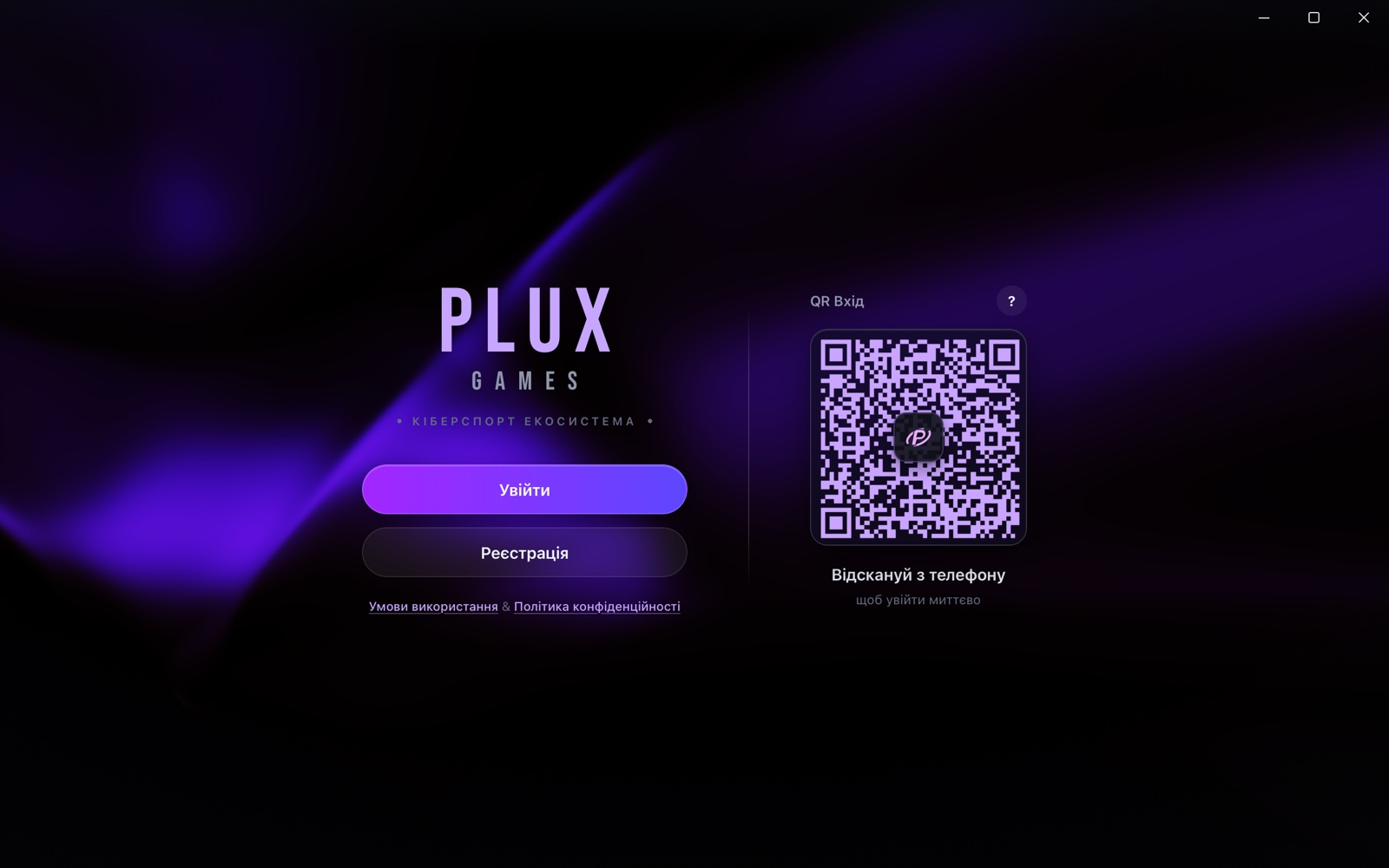 Перший запуск: екран привітання у вікні застосунку
Мова застосунку
Під час першого запуску PLUX бере мову Windows: українська Windows — PLUX українською, російська — російською, будь-яка інша — англійською. Змінити мову можна будь-коли: Налаштування → Мова (англійською — Settings → Language). Нова мова вмикається одразу, без перезапуску. Детальніше — у статті Мова, підтримка і версія.
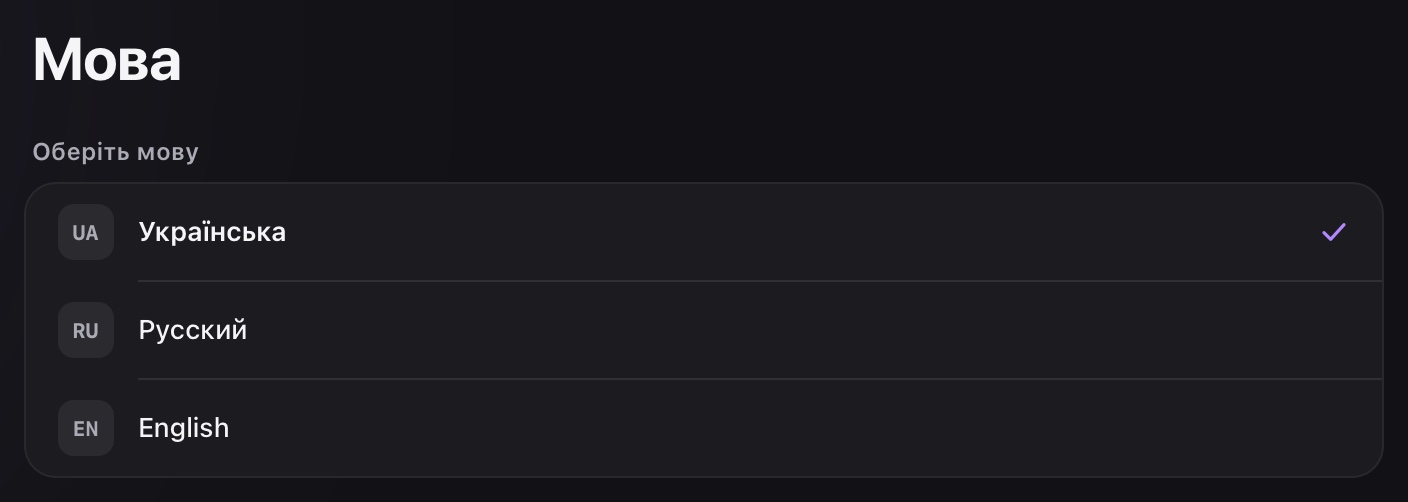 Вибір мови в налаштуваннях
Так буває, якщо Windows, наприклад, польською чи німецькою: тоді встановлювач українською, а застосунок — англійською. Просто перемкни мову в Settings → Language.
Працює лише одна копія
Якщо запустити PLUX, коли він уже працює, друга копія не відкриється — з'явиться вже відкрите вікно, навіть якщо воно було сховане в треї. Про вікно й трей — у статті Вікно, трей і масштаб.
Встановлювач пише «PluxGames запущено!»
Поки PLUX працює, встановлювач і програма видалення не можуть замінити чи прибрати його файли. Тому вони показують вікно «PluxGames запущено! Натисніть ОК, щоб примусово закрити його».
Хрестик  і Alt+F4 не закривають PLUX, а лише ховають його в трей — значки біля годинника. Тож це вікно з'являється, навіть якщо ти «закрив» програму.
Найкраще — закрити PLUX до того, як запускаєш встановлювач чи видалення:
- Знайди значок PLUX у треї, біля годинника на панелі завдань. Якщо його не видно, натисни стрілку ˄ поруч.
- Клацни по значку правою кнопкою миші.
- Обери Вийти з програми.
Детальніше про трей — у статті Вікно, трей і масштаб › Як повністю закрити PLUX.
Якщо вікно вже з'явилося:
- ОК — PLUX буде примусово закрито, і встановлення чи видалення піде далі.
- Скасувати — встановлення чи видалення зупиниться з написом «PluxGames запущено! Будь ласка, спочатку закрийте його, а потім спробуйте ще раз.» Закрий PLUX через трей і запусти встановлювач чи видалення знову.
Програма нічого не встигає зберегти. Якщо ти в дзвінку, він обірветься, а недописане повідомлення пропаде. Якщо це важливо, натисни Скасувати й закрий PLUX сам через трей.
Повторне встановлення, оновлення і стара версія
Нові версії застосунок знаходить сам, а встановлюються вони кнопкою в самій програмі — див. Оновлення. Вхід і налаштування при цьому зберігаються.
Якщо запустити встановлювач, коли PLUX уже встановлено, з'явиться сторінка Вже встановлено. Що на ній буде, залежить від версії:
| Що вже встановлено | Що пише встановлювач | Варіанти (перший обраний одразу) |
|---|---|---|
| Та сама версія | «PluxGames … вже встановлено» | Додати/Перевстановити компоненти або Видалити PluxGames |
| Старіша версія | «У вашій системі вже встановлено старішу версію PluxGames» | Видалити перед встановленням або Не видаляти |
| Новіша версія | «Новіша версія PluxGames вже встановлена!» | Видалити перед встановленням або Не видаляти |
Обери варіант і натисни Далі.
- Додати/Перевстановити компоненти — ставить ту саму версію поверх наявної. Стане в пригоді, якщо програма почала працювати дивно. Вхід і налаштування лишаються.
- Не видаляти — інша версія ставиться поверх наявної. Вхід і налаштування лишаються.
- Видалити перед встановленням і Видалити PluxGames — спершу відкривається звичайне видалення PLUX, а після нього встановлювач ставить програму заново. У вікні видалення буде позначка Видалити дані програми: не став її, якщо хочеш зберегти вхід і налаштування — див. Позначка «Видалити дані програми». Якщо ти обрав Видалити PluxGames, бо хотів лише прибрати програму, після видалення просто закрий встановлювач.
Ставити старішу версію поверх новішої встановлювач не радить. Якщо все ж треба, обирай Видалити перед встановленням.
Для цього встановлювач не потрібен — див. Як видалити PLUX.
Як видалити PLUX
- Якщо комп'ютер не лише твій, спершу вийди з акаунта — див. Якщо комп'ютер спільний.
- Закрий PLUX через трей: правою кнопкою по значку біля годинника → Вийти з програми.
- Відкрий Параметри Windows → Програми, знайди в списку встановлених програм PluxGames і натисни Видалити. Інший спосіб — запусти
uninstall.exeу папці, куди встановлено PLUX. - У вікні видалення виріши, чи ставити позначку Видалити дані програми (див. нижче), і підтверди видалення.
Завжди видаляються сама програма, її ярлики (у меню «Пуск», на робочому столі й закріплені на панелі завдань) і рядок у списку програм. Посилання pluxgames:// після цього вже не відкривають застосунок.
Позначка «Видалити дані програми»
У вікні видалення є одна позначка — Видалити дані програми. Спочатку вона знята. Від неї залежить, що лишиться на комп'ютері:
| Що | Позначка знята | Позначка стоїть |
|---|---|---|
| Програма, ярлики, рядок у списку програм | Видаляються | Видаляються |
| Твій вхід на цьому комп'ютері | Лишається | Видаляється |
| Налаштування застосунку: тема, звуки, мікрофон і динаміки, масштаб, мова та інші | Лишаються | Видаляються |
| Кліпи Хайлайтів | Лишаються | Лишаються |
| WebView2 | Лишається | Лишається |
| Твій акаунт: профіль, друзі, чати, пости, реалми | Не зачіпається | Не зачіпається |
Без позначки PLUX можна видалити й поставити знову: налаштування збережуться, і зазвичай ти одразу опинишся в акаунті.
Ти вийдеш з акаунта на цьому комп'ютері, а всі налаштування застосунку повернуться до стандартних: тема, звуки, мікрофон і динаміки, обробка звуку, масштаб, мова, якість демонстрації екрана, налаштування Хайлайтів. Скасувати це не можна: після нового встановлення доведеться знову увійти й усе налаштувати. Акаунт від цього не страждає — профіль, друзі, чати, пости й реалми зберігаються на серверах PLUX. Кліпи Хайлайтів теж лишаються.
Якщо видалити PLUX без позначки, вхід і налаштування лишаються в папці твого користувача Windows. Коли хтось потім встановить PLUX під цим самим користувачем Windows, застосунок відкриється одразу в твоєму акаунті. Щоб цього не сталося, перед видаленням натисни Вийти або постав позначку Видалити дані програми. Найнадійніше — і те, і те.
Кліпи Хайлайтів
Кліпи програма видалення не чіпає ніколи — ні з позначкою, ні без неї. Вони лежать у твоїй папці «Відео» → PluxGames → Highlights. Поки PLUX ще встановлений, цю папку найпростіше відкрити так: Хайлайти → Відкрити папку. Якщо кліпи більше не потрібні, видали папку вручну. Видалене через Провідник потрапляє в Кошик, тож його ще можна повернути.
 Кнопка «Відкрити папку» на сторінці Хайлайтів
Розділ Хайлайти ще в розробці — див. Як працюють хайлайти.
Після видалення PLUX твій акаунт нікуди не дівається: профіль, друзі, чати, пости й реалми на місці. Увійти можна з браузера на pluxgames.com/app чи з іншого комп'ютера. Про сам акаунт — у статті Видалення акаунта.
Якщо комп'ютер спільний
Чужий ноутбук, комп'ютер у клубі чи спільний домашній — перед тим як піти або видалити PLUX:
- Натисни Вийти
 у самому низу лівої панелі (або Налаштування → Вийти з акаунта) і підтверди вихід у вікні «Вийти з акаунту?». Ти вийдеш лише на цьому комп'ютері.
 - Закрий PLUX через трей: правою кнопкою по значку → Вийти з програми. Хрестик не закриває програму і з акаунта не виходить.
- Якщо PLUX тут більше не потрібен, видали його з позначкою Видалити дані програми — так зникнуть і твої налаштування. Кліпи Хайлайтів, якщо вони є, видали вручну.
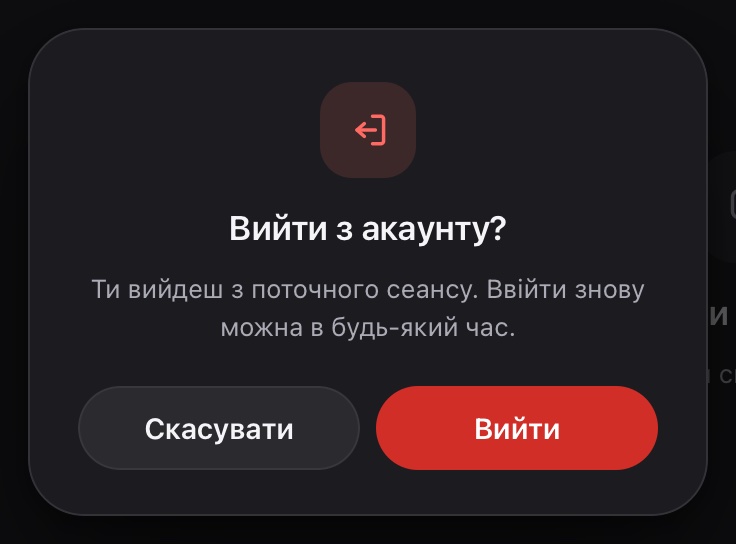 Підтвердження виходу з акаунта
Більше порад — у статтях Дані на комп'ютері › Спільний або чужий комп'ютер і Як захистити акаунт.
Якщо щось пішло не так
«Не вдалося встановити WebView2! Без нього програма не може працювати.»
Встановлювач не зміг поставити WebView2 і зупинився. Запусти встановлювач ще раз, як і радить повідомлення.
«Не вдалося примусово закрити PluxGames»
Встановлювач не зміг сам закрити програму. Закрий PLUX через трей (Вийти з програми) і запусти встановлювач чи видалення знову. Якщо значка в треї немає, а програма все одно працює, заверши PluxGames у Диспетчері завдань Windows (Ctrl+Shift+Esc).
«Не вдалося видалити!»
Встановлювач намагався спершу прибрати наявну версію, і це не вдалося. Закрий PLUX через трей і спробуй ще раз. Або спершу видали PLUX через Параметри → Програми, а потім запусти встановлювач.
Питання й відповіді
Я видалив PLUX і встановив знову. Чому я вже в акаунті?
Під час видалення не стояла позначка Видалити дані програми, тож вхід і налаштування лишились на комп'ютері. Хочеш почати з чистого аркуша — видали PLUX ще раз, цього разу з позначкою.
Чи зникнуть мої чати й друзі, якщо видалити програму?
Ні. Усе, що в акаунті, зберігається на серверах PLUX. Після нового встановлення просто увійди.
Чи потрібні права адміністратора?
Сам PLUX їх не просить: він встановлюється лише для твого користувача Windows.
PLUX запускається разом із Windows?
Ні, автозапуску немає. Відкривай його з меню «Пуск» або ярликом.
Чи можна вибрати мову встановлювача?
Ні. Він сам бере мову Windows: англійська Windows — англійською, будь-яка інша — українською. Мову PLUX потім можна змінити в Налаштування → Мова.
Дивись також: Оновлення, Вікно, трей і масштаб, Дані на комп'ютері, Вебверсія і застосунок для комп'ютера, Як захистити акаунт.
Mentioned in
Didn’t find an answer? Contact support