
Оформлення
Як змінити вигляд PLUX — світла чи темна тема, «Авто», акцентний і свій колір, скло, фон «Аврора», кути, анімації та масштаб інтерфейсу.
This page isn’t translated yet, so it’s shown in Ukrainian.
On this page
Тут ти вирішуєш, як PLUX виглядає саме в тебе: світла чи темна тема, колір кнопок і підсвіток, прозорі панелі, кольорове сяйво на фоні, анімації й форма кутів. У застосунку для комп'ютера тут же змінюється масштаб усього інтерфейсу.
Де знайти
- Натисни
 Налаштування в лівій панелі.
 - Обери розділ
 Тема.
Тема.
Можна й швидше: у полі Пошук над списком розділів набери «тема» і натисни Enter.
Кожна зміна діє одразу в усьому застосунку. Кнопки «Зберегти» тут немає — вона й не потрібна.
Тема не прив'язана до акаунта. В іншому браузері, на іншому комп'ютері чи на телефоні PLUX спочатку виглядатиме стандартно, і там усе треба налаштувати окремо. Вихід з акаунта тему не скидає: якщо на цьому пристрої увійде хтось інший, PLUX виглядатиме для нього так само. А очищення даних сайту в браузері тему скидає. Детальніше — Дані на комп'ютері.
Тема й акцентний колір змінюють PLUX лише для тебе. Друзі бачать застосунок у своїх налаштуваннях. Щоб прикрасити свій профіль для інших, відкрий Редагування профілю — там є окремий акцентний колір, фон і рамка.
Вибрати тему
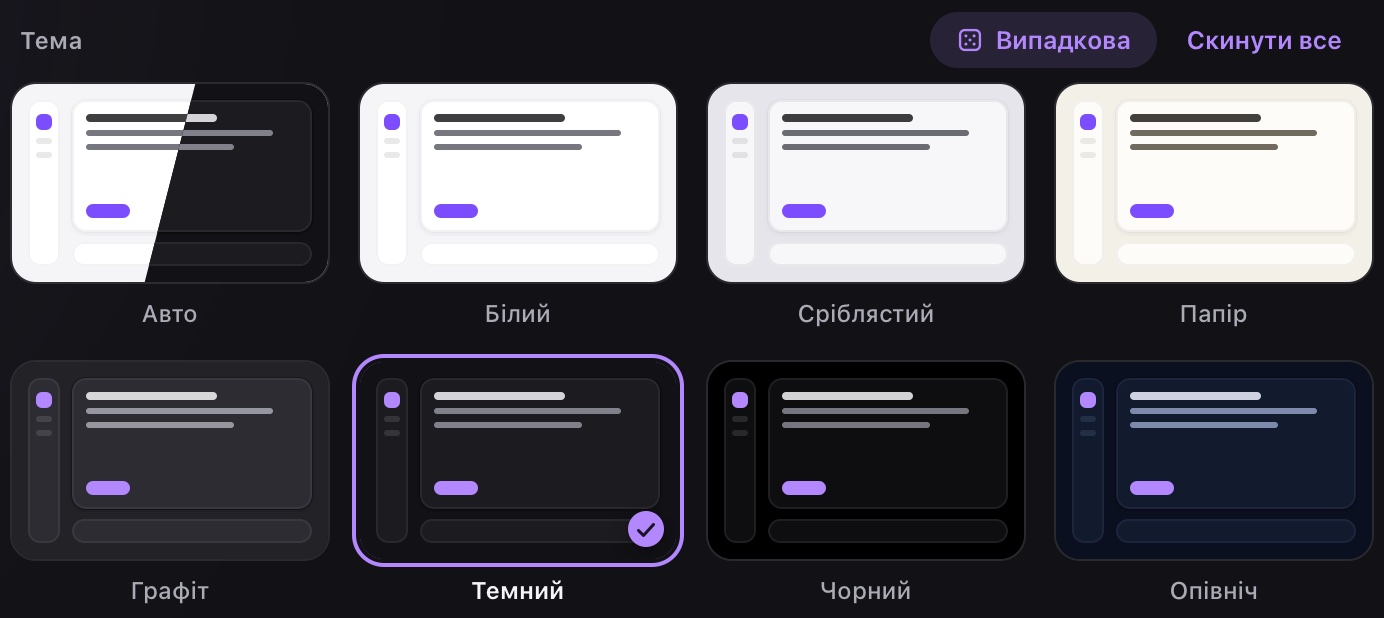 Вісім карток: «Авто», три світлі й чотири темні теми. Зараз обрано стандартну — «Темний»
Натисни на картку теми. Обрана тема має кольорову рамку й галочку. На кожній картці — маленька копія вікна в кольорах цієї теми.
| Тема | Яка вона |
|---|---|
| Авто | Сама перемикається між світлою і темною слідом за твоєю системою — див. Авто: світла вдень, темна вночі |
| Білий | Світла: білі панелі на світло-сірому тлі |
| Сріблястий | Світла, сірувата |
| Папір | Світла, тепла, кремова |
| Графіт | Темна, але найсвітліша з темних — сіра |
| Темний | Темна. Це стандартна тема PLUX |
| Чорний | Найтемніша: чисто чорне тло |
| Опівніч | Темна, з синім відтінком |
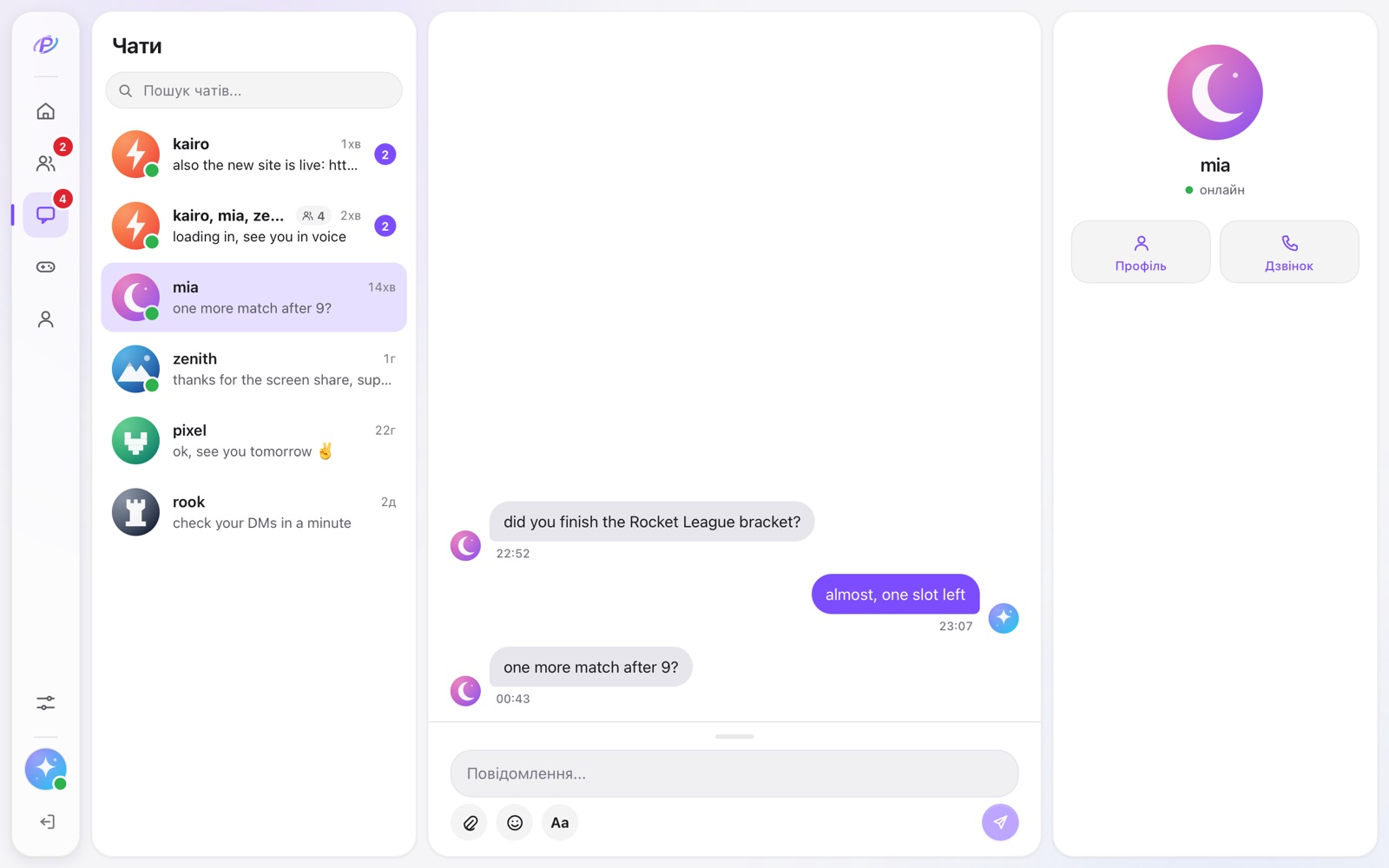 Так виглядають чати в темі «Білий» з акцентом «Фіалковий»
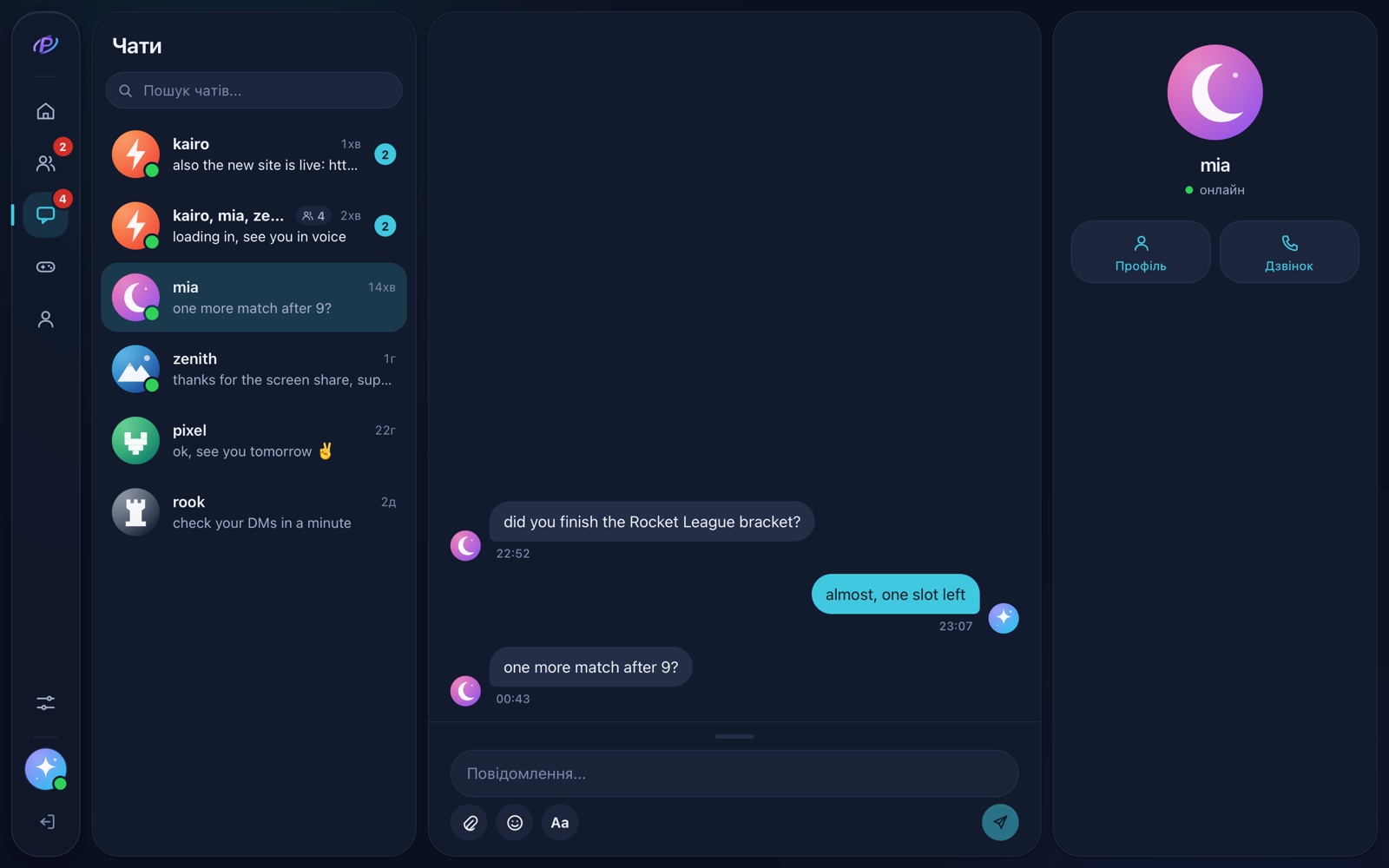 А це тема «Опівніч» з акцентом «Бірюзовий» і кутами «М'які»
Авто: світла вдень, темна вночі
Авто дивиться, який вигляд зараз увімкнено в системі твого комп'ютера чи телефона — світлий чи темний — і вмикає відповідну тему PLUX. Якщо система перемкнеться, PLUX зміниться разом з нею. Перезапускати нічого не треба.
Коли обереш Авто, під картками з'являться два рядки:
- Вдень (світла система) — яку світлу тему показувати: Білий, Сріблястий чи Папір. Стандартно — Білий.
- Вночі (темна система) — яку темну: Графіт, Темний, Чорний чи Опівніч. Стандартно — Темний.
 «Авто»: окремо обираєш денну й нічну тему
PLUX сам не дивиться на час — він слухається системи. Якщо твоя система вміє сама вмикати темний вигляд увечері, PLUX перемикатиметься разом з нею.
Що тема не змінює
- Екрани привітання, входу, реєстрації та відновлення пароля завжди мають свій темний вигляд із рухомим фіолетовим фоном. У браузері так само виглядає й сторінка, яка відкривається за посиланням-запрошенням у реалм.
- Картка профілю на сторінці профілю (твого й чужих) і картка PLUX Pass завжди темні. Так прикраси профілю виглядають однаково для кожного, хто його відкриває. Ліва панель і тло довкола картки — у твоїй темі.
- Фото з посту, відкрите на весь екран, теж завжди показується на темному тлі.
Акцентний колір
Акцентний колір — це колір кнопок, перемикачів і підсвіток: виділеного розділу в лівій панелі, твоїх повідомлень у чатах, лічильників непрочитаних у списку чатів, кілець нових історій. У тон йому світиться й фон «Аврора».
 13 кольорів і веселкове коло «Свій колір». Обрано «Фіалковий»
Натисни на кружечок. Вибраний колір має обвідку й білу крапку  , а його назва написана праворуч під кружечками. Наведи мишку на будь-який кружечок — побачиш його назву.
Кольори по черзі: Фіалковий (стандартний), Індиго, Синій, Блакитний, Бірюзовий, М'ятний, Зелений, Лайм, Жовтий, Помаранчевий, Червоний, Рожевий, Графітовий.
На білому тлі яскраві кольори погано читаються, тому у світлих темах кожен акцент стає темнішим. Найпомітніше це з Жовтим — він стає темно-помаранчевим — і з Лаймом, який стає оливково-зеленим.
Найчіткіше текст на кольорових кнопках читається з акцентами Фіалковий і Графітовий — у будь-якій темі. Більше порад — у статті Доступність.
У чатах текст можна пофарбувати «акцентним» кольором. Такий текст кожен бачить у своєму акценті — див. Форматування тексту.
Свій колір
Якщо жоден із 13 кольорів не підходить, задай свій.
- Натисни веселкове коло
 Свій колір у кінці ряду. Під кольорами з'явиться рядок для твого кольору, а праворуч під кружечками — напис Свій колір.
 - Вибери колір одним зі способів:
- натисни кружечок
 зліва — відкриється системна палітра;
 - або введи в поле код кольору (HEX) із шести знаків — цифр 0–9 і літер A–F, з решіткою чи без:
#B388FFабоB388FF. Потім натисни Enter або просто клацни деінде.
- натисни кружечок
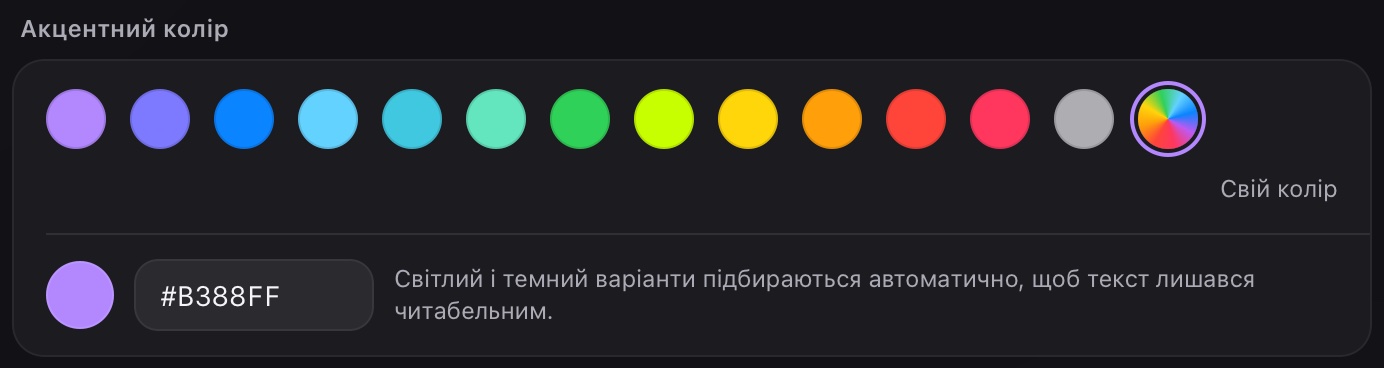 «Свій колір»: кружечок відкриває палітру, а в поле можна ввести код кольору
PLUX трохи підправляє твій колір, щоб текст лишався читабельним: занадто темний у темній темі стане світлішим, а занадто світлий у світлій — темнішим. Про це нагадує й підказка біля поля: «Світлий і темний варіанти підбираються автоматично, щоб текст лишався читабельним.»
Код із помилкою або короткий код із трьох знаків (на кшталт #FFF) PLUX не приймає. Повідомлення про помилку при цьому немає — колір просто не зміниться. Перевір, що в коді рівно шість знаків.
Випадкова тема
Не знаєш, що вибрати? Натисни Випадкова (зі значком кубика) праворуч від заголовка Тема. PLUX сам складе поєднання:
- тема — завжди інша, ніж зараз на екрані;
- акцентний колір — інший, ніж зараз, а іноді — випадковий свій колір;
- фон «Аврора» — здебільшого увімкнений, але іноді вимкнений;
- кути — будь-які з трьох.
Скло й Анімації не змінюються. Під заголовком Тема на кілька секунд з'явиться, що випало, наприклад «Випала тема: Сріблястий · м'ятний». Не сподобалось — натисни ще раз.
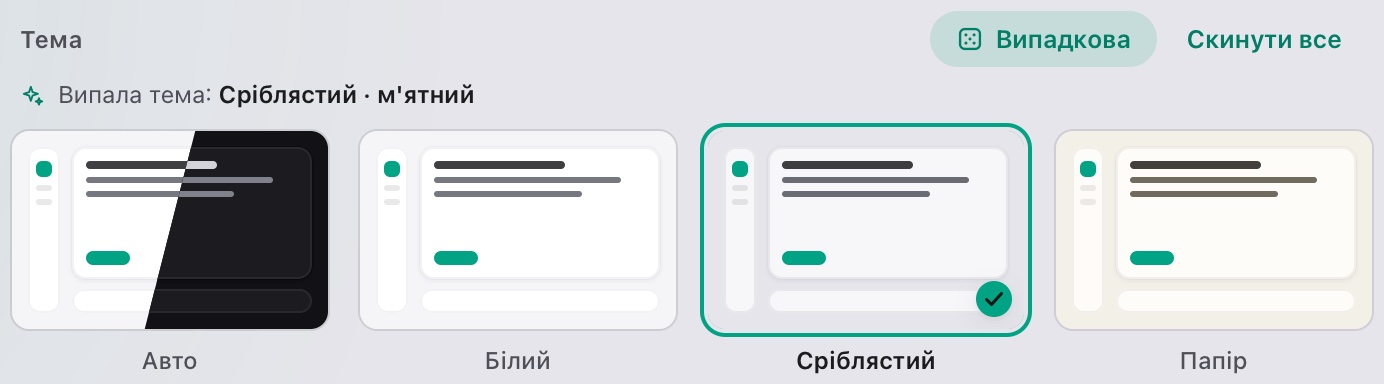 Після «Випадкова»: випала тема «Сріблястий» з м'ятним акцентом
Кнопки «Назад» немає. Якщо тобі подобалося те, що було, запам'ятай назви теми й кольору, перш ніж тиснути.
- Якщо стояло Авто, після Випадкова тема вже не перемикатиметься сама. Обери Авто знову.
- Якщо був Свій колір, кубик може замінити його новим випадковим. Перепиши собі код кольору з поля.
Скинути все
Кнопка Скинути все поруч із Випадкова повертає стандартний вигляд:
| Що | Стандартно |
|---|---|
| Тема | Темний (а для Авто: вдень Білий, вночі Темний) |
| Акцентний колір | Фіалковий |
| Скло | увімкнено |
| Фон «Аврора» | увімкнено |
| Анімації | увімкнено |
| Кути | Стандарт |
Скинути все не перепитує, і скасувати це не можна — усе доведеться вибрати знову вручну. Твій свій колір теж забудеться, тож спершу перепиши його код. Масштаб інтерфейсу ця кнопка не чіпає — у нього своя кнопка Скинути.
Матеріали та рух
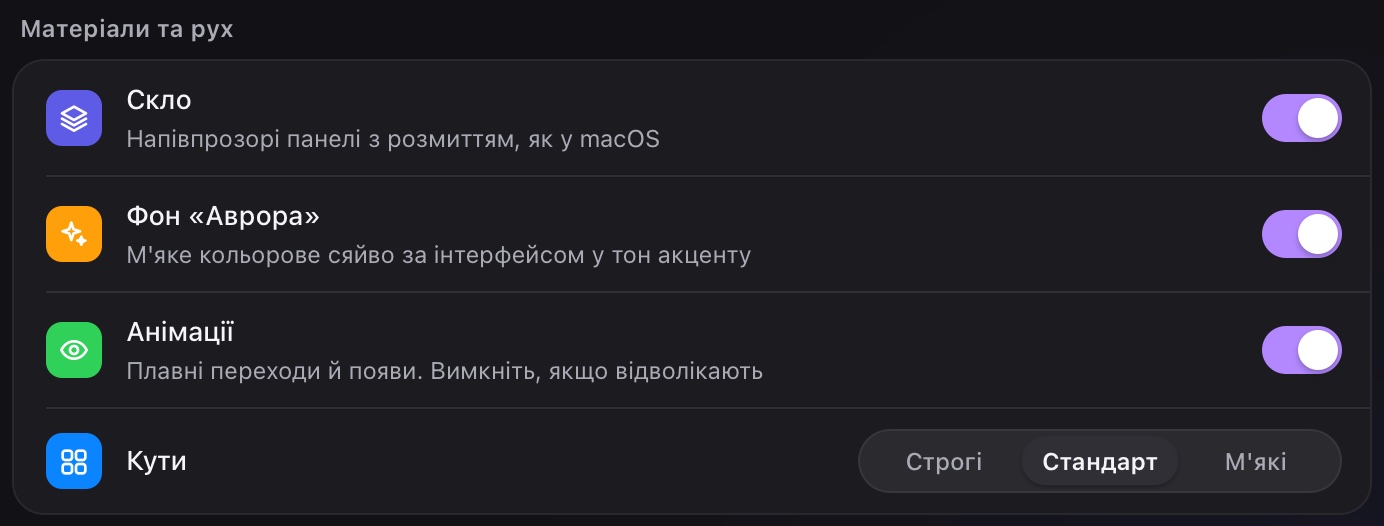 «Матеріали та рух»: скло, фон «Аврора», анімації й кути
Перемикач  означає «увімкнено»,
  — «вимкнено». Спочатку все увімкнено.
| Налаштування | Що робить |
|---|---|
| Скло | Панелі напівпрозорі, з розмиттям: крізь них ледь просвічує фон. Вимкни — панелі стануть суцільними, а темне тло за відкритими вікнами — без розмиття |
| Фон «Аврора» | М'яке кольорове сяйво за інтерфейсом у тон акцентного кольору, яке повільно пливе. Вимкни — фон буде рівним, одного кольору |
| Анімації | Плавні переходи, появи вікон і меню. Вимкни, якщо рух відволікає — див. Анімації |
| Кути | Наскільки заокруглені кути панелей, кнопок і вікон: Строгі — менше, Стандарт — як задумано, М'які — більше. Стандартно — Стандарт |
Вимкни Скло й Фон «Аврора»: панелі стануть суцільними, тло рівним, і ніщо не просвічуватиме під текстом.
Анімації
Коли Анімації вимкнено, вікна, меню й сторінки з'являються одразу, без плавних переходів, а сяйво «Аврори» перестає рухатися.
- Якщо в налаштуваннях самої системи вимкнено анімації чи ввімкнено зменшення руху, PLUX прибирає анімації сам — навіть коли перемикач Анімації увімкнено. Перемикач при цьому так і показує «увімкнено». Повернути анімації тоді можна тільки в налаштуваннях системи.
- Без анімацій значки завантаження можуть виглядати застиглими. Це нормально: PLUX усе одно вантажиться.
Цей перемикач не зупиняє рухомий фон на екранах привітання, входу й реєстрації та анімовану рамку картки PLUX Pass. Детальніше про це й інші налаштування для зручності — у статті Доступність.
Масштаб інтерфейсу
У вебверсії цього блоку немає. Там користуйся масштабом самого браузера: Ctrl++, Ctrl+-, Ctrl+0 (на Mac — ⌘ замість Ctrl). На телефоні розведи два пальці на екрані.
Масштаб робить більшим або меншим увесь PLUX — текст, кнопки, картинки. Блок Масштаб інтерфейсу — останній на сторінці Тема.
 «Масштаб інтерфейсу»: зменшити, поточний відсоток, збільшити, повзунок і «Скинути»
| Кнопка | Що робить |
|---|---|
 |
Зменшити на 10 % |
 |
Збільшити на 10 % |
| Повзунок | Тягни, щоб вибрати масштаб від 50 % до 200 % |
| Скинути | Повернути 110 % |
Між кнопками видно поточний масштаб. На 50 % кнопка «−» не працює, на 200 % — «+».
Масштаб можна змінювати й клавішами — будь-де в застосунку. Підказка праворуч від заголовка нагадує про них: «Ctrl + / − / 0».
| Клавіші | Що роблять |
|---|---|
| Ctrl++ або Ctrl+= | Збільшити |
| Ctrl+- | Зменшити |
| Ctrl+0 | Повернути 110 % |
| Ctrl + колесо миші | Збільшити або зменшити |
Масштаб зберігається на цьому комп'ютері й вмикається щоразу, коли запускаєш PLUX.
PLUX розрахований на масштаб 110 % — це його стандартний масштаб. Тому Скинути і Ctrl+0 повертають саме 110 %.
При великому масштабі у вікні вміщується менше, як на маленькому екрані. Права панель у чатах тоді ховається, а чат каналу в реалмі стає дуже вузьким. Якщо щось зникло, зменш масштаб або розгорни вікно на весь екран.
Більше про вікно застосунку — у статті Вікно, трей і масштаб.
На телефоні
Коли телефон стоїть вертикально, у Налаштуваннях видно тільки список розділів, а сторінка Тема не вміщується. Поверни телефон боком — і все буде видно. Тема на телефоні своя, окремо від комп'ютера. Детальніше — PLUX на телефоні › Налаштування на телефоні.
Питання й відповіді
Я змінив тему на сайті pluxgames.com, а PLUX не змінився. Чому?
На головній сторінці сайту є блок «Зроби PLUX своїм» — це лише демо. Він нічого не зберігає. Справжня тема налаштовується тут: Налаштування → Тема. Див. Сайт pluxgames.com.
Тема раптом стала стандартною. Що сталося?
Найчастіше PLUX просто відкрито в іншому браузері чи на іншому пристрої, або дані сайту в браузері очистили. У приватному вікні (інкогніто) браузер забуває тему, щойно закриєш вікно. Налаштуй тему ще раз.
Як зробити екран менш яскравим увечері?
Обери темну тему (найтемніша — Чорний) або Авто, щоб темна вмикалася разом із системою. Можна ще вимкнути Фон «Аврора».
Не можу знайти «Масштаб інтерфейсу». Де він?
Він є тільки в застосунку для комп'ютера. У браузері користуйся масштабом самого браузера: Ctrl++ / Ctrl+- / Ctrl+0.
Дивись також: Огляд налаштувань, Доступність, Вікно, трей і масштаб, Дані на комп'ютері, Гарячі клавіші.
Mentioned in
Didn’t find an answer? Contact support