
Що таке PLUX
Коротко про PLUX для новачків — що в ньому є, де ним користуватися, що дає PLUX+ і з чого почати.
This page isn’t translated yet, so it’s shown in Ukrainian.
On this page
PLUX — легка соцмережа для геймерів. Тут ти публікуєш пости й історії, переписуєшся з друзями, збираєшся з командою в реалмах — спільнотах із текстовими й голосовими каналами — і показуєш екран прямо під час розмови. Усе це в одному місці: у браузері або в застосунку для комп'ютера.
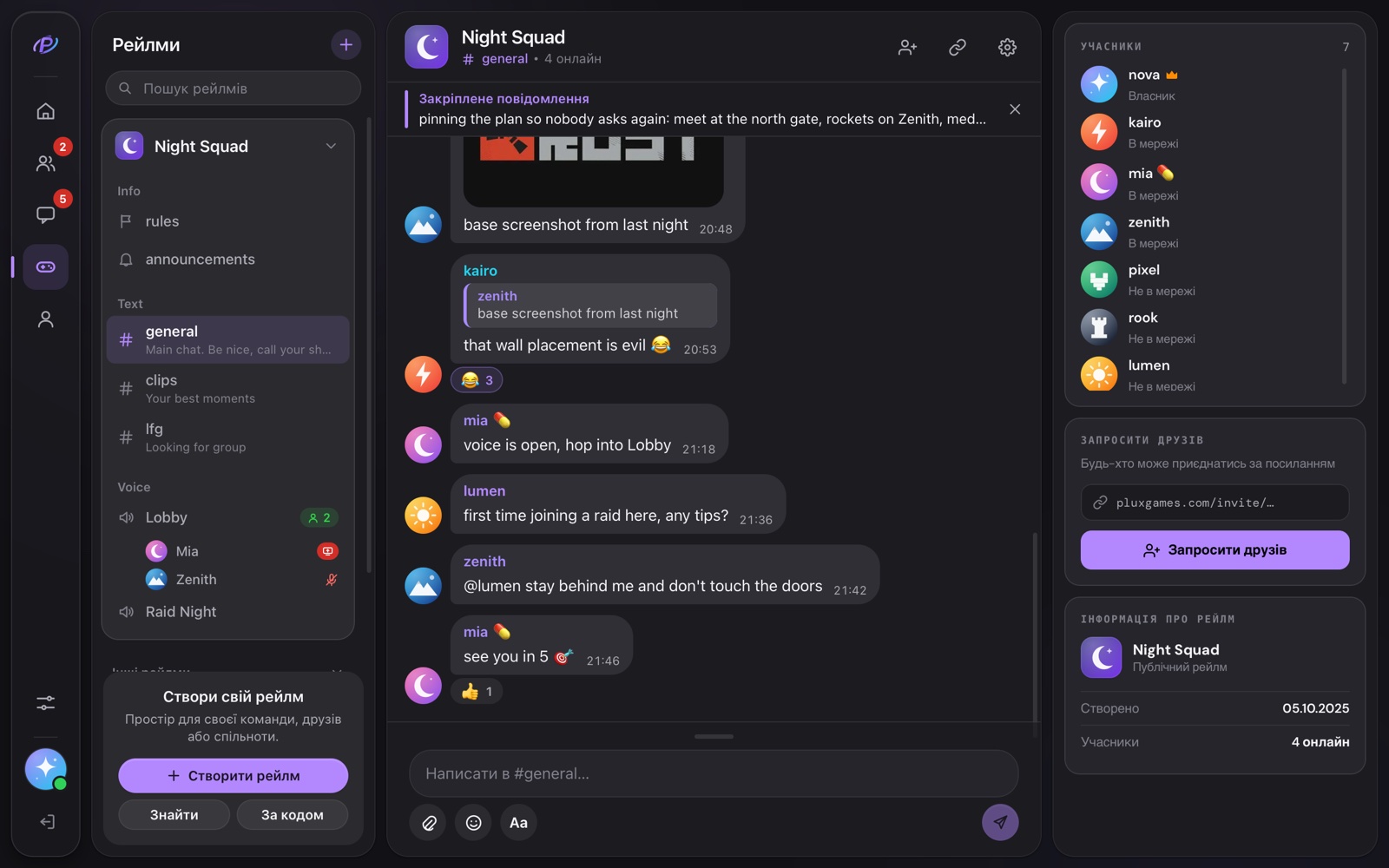 Так виглядає PLUX: ліворуч панель розділів, далі — реалм із каналами, чатом і учасниками
Що всередині
Розділи відкриваються зі значків на панелі ліворуч. Наведи курсор на значок — з'явиться його назва. Як влаштований екран, розповідаємо в статті Огляд інтерфейсу.
| Значок | Розділ | Що там | Детальніше |
|---|---|---|---|
 |
Стрічка | Пости й історії. Вкладки Для вас (рекомендовані пости) і Підписки. Історії зникають через 24 години. | Стрічка й історії |
 |
Друзі | Твої друзі й хто з них зараз у мережі, вхідні запити в друзі й пошук гравців за ніком. Червоне число — запити, які чекають на твою відповідь. | Друзі |
 |
Чати | Особисті повідомлення з форматуванням, файлами й реакціями. Звідси ж можна подзвонити. Червоне число — непрочитані повідомлення. | Особисті й групові чати |
 |
Realms | Реалми — спільноти з текстовими й голосовими каналами, правилами й ролями. | Реалми |
 |
Хайлайти | Розділ для кліпів з ігрових моментів. Є тільки в застосунку для комп'ютера. | Хайлайти |
 |
Профіль | Твоя сторінка: банер, аватар, бейджі, «Про мене», ігри, соцмережі й галерея «Топ ігор». Звідси ж відкривається редактор профілю, де можна оформити й картку PLUX Pass — її бачать інші, коли клацають на тебе в реалмі. | Твій профіль |
 |
Налаштування | Тема, звуки й сповіщення, голос, мова, акаунт. | Огляд налаштувань |
Значок розділу підписаний англійською — Realms, на самій сторінці написано Рейлми, а у вікнах трапляється «realm». Це все одне й те саме. У вікі ми пишемо «реалм».
- Писати в особисті можна тільки друзям. Розмову починають кнопкою Написати в профілі людини — окремої кнопки «Новий чат» немає. Якщо людини ще немає в друзях, PLUX запропонує спершу додати її.
- Пост чи історію створюють з першої плитки Моя історія на Стрічці — окремої кнопки «Новий пост» немає. Як це зробити — у статті Як створити пост.
- У реалм потрапляють за запрошенням — посиланням або кодом. А можна створити свій.
Голос і демонстрація екрана
Говорити голосом можна у двох місцях:
- Голосові канали реалмів. Натисни на канал зі значком динаміка
 — і ти одразу в розмові. Хто вже сидить у каналі, видно прямо в списку каналів, навіть якщо ти ще не зайшов. Детальніше — Голосові канали.
 - Дзвінки в чатах. Кнопка Дзвінок в особистому чи груповому чаті. PLUX не «дзвонить» співрозмовнику, як телефон: він приєднається, коли теж натисне Дзвінок у вашому чаті. Тож просто напиши йому. Детальніше — Дзвінки в чатах.
Поки триває розмова, унизу праворуч видно маленьку панель дзвінка. На ній можна вимкнути мікрофон чи звук і вийти з розмови  . Щоб увімкнути камеру або показати свій екран, натисни на панелі
  Розгорнути, а у великому вікні дзвінка — Камера чи Екран. Усі кнопки пояснюємо в статтях Кнопки дзвінка і Демонстрація екрана.
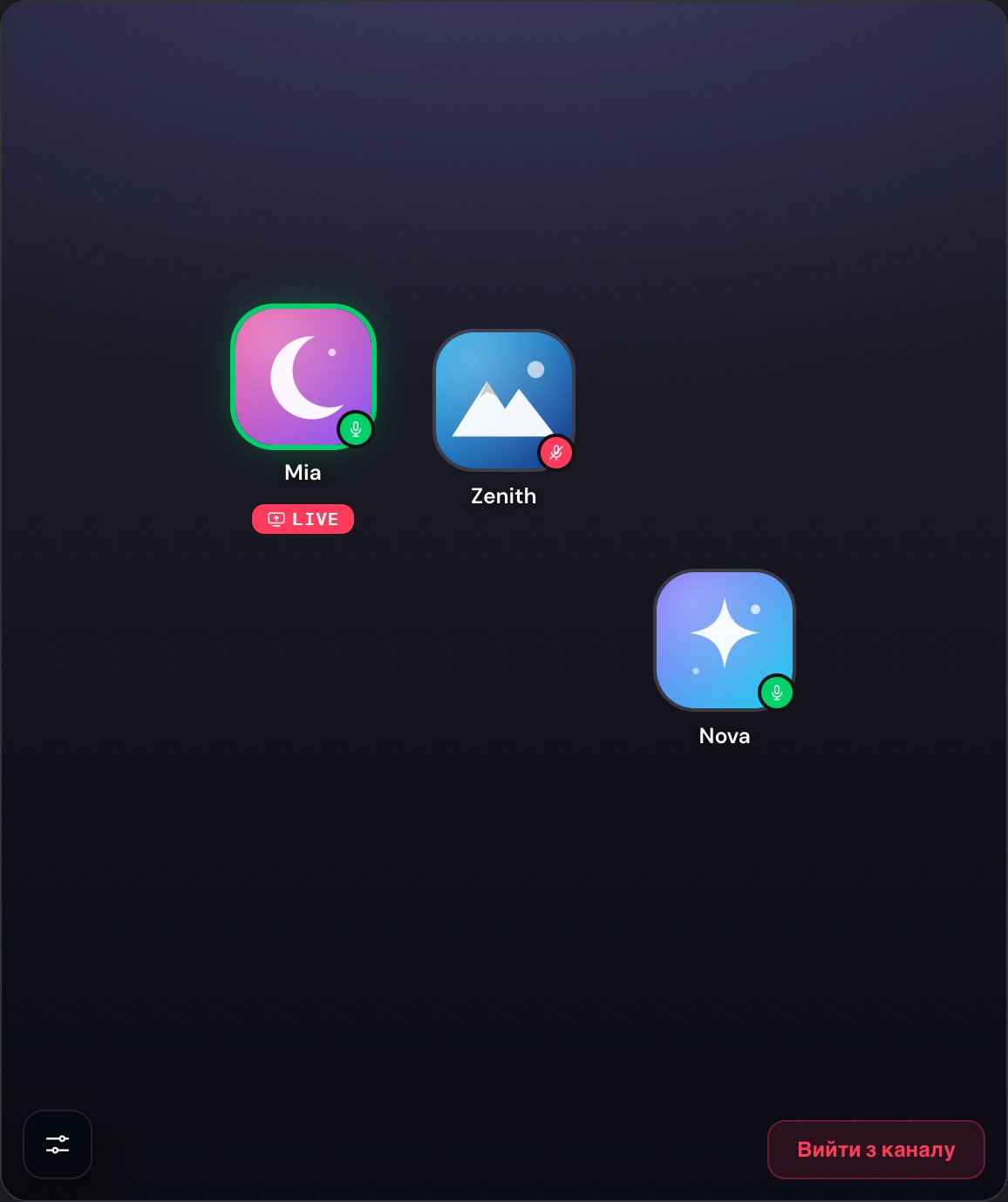 Голосовий канал реалму: зелена рамка — людина говорить, LIVE — показує екран
Бути одночасно у двох дзвінках не можна. Якщо ти вже в розмові й натиснеш інший голосовий канал, попередня розмова завершиться одразу, без питання. А кнопка Дзвінок у чатах, поки ти в розмові, не натискається.
PLUX+ і якість демонстрації
PLUX+ — платний план PLUX. Показувати екран можна й без нього, а PLUX+ піднімає якість до 2K.
| Для всіх, безкоштовно | Коли в каналі є PLUX+ | |
|---|---|---|
| Показ свого екрана | 1080p | 2K |
| Перегляд чужого екрана | 1080p | 2K |
Якщо хоча б одна людина в голосовому каналі має PLUX+, 2K працює для всіх у цьому каналі — і для того, хто показує екран, і для тих, хто дивиться.
Де працює PLUX
- У браузері. Відкрий pluxgames.com/app — встановлювати нічого не треба.
- Застосунок для комп'ютера. Зараз він є для Windows. Це той самий PLUX, плюс кілька речей, яких немає в браузері. Як його встановити — у статті Встановлення і видалення. На Mac користуйся вебверсією.
- На телефоні вебверсія відкривається, але окремого вигляду для телефона немає. Стрічка, друзі, профіль і голосові канали працюють, а чати, реалми й налаштування на вузькому екрані не вміщаються. Детальніше — PLUX на телефоні.
Чим відрізняються вебверсія й застосунок:
| Вебверсія | Застосунок для Windows | |
|---|---|---|
| Встановлення | Не потрібне | Потрібне |
| Хайлайти | Немає | Є |
| Оновлення | Приходять самі — досить перезавантажити сторінку | Кнопка  на панелі ліворуч (з'являється, коли вийшла нова версія) або Налаштування → Про додаток на панелі ліворуч (з'являється, коли вийшла нова версія) або Налаштування → Про додаток |
| Сповіщення | Після кнопки Дозволити в Налаштування → Сповіщення | Сповіщення Windows, окремий дозвіл не потрібен |
| Вибір екрана для демонстрації | Вікно браузера | Своє вікно PLUX із вибором якості |
| Масштаб інтерфейсу | Масштаб браузера | Налаштування → Тема → Масштаб інтерфейсу |
Усі відмінності зібрані в статті Вебверсія і застосунок для комп'ютера.
У застосунку для комп'ютера кнопка  Закрити лише ховає PLUX у трей — до значків біля годинника. Програма працює далі й отримує повідомлення. Щоб вийти повністю, клацни правою кнопкою по значку PLUX у треї й обери Вийти з програми. Якщо ти в дзвінку, спершу заверши його кнопкою — коли вікно ховається в трей, розмова не завершується.
Сайт pluxgames.com — це головна сторінка PLUX. Звідти можна зареєструватися (Почати безкоштовно) або увійти (Увійти). Що ще там є — у статті Сайт pluxgames.com.
З чого почати
- Створи акаунт: на pluxgames.com натисни Почати безкоштовно — Реєстрація.
- Додай аватар, банер і улюблені ігри — Редагування профілю.
- Знайди друзів: Друзі → Пошук, введи нік гравця — Друзі.
- Попроси в друзів запрошення в їхній реалм або створи свій — Створити реалм або приєднатися.
- Зайди в голосовий канал і скажи «привіт» — Голосові канали.
- Подбай про безпеку акаунта — Як захистити акаунт.
Ці дії спрацьовують з одного кліку — PLUX не перепитує «Ти впевнений?»:
- Видалити повідомлення в особистому чаті — воно зникає для всіх, повернути його не можна.
- Покинути рейлм — реалм зникає з твого списку. Повернутися можна лише за новим запрошенням.
- Видалити друга — він зникає зі списку, і писати йому в особисті вже не вийде. Щоб знову додати його, надішли новий запит — і він має його прийняти.
Список таких місць — у статті Небезпечні дії.
PLUX безкоштовний?
Так. Реєструватися, писати, створювати реалми, говорити й показувати екран у 1080p можна безкоштовно. 2K у демонстрації екрана відкриває PLUX+ — дивись PLUX+ і якість демонстрації.
Чи треба щось встановлювати?
Ні. Вебверсія працює в браузері: pluxgames.com/app. Застосунок для Windows встановлюють, якщо хочеться можливостей із таблиці вище.
Чи є PLUX для Mac?
Застосунок для комп'ютера зараз зроблено для Windows. На Mac відкривай PLUX у браузері.
Уся вікі
Далі в розділі «Початок роботи»: Огляд інтерфейсу, Реєстрація, Вхід в акаунт, Відновлення пароля, Вебверсія і застосунок для комп'ютера, PLUX на телефоні, Сайт pluxgames.com.
- Стрічка й історії — пости, коментарі, історії.
- Друзі й профіль — друзі, твій профіль, бейджі.
- Чати — особисті повідомлення та форматування тексту.
- Реалми — спільноти, канали, ролі, запрошення й модерація.
- Голос і демонстрація — голосові канали, дзвінки, показ екрана й налаштування звуку.
- Хайлайти — кліпи з гри (застосунок для комп'ютера).
- Налаштування — акаунт, оформлення, сповіщення, мова.
- Застосунок для комп'ютера — встановлення, оновлення, вікно й трей.
- Безпека й приватність — небезпечні дії, захист акаунта, приватність і правила спільноти.
- Гарячі клавіші, Питання й відповіді і Словник — клавіші, часті питання й пояснення слів.
Натисни Ctrl+K (на Mac ⌘+K) або / і почни вводити, що шукаєш.
Mentioned in
Didn’t find an answer? Contact support