
Відновлення пароля
Забув пароль? Як отримати код на пошту, задати новий пароль і що буде з іншими пристроями.
This page isn’t translated yet, so it’s shown in Ukrainian.
On this page
Забув пароль — не біда. PLUX надішле 6-значний код на пошту твого акаунта, ти введеш його й задаси новий пароль. Це займає кілька хвилин і однаково працює в браузері та в застосунку для комп'ютера.
Як скинути пароль
Крок 1. Попроси код
-
Відкрий екран входу: на екрані привітання натисни Увійти.
-
Над полем Пароль, праворуч, натисни Забули пароль?.
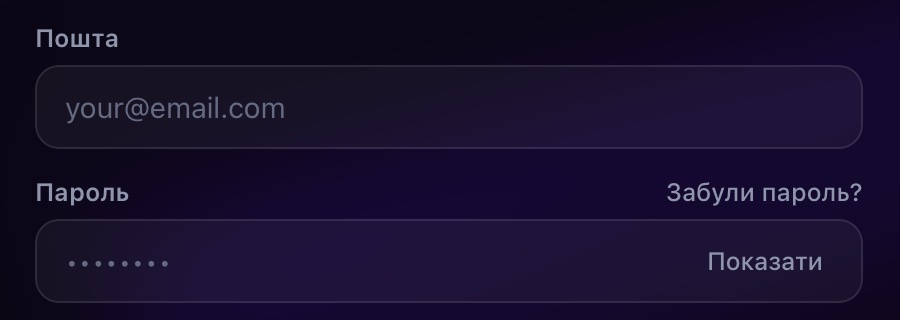 «Забули пароль?» — над полем «Пароль»
 -
Відкриється екран Скидання пароля. У поле Пошта введи пошту свого акаунта — ту, з якою ти входиш у PLUX.
-
Натисни Надіслати код або Enter.
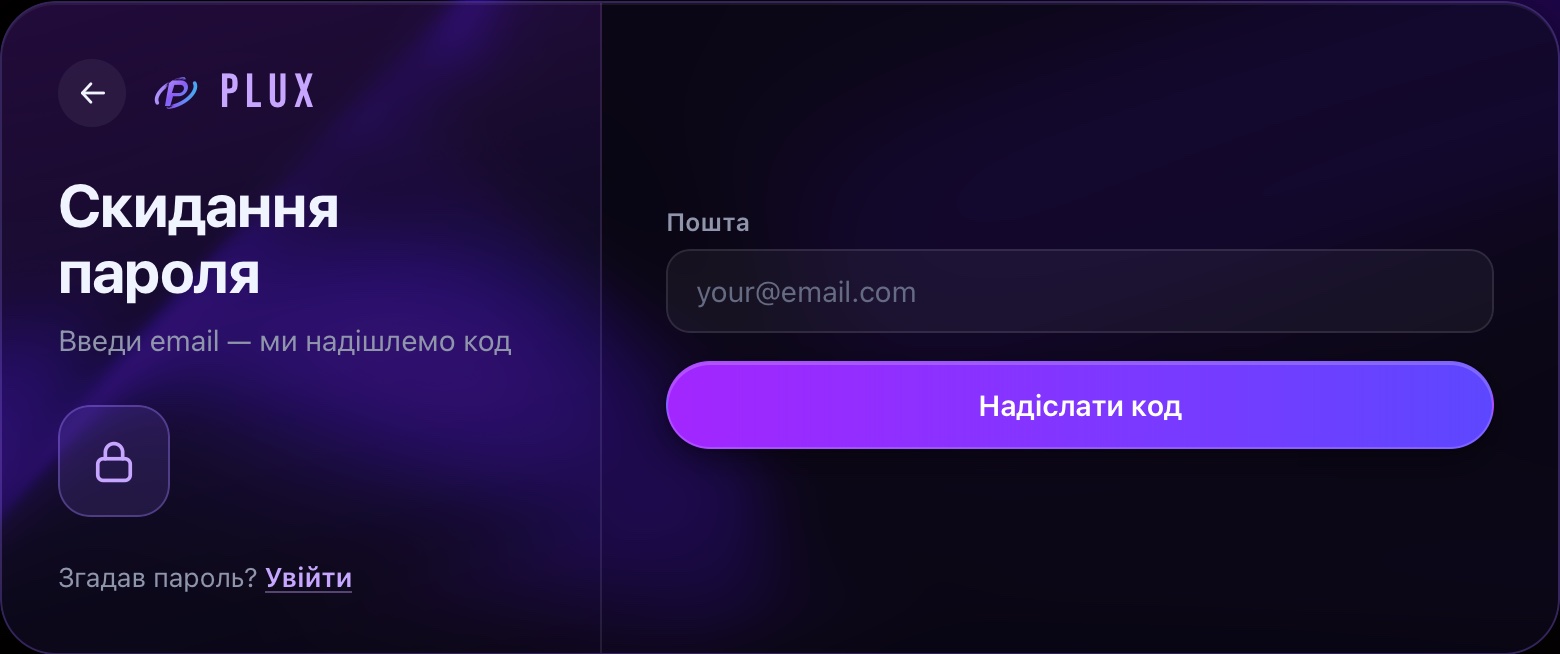 Скидання пароля: введи пошту свого акаунта
У браузері екран скидання пароля можна відкрити й напряму: pluxgames.com/forgot-password.
Крок 2. Введи код і новий пароль
- Відкрий лист від PLUX і знайди в ньому 6-значний код. Код дійсний 15 хвилин. Листа немає — див. Якщо код не приходить.
- Введи код у шість квадратиків Код підтвердження.
- У поле Новий пароль введи новий пароль — щонайменше 8 символів. Показати відкриває набраний текст, Сховати знову ховає його.
- Натисни Змінити пароль або Enter у полі Новий пароль.
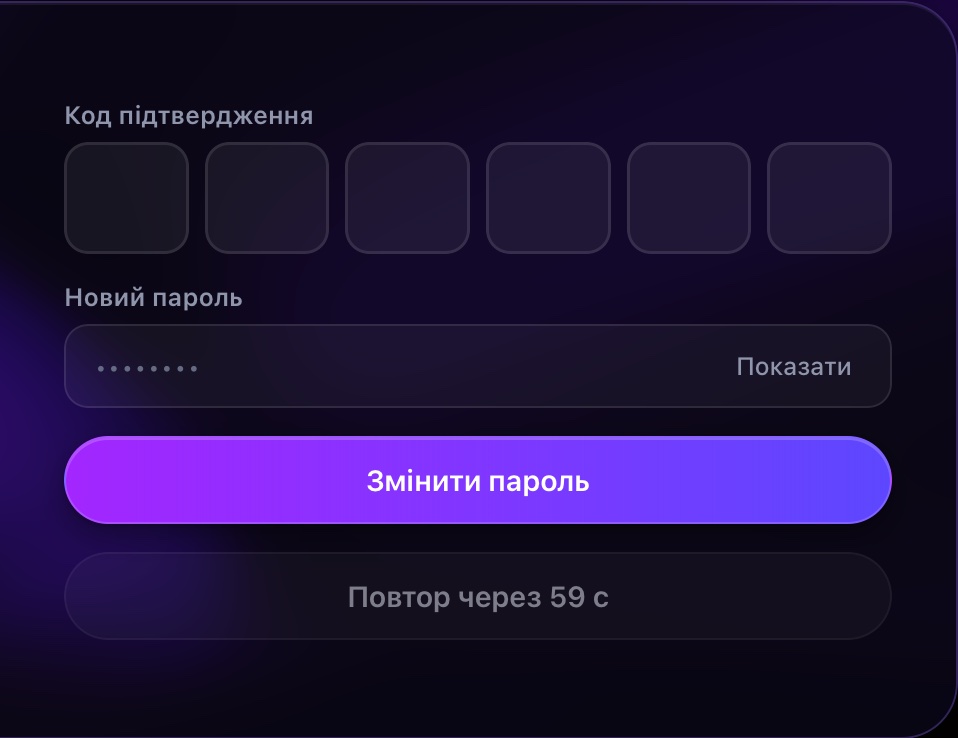 Код з листа і новий пароль
Коли ти підтверджуєш пошту після реєстрації, код перевіряється сам, щойно введеш шосту цифру. Під час скидання пароля так не буде: спершу введи новий пароль, потім натисни Змінити пароль.
Крок 3. Увійди з новим паролем
Після успішної зміни PLUX просто відкриє екран входу.
- Введи пошту й новий пароль.
- Постав галочку «Погоджуюсь з Умови використання та Політика конфіденційності» — без неї увійти не вийде.
- Натисни Увійти.
Детальніше — у статті Вхід в акаунт.
Після натискання Змінити пароль ти побачиш звичайний екран входу без жодного напису. Це означає, що все вдалося: новий пароль уже діє.
Що буде з іншими пристроями
Після зміни пароля PLUX виходить з твого акаунта на всіх пристроях і в усіх браузерах, а старий пароль більше не діє. Скасувати це не можна: на кожному пристрої доведеться увійти знову, уже з новим паролем. Сам акаунт не постраждає — друзі, чати й реалми залишаться на місці.
Попередження на інших пристроях не з'являється. PLUX там сам вийде з акаунта: у браузері відкриється екран входу, у застосунку для комп'ютера — екран привітання.
Скидання пароля — це ще й спосіб вийти з акаунта на всіх пристроях. Якщо загубив пристрій або підозрюєш, що хтось інший заходить у твій акаунт, задай новий пароль. Більше порад — у статті Як захистити акаунт.
Як вводити код
Квадратики приймають лише цифри. Курсор уже стоїть у першому з них, тож можна одразу набирати.
| Що зробити | Як |
|---|---|
| Ввести цифру | Набери її — курсор сам перейде в наступний квадратик |
| Стерти цифру | Backspace. Якщо квадратик уже порожній — курсор повернеться назад і зітре попередню цифру |
| Перейти між квадратиками | ← / → |
| Вставити весь код одразу | Скопіюй код з листа й встав у будь-який квадратик: Ctrl+V, на Mac ⌘+V. Усі шість цифр стануть на місця, зайві символи відкинуться |
Телефон або браузер іноді самі пропонують код з листа — тоді досить натиснути на підказку.
Кнопки екрана
| Кнопка | Що робить |
|---|---|
 |
Назад. На кроці з кодом повертає до введення пошти (адреса збережеться). На першому кроці — повертає на екран входу |
| Увійти (унизу ліворуч, у рядку «Згадав пароль?») | Повернутися на екран входу, нічого не змінюючи |
| Показати / Сховати | Показати або сховати набраний новий пароль |
| Повтор через N с / Надіслати код ще раз | Надіслати новий код (див. Надіслати код ще раз) |
Якщо код не приходить
- Перевір адресу. На кроці з кодом під заголовком написано «Ми надіслали 6-значний код на…», а далі — адреса, яку ти ввів. Якщо в ній помилка, натисни , виправ пошту й знову натисни Надіслати код.
- Зазирни в «Спам» та інші папки пошти.
- Переконайся, що пошта та сама. Код приходить лише на пошту акаунта — ту, з якою ти входиш у PLUX.
- Зачекай хвилину й попроси новий код — див. нижче.
Екран скидання завжди переходить до кроку з кодом — навіть якщо акаунта з такою поштою немає. Так ніхто не дізнається через цю форму, чи зареєстрована чиясь пошта в PLUX. Тому напис «Ми надіслали…» ще не означає, що адреса правильна — перевір її сам.
Надіслати код ще раз
Під кнопкою Змінити пароль є друга кнопка. Щойно відкривається крок з кодом, на ній іде відлік Повтор через N с — 60 секунд. Потім вона стає Надіслати код ще раз.
Натисни її, щоб отримати новий код. Введені цифри зітруться, а відлік почнеться знову. Вводь код з найновішого листа.
Помилки і що з ними робити
Помилка з'являється в червоній рамці зі значком  над полями.
| Повідомлення | Що означає | Що робити |
|---|---|---|
| Заповніть всі поля | Поле Пошта порожнє | Введи адресу |
| Введи всі 6 цифр | У коді менше шести цифр | Допиши код |
| Мінімум 8 символів | Новий пароль коротший за 8 символів | Придумай довший пароль. Квадратики коду при цьому теж червоніють, але код ще не перевірявся — справа в паролі |
| Невірний або протухлий код | Код неправильний або минуло більше 15 хвилин | Перевір цифри або попроси новий код |
| Забагато невдалих спроб. Надішли новий код. | Було забагато неправильних спроб. Квадратики й кнопка Змінити пароль заблоковані | Дочекайся кінця відліку й натисни Надіслати код ще раз — це знімає блокування |
| Зачекай перед повторною відправкою | Новий код просили надто часто | Дочекайся кінця відліку на кнопці й спробуй ще раз |
| Не вдалося надіслати код | Новий код не відправився | Перевір інтернет. Коли закінчиться відлік на кнопці, спробуй ще раз |
| Не вдалося змінити пароль | Щось пішло не так, наприклад зник інтернет | Перевір інтернет і спробуй ще раз трохи пізніше |
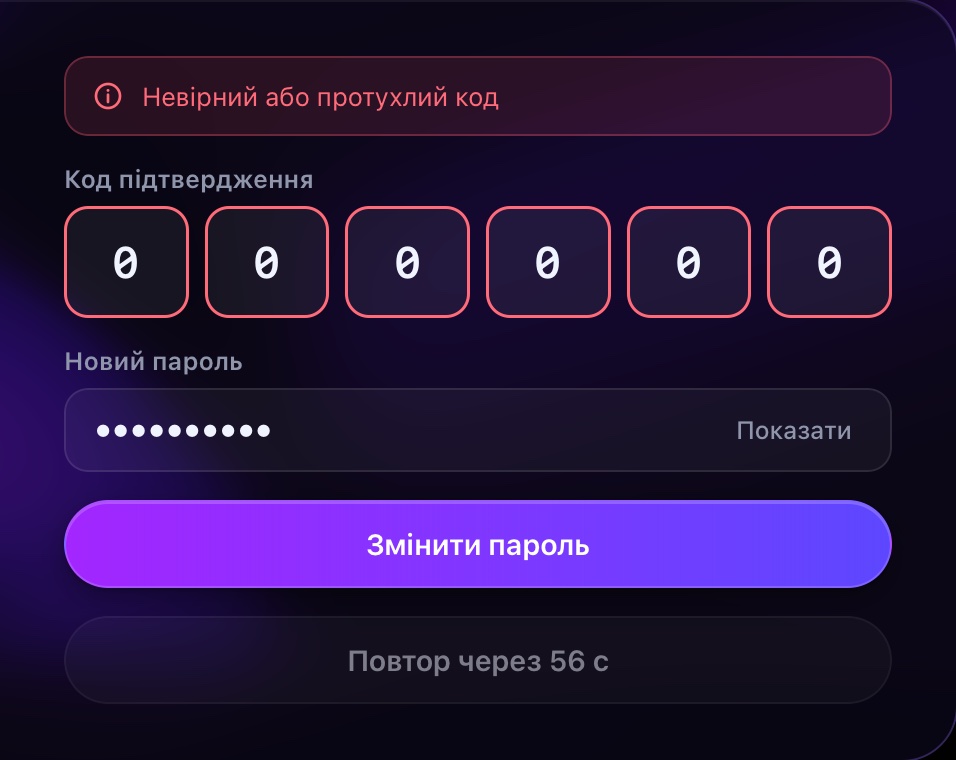 Помилка «Невірний або протухлий код»: квадратики стали червоними
Змінити пароль, коли пам'ятаєш старий
Поки що новий пароль задається тільки через скидання — навіть якщо старий ти пам'ятаєш. Екран Скидання пароля відкривається лише тоді, коли ти не в акаунті: якщо ти увійшов, PLUX натомість відкриє стрічку.
- Вийди з акаунта: внизу лівої панелі натисни
 Вийти і підтвердь. Або відкрий Налаштування і в самому низу списку ліворуч натисни Вийти з акаунта.
 - На екрані привітання натисни Увійти → Забули пароль?.
- Далі все так само, як у розділі Як скинути пароль.
Після зміни пароля доведеться знову увійти на кожному телефоні, комп'ютері й у кожному браузері, де ти користуєшся PLUX.
Немає доступу до пошти
Код для скидання приходить тільки на пошту акаунта. Іншого способу скинути пароль у застосунку немає.
Ти ще в акаунті на якомусь пристрої? Спершу зміни пошту на ту, до якої маєш доступ: Налаштування → Акаунт → Змінити email. Код для зміни приходить на нову адресу. Після цього вийди й скинь пароль, як описано вище. Як змінити пошту — у статті Акаунт › Як змінити пошту.
Ти ніде не в акаунті?
- Спробуй повернути доступ до самої пошти — через сервіс, де вона створена.
- Якщо не виходить, напиши в підтримку PLUX на support@pluxgames.com. Вкажи свій нікнейм, пошту свого акаунта і коротко опиши, що сталося. Пароль і коди з листів у листі до підтримки не пиши.
Безпека
Хто знає код, той може задати новий пароль і забрати твій акаунт. Код потрібен лише для того, щоб ввести його на екрані Скидання пароля в самому PLUX. Якщо хтось просить надіслати йому код чи пароль — листом або в чаті, навіть від імені PLUX, — це шахрай.
Візьми пароль, якого ти ніде більше не використовуєш, і не коротший за 8 символів. Довгий і несхожий на нікнейм — ще краще.
Мені прийшов код, а я нічого не запитував. Що робити?
Хтось ввів твою пошту на екрані скидання — можливо, просто помилився адресою. Без коду з листа пароль не змінити, тож твій теперішній пароль далі працює. Просто нікому не повідомляй код. Якщо такі листи приходять знову й знову, напиши про це на support@pluxgames.com.
Чи можна скинути пароль, якщо я в акаунті?
Так, але спершу треба вийти — див. Змінити пароль, коли пам'ятаєш старий.
Скільки діє код?
15 хвилин. Якщо час минув, натисни Надіслати код ще раз і введи код з нового листа.
Дивись також: Вхід в акаунт, Реєстрація, Акаунт, Як захистити акаунт.
Mentioned in
Didn’t find an answer? Contact support