
PLUX на телефоні
Як користуватися вебверсією PLUX у браузері телефона чи планшета — що працює, а що краще робити з комп'ютера, керування пальцем, дзвінки, запрошення й сповіщення.
This page isn’t translated yet, so it’s shown in Ukrainian.
On this page
- Коротко: що працює
- Як відкрити й увійти
- Як влаштований екран
- Телефон боком
- Чати
- Розмову видно тільки боком
- Меню повідомлення
- Писати з телефона
- Як почати розмову
- Реалми
- Що видно вертикально
- Кнопки біля повідомлень
- Запрошення й посилання
- Запрошення в реалм
- Як поділитися запрошенням
- Посилання на профіль
- Голос і дзвінки
- Голосовий канал
- Панель дзвінка
- Дзвінок у чаті
- Показ екрана — тільки з комп'ютера
- Телефон і комп'ютер разом
- Сповіщення
- Керування пальцем
- Редагування профілю
- Налаштування на телефоні
- Небезпечні місця на телефоні
- Питання й відповіді
PLUX можна відкрити в браузері телефона чи планшета — за тією ж адресою pluxgames.com/app, що й на комп'ютері. Окремого вигляду для телефона немає: ти бачиш той самий PLUX, що й на комп'ютері, тільки стиснутий до ширини екрана. Тому частина розділів працює добре, а частину зручніше відкривати з комп'ютера. Тут розповідаємо, що де працює, як керувати пальцем і про які обмеження варто знати.
Коротко: що працює
| Розділ | Телефон стоїть вертикально | Що робити |
|---|---|---|
 Стрічка Стрічка |
Працює: пости, лайки, історії, новий пост | — |
 Друзі Друзі |
Працює | — |
 Профіль — твій і чужий Профіль — твій і чужий |
Працює | Редактор профілю ширший за екран — див. Редагування профілю |
 Чати Чати |
Видно лише список розмов, а саму розмову — ні | Поверни телефон боком — див. Чати |
 Realms Realms |
Видно лише список реалмів і каналів | Голосові канали працюють. Читати й писати в каналах — з планшета, повернутого боком, або з комп'ютера. Див. Реалми |
| Голос і дзвінки | Працюють | Показати свій екран з телефона не можна — див. Голос і дзвінки |
 Налаштування Налаштування |
Видно лише меню, а вміст розділу не вміщується | Поверни телефон боком |
| Сповіщення | Не розраховуй на них | Див. Сповіщення |
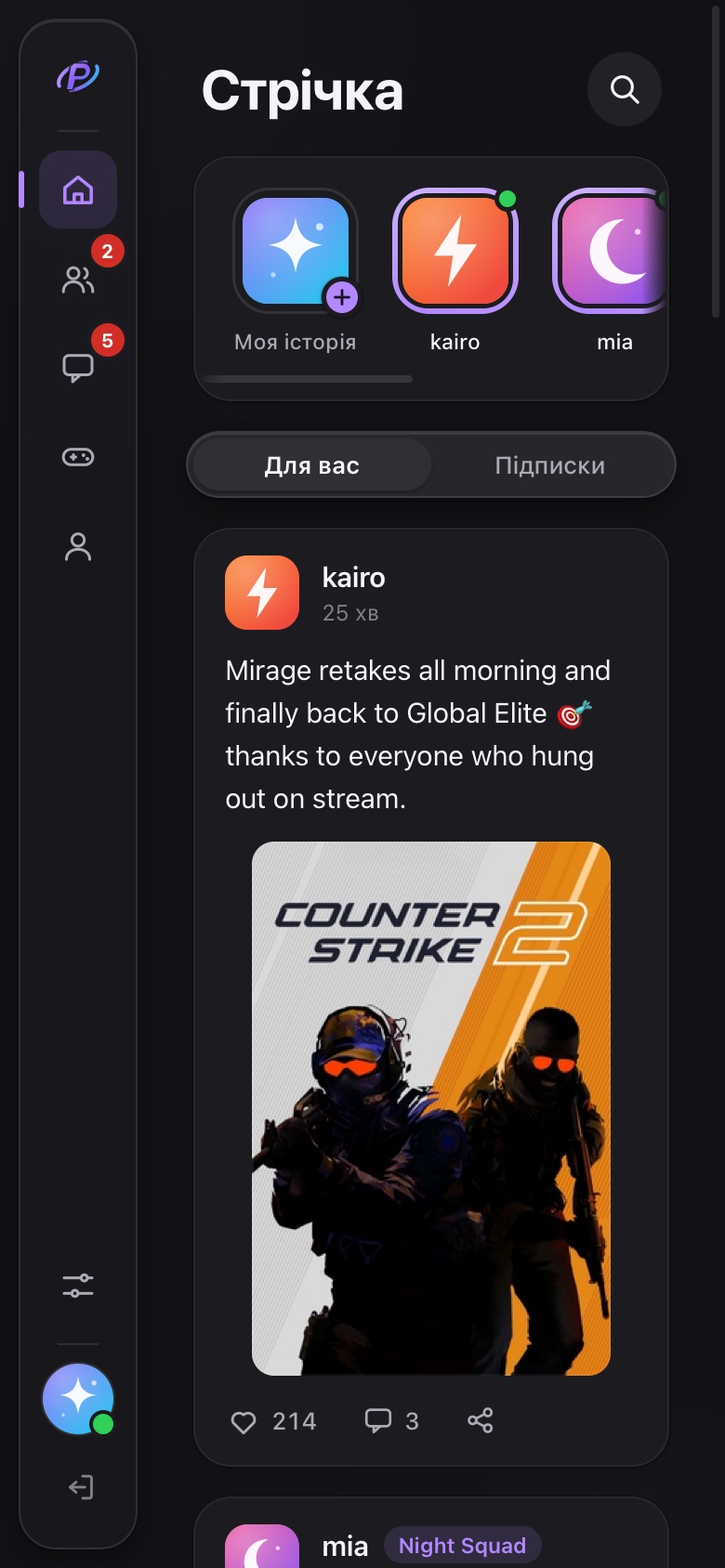 Стрічка на телефоні — усе вміщується
На планшеті вміщується більше. Коли він стоїть вертикально, повністю працюють Чати й Налаштування. Коли повернеш його боком — ще й чат каналів у реалмах.
Як відкрити й увійти
- Відкрий у браузері телефона pluxgames.com/app.
- На вітальному екрані натисни Увійти. Якщо акаунта ще немає — Реєстрація (див. Реєстрація).
- Увійди так само, як на комп'ютері. Не забудь торкнутися квадратика «Погоджуюсь з Умови використання та Політика конфіденційності» — без позначки PLUX не пустить. Під час реєстрації треба ще позначити «Мені є 13 років або більше». Детальніше — Вхід в акаунт.
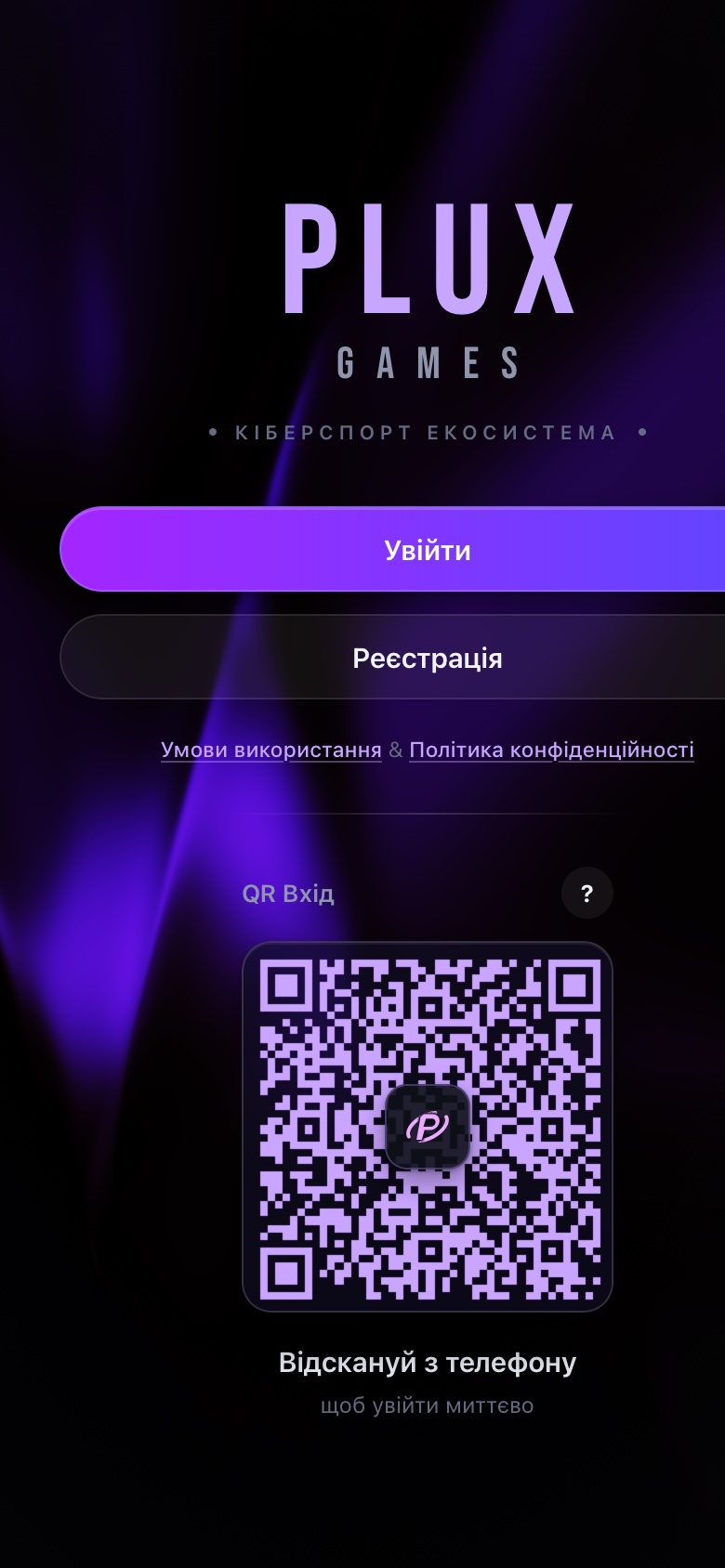 Вітальний екран на телефоні: кнопки трохи виходять за край, але натискаються
Кнопки Увійти і Реєстрація на вузькому екрані трохи виходять за правий край. Нічого страшного: вони все одно натискаються.
QR-код на вітальному екрані — для того, щоб увійти на комп'ютері за допомогою телефона. Відсканувати власний екран не вийде, тож на телефоні просто тисни Увійти.
Як влаштований екран
- Ліва панель зі значками завжди на місці, як і на комп'ютері. Нижнього меню чи своєї кнопки «Назад» у PLUX немає: між розділами переходь значками, а назад повертайся кнопкою чи жестом «Назад» у браузері.
- Сторінка не гортається цілком. Кожна частина — стрічка, список чатів, список каналів — гортається окремо. Веди пальцем саме по ній.
- Дрібний текст можна збільшити: розведи два пальці на екрані. Більше про розмір тексту й анімації — у статті Доступність.
- Назви значків на телефоні не з'являються. На комп'ютері вони виринають лише під курсором миші. Ось що означає кожен значок панелі:
| Значок | Що це |
|---|---|
 |
Логотип — відкриває Стрічку |
|
Стрічка |
|
Друзі. Червоне число — нові запити в друзі |
|
Чати. Червоне число — непрочитані повідомлення |
|
Realms — реалми. На самій сторінці заголовок Рейлми |
|
Профіль |
|
Налаштування (внизу панелі) |
 |
Твій аватар — теж відкриває профіль |
 |
Вийти з акаунта. PLUX спершу перепитає |
Розділу Хайлайти у вебверсії немає — він є лише в застосунку для комп'ютера. Детальніше про кожен розділ — у статті Огляд інтерфейсу.
Телефон боком
Коли повертаєш телефон боком, PLUX стає ширшим: Чати й Налаштування вміщуються повністю, а в реалмах з'являється чат каналу, хоч і дуже вузький. Але є підступ: низ лівої панелі — твій аватар і Вийти — опиняється за краєм екрана, і прокрутити панель не можна.
Відкрий Налаштування, прогорни меню донизу й торкнись червоного рядка Вийти з акаунта. PLUX перепитає — підтверди кнопкою Вийти з акаунта.
Чати
Розмову видно тільки боком
Коли телефон стоїть вертикально, у Чатах видно лише список розмов. Торкнешся чату — він підсвітиться, але сама розмова не вміщується на екран і її зовсім не видно.
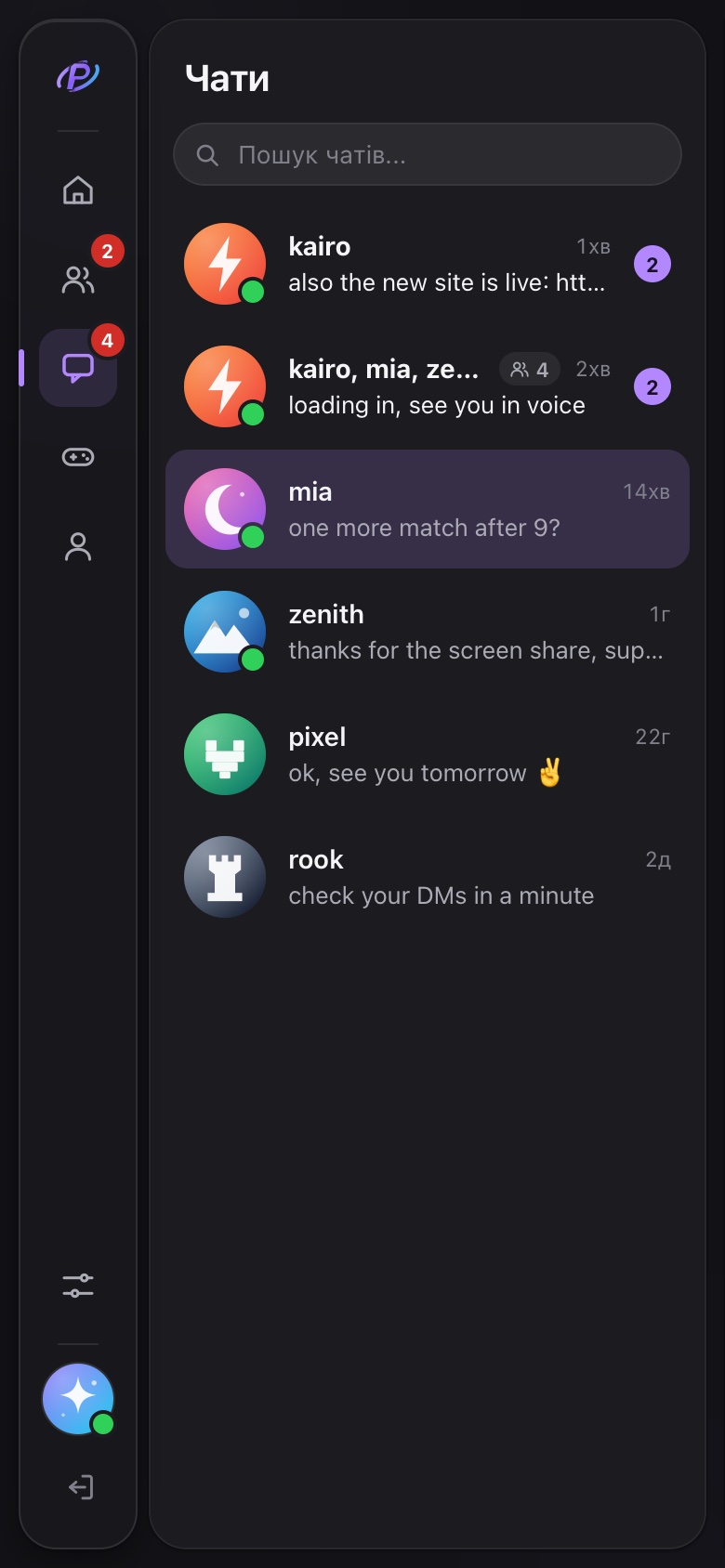 Телефон вертикально: чат обрано, але розмови не видно
Поверни телефон боком — ліворуч буде список, праворуч розмова, а вгорі ім'я співрозмовника й кнопка Дзвінок. На планшеті Чати працюють і вертикально.
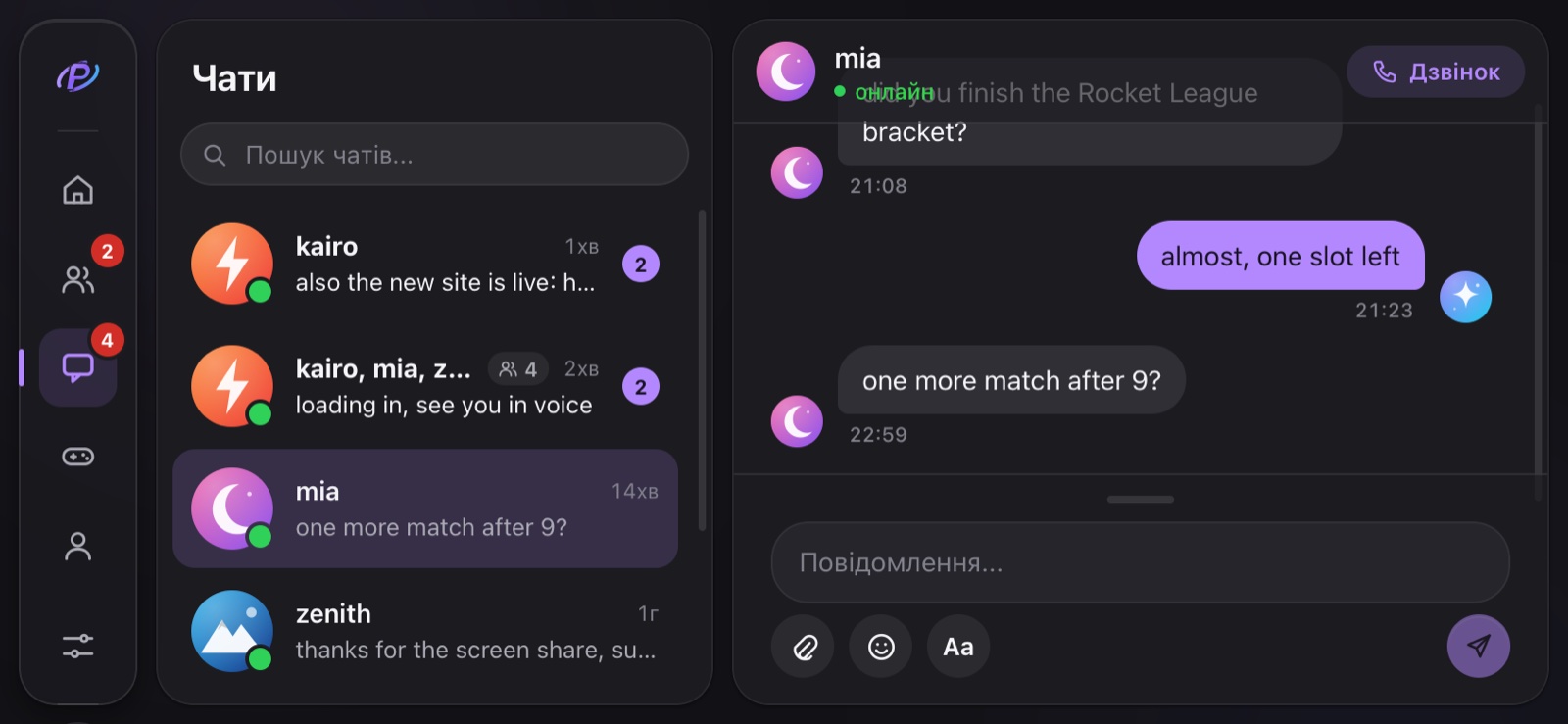 Телефон боком: список чатів і розмова поруч
Щойно ти торкаєшся чату, PLUX вважає його прочитаним і прибирає лічильник — навіть на вертикальному телефоні, де розмови не видно. Поверни телефон боком, щоб нічого не пропустити.
Меню повідомлення
Реакції й дії з повідомленням у Чатах — Відповісти, Переслати, Копіювати, Редагувати, Видалити — зібрані в меню, яке відкривається правою кнопкою миші. Окремої кнопки для нього немає, і для дотику PLUX нічого не додає. Тому на телефоні все залежить від браузера:
- деякі браузери на Android (наприклад, Chrome) відкривають таке меню, якщо довго втримувати палець на повідомленні;
- Safari на iPhone та iPad так не вміє, тож там це меню не відкрити.
Якщо меню не відкривається, відповідай, редагуй чи видаляй повідомлення з комп'ютера. Усе про меню — у статті Повідомлення.
Якщо меню відкрилося, будь уважний: пункти в ньому дрібні, а Видалити прибирає твоє повідомлення в усіх учасників чату — одразу, без питання. Разом із текстом зникають вкладення й реакції. Повернути повідомлення не можна.
Писати з телефона
- Поле повідомлення саме підлаштовується під ширину екрана. Смужку
 над полем, якою на комп'ютері змінюють висоту, пальцем не потягнеш — вона працює лише з мишею.
 - Щоб написати повідомлення в кілька рядків, відкрий
 Aa. Поки панель форматування відкрита, Enter переносить рядок. Надсилай кнопкою
  Надіслати. Детальніше — Форматування тексту.
Як почати розмову
Новий чат починається з кнопки Написати в профілі людини. На телефоні її трохи обрізано правим краєм екрана, але вона натискається. Кнопка відкриває Чати — поверни телефон боком, щоб побачити розмову. Детальніше — Особисті й групові чати.
Реалми
Що видно вертикально
Коли телефон стоїть вертикально, у Realms видно лише ліву колонку: твої реалми, канали відкритого реалму і хто сидить у голосових каналах. Чат каналу й список учасників праворуч не вміщуються.
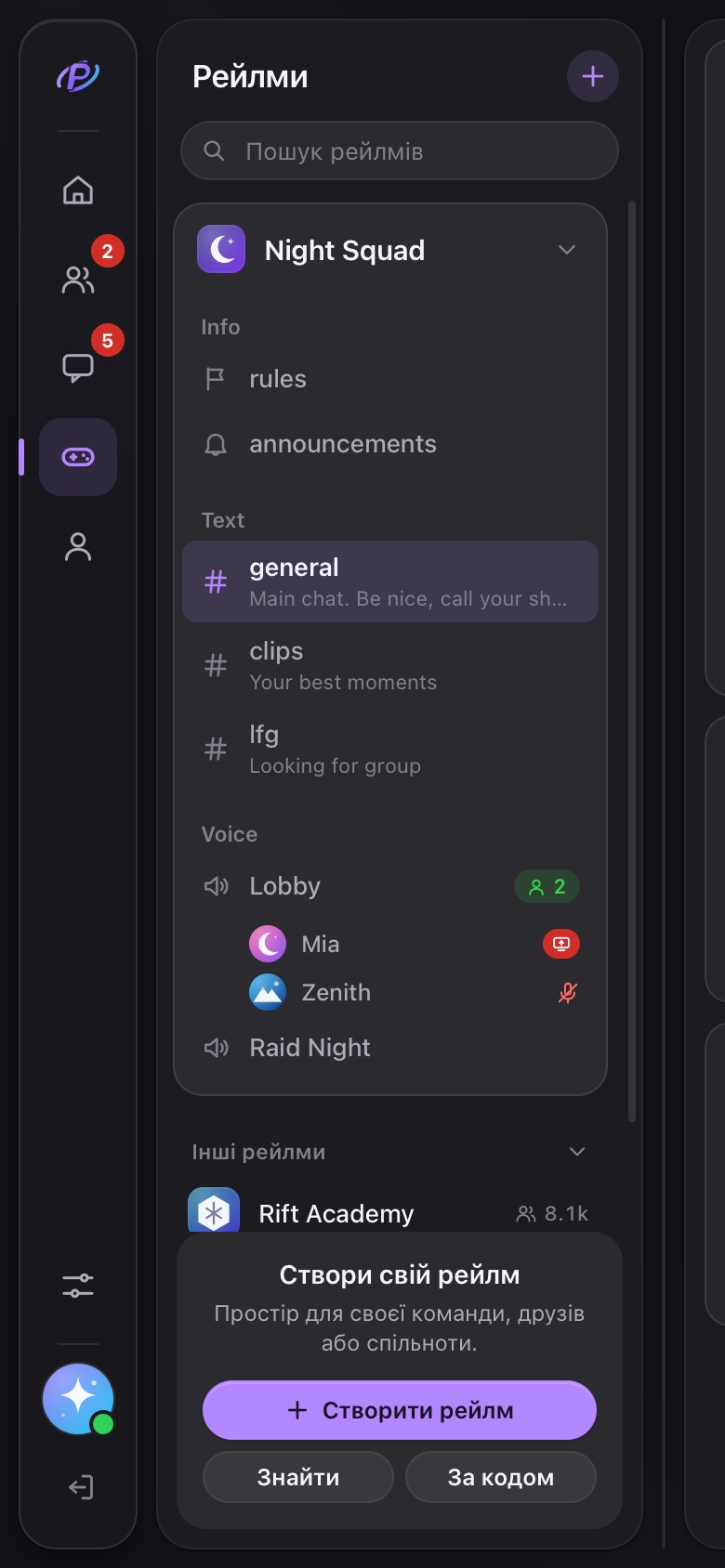 Реалми на вертикальному телефоні: видно лише список каналів
Що все одно можна зробити:
- перемикатися між реалмами й дивитися, хто в голосових каналах;
- зайти в голосовий канал — див. Голос і дзвінки;
- приєднатися до реалму за запрошенням: За кодом у картці внизу колонки — див. Запрошення в реалм.
Читати й писати в текстових каналах зручно на планшеті, повернутому боком, або на комп'ютері. На телефоні боком канал теж відкриється, але чат буде дуже вузьким. На вертикальному планшеті — так само: повідомлення розбиваються по одному слову в рядку.
Межі між колонками реалму пальцем не потягнеш — їхню ширину можна змінити лише мишею.
Кнопки біля повідомлень
Це стане в пригоді, коли чат каналу видно — на планшеті чи на телефоні боком. Біля кожного повідомлення в каналі реалму є дві кнопки:  Відповісти і
  ⋯ — «Реакції та дії». На комп'ютері вони з'являються, коли наводиш курсор на повідомлення. На сенсорному екрані їх не видно, але вони на місці: торкнись порожнього місця одразу біля повідомлення — праворуч від чужого, ліворуч від свого. Ліва з двох кнопок — Відповісти, права — ⋯.
 Так ці кнопки виглядають на комп'ютері, коли наводиш курсор на повідомлення
Кнопка ⋯ відкриває меню повідомлення: реакції, Відповісти, Копіювати текст, Редагувати та інші пункти — залежно від твоїх прав. Детальніше — Чат реалму.
Запрошення й посилання
Запрошення в реалм
Тобі надіслали посилання на кшталт pluxgames.com/invite/…:
- Відкрий його на телефоні.
- Якщо ти ще не увійшов, PLUX спершу попросить увійти. Увійди — і він продовжить.
- Відкриється вікно Приєднатися до realm з карткою реалму: назва, кількість учасників, опис і хто тебе запросив.
- Натисни Приєднатися. Передумав — Скасувати. Саме посилання нікуди тебе не додає, поки не натиснеш кнопку.
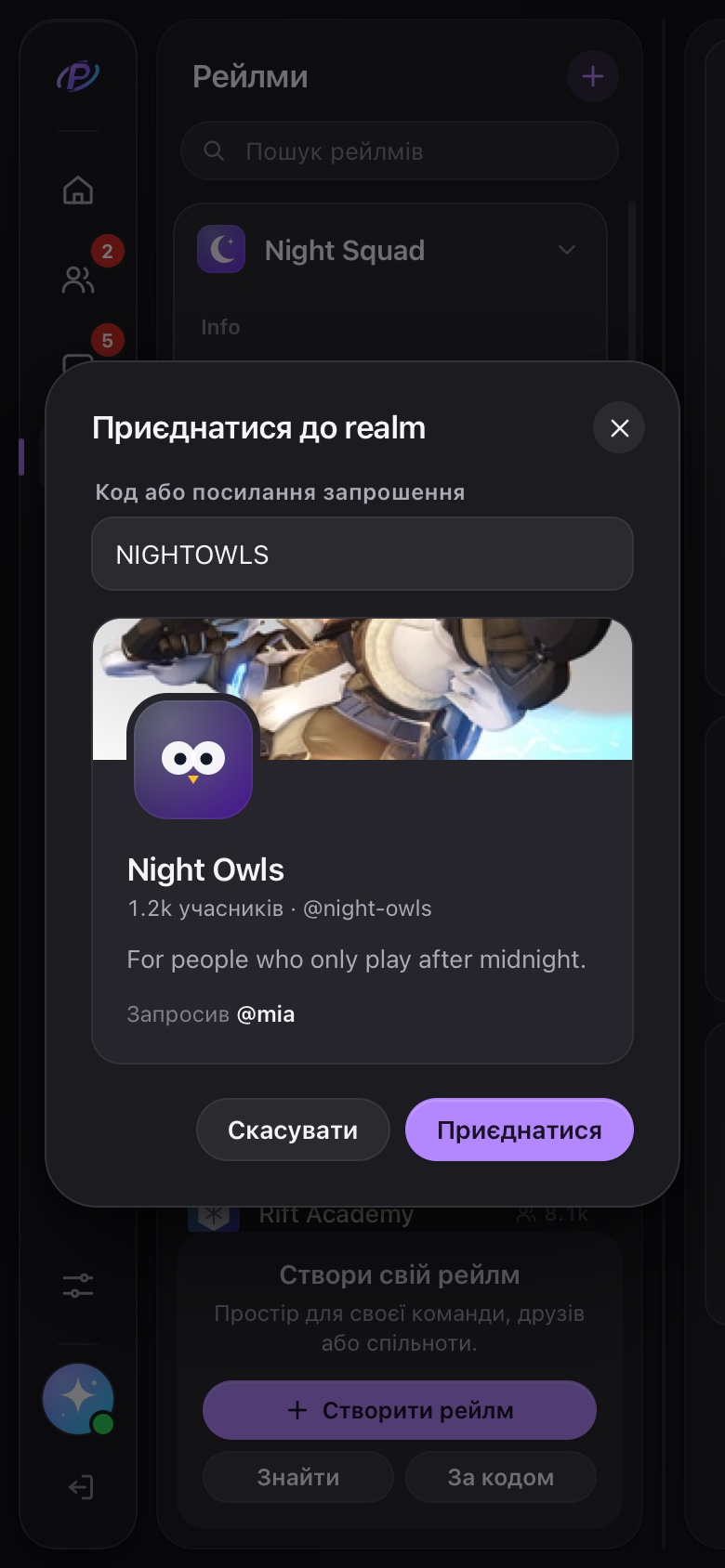 Запрошення на телефоні: вікно «Приєднатися до realm»
Після цього відкриється Realms з новим реалмом. На вертикальному телефоні буде видно лише його канали — див. Що видно вертикально.
PLUX пам'ятає запрошення лише в тій вкладці браузера, де ти відкрив посилання, і лише годину. А месенджери часто відкривають посилання у своєму вбудованому браузері. Якщо потім ти входиш в іншому браузері, запрошення загубиться. Тоді скопіюй посилання й відкрий його ще раз у браузері, де ти вже увійшов. Якщо ти вже є хоча б в одному реалмі, можна й інакше: відкрий Realms і торкнись За кодом у картці внизу колонки — у поле можна вставити і посилання, і сам код. Коли реалмів у тебе ще немає, кнопки За кодом на екрані не буде.
Як поділитися запрошенням
Кнопка Запросити друзів, яка створює й копіює посилання-запрошення, — у правій колонці реалму, а ще такі кнопки є в його шапці. На вертикальному телефоні їх не видно. Поверни телефон боком або відкрий реалм на планшеті чи комп'ютері. Кожне натискання створює нове посилання і копіює його — з'явиться «Скопійовано ✓». Потім встав його в месенджер. Детальніше — Запрошення.
Посилання на профіль
Посилання на кшталт pluxgames.com/u/нік (або pluxgames.com/@нік) відкривають профіль цієї людини в PLUX. Якщо ти ще не увійшов, спершу увійди — потім відкриється профіль. Сторінка профілю на телефоні вміщується добре.
Голос і дзвінки
Голосовий канал
- Відкрий Realms і торкнись голосового каналу
 у списку. Ти одразу в розмові — PLUX нічого не перепитує.
 - Якщо браузер попросить дозволу на мікрофон, дозволь — інакше тебе не чутимуть.
На вертикальному телефоні сам канал не вміщується, але розмова працює: внизу з'явиться панель дзвінка.
Інші одразу бачать тебе в каналі. А якщо ти вже був в іншому дзвінку, він завершиться без попередження. На маленькому екрані легко промахнутися, тож торкайся уважно.
Якщо ти не дозволив мікрофон, ти все одно зайдеш у канал, але тільки слухатимеш. Кнопка мікрофона на панелі дзвінка буде червоною й перекресленою. Якщо відразу відкрити велике вікно дзвінка, там на кілька секунд з'явиться напис «Мікрофон недоступний — ви лише слухаєте». Щоб це виправити, дозволь мікрофон для pluxgames.com у налаштуваннях сайту в браузері, а потім торкнись кнопки мікрофона в дзвінку. Детальніше — Голосові канали.
Панель дзвінка
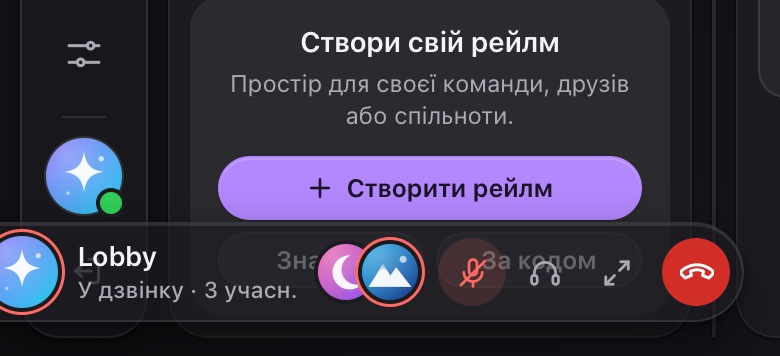 Панель дзвінка на телефоні закриває низ лівої панелі
Поки триває дзвінок, панель дзвінка тягнеться вздовж низу екрана. Вона закриває кнопку Вийти в лівій панелі, а в Realms — ще й кнопки Знайти та За кодом.
 Розгорнути (або дотик до порожнього місця панелі) відкриває велике вікно дзвінка. На телефоні воно вміщується повністю: Мікрофон, Звук, Камера, Екран, Опції, Завершити. Назад до маленької панелі — кнопка
  у правому верхньому куті вікна.
 Завершити дзвінок — виходиш одразу, без питання.
Усі кнопки пояснюємо в статті Кнопки дзвінка.
Кнопку Вийти закрила панель дзвінка. Спершу заверши дзвінок — панель зникне, і Вийти знову буде видно.
Дзвінок у чаті
Кнопка Дзвінок — у шапці чату, тож на телефоні ти побачиш її, коли повернеш телефон боком. PLUX не «дзвонить» співрозмовнику, як телефон: він приєднається, коли теж натисне Дзвінок у вашому чаті. Тож просто напиши йому. Детальніше — Дзвінки в чатах.
Показ екрана — тільки з комп'ютера
Браузери на телефонах і планшетах не вміють показувати екран. Кнопка Екран у вікні дзвінка є, але після натискання з'явиться лише червоний рядок «Екран: не підтримується на цьому пристрої».
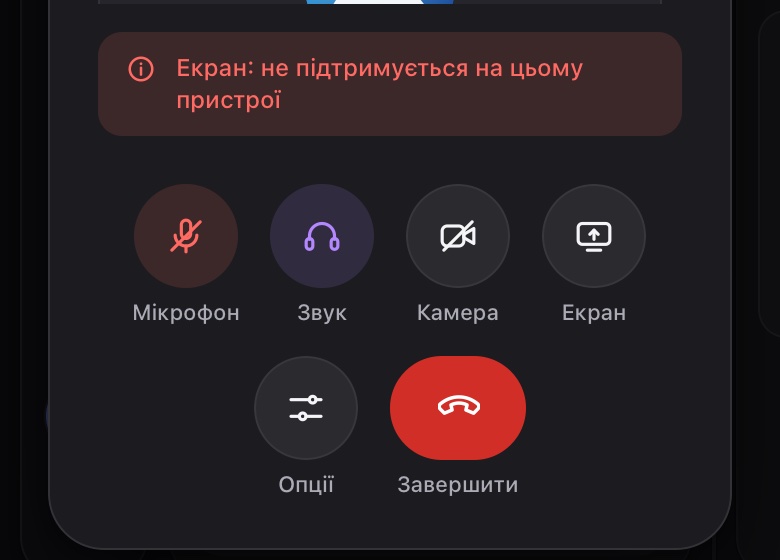 На телефоні показати свій екран не вийде
Щоб показати екран, зайди в той самий дзвінок з комп'ютера — у браузері або в застосунку. Показ у 1080p безкоштовний для всіх. З PLUX+ можна показувати у 2K, а якщо хоча б одна людина в голосовому каналі має PLUX+, 2K працює для всіх у цьому каналі. Детальніше — Демонстрація екрана.
Телефон і комп'ютер разом
Якщо зайдеш у дзвінок з телефона, коли вже говориш з комп'ютера (або навпаки), перший пристрій від'єднається з написом «Ви увійшли з іншого пристрою». Сам він назад не підключиться.
Сповіщення
На телефоні не розраховуй на сповіщення PLUX:
- iPhone та iPad (Safari). У Налаштування → Сповіщення, у блоці Сповіщення браузера, буде напис «Цей браузер не вміє показувати сповіщення.» (щоб побачити вміст розділу, поверни телефон боком).
- Android (Chrome). Кнопку Дозволити натиснути можна, але сповіщення від PLUX однаково не з'являться.
- Коли ти перемикаєшся на інший застосунок або блокуєш екран, телефон ставить вкладку PLUX на паузу. Тоді PLUX не перевіряє нові повідомлення і не грає звуків.
Тому, коли відкриваєш PLUX, дивись на червоні лічильники на Друзях і Чатах. У каналах реалмів лічильників немає взагалі — заглядай у потрібні канали сам. Якщо сповіщення важливі, користуйся PLUX на комп'ютері. Детальніше — Сповіщення і звуки.
Керування пальцем
| Що | Як на телефоні |
|---|---|
| Гортати стрічку, списки, чати | Веди пальцем по потрібній частині екрана |
| Перемикати історії | Торкнись лівої половини історії — назад, правої — вперед. Стрілок на телефоні не видно |
| Меню повідомлення в Чатах | Окремої кнопки немає — див. Меню повідомлення |
| Меню повідомлення в реалмі | Кнопка біля повідомлення, хоч її й не видно — див. Кнопки біля повідомлень |
| Пересунути свій аватар на сцені голосового каналу | Працює пальцем |
| Пересунути панель Налаштування профілю | Тягни за заголовок панелі — див. Редагування профілю |
| Кадрувати аватар чи банер | Картинку пересувай пальцем, а збільшуй повзунком. Двома пальцями картинку не збільшиш |
| Змінити висоту поля повідомлення | Лише мишею |
| Змінити ширину колонок у реалмі | Лише мишею |
| Дізнатися назву кнопки | Підказки з'являються лише під курсором. Значки пояснено в статтях вікі, наприклад у статті Огляд інтерфейсу |
| Скопіювати текст | Текст повідомлень і постів можна виділити довгим натисканням. Решту інтерфейсу виділити не можна |
Кнопки в PLUX дрібні — натискай уважно.
Вікна закривай кнопкою ✕ чи Скасувати, а меню й вікна без хрестика — дотиком до затемненого місця поза ними. Велике вікно дзвінка згортається кнопкою у правому верхньому куті.
Редагування профілю
Панель Налаштування профілю ширша за екран телефона. Її правий край обрізано (вкладку Картка видно не повністю), а сама панель закриває кнопку ✕ Вийти.
Щоб дістатися до Вийти, потягни панель униз за заголовок — рядок із шістьма крапками й назвою Налаштування профілю.
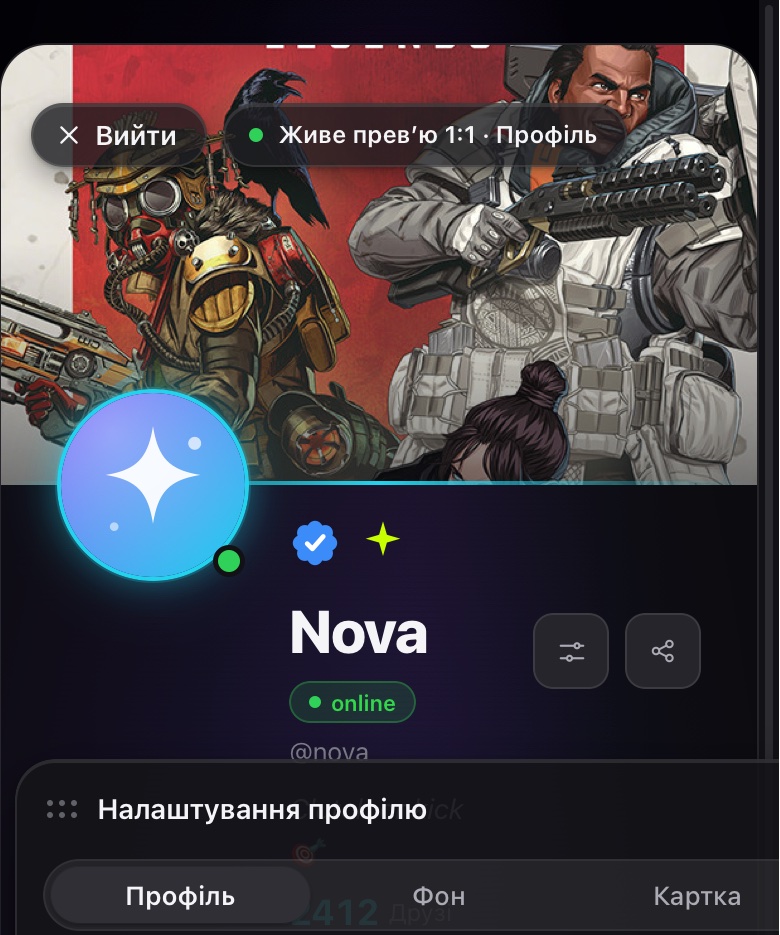 Потягни панель униз за заголовок — з'явиться «Вийти»
PLUX нічого не зберігає сам. Якщо натиснеш Вийти, не натиснувши Зберегти, усі зміни зникнуть без попередження. Детальніше — Редагування профілю.
Налаштування на телефоні
- Коли телефон стоїть вертикально, у Налаштуваннях видно лише меню розділів, а вміст розділу не вміщується. Поверни телефон боком — і все буде видно.
- Тема, анімації й налаштування голосу (мікрофон, гучність) зберігаються тільки в цьому браузері. Тому на телефоні й на комп'ютері PLUX може виглядати й звучати по-різному — налаштуй кожен окремо. Див. Оформлення і Налаштування голосу.
Небезпечні місця на телефоні
На телефоні в Налаштуваннях видно лише меню, і червоні рядки Вийти з акаунта та Видалити акаунт стоять один під одним. Не промахнись! Якщо відкрилося вікно Видалити акаунт?, а ти не збирався видаляти акаунт, натисни Скасувати. Саме вікно попереджає: цю дію не можна скасувати. Детальніше — Видалення акаунта.
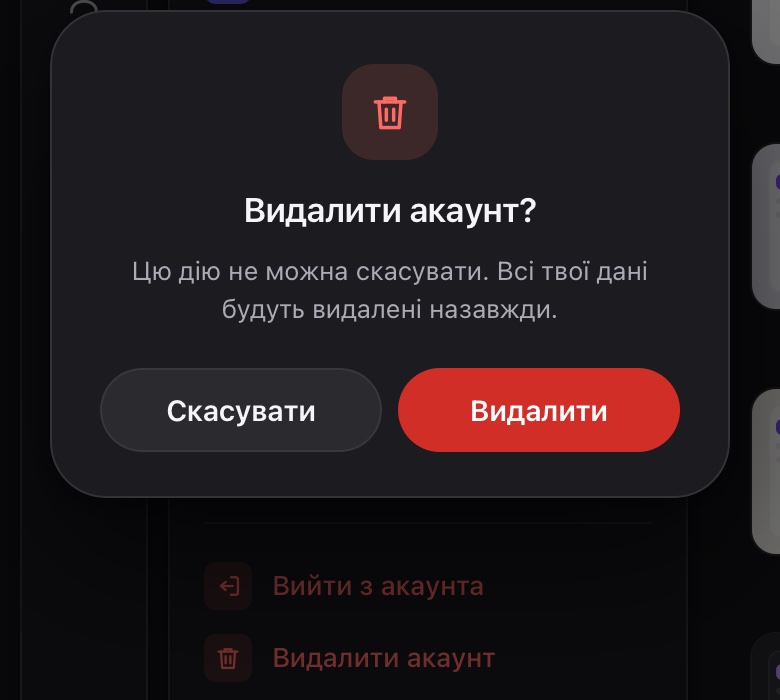 Вікно «Видалити акаунт?» на телефоні. Під ним — два червоні рядки меню
- Дотик до голосового каналу у списку — ти одразу в розмові, а попередній дзвінок завершується.
- Завершити дзвінок — ти одразу виходиш з розмови. Повернутися можна будь-коли — так само, як заходив.
- Покинути рейлм у правій колонці реалму (на телефоні вона з'являється, коли тримаєш його боком) — реалм одразу зникає з твого списку. Повернутися можна лише за новим запрошенням. Див. Покинути або видалити реалм.
- Вийти з редактора профілю без Зберегти — незбережені зміни зникають назавжди.
Повний список таких місць — у статті Небезпечні дії.
Питання й відповіді
Я відкрив чат, а повідомлень не видно. Що робити?
Поверни телефон боком — розмова з'явиться праворуч від списку. Коли телефон стоїть вертикально, вона не вміщується на екран.
Чому на телефоні не приходять сповіщення?
Браузери на телефонах зазвичай не показують сповіщень PLUX, а коли браузер у фоні, PLUX стоїть на паузі. Дивись на червоні лічильники, коли відкриваєш PLUX. Детальніше — Сповіщення.
Чи можна показати екран з телефона?
Ні, браузери на телефонах цього не вміють. Показати екран можна з комп'ютера — див. Демонстрація екрана.
Як вийти з акаунта, коли телефон лежить боком?
Відкрий Налаштування, прогорни меню донизу й торкнись Вийти з акаунта. Кнопка Вийти в лівій панелі в такому положенні ховається за краєм екрана.
Як збільшити дрібний текст?
Розведи два пальці на екрані — браузер збільшить сторінку. Інші поради — у статті Доступність.
Дивись також: Вебверсія і застосунок для комп'ютера, Огляд інтерфейсу, Доступність, Сповіщення і звуки, Голосові канали, Небезпечні дії.
Mentioned in
- Небезпечні дії
- Гарячі клавіші
- Демонстрація екрана
- Проблеми зі звуком і зв'язком
- Редагування профілю
- Видалення акаунта
- Доступність
- Огляд налаштувань
- Оформлення
- Сповіщення і звуки
- Питання й відповіді
- Вебверсія і застосунок для комп'ютера
- Вхід в акаунт
- Огляд інтерфейсу
- Сайт pluxgames.com
- Що таке PLUX
- Запрошення
- Покинути або видалити реалм
- Створити реалм або приєднатися
- Чат реалму
- Як влаштований реалм
- Словник
- Історії
- Повідомлення
Didn’t find an answer? Contact support