
Вебверсія і застосунок для комп'ютера
Де працює PLUX — у браузері на pluxgames.com/app чи в застосунку для Windows — і чим вони відрізняються.
This page isn’t translated yet, so it’s shown in Ukrainian.
On this page
PLUX можна відкрити в браузері або встановити як застосунок для комп'ютера. Акаунт усюди один: друзі, чати, реалми й пости ті самі. Різниця лише в кількох можливостях, які залежать від браузера чи Windows, — усі вони зібрані тут.
Коротко
- Вебверсія — відкрий pluxgames.com/app у браузері на будь-якому комп'ютері. Нічого не треба встановлювати, оновлюється сама.
- Застосунок для Windows — окрема програма. У ній є розділ Хайлайти (ще в розробці), власне вікно вибору екрана для демонстрації, значок у треї, сповіщення Windows без налаштувань і Масштаб інтерфейсу.
- Mac — окремого застосунку зараз немає. Відкривай вебверсію в браузері.
- Телефон — вебверсія відкривається і в браузері телефона, але вона зроблена під великий екран. Деталі — у статті PLUX на телефоні.
Вебверсія
Як відкрити
- Відкрий у браузері pluxgames.com/app. Або зайди на pluxgames.com і натисни Увійти вгорі праворуч.
- Увійди в акаунт — див. Вхід в акаунт. Ще немає акаунта? На сайті натисни Почати безкоштовно — див. Реєстрація.
- Коли ти вже в акаунті, кнопка Відкрити PLUX на сайті веде одразу у вебверсію.
pluxgames.com — сайт PLUX: головна сторінка, «Для команд», ця вікі. Сам PLUX зі стрічкою, чатами й реалмами живе за адресою pluxgames.com/app. Про сайт — у статті Сайт pluxgames.com.
Що варто знати
- Оновлюється сама. Щоб отримати найновішу версію, просто перезавантаж сторінку (F5, на Mac — ⌘+R). У Налаштування → Про додаток видно напис «PLUX у браузері» і номер версії.
- Посилання ведуть куди треба. Якщо відкриєш посилання на сторінку PLUX, ще не увійшовши, після входу потрапиш саме на неї. Старі адреси на кшталт pluxgames.com/chats чи pluxgames.com/friends самі відкривають потрібний розділ вебверсії.
- Можна кілька вкладок. Звук і сповіщення про нове повідомлення все одно прийдуть лише один раз, в одній із вкладок.
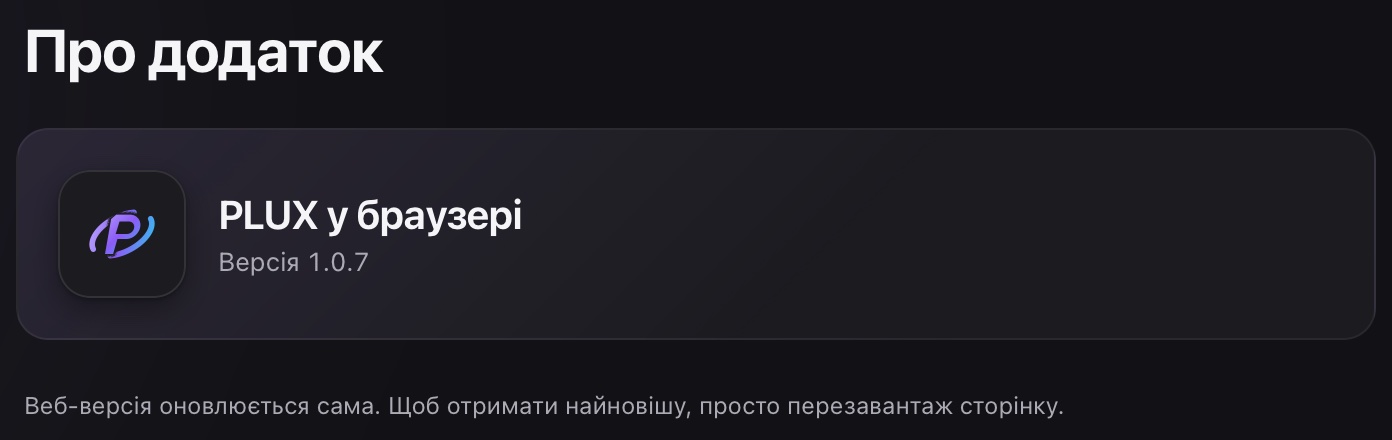 «Про додаток» у вебверсії: версія оновлюється сама
Якщо закрити вкладку чи весь браузер, вхід зберігається: наступного разу pluxgames.com/app відкриється одразу в твоєму акаунті. На чужому чи спільному комп'ютері завжди натискай  Вийти внизу лівої панелі. Як убезпечити себе — у статті Як захистити акаунт.
Застосунок для Windows
Окрема програма для комп'ютера з Windows. Усередині той самий PLUX, плюс кілька можливостей, яких немає в браузері. Як його встановити, оновити чи видалити — у статтях Встановлення і видалення та Оновлення.
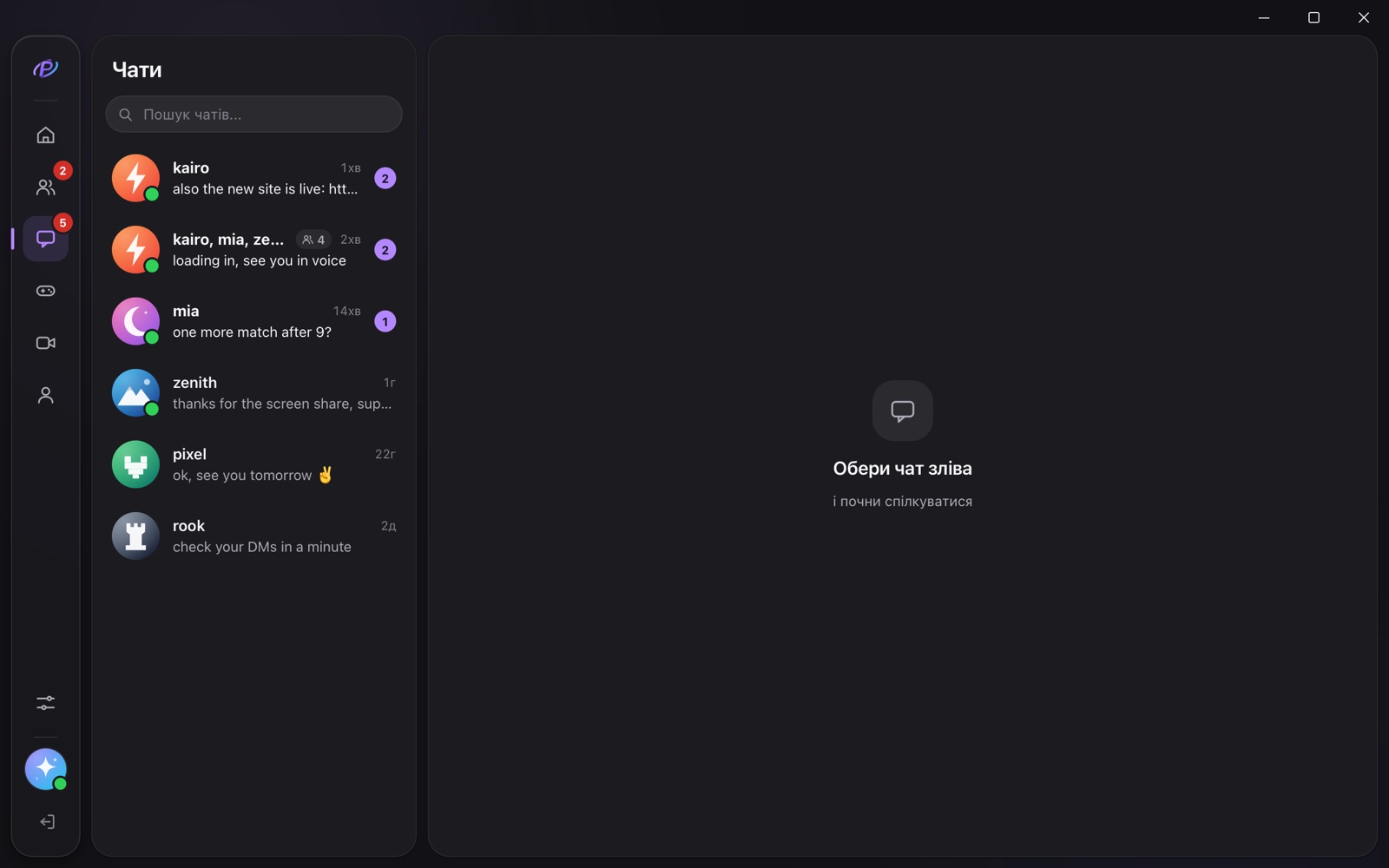 Застосунок для Windows: кнопки вікна вгорі праворуч і пункт «Хайлайти» в лівій панелі
Що тут інакше
- Власні кнопки вікна вгорі праворуч:
 згорнути,
  розгорнути,
  закрити.
 - Хрестик не закриває програму. Він лише ховає вікно в трей — до значків біля годинника. PLUX працює далі й приймає повідомлення. Alt+F4 робить те саме. Ідеш із дзвінка — спершу заверши його кнопкою в самому PLUX, а вже потім ховай вікно.
- Меню в треї. Клацни правою кнопкою по значку PLUX біля годинника: Показати / сховати вікно, Перевірити оновлення, Вийти з програми. Звичайний клік по значку показує або ховає вікно. Щоб закрити PLUX повністю, обери Вийти з програми.
- Працює лише одна копія. Якщо запустити PLUX ще раз, з'явиться вже відкрите вікно, навіть якщо воно було сховане в треї.
- Вхід зберігається. Після перезапуску програми ти одразу в акаунті, доки сам не натиснеш Вийти.
- Оновлення. Після запуску застосунок сам перевіряє, чи вийшла нова версія. Якщо так, у лівій панелі з'являється кнопка
 . Завантажуєш і встановлюєш оновлення ти, натисканням. Зелена кнопка
  одразу, без питань, встановлює оновлення й перезапускає PLUX — якщо ти в дзвінку, він обірветься. Детальніше — Оновлення.
Ліва панель у застосунку така сама, як у браузері, тільки з додатковим пунктом Хайлайти і кнопкою оновлення, коли вийшла нова версія, — див. Огляд інтерфейсу. Більше про вікно, трей і масштаб — у статті Вікно, трей і масштаб.
Розділ  Хайлайти — кліпи найкращих моментів гри — є лише в застосунку. У вебверсії цього пункту в лівій панелі немає. Розділ ще в розробці — див. Як працюють хайлайти.
А якщо в мене Mac?
Застосунок для комп'ютера зараз випускається для Windows. На Mac відкривай pluxgames.com/app у браузері — Safari, Chrome чи будь-якому іншому.
Що відрізняється
| Що | Вебверсія (браузер) | Застосунок для Windows |
|---|---|---|
| Як відкрити | pluxgames.com/app, нічого не встановлюєш | Встановити програму — Встановлення і видалення |
| Оновлення | Сама; щоб отримати нову версію, перезавантаж сторінку | Перевіряє сама, а завантажуєш і встановлюєш ти — Оновлення |
| Хайлайти | Немає | Є пункт Хайлайти (ще в розробці) |
| Вибір екрана для демонстрації | Вікно вибору самого браузера | Власне вікно PLUX Демонстрація екрана |
| Звук під час демонстрації | Лише в браузерах на основі Chrome | Через вікно PLUX — не передається, лише зображення |
| Якість демонстрації | 1080p безкоштовно, 2K з PLUX+ | Так само |
| Масштаб | Масштаб самого браузера | Налаштування → Тема → Масштаб інтерфейсу або Ctrl++ / Ctrl+- / Ctrl+0 |
| Кнопка закриття | Закриває вкладку | Ховає вікно в трей, PLUX працює далі |
| Значок у треї | Немає | Є: показати вікно, перевірити оновлення, вийти з програми |
| Сповіщення | Після Дозволити в налаштуваннях; лічильник у назві вкладки | Сповіщення Windows без налаштувань; кнопка на панелі завдань блимає |
| Картки посилань у чатах | Готує сервер PLUX | Завантажує твій комп'ютер |
| Посилання на сайт PLUX | Відкриваються одразу, без питань | Спершу питає Відкрити посилання?, потім відкриває в браузері |
| Посилання-запрошення в реалм | pluxgames.com/invite/… — відкривається в будь-якому браузері |
pluxgames://invite/… — відкривається лише там, де встановлено застосунок |
| Назад / вперед | Кнопки браузера | Бічні кнопки миші або Alt+← / Alt+→ |
| Мова | Спільна з сайтом pluxgames.com | Своя; під час першого запуску — мова Windows |
| Продовжити з Google | У тій самій вкладці | Відкриває браузер, потім повертає в застосунок |
| Вийти | Виходить в усіх вкладках PLUX у цьому браузері | Виходить лише в застосунку |
| Кілька копій | Можна відкрити кілька вкладок | Працює лише одна копія |
Деталі про найважливіші відмінності — нижче.
Демонстрація екрана
Почати демонстрацію можна однаково: у дзвінку розгорни повну панель і натисни Екран — див. Демонстрація екрана. Відрізняється вікно, яке з'являється далі.
- Вебверсія. Відкривається вибір самого браузера: залежно від браузера — вкладка, вікно програми або весь екран. У браузерах на основі Chrome (Chrome, Edge, Opera) можна передати й звук, якщо браузер це запропонує. У Firefox і Safari передається лише зображення.
- Застосунок для Windows. Відкривається власне вікно PLUX Демонстрація екрана: вкладки Екрани і Вікна з живими мініатюрами, вибір Якість і перемикач Показувати курсор. Звук через це вікно не передається, тільки зображення. Якщо список не завантажився, кнопка Системний вибір відкриє стандартне вікно вибору екрана.
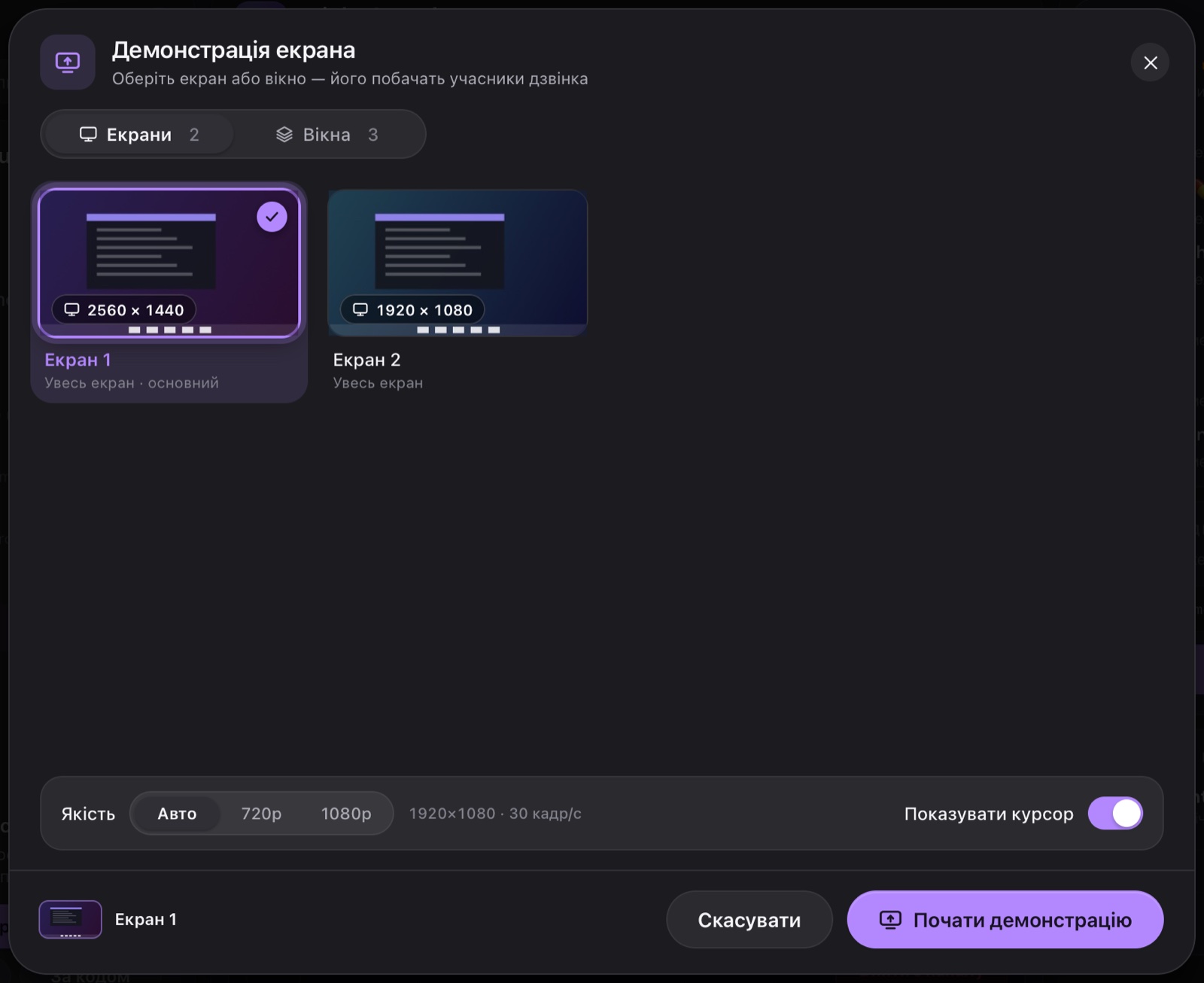 Вікно «Демонстрація екрана» в застосунку для Windows
І в браузері, і в застосунку діє одне правило: 1080p — безкоштовно для всіх, 2K — з PLUX+. Якщо хоч в однієї людини в голосовому каналі є PLUX+, 2K працює для всіх у цьому каналі.
Сповіщення
В обох версіях сповіщення про нове повідомлення чи запит у друзі з'являється, коли PLUX відкритий, але ти зараз в іншому вікні чи вкладці.
- Вебверсія. PLUX сам дозволу не просить. Відкрий Налаштування → Сповіщення і в рядку Сповіщення в цьому браузері натисни Дозволити, а потім підтвердь у вікні браузера. Сповіщення приходять, лише поки вкладка з PLUX відкрита: закрив вкладку — сповіщень немає. Поки вкладка у фоні, у її назві з'являється лічильник, наприклад «(3) PLUX».
- Застосунок для Windows. Сповіщення Windows працюють одразу, у PLUX нічого вмикати не треба, а кнопка PLUX на панелі завдань блимає. Хрестик лише ховає вікно в трей, тож сповіщення приходять і тоді, коли вікна не видно.
 Вебверсія: сповіщення вмикаються кнопкою «Дозволити»
Значить, сповіщення для pluxgames.com вимкнені в самому браузері. Дозволь їх у налаштуваннях сайту в браузері й повернись у PLUX — статус оновиться сам. Більше — у статті Сповіщення і звуки.
Посилання й запрошення
- Перехід на інші сайти. І там, і там PLUX спершу питає Відкрити посилання?. Вебверсія відкриває сайт у новій вкладці, а застосунок — у твоєму звичайному браузері.
- Посилання на сам PLUX. У вебверсії вони відкриваються одразу, без питань: розділи PLUX — у цій же вкладці, запрошення — у вікні приєднання до реалму, інші сторінки сайту — у новій вкладці. Застосунок відкриває сторінки pluxgames.com у браузері, тому спершу теж питає — з зеленою крапкою й написом «Буде відкрито у системному браузері». Посилання на профіль в обох версіях одразу відкриває картку людини.
- Запрошення в реалм. Вебверсія копіює посилання виду
pluxgames.com/invite/…, яке відкривається в будь-якому браузері. Застосунок копіюєpluxgames://invite/…— таке посилання відкриває PLUX лише на комп'ютері, де встановлено застосунок. Детальніше — у статті Запрошення.
Посилання pluxgames://invite/… не стає клікабельним у чаті, а в браузері без застосунку не відкривається. Якщо друг сидить у браузері, нехай скопіює надіслане посилання або сам код і вставить у Realms → За кодом. Поле Код або посилання запрошення приймає обидва варіанти.
Під повідомленням із посиланням з'являється картка з назвою й картинкою сайту. У вебверсії її готує сервер PLUX. У застосунку картку завантажує сам твій комп'ютер, тому сайт за посиланням бачить твоє підключення, щойно повідомлення з'явиться на екрані, — навіть якщо ти не натиснеш на нього.
Мова
- Вебверсія бере мову із сайту pluxgames.com. Якщо змінити мову в Налаштування → Мова, вона зміниться й на сайті. Якщо на сайті обрано іспанську, вебверсія відкриється англійською — іспанської в PLUX поки немає. Уже відкрита вкладка підхопить нову мову сайту після перезавантаження.
- Застосунок має власну мову й не залежить від сайту. Під час першого запуску він дивиться на мову Windows: якщо вона українська чи російська, PLUX відкриється нею, інакше — англійською. Змінити мову можна будь-коли: Налаштування → Мова.
Детальніше — у статті Мова, підтримка і версія.
Одна сесія для сайту і вебверсії
У тому самому браузері сайт pluxgames.com і вебверсія PLUX мають спільний вхід.
- Увійшов у вебверсію — на сайті вгорі замість Увійти з'являються кнопка Відкрити PLUX і твій аватар з ніком. Клік по аватару відкриває меню Профіль, Налаштування, Вихід. Перші два пункти ведуть у вебверсію.
- Вийшов у вебверсії — сайт теж показує Увійти.
- Застосунок для комп'ютера має окремий вхід. Вихід на сайті чи у вебверсії його не зачіпає, і навпаки.
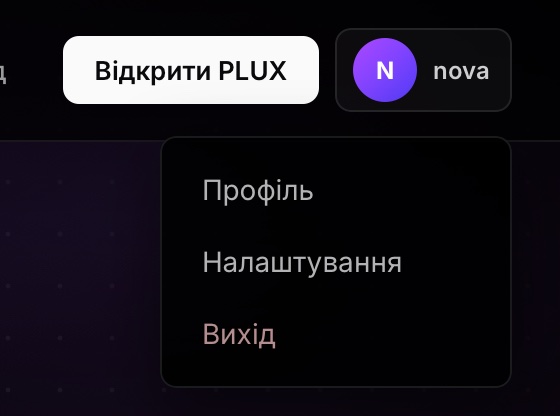 Після входу на сайті: «Відкрити PLUX» і меню акаунта
Вихід у меню акаунта на сайті виходить одразу, без підтвердження. Разом із ним виходять усі відкриті вкладки вебверсії в цьому браузері: вони перезавантажаться без входу, дзвінок у них обірветься, а недописане повідомлення пропаде. Нічого не видаляється — просто увійди знову. Про сайт детальніше — у статті Сайт pluxgames.com.
Налаштування не переносяться
Усе, що в акаунті, однакове всюди: профіль, друзі, чати, пости, реалми й бейджі. А ось налаштування зберігаються окремо в кожному браузері й у застосунку: тема, звуки, мікрофон і динаміки, обробка звуку, мова, масштаб інтерфейсу, якість демонстрації. Тож коли перейдеш із браузера в застосунок або на інший комп'ютер, налаштуй їх ще раз. Детальніше — у статті Дані на комп'ютері.
Браузер чи застосунок, де ти зберігав оформлення профілю, запам'ятовує його копію. Якщо потім змінити оформлення в іншому місці, тут твій профіль і редактор можуть показувати тобі старий вигляд, хоча інші вже бачать новий. Не натискай там Зберегти, не перевіривши, що в редакторі саме те, що треба, — інакше старий вигляд замінить новий. Детальніше — Дані на комп'ютері › Оформлення профілю на кількох пристроях.
Питання й відповіді
Можна сидіти і в браузері, і в застосунку одночасно?
Так, входи незалежні, і обидва працюють водночас. Але в голосі ти можеш бути лише з одного місця. Якщо зайдеш у дзвінок з іншої вкладки чи пристрою, перший дзвінок обірветься з написом «Ви увійшли з іншого пристрою».
Як встановити застосунок для Windows?
Покроково — у статті Встановлення і видалення.
Чому в браузері немає розділу «Хайлайти»?
Хайлайти є лише в застосунку для комп'ютера: кліпи зберігаються у файлах на твоєму комп'ютері. Зараз розділ ще в розробці — див. Як працюють хайлайти.
Як оновити вебверсію?
Просто перезавантаж сторінку (F5, на Mac — ⌘+R) — так ти отримаєш найновішу версію.
Я натиснув хрестик, а PLUX досі працює. Це нормально?
Так. У застосунку хрестик ховає вікно в трей, щоб ти не пропускав повідомлення. Щоб закрити PLUX повністю, клацни правою кнопкою по його значку біля годинника → Вийти з програми.
Чи є PLUX на телефоні?
Вебверсія відкривається в браузері телефона, але не все там зручно. Деталі — у статті PLUX на телефоні.
Дивись також: Огляд інтерфейсу, Вікно, трей і масштаб, Демонстрація екрана, Сайт pluxgames.com, Гарячі клавіші.
Mentioned in
- Демонстрація екрана
- Застосунок для комп'ютера
- Встановлення і видалення
- Вікно, трей і масштаб
- Дані на комп'ютері
- Оновлення
- Мова, підтримка і версія
- Огляд налаштувань
- Сповіщення і звуки
- Питання й відповіді
- PLUX на телефоні
- Початок роботи
- Вхід в акаунт
- Огляд інтерфейсу
- Реєстрація
- Сайт pluxgames.com
- Що таке PLUX
- Запрошення
- Створити реалм або приєднатися
- Словник
- Стрічка
- Хайлайти
- Редактор кліпів
- Як працюють хайлайти
Didn’t find an answer? Contact support