
Як працюють хайлайти
Як застосунок для комп'ютера записує кліпи з гри — режими запису, буфер, якість, джерело, «Зберегти момент», дозвіл на запис голосу і де лежать кліпи.
This page isn’t translated yet, so it’s shown in Ukrainian.
On this page
Хайлайти — це кліпи з найкращих моментів гри. Поки ти в голосовому каналі чи дзвінку, PLUX може тримати запис останніх секунд твого екрана, щоб вдалий момент можна було зберегти вже після того, як він стався.
Хайлайти є лише в застосунку для Windows. У вебверсії (pluxgames.com/app) пункту Хайлайти в лівій панелі немає, а адреса розділу відкриває стрічку. Чим ще відрізняються версії — у статті Вебверсія і застосунок для комп'ютера.
Зараз у Хайлайтах можна змінювати налаштування запису, відкривати папку з кліпами й бачити в списку кліпи, які в ній уже лежать. Зберегти новий кліп поки не вийде: замість нього з'являється червоний напис Помилка: …, і в списку нічого не додається. Список екранів і вікон для запису теж поки порожній. Це не проблема твого комп'ютера — цю частину застосунку ще доробляють.
Як це влаштовано
- Запис іде по колу. PLUX тримає лише останні секунди гри — це називається буфер. Нові секунди витісняють старі, тож запис не розростається.
- Запис прив'язаний до голосу. Він сам вмикається, коли ти заходиш у голосовий канал реалму чи в дзвінок, і сам зупиняється, коли виходиш. Для цього в налаштуваннях має бути режим Постійно або Авто.
- Кліп — це вміст буфера. За задумом, натискаєш Зберегти момент — і останні секунди стають кліпом, а запис іде далі. У режимі Авто PLUX зберігає момент сам, коли чує гучну реакцію. Зараз збереження ще не працює — див. Зберегти момент.
- Кліпи — це файли на твоєму комп'ютері. PLUX нікуди їх не завантажує й не показує іншим людям.
- Кліп відкривається в редакторі, де його можна нарізати, — див. Редактор кліпів. Зберегти звідти готове відео поки теж не вийде.
У кліп потрапляють зображення екрана і голос. Звуків самої гри в кліпі не буде.
Як відкрити
Натисни  Хайлайти в лівій панелі — значок відеокамери між пунктами Realms і Профіль.
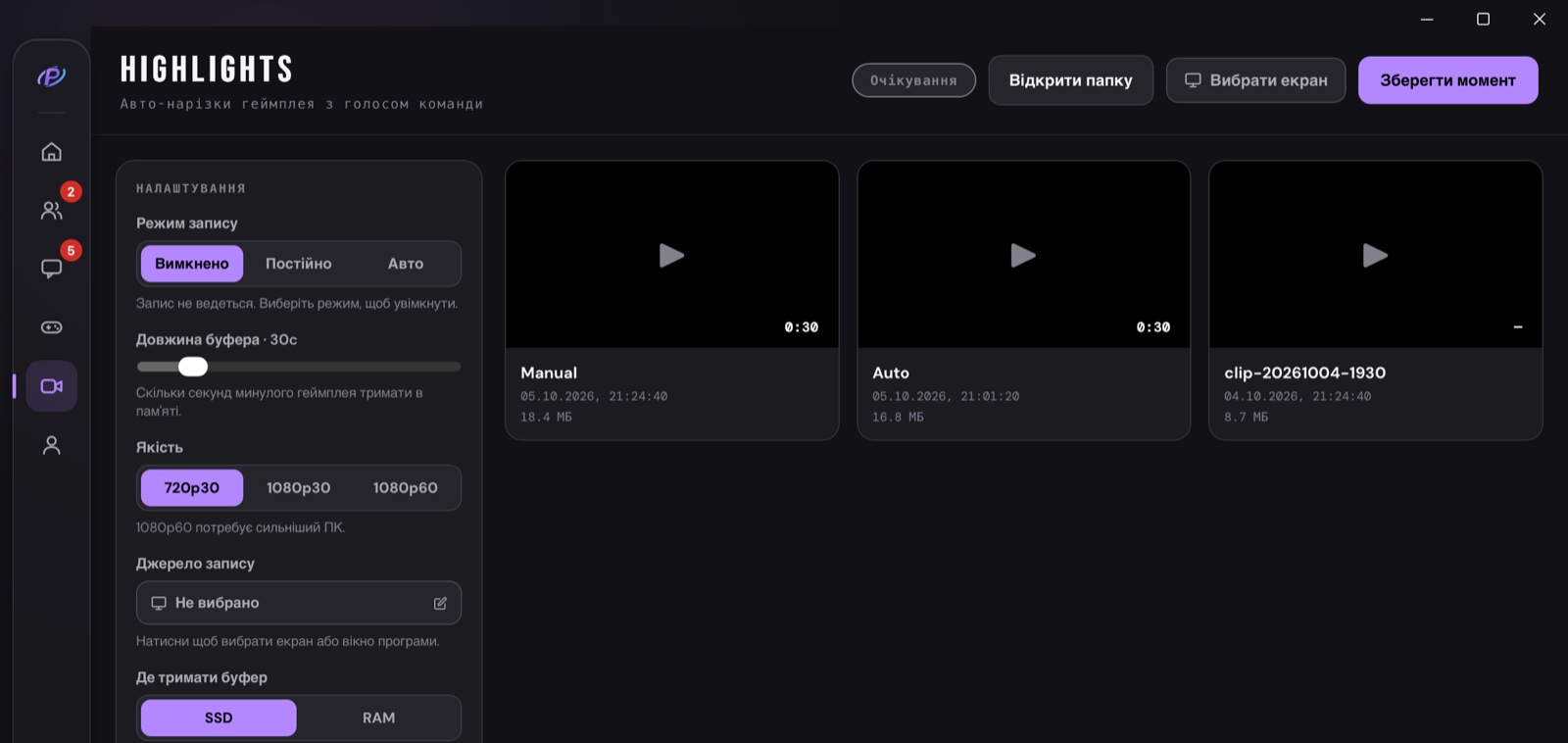 Розділ «Хайлайти»: ліворуч налаштування запису, праворуч кліпи
На сторінці три частини:
- верхня панель з назвою HIGHLIGHTS, статусом запису й кнопками;
- картка НАЛАШТУВАННЯ ліворуч — як і що записувати;
- список кліпів праворуч.
Верхня панель
 Верхня панель: статус, «Відкрити папку», «Вибрати екран» і «Зберегти момент»
| Що | Для чого |
|---|---|
| Напис статусу, наприклад Очікування | Показує, чи йде запис зараз — див. Статус запису |
| Відкрити папку | Відкриває папку з кліпами в Провіднику — див. Де лежать кліпи |
 Вибрати екран Вибрати екран |
Вибір, що записувати: весь екран чи вікно гри — див. Джерело запису |
| Зберегти момент | Робить кліп з останніх секунд — див. Зберегти момент |
Режими запису
Режим обирається в картці НАЛАШТУВАННЯ → Режим запису.
| Режим | Що відбувається |
|---|---|
| Вимкнено | Запис не ведеться. Так стоїть, поки ти нічого не змінив |
| Постійно | Поки ти в голосі, PLUX тримає буфер останніх секунд. Моменти зберігаєш сам кнопкою Зберегти момент |
| Авто | Те саме, що Постійно, але PLUX ще й сам зберігає момент, коли чує гучну реакцію — наприклад, твій крик у мікрофон. З'являється повзунок Поріг крику |
Як увімкнути запис
- Відкрий Хайлайти.
- У рядку Режим запису обери Постійно або Авто.
- За потреби зміни довжину буфера і якість — див. Налаштування запису.
- Зайди в голосовий канал реалму або в дзвінок — див. Голосові канали і Дзвінки в чатах. Якщо ти вже в голосі, запис почнеться одразу після кроку 2.
- Під час першого дзвінка після запуску застосунку з'явиться вікно Дозвіл на запис голосу — див. Дозвіл на запис голосу.
- Коли запис іде, статус угорі сторінки Хайлайти показує зелений напис Буфер …с.
Довжину буфера, поріг крику, якість, джерело й місце для буфера PLUX бере тієї миті, коли запис вмикається. Якщо змінити їх посеред дзвінка, вони запрацюють із наступного заходу в голос. Перемикання з Постійно на Авто під час дзвінка теж запрацює лише наступного разу. Одразу діє тільки вмикання й вимикання: Вимкнено зупиняє запис, а незбережені секунди зникають. Тож налаштовуй хайлайти до того, як зайдеш у голос.
Налаштування запису
Усі налаштування з картки НАЛАШТУВАННЯ зберігаються на цьому комп'ютері й лишаються після перезапуску. На інший комп'ютер вони не переносяться.
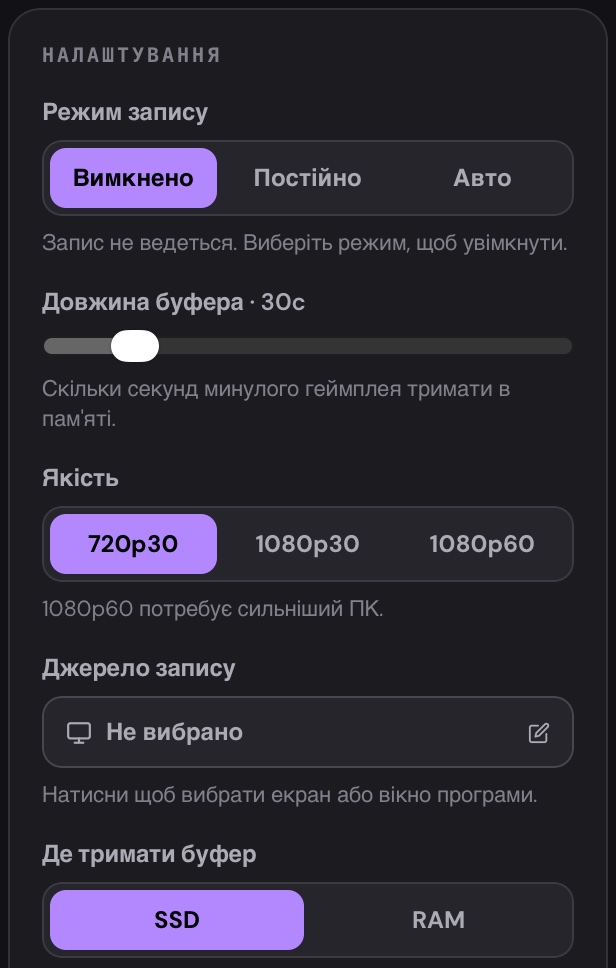 Картка «НАЛАШТУВАННЯ» з початковими значеннями
Довжина буфера
Повзунок Довжина буфера — скільки останніх секунд гри PLUX тримає напоготові. Саме стільки потрапить у кліп, коли натиснеш Зберегти момент. Якщо запис іде ще недовго, у кліп потрапить лише те, що встигло записатися.
- Від 15 до 120 секунд, крок — 5 секунд. Спочатку стоїть 30 секунд.
- Довший буфер — довші кліпи, але й більше місця на диску чи в пам'яті.
Поріг крику
Є лише в режимі Авто. Визначає, наскільки гучною має бути реакція, щоб PLUX сам зберіг момент.
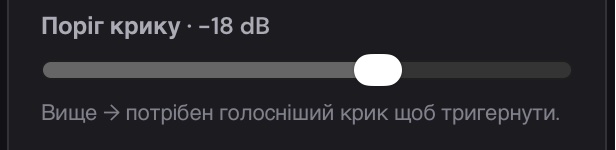 Повзунок «Поріг крику» з'являється в режимі «Авто»
- Від −40 до −6 dB, спочатку −18 dB.
- Повзунок праворуч (ближче до −6) — кричати треба голосніше. Ліворуч (ближче до −40) — спрацює й на тихіший звук.
- Звук має бути гучним хоча б мить: дуже короткі звуки не рахуються. Після автозбереження наступне можливе не раніше ніж за 12 секунд.
- Кліпи, збережені так, називаються Auto.
Якість
Перше число — роздільність, друге — плавність (кадрів на секунду). Спочатку стоїть 720p30.
| Варіант | Для чого |
|---|---|
| 720p30 | Найлегше для комп'ютера, файли найменші |
| 1080p30 | Чіткіше: баланс якості й навантаження |
| 1080p60 | Так само чітко, як 1080p30, але плавніше. Потрібен сильніший комп'ютер |
У вікні Вибір джерела запису теж є вибір якості, але він зберігається лише разом із джерелом, кнопкою Підтвердити. Поки список джерел порожній, обирай якість тут, у картці НАЛАШТУВАННЯ.
Якість показу екрана друзям у дзвінку налаштовується окремо — див. Демонстрація екрана.
Джерело запису
Джерело — це те, що записується: весь екран або вікно однієї програми, наприклад гри. Вибір відкривається двома способами:
- рядок Джерело запису в налаштуваннях (праворуч на ньому значок
 );
); - кнопка Вибрати екран угорі сторінки.
Поки джерело не вибрано, у рядку написано Не вибрано.
У вікні Вибір джерела запису:
- вкладки Екрани і Вікна — число поруч показує, скільки їх знайдено;
- Якість запису — три картки: 720p · 30fps, 1080p · 30fps і 1080p · 60fps (зберігаються лише разом із джерелом);
- Підтвердити зберігає вибір і стає активною, лише коли вибрано екран чи вікно;
- Скасувати,
 або клік поза вікном закривають його без змін.
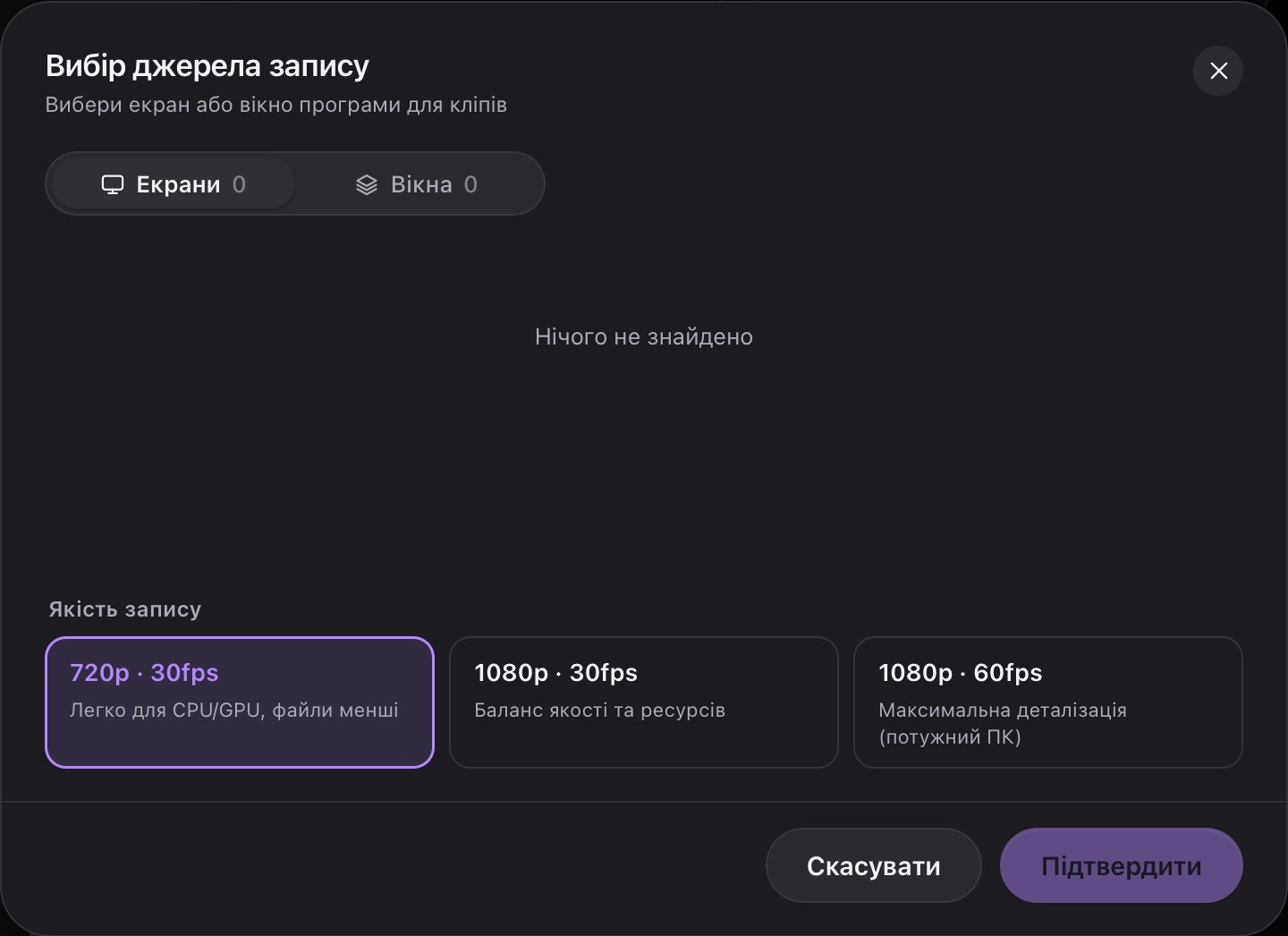 Вікно «Вибір джерела запису»: зараз список порожній
Зараз на обох вкладках написано Нічого не знайдено, тому вибрати екран чи вікно не вийде, а Підтвердити лишається неактивною. Закрий вікно кнопкою Скасувати.
Де тримати буфер
- SSD (стоїть спочатку) — записані секунди лежать у тимчасовій папці на диску. PLUX сам їх видаляє, коли запис зупиняється.
- RAM — усе тримається в оперативній пам'яті. Момент зберігається швидше, але пам'яті йде більше.
Статус запису
Напис угорі сторінки показує, що зараз відбувається із записом.
| Напис | Що означає |
|---|---|
| Очікування (сірий) | Запис не йде: ти не в голосі або вибрано Вимкнено |
| Запуск… (синій) | Запис вмикається |
| Буфер 30с (зелений) | Запис іде. Число — скільки секунд уже в буфері, воно росте до довжини буфера |
| Збереження… (фіолетовий) | Момент зберігається |
| Помилка: … (червоний) | Щось не вдалося. Якщо запис при цьому триває, напис швидко зміниться назад на Буфер …с. Якщо запис не зміг увімкнутися, напис лишається, доки ти не вийдеш з голосу |
Зберегти момент
- Переконайся, що вибрано режим Постійно або Авто і ти в голосовому каналі чи дзвінку.
- Дочекайся, поки статус покаже Буфер …с.
- Відкрий Хайлайти і натисни Зберегти момент.
Як це має працювати: останні секунди з буфера стають кліпом з назвою Manual, і він з'являється першим у списку. Запис при цьому йде далі, тож можна зберігати знову.
У поточній версії застосунку після натискання на мить з'являється червоний напис Помилка: …, і новий кліп у списку не з'являється. Режим Авто зараз теж не зберігає кліпи.
- Кнопка натискається лише під час запису. Вона завжди виглядає яскравою, але, поки статус не Буфер …с, нічого не робить. Якщо навести на неї курсор, з'явиться підказка «Зайди у голосовий канал щоб увімкнути запис».
- Гарячої клавіші немає. Зберегти момент можна лише кнопкою на сторінці Хайлайти, тож під час гри доведеться перейти у вікно PLUX.
Коли записане зникає
Буфер — тимчасовий запис. Незбережені секунди зникають назавжди, якщо:
- ти виходиш із голосового каналу чи дзвінка;
- перемикаєш Режим запису на Вимкнено;
- ти довго нічого не зберігаєш — див. нижче.
Якщо ти довго нічого не зберігаєш, PLUX під час запису приблизно раз на годину сам стирає буфер і починає накопичувати його з нуля. Застосунок про це ніяк не повідомляє, і повернути стерті секунди не вийде. Якщо натиснеш Зберегти момент одразу після очищення, у кліп потрапить лише те, що встигло записатися після нього.
Дозвіл на запис голосу
Коли ти вперше після запуску застосунку опиняєшся в голосі з увімкненими хайлайтами (режим Постійно або Авто) — заходиш у голос або вмикаєш запис посеред дзвінка, — поверх будь-якого екрана з'являється вікно Дозвіл на запис голосу. Воно питає, чи дозволяєш ти додавати свій голос у кліпи, які може зберегти хтось у цьому каналі.
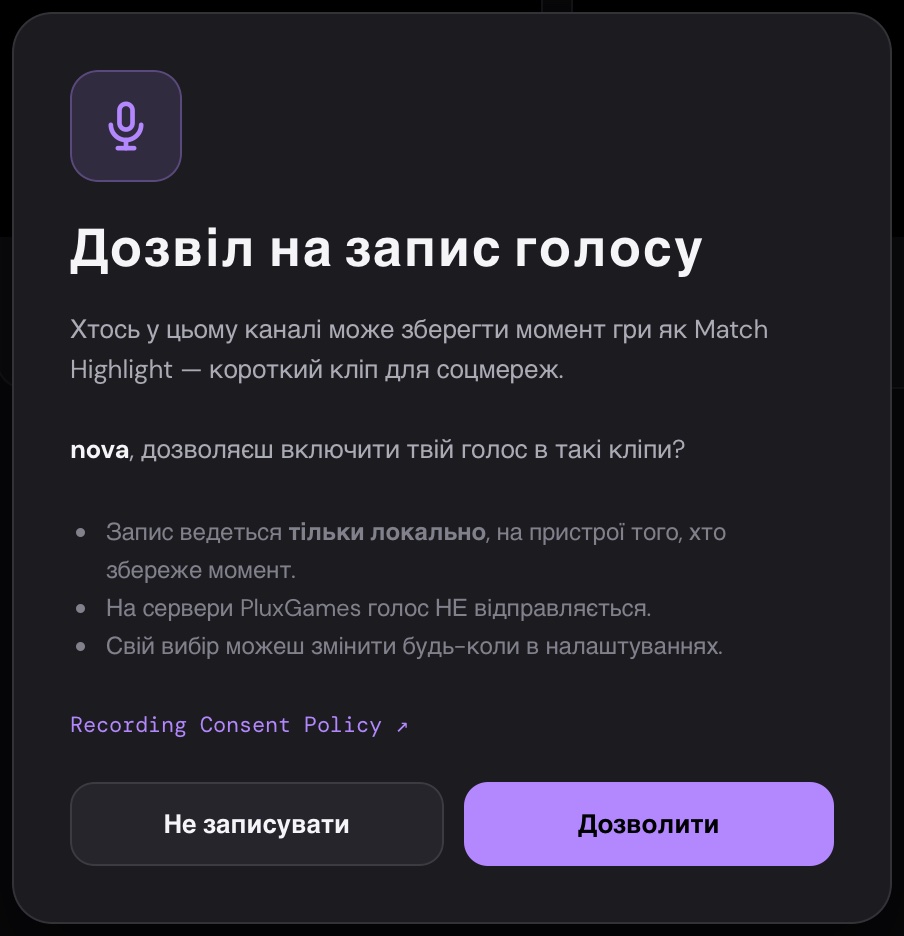 Вікно «Дозвіл на запис голосу»
- Дозволити — погодитися.
- Не записувати — відмовитися. Клік поза вікном означає те саме. Esc вікно не закриває.
- Відповідь діє до повного виходу з програми (хрестик лише ховає вікно в трей). Після наступного запуску PLUX запитає знову — тоді можна відповісти інакше. Окремого перемикача для цього в налаштуваннях поки немає.
Це вікно стосується кліпів інших людей. У твої власні кліпи твій мікрофон записується щоразу, коли запис увімкнено. Не хочеш записувати свій голос — обери Вимкнено.
Правила PLUX забороняють записувати розмови в голосових каналах без явної згоди учасників. Попередь друзів, що в тебе ввімкнені хайлайти. Детальніше — у статті Правила спільноти.
Список кліпів
Праворуч на сторінці — твої кліпи, найновіші першими. Список оновлюється щоразу, коли відкриваєш розділ Хайлайти.
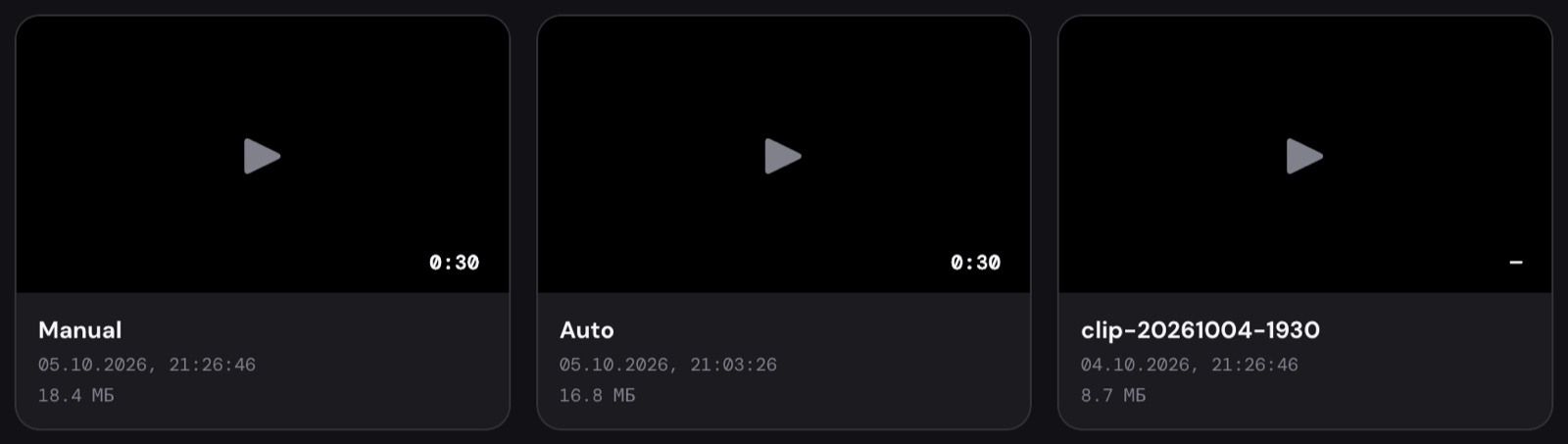 Картки кліпів: тривалість, назва, дата і розмір
На кожній картці:
- Прев'ю — поки що чорний прямокутник зі значком ▶ замість кадру з кліпу.
- Тривалість у кутку, наприклад 0:30. Якщо PLUX її не знає, там прочерк —.
- Назва: Manual — збережено кнопкою, Auto — збережено в режимі Авто. Кліп, про який PLUX не має записів (наприклад, папка, яку ти поклав туди сам), називається як його папка. Перейменувати кліп у застосунку не можна.
- Дата й час збереження і розмір відео.
Натисни на картку, щоб відкрити кліп у редакторі — див. Редактор кліпів.
У редакторі є червона кнопка Видалити кліп. Вона одразу й назавжди видаляє кліп з диска — разом з відео і голосами, без підтвердження і без Кошика. Повернути такий кліп не вийде. Детальніше — у статті Редактор кліпів.
Якщо кліпів ще немає, там написано Поки немає кліпів.
 Кліпів ще немає
Де лежать кліпи
Кліпи зберігаються в системній папці Відео (Videos): Відео → PluxGames → Highlights. Найпростіше туди потрапити кнопкою Відкрити папку вгорі сторінки Хайлайти — вона відкриє цю папку в Провіднику. Якщо папки ще немає, PLUX створить її.
- Кожен кліп — окрема папка: у ній відео й окремі файли з голосом.
- Якщо видалити папку кліпу в Провіднику, кліп зникне зі списку, коли ти знову відкриєш Хайлайти.
Кліпи не видаляються, коли ти виходиш з акаунта чи видаляєш застосунок, — навіть якщо під час видалення поставити галочку Видалити дані програми. На спільному комп'ютері їх може відкрити кожен, хто має доступ до твоєї папки Відео. Непотрібні кліпи видали сам. Детальніше — у статтях Дані на комп'ютері і Встановлення і видалення.
Питання й відповіді
Чому в браузері немає розділу «Хайлайти»?
Хайлайти записують екран і зберігають кліпи у файли на комп'ютері, тому вони є лише в застосунку для Windows.
Чи потрапить у кліп звук гри?
Ні. Записуються лише зображення екрана і голос.
Чи бачать мої кліпи інші люди?
Через PLUX — ні. Кліпи лежать лише на твоєму комп'ютері, і PLUX нікуди їх не надсилає. Але на спільному комп'ютері їх може відкрити кожен, хто має доступ до твоєї папки Відео.
Можна змінити налаштування під час дзвінка?
Можна, але вони запрацюють із наступного заходу в голос. Одразу діє лише вмикання запису (з Вимкнено на Постійно чи Авто) і його вимикання.
Чому «Зберегти момент» не натискається?
Кнопка працює, тільки коли статус показує Буфер …с: увімкнено режим Постійно чи Авто і ти в голосовому каналі або дзвінку.
Дивись також: Редактор кліпів, Голосові канали, Дзвінки в чатах, Дані на комп'ютері, Приватність: хто що бачить.
Mentioned in
Didn’t find an answer? Contact support