
Огляд налаштувань
Як відкрити налаштування PLUX, швидко знайти потрібний розділ і що лежить у кожному з них — з посиланнями на докладні статті.
This page isn’t translated yet, so it’s shown in Ukrainian.
On this page
У Налаштуваннях ти змінюєш вигляд PLUX, звуки, мікрофон, мову, свій профіль і пошту. Тут розповідаємо, як їх відкрити, як швидко знайти потрібний розділ і що лежить у кожному з них.
Як відкрити налаштування
Натисни  Налаштування внизу лівої панелі, над своїм аватаром. Відкриється розділ Акаунт.
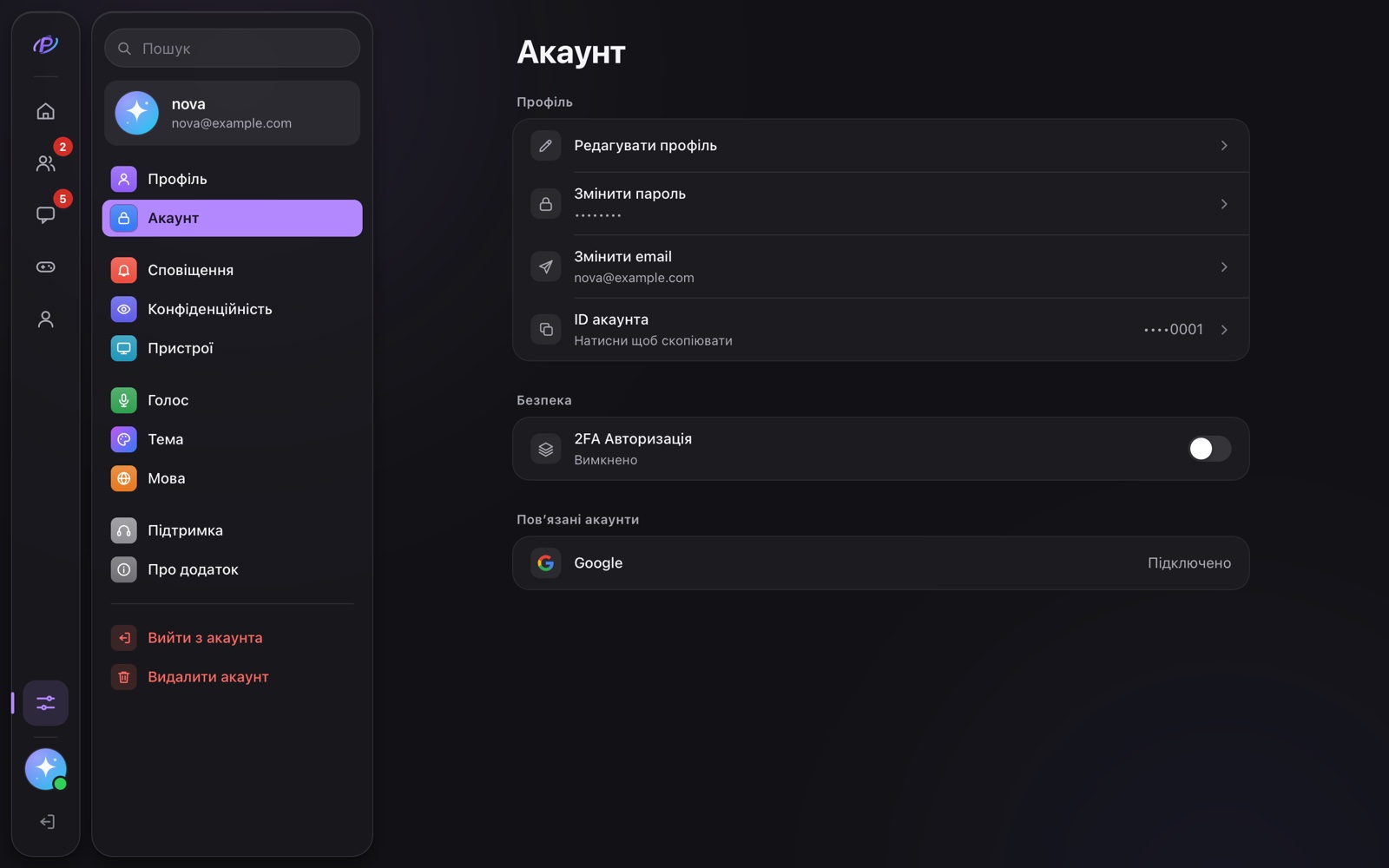 Налаштування: ліворуч — список розділів, праворуч — вибраний розділ
Є ще два шляхи:
- На своїй сторінці профілю натисни
 Налаштування профілю — одразу відкриється редактор профілю.
 - У вебверсії після реєстрації через Google, якщо в акаунта ще немає нікнейму, PLUX сам відкриє Налаштування → Профіль, щоб ти його вибрав. Див. Реєстрація › Реєстрація через Google.
Як влаштовані налаштування
Ліворуч — панель із розділами, праворуч — сторінка вибраного розділу з великою назвою вгорі.
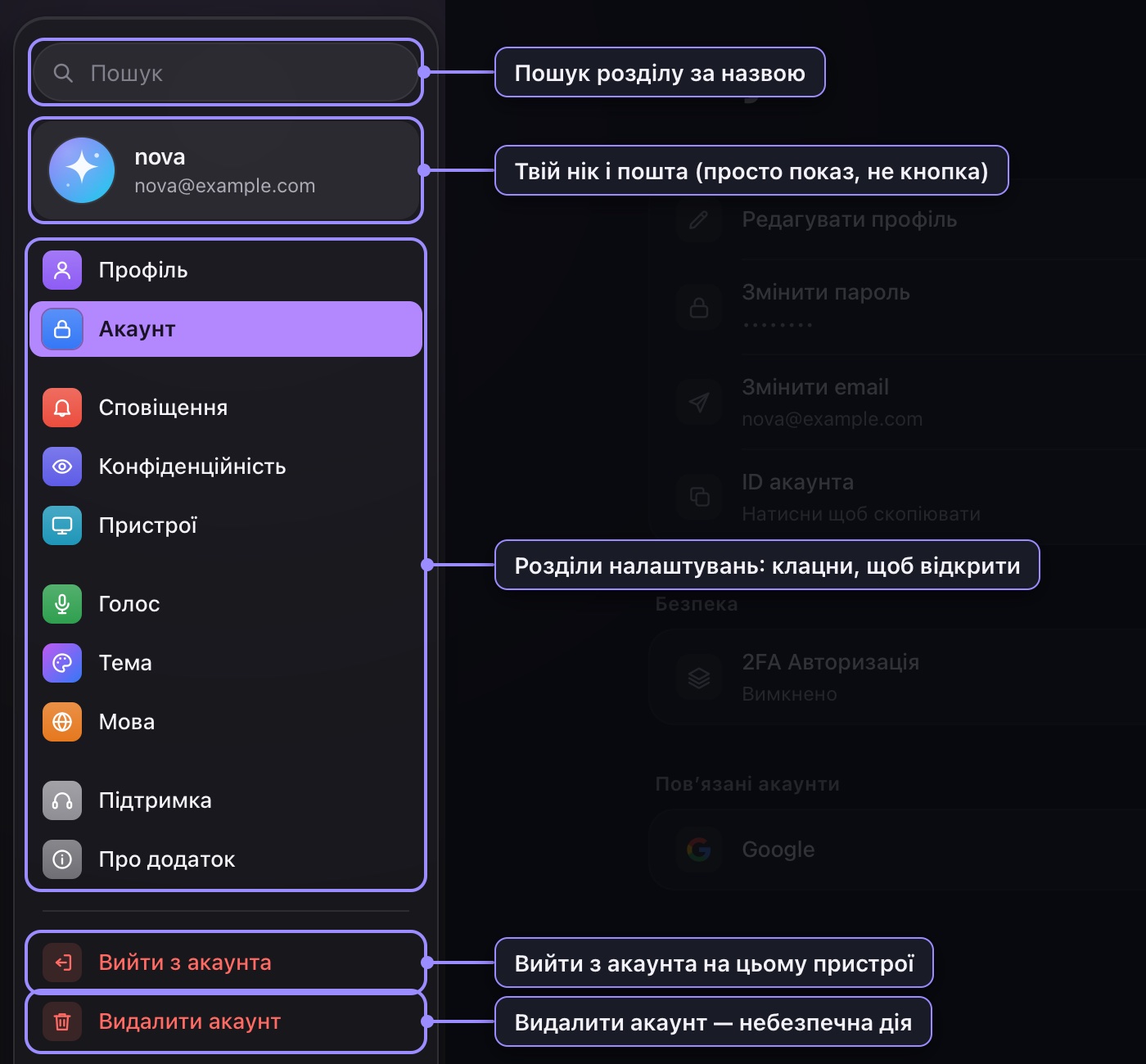 Що є в лівій панелі налаштувань
Ліва панель, згори донизу:
- Пошук — шукає розділ за назвою. Див. Пошук розділу.
- Картка акаунта — твій аватар, нік і пошта. Це не кнопка: картка лише показує, в який акаунт ти увійшов.
- Розділи, згруповані по два-три. Відкритий розділ підсвічений твоїм акцентним кольором. Кольорові квадратики з білими значками допомагають швидко знайти розділ очима — вони однакові в будь-якій темі.
- Два червоні рядки: Вийти з акаунта і Видалити акаунт. Див. Червоні рядки внизу.
Твоя пошта видна на картці акаунта, а в розділі Акаунт — ще й під Змінити email. Якщо показуєш екран або стрімиш, краще не відкривай налаштування, щоб глядачі її не побачили.
 Профіль у лівій панелі PLUX — твоя сторінка, яку бачать інші.
- Розділ
 Профіль у налаштуваннях — редактор цієї сторінки.
 - Заголовок «Профіль» на сторінці Акаунт — це просто назва групи рядків, серед яких є Редагувати профіль.
Пошук розділу
Поле Пошук угорі панелі швидко знаходить розділ за назвою.
- Клацни в поле Пошук.
- Почни вводити назву розділу. Вистачить кількох літер, великі чи малі — не важливо.
- У списку лишаться тільки рядки, в назві яких є набраний текст. Червоні рядки теж шукаються.
- Клацни потрібний розділ. Або натисни Enter — відкриється перший знайдений.
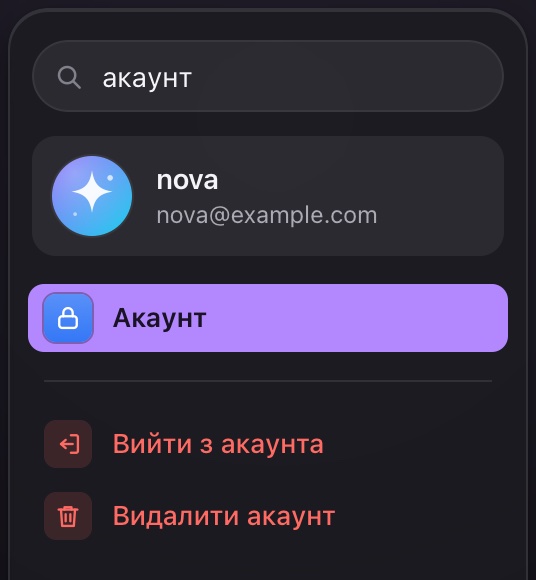 Пошук «акаунт»: лишилися тільки рядки, в назві яких є це слово
- Esc очищає поле, і список знову повний. Хрестика в полі немає.
- Якщо нічого не підходить, з'явиться напис «Нічого не знайдено».
- Enter у полі пошуку відкриває тільки звичайні розділи. Червоні рядки так випадково не натиснеш.
Пошук знає лише назви розділів, а не те, що в них усередині. Слово «мікрофон» нічого не знайде — шукай «голос». Замість «колір» пиши «тема». Що де лежить — у таблиці нижче.
Що де лежить
| Розділ | Що там | Докладно |
|---|---|---|
| Профіль |
Редактор твоєї сторінки профілю: банер, аватар, нік, біо, фон і картка. Відкривається на весь екран, і ти одразу бачиш, як виглядатиме сторінка | Редагування профілю |
 Акаунт Акаунт |
Твоя пошта і Змінити email, ID акаунта (клік копіює його), рядок Редагувати профіль | Акаунт |
 Сповіщення Сповіщення |
Звуки інтерфейсу: увімкнути чи вимкнути, гучність, Набір звуків і перемикач звуку для кожної події. У вебверсії — ще й дозвіл на сповіщення браузера | Сповіщення і звуки |
 Голос Голос |
Мікрофон і динаміки, Тест мікрофона, гучність, шумоподавлення, ехо-компенсація й авто-підсилення | Налаштування голосу |
 Тема Тема |
Світла, темна чи Авто, акцентний колір, скло, фон «Аврора», анімації й кути. У застосунку для комп'ютера — ще й Масштаб інтерфейсу | Оформлення |
 Мова Мова |
Українська, Русский або English. Мова змінюється одразу, без перезапуску | Мова, підтримка і версія |
 Підтримка Підтримка |
Умови використання, Політика конфіденційності і пошта підтримки | Мова, підтримка і версія |
 Про додаток Про додаток |
Версія PLUX. У застосунку для комп'ютера — ще й перевірка й встановлення оновлень | Мова, підтримка і версія, Оновлення |
Більшість змін діє одразу — окремої кнопки Зберегти немає. Винятки — редактор профілю і зміна пошти: нову пошту треба підтвердити кодом з листа.
У редакторі профілю кнопка Вийти і клавіша Esc закривають його одразу, без питань. Усе незбережене пропадає. Перш ніж вийти, натисни Зберегти. Докладніше — Редагування профілю › Як зберегти зміни.
Де змінити пароль?
Через відновлення пароля: вийди з акаунта, на екрані входу натисни Забули пароль?, введи код із пошти й задай новий пароль. Покроково — у статті Відновлення пароля.
Червоні рядки внизу
Під розділами, за тонкою лінією, стоять два червоні рядки. Це не розділи: кожен відкриває вікно з питанням.
Вийти з акаунта
- Натисни
 Вийти з акаунта.
 - З'явиться вікно Вийти з акаунту?. Натисни червону кнопку Вийти з акаунта — або Скасувати, якщо передумав.
Ти виходиш тільки на цьому пристрої. Нічого не видаляється: акаунт, чати, друзі й реалми лишаються, увійти знову можна будь-коли. Якщо ти в дзвінку, спершу заверши його, а потім виходь. Докладніше — Огляд інтерфейсу › Як вийти з акаунта.
Вікна, які відкривають червоні рядки, не закриваються клавішею Esc. Щоб передумати, натисни Скасувати або клацни поза вікном.
Видалити акаунт
 Видалити акаунт стоїть одразу під Вийти з акаунта. Вікно, яке він відкриває, попереджає: «Цю дію не можна скасувати. Всі твої дані будуть видалені назавжди». Якщо просто хочеш вийти — тисни верхній рядок. Відкрив це вікно випадково — натисни Скасувати або клацни поза вікном. Перш ніж видаляти акаунт, прочитай Видалення акаунта.
Значки на сторінках налаштувань
Сторінки розділів зібрані з однакових рядків. Ось що означають значки праворуч у рядку:
| Значок | Що означає |
|---|---|
 |
Рядок можна натиснути: він відкриє вікно чи сторінку або щось зробить — наприклад, скопіює ID акаунта |
 |
Перемикач вимкнено. Клацни, щоб увімкнути |
 |
Перемикач увімкнено — він кольору твого акценту. Клацни ще раз, щоб вимкнути |
 |
Цей варіант обрано. Вибрати можна лише один — наприклад, одну мову |
 |
Відкриває сторінку на сайті pluxgames.com не в самому PLUX: у вебверсії — у новій вкладці, у застосунку для комп'ютера — у твоєму браузері |
Де зберігаються налаштування
Частина налаштувань прив'язана до акаунта, а частина — до пристрою.
- В акаунті, однаково всюди: твій профіль і пошта.
- Лише на цьому пристрої: Тема, звуки з розділу Сповіщення, Голос і Мова. Кожен браузер і застосунок для комп'ютера пам'ятає їх окремо.
Змінив тему в браузері, а в застосунку вона стара. Чому?
Тема, звуки, голос і мова зберігаються окремо в кожному браузері й у застосунку для комп'ютера. На іншому пристрої чи в іншому браузері вибери їх ще раз.
Вебверсія і застосунок для комп'ютера
Розділи однакові, але є кілька відмінностей:
| Що | Застосунок для комп'ютера | Вебверсія |
|---|---|---|
| Сповіщення → Сповіщення браузера | Немає: застосунок показує сповіщення без питань | Є: щоб отримувати сповіщення, натисни Дозволити |
| Тема → Масштаб інтерфейсу | Є | Немає — користуйся масштабом браузера |
| Про додаток | Версія, перевірка, завантаження і встановлення оновлень | Версія. Щоб оновити PLUX, перезавантаж сторінку |
| Посилання в Підтримці | Спершу PLUX питає Відкрити посилання? | Відкриваються одразу |
Докладніше про різницю — у статті Вебверсія і застосунок для комп'ютера.
Керування з клавіатури
| Клавіші | Що робить |
|---|---|
| Tab | Перейти до наступного розділу, рядка чи перемикача |
| Enter або Space | Відкрити розділ чи рядок, увімкнути або вимкнути перемикач |
| Enter у полі Пошук | Відкрити перший знайдений розділ |
| Esc у полі Пошук | Очистити пошук |
Інші клавіші — у статті Гарячі клавіші, а про керування без миші — у статті Доступність.
На телефоні
Коли телефон стоїть вертикально, у Налаштуваннях видно лише ліву панель, а сторінка розділу не вміщується. Поверни телефон боком — і все буде видно. На маленькому екрані будь уважним із червоними рядками: Видалити акаунт стоїть одразу під Вийти з акаунта.
Коли тримаєш телефон боком, кнопка  Вийти внизу лівої панелі PLUX ховається за краєм екрана. Тоді виходь з акаунта тут — червоним рядком Вийти з акаунта. Докладніше — PLUX на телефоні › Налаштування на телефоні.
Дивись також: Огляд інтерфейсу, Акаунт, Оформлення, Сповіщення і звуки, Налаштування голосу.
Mentioned in
Didn’t find an answer? Contact support