
Чат реалму
Як читати й писати в текстових каналах реалму — відповіді, реакції, фото й відео, редагування, видалення й закріплені повідомлення.
This page isn’t translated yet, so it’s shown in Ukrainian.
On this page
- Як відкрити канал
- Як читати канал
- Позначки біля часу
- Нові повідомлення
- Посилання
- Кнопки біля повідомлення
- Меню повідомлення
- Реакції
- Як написати повідомлення
- Кнопки під полем
- Довгі повідомлення
- Фото й відео
- Як прикріпити
- Що можна надіслати
- Як переглянути фото
- Як відповісти на повідомлення
- Як змінити повідомлення
- Як видалити повідомлення
- Закріплені повідомлення
- Як закріпити або відкріпити
- Якщо повідомлення не надіслалося
- Канали лише для читання
- Згадки й сповіщення
- Клавіші
- Чим відрізняється від особистих чатів
- Питання й відповіді
Текстові канали — це спільні чати реалму. Тут учасники домовляються про гру, кидають скріншоти й читають оголошення. У статті — як читати канал, писати, відповідати, ставити реакції, змінювати й видаляти повідомлення. У браузері й у застосунку для комп'ютера все працює однаково.
Як улаштований реалм загалом — канали, категорії, учасники — читай у статті Як влаштований реалм.
Як відкрити канал
- Натисни
 Realms на лівій панелі.
 - Обери реалм у колонці Рейлми.
- У списку каналів клацни текстовий канал — зі значком
 (#) або
  (дзвіночок, канал оголошень).
Канал відкриється посередині сторінки, а курсор одразу стане в поле для повідомлення.
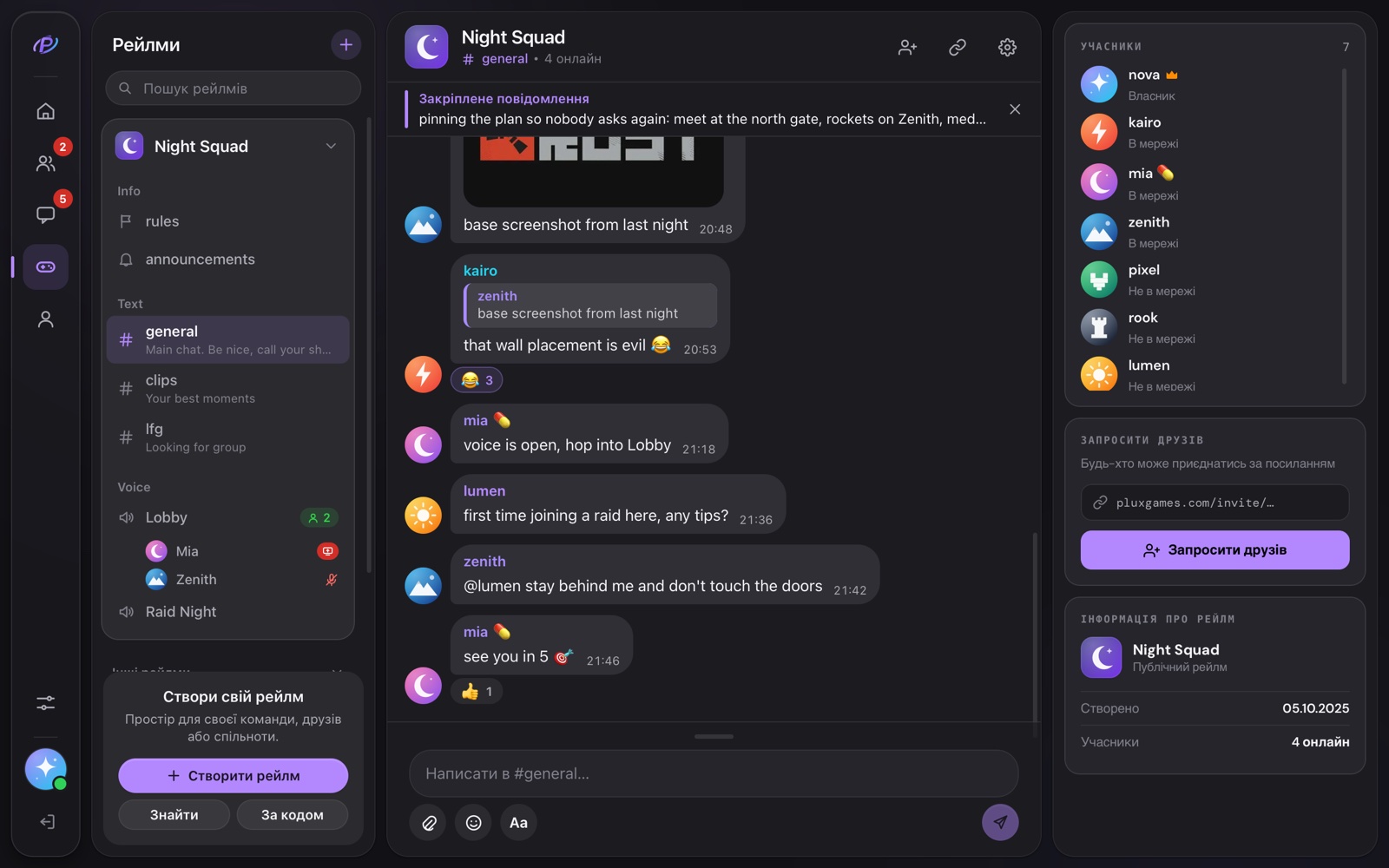 Посередині — відкритий канал #general: угорі закріплене повідомлення, унизу поле для повідомлення
- Канал оголошень працює як звичайний чат. Власник може зробити його лише для читання.
 Канал правил — не чат, а дошка з правилами. Про нього — у статті Правила реалму.
- Якщо ти зараз у голосовому каналі, над чатом буде панель розмови. Її можна сховати — розмова при цьому триватиме. Детальніше — Голосові канали.
Клік по каналу зі значком  (динамік) одразу заводить тебе в голосову розмову, без жодного питання. Інші учасники побачать тебе в цьому каналі. Детальніше — Голосові канали.
Як читати канал
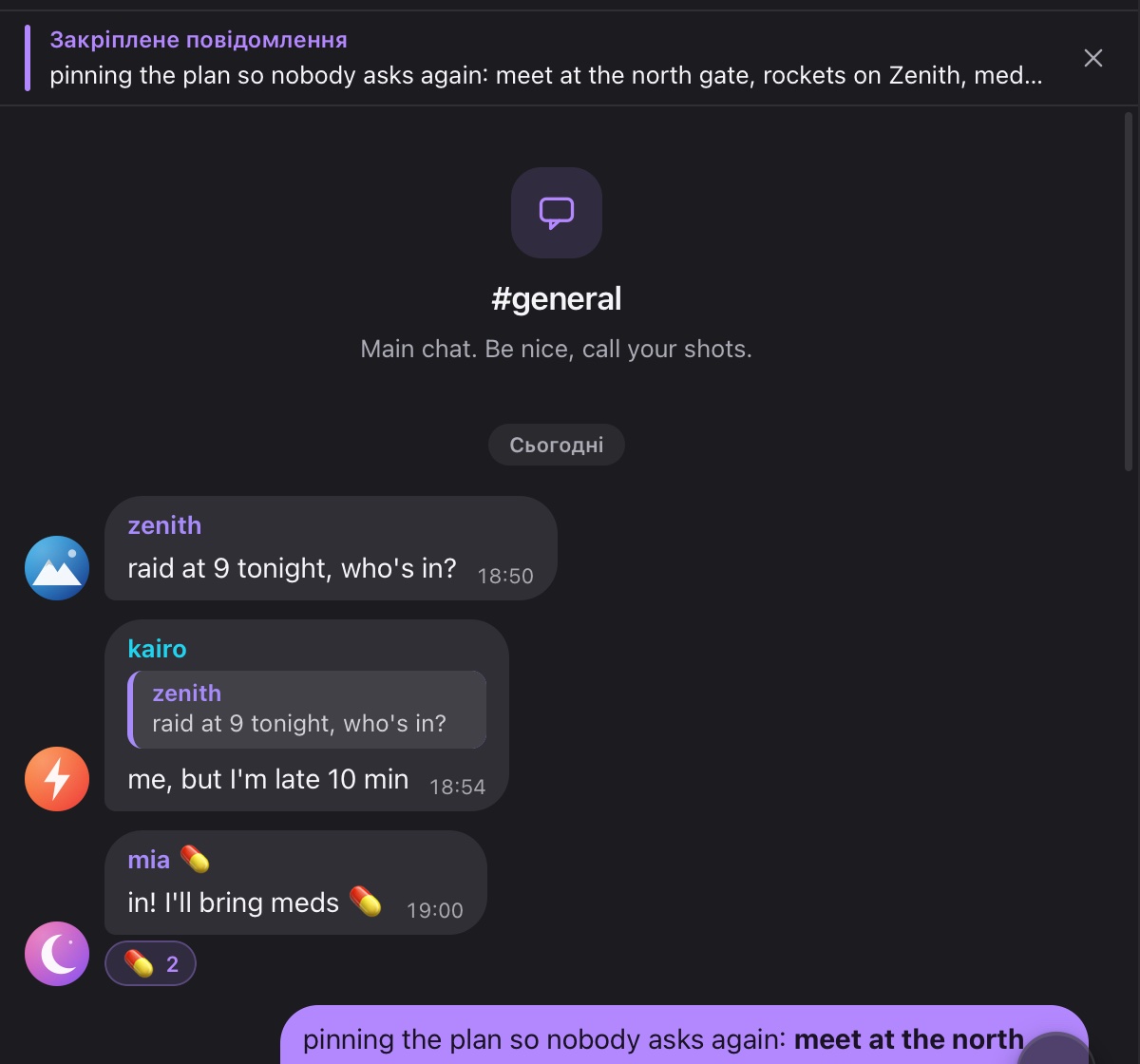 Початок каналу: назва й опис, роздільник «Сьогодні», відповідь із цитатою і реакція
- Твої повідомлення — праворуч, у кольоровій бульбашці. Чужі — ліворуч, з аватаркою й ніком.
- Нік пофарбований у колір ролі людини, якщо в її ролі є колір. Біля ніку власника реалму стоїть сірий напис власник.
- Кілька повідомлень однієї людини поспіль (без довгих пауз) зливаються в одну групу: нік і аватарку видно один раз.
- Між днями стоять роздільники: Сьогодні, Вчора або дата.
- Клік по аватарці чи ніку відкриває картку профілю цієї людини.
- На самому початку каналу видно його назву й опис (або «Це початок каналу.»).
- Старіші повідомлення довантажуються самі, коли гортаєш угору.
- У каналі, де ще ніхто не писав, видно «Поки порожньо» і «Напиши перше повідомлення в #назва-каналу!».
- Якщо замість повідомлень видно «Не вдалося завантажити повідомлення», перевір інтернет і натисни Спробувати знову.
Позначки біля часу
У кожній бульбашці є час. Наведи на нього курсор — побачиш повну дату.
| Позначка | Що означає |
|---|---|
| Шпилька | Повідомлення закріплене. Див. Закріплені повідомлення |
| ред. | Повідомлення змінювали після надсилання |
| Годинник | Повідомлення ще надсилається |
| Кружечок «i» | Повідомлення не надіслалося. Див. Якщо повідомлення не надіслалося |
Нові повідомлення
- Нові повідомлення з'являються самі, оновлювати сторінку не треба.
- Якщо ти прогорнув угору, праворуч над полем для повідомлення з'явиться кругла кнопка
 До останніх повідомлень. Число на ній — скільки нових повідомлень від інших прийшло, поки ти читав старі. Натисни — і чат прокрутиться донизу.
 - Коли хтось пише, над полем видно «… друкує…», «… і … друкують…» або «5 учасників друкують…». Так само інші бачать, коли друкуєш ти.
Посилання
Адреси, що починаються з http:// чи https://, стають клікабельними. Під першим посиланням у повідомленні може з'явитися картка-прев'ю сайту — якщо сайт про себе розповідає. Перед переходом на сторонній сайт PLUX показує вікно Відкрити посилання? — уважно перевір адресу. Усе це працює так само, як в особистих чатах: див. Повідомлення › Посилання. Там же пояснено, чому картка звертається до сайту ще до твого кліку.
Кнопки біля повідомлення
Наведи курсор на повідомлення — поруч з'являться дві кнопки.
 Біля повідомлення під курсором — кнопки «Відповісти» і «⋯»
| Кнопка | Що робить |
|---|---|
 |
Відповісти — відповісти саме на це повідомлення. Є лише там, де ти можеш писати |
 |
Реакції та дії — відкрити меню повідомлення |
Те саме меню відкривається правим кліком по бульбашці повідомлення.
Кнопки з'являються й тоді, коли доходиш до них клавішею Tab. Тільки не тисни Tab у полі для повідомлення: там вона надсилає текст.
Курсора на сенсорному екрані немає, але кнопки на місці. Як до них дістатися — у статті PLUX на телефоні › Кнопки біля повідомлень.
Меню повідомлення
Угорі меню — вісім швидких реакцій, нижче — дії. Які пункти ти побачиш, залежить від того, чиє це повідомлення і які в тебе права в реалмі.
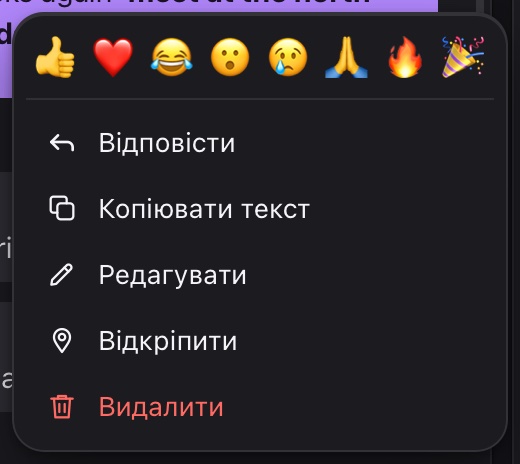 Меню твого повідомлення (так його бачить власник реалму)
| Пункт | Що робить | Хто бачить |
|---|---|---|
| Рядок емодзі | Поставити або зняти реакцію. Див. Реакції | Ті, кому дозволено ставити реакції |
| Відповісти | Відповісти з цитатою. Див. Як відповісти на повідомлення | Ті, хто може писати в цьому каналі |
| Копіювати текст | Скопіювати текст повідомлення | Усі, якщо в повідомленні є текст |
| Редагувати | Змінити текст. Див. Як змінити повідомлення | Автор — на своїх повідомленнях із текстом, якщо може писати в цьому каналі |
| Закріпити / Відкріпити | Закріпити повідомлення вгорі каналу для всіх. Див. Закріплені повідомлення | Власник і ролі з правом Керування повідомленнями |
| Видалити (червоний) | Видалити повідомлення для всіх. Див. Як видалити повідомлення | Автор — на своїх повідомленнях. Власник і ролі з правом Керування повідомленнями — на будь-яких |
Звичайний учасник на чужому повідомленні бачить лише реакції, Відповісти і Копіювати текст:
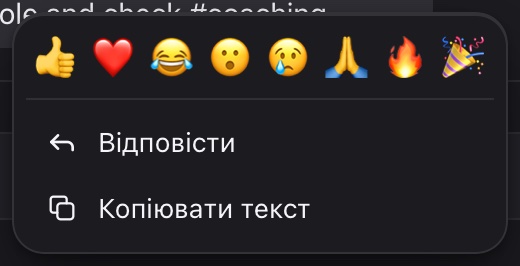 Меню чужого повідомлення для звичайного учасника
Меню закривається клавішею Esc або кліком будь-де поза ним. Для повідомлення, яке ще надсилається або не надіслалося, меню не відкривається.
Копіювати текст кладе текст у буфер обміну разом зі значками оформлення: жирне слово скопіюється як **слово**. Напису «Скопійовано» не буде — просто встав текст куди треба. Щоб скопіювати лише шматок або без значків, виділи текст у бульбашці мишею й натисни Ctrl+C (на Mac — ⌘+C).
Реакції
Реакція — швидка відповідь емодзі, коли писати нічого не треба.
- Наведи курсор на повідомлення й натисни — або клацни повідомлення правою кнопкою миші.
- Обери емодзі у верхньому рядку меню: 👍 ❤️ 😂 😮 😢 🙏 🔥 🎉.
Під повідомленням з'явиться плашка з емодзі й числом — скільки людей так відреагувало.
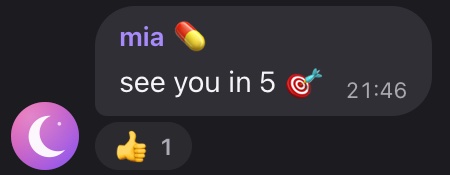 Під повідомленням — реакція 👍 і скільки людей її поставили
- Твою реакцію підсвічено. Клацни її плашку ще раз (або те саме емодзі в меню) — і реакція зникне.
- Клацни чужу плашку — і поставиш таку саму реакцію.
- Наведи курсор на плашку — побачиш, хто поставив реакцію (до восьми ніків).
- Для реакцій є лише ці вісім емодзі — повного набору, як у полі для повідомлення, тут немає.
Якщо в меню немає рядка з емодзі, а плашки не натискаються, у цьому каналі тобі не дозволено ставити реакції. Якщо реакція не поставилася, унизу чату з'явиться «Не вдалося поставити реакцію».
Як написати повідомлення
- Клацни в поле Написати в #назва-каналу… внизу.
- Напиши текст.
- Натисни Enter або круглу кнопку
 Надіслати.
 Поле для повідомлення: під ним кнопки й підказка, які клавіші надсилають
Повідомлення одразу з'явиться праворуч — спершу напівпрозоре, з годинничком біля часу. Коли воно дійде, бульбашка стане яскравою.
Новий рядок без надсилання — Shift+Enter. Скопійований текст вставляється без оформлення. Усі клавіші поля — у розділі Клавіші.
Коли відкрита панель Aa або в тексті є список чи таблиця, поле переходить у режим редактора: Enter переносить рядок, а надсилає лише Ctrl+Enter або кнопка Надіслати. Підказка під полем показує, який режим зараз. Детальніше — Форматування тексту.
Кнопки під полем
| Кнопка | Що робить |
|---|---|
 |
Фото або відео — прикріпити файли. Див. Фото й відео |
 |
Емодзі — вибрати смайлик. Він додається в кінець тексту, навіть якщо курсор стоїть посередині |
 |
Форматування та таблиці — жирний текст, списки, таблиці. Див. Форматування тексту |
|
Надіслати. Поки ти редагуєш повідомлення, на її місці  Зберегти Зберегти |
Довгі повідомлення
Одне повідомлення вміщує до 4000 символів. Довший текст PLUX сам розріже на кілька повідомлень — по змозі між рядками або словами. Фото, відео й відповідь (якщо ти на щось відповідаєш) підуть із першою частиною.
PLUX не зберігає чернеток. Якщо перейти в інший канал, реалм чи розділ, пропаде все, що ще не пішло в канал: недописаний текст, прикріплені фото й відео, а також повідомлення з рядком «Не надіслано». Спершу надішли або скопіюй текст.
Фото й відео
Як прикріпити
Є три способи:
- натисни Фото або відео під полем і обери файли;
- перетягни файли з комп'ютера прямо в канал — з'явиться рамка «Відпусти, щоб прикріпити»;
- скопіюй картинку чи скріншот і встав у поле: Ctrl+V, на Mac — ⌘+V.
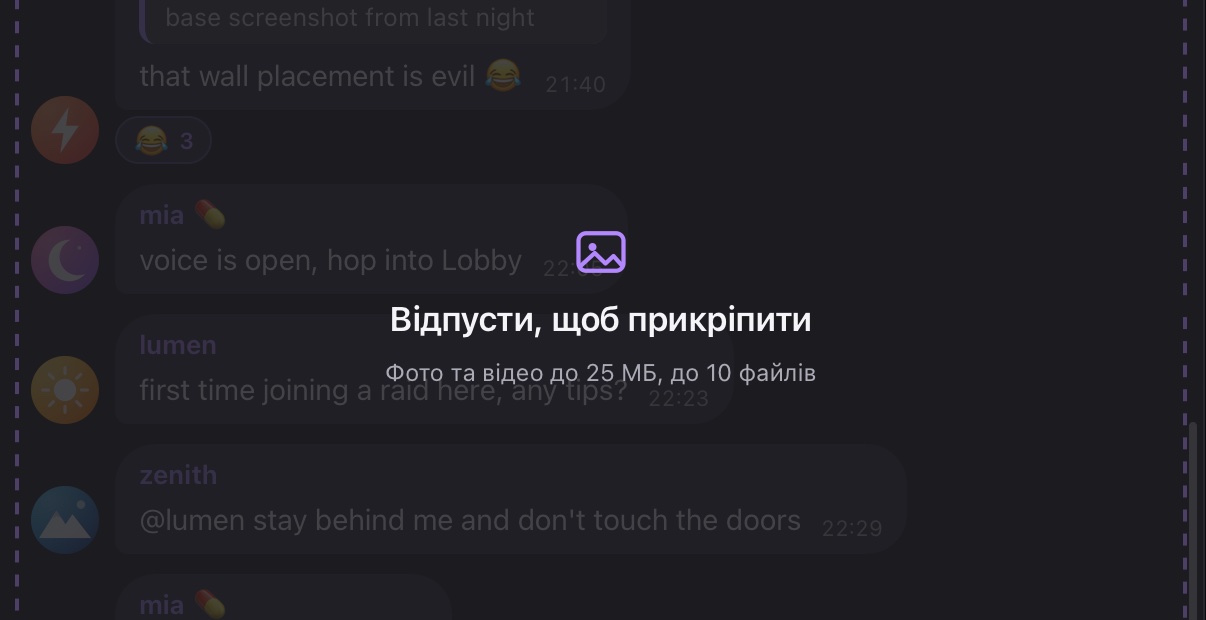 Перетягни фото чи відео в канал і відпусти, коли з'явиться рамка
Файли з'являться над полем мініатюрами. Поки файл завантажується, на ньому видно кільце, яке поступово заповнюється. Можна дописати текст — він піде в тому самому повідомленні. Коли все завантажилося, натисни Надіслати.
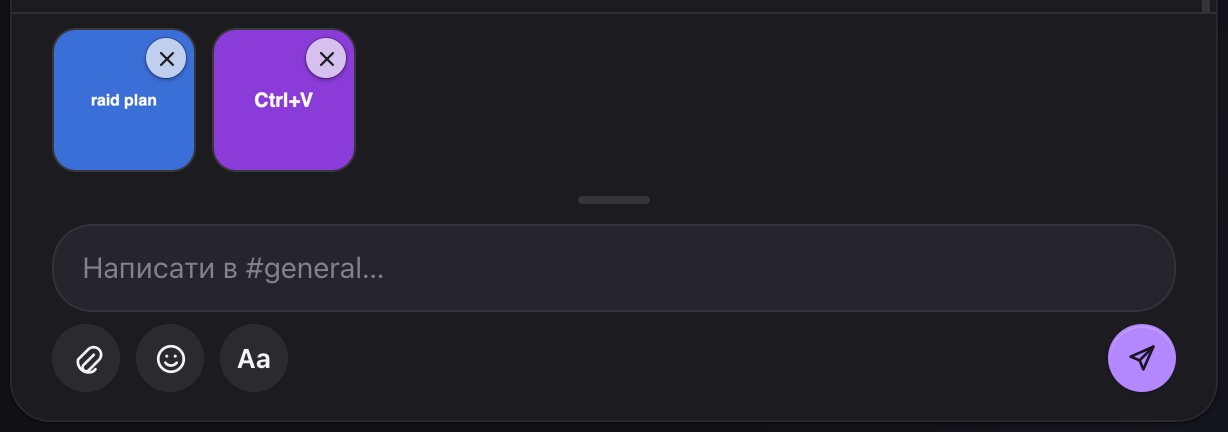 Два файли чекають на надсилання; хрестик у кутку прибирає файл
- Прибрати файл до надсилання —
 Прибрати в кутку мініатюри.
 - Поки хоч один файл завантажується, надіслати не вийде: PLUX попросить зачекати.
- Перетягування й вставка працюють і в браузері, і в застосунку для комп'ютера.
- Якщо кнопка бліда, у цьому каналі тобі не дозволено прикріпляти файли. Під час редагування повідомлення вона теж неактивна.
Що можна надіслати
- Тільки фото й відео. Документи, архіви, музику й картинки SVG надіслати не можна.
- Кожен файл — до 25 МБ.
- В одному повідомленні — до 10 файлів.
Якщо щось не так, над полем на кілька секунд з'явиться підказка. Якщо проблем кілька, PLUX покаже першу й допише «(і ще …)».
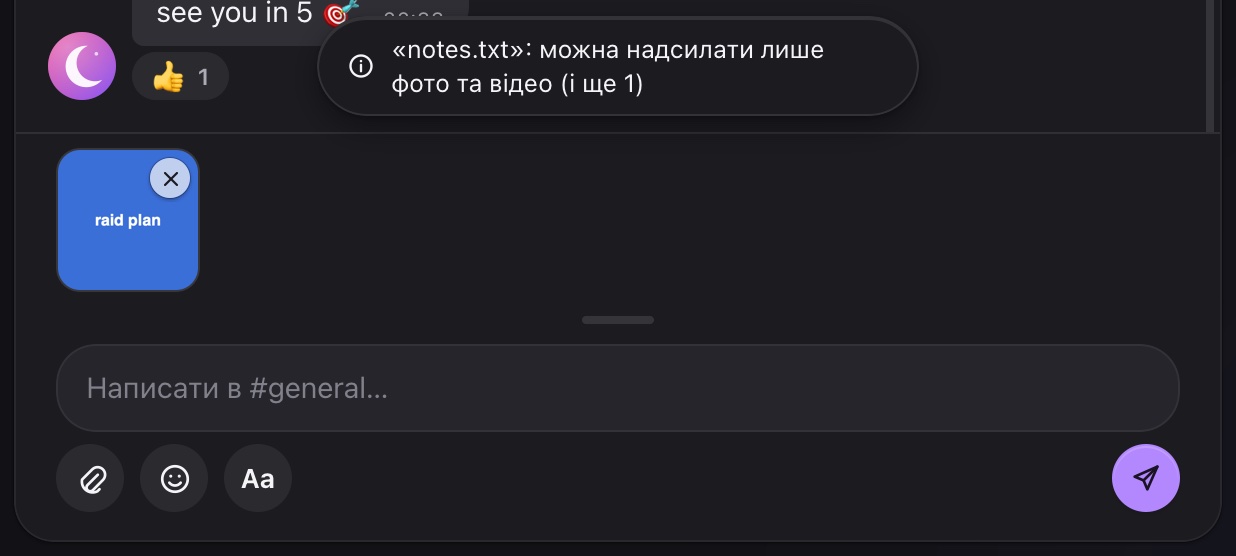 Не той тип файлу: PLUX пояснює, що не так
| Підказка | Що сталося |
|---|---|
| «…: можна надсилати лише фото та відео» | Файл не фото й не відео — його не додано |
| «… завеликий — до 25 МБ» | Файл більший за 25 МБ |
| «Не більше 10 файлів в одному повідомленні» | Файлів забагато — зайві не додалися |
| «Не вдалося завантажити …» | Файл не завантажився. Перевір інтернет і прикріпи його ще раз |
| «Зачекай, файли ще завантажуються» | Ти натиснув Надіслати, поки файли ще вантажаться |
| «У цьому каналі не можна прикріплювати файли» | У цьому каналі тобі не дозволено прикріпляти файли |
| «У цьому каналі не можна писати» | Ти перетягнув файли в канал, де тобі не можна писати |
| «Під час редагування можна змінити лише текст» | Ти редагуєш повідомлення — файли до нього не додаються |
Як переглянути фото
- Одне фото видно в повідомленні повністю, кілька — сіткою по два в ряд.
- Відео має свій плеєр — дивись прямо в чаті.
- Клацни фото — воно відкриється на весь екран. Під ним — назва файлу, Відкрити оригінал і ✕ Закрити.
 Панель під фото: назва файлу, «Відкрити оригінал» і хрестик
- Відкрити оригінал відкриває фото в браузері. Перед цим PLUX може показати вікно Відкрити посилання?.
- Закрити перегляд — ✕, Esc або клік по темному тлу.
Як відповісти на повідомлення
- Наведи курсор на повідомлення й натисни Відповісти. Або обери Відповісти в меню повідомлення.
- Над полем з'явиться смужка Відповідь: нік з текстом цього повідомлення. Якщо відповідаєш сам собі — Відповідь на своє повідомлення.
- Напиши відповідь і надішли.
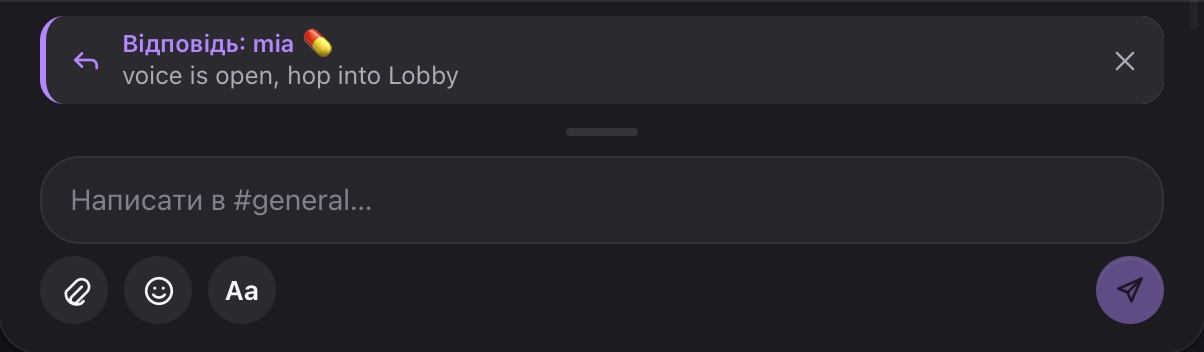 Смужка «Відповідь: …» над полем; хрестик праворуч скасовує відповідь
Передумав — натисни  Скасувати відповідь на смужці або Esc. Набраний текст лишиться в полі.
У надісланій відповіді над текстом видно цитату: нік автора й початок його повідомлення.
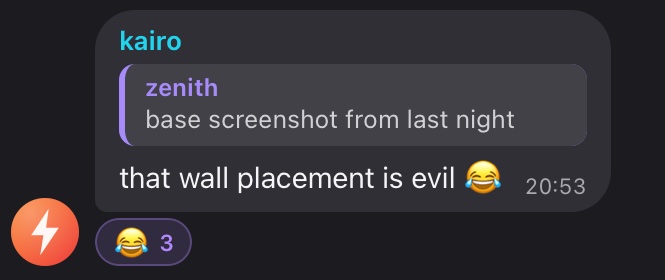 Відповідь із цитатою; під нею — реакція 😂 від трьох людей
- Клацни цитату — чат прокрутиться до оригіналу й ненадовго підсвітить його.
- «Повідомлення видалене або ще не завантажене» на місці цитати означає, що оригінал видалили або він давній і ще не підвантажився. Така цитата не клікається. Прогорни канал вище: коли оригінал підвантажиться, цитата покаже його текст і знову працюватиме.
Як змінити повідомлення
Змінити можна лише своє повідомлення і лише його текст.
- Відкрий меню свого повідомлення й обери Редагувати. Швидше: клацни в порожнє поле й натисни ↑ — відкриється твоє останнє повідомлення з текстом.
- Над полем з'явиться смужка Редагування, а текст повідомлення — у полі.
- Виправ текст і натисни Enter (у режимі редактора — Ctrl+Enter) або Зберегти.
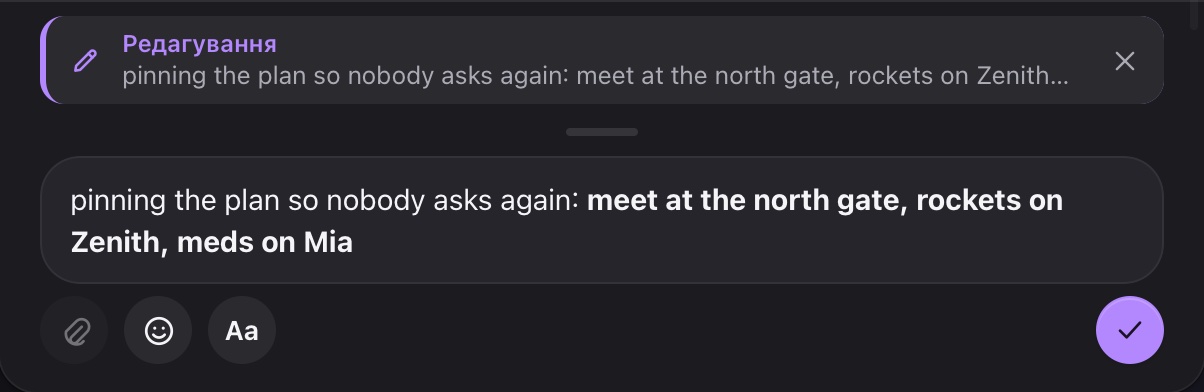 Режим редагування: смужка «Редагування», текст у полі, замість «Надіслати» — галочка «Зберегти»
Скасувати —  Скасувати редагування на смужці або Esc. Повідомлення лишиться як було.
- Текст, який ти почав писати до редагування, не пропаде: він повернеться в поле, щойно ти збережеш або скасуєш зміни.
- Біля часу зміненого повідомлення з'явиться ред. — усі бачать, що його виправляли.
- Фото й відео в повідомленні змінити не можна: ні додати, ні прибрати.
- Порожнім повідомлення не збережеш: PLUX скаже «Текст повідомлення не може бути порожнім». Щоб прибрати повідомлення, видали його.
- Під час редагування текст не ділиться на частини: довший за 4000 символів не збережеться, PLUX скаже «Не більше 4000 символів».
- Якщо нічого не змінив, редагування просто закриється.
- ↑ спрацьовує, лише коли поле порожнє і до нього не прикріплено файлів.
- Якщо зберегти не вдалося, повернеться старий текст, а над полем з'явиться «Не вдалося зберегти зміни: …».
- Пункту Редагувати немає в повідомленнях лише з фото чи відео і в каналах, де ти не можеш писати.
Як видалити повідомлення
Своє повідомлення можна видалити навіть у каналі, де ти вже не можеш писати. Власник реалму і ролі з правом Керування повідомленнями можуть видаляти й чужі повідомлення — див. Модерація.
- Відкрий меню повідомлення й обери червоний пункт Видалити.
- З'явиться вікно Видалити повідомлення?.
- Натисни Видалити, щоб підтвердити, або Скасувати.
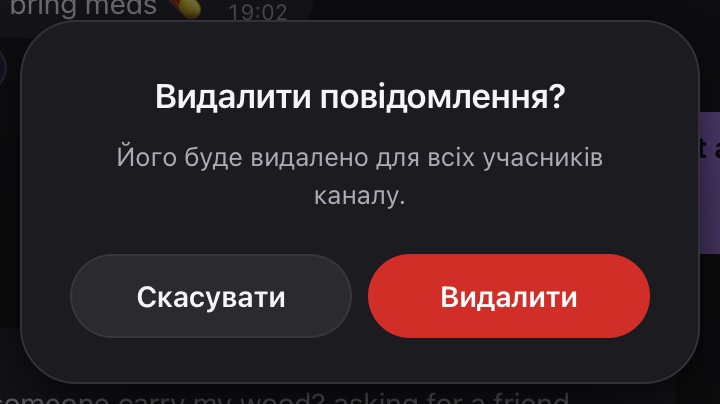 Вікно «Видалити повідомлення?» з кнопками «Скасувати» і «Видалити»
- Повідомлення зникає в усіх учасників каналу разом із фото, відео й реакціями. Повернути його не можна.
- Червона кнопка Видалити обрана одразу, щойно вікно відкрилося. Тому Enter (і пробіл) одразу видаляє. Передумав — тисни Esc, Скасувати або клацни поза вікном.
- Якщо видаляєш чуже повідомлення, у вікні буде нік автора: «Повідомлення … буде видалено для всіх учасників.» Перевір, що обрав саме те повідомлення.
Якщо хтось уже прочитав повідомлення, видалення цього не скасує. Не пиши в канал того, про що можеш пошкодувати: паролів, адреси, номера телефону.
- У відповідях на видалене повідомлення замість цитати буде «Повідомлення видалене або ще не завантажене».
- Якщо видалити не вдалося, повідомлення повернеться на місце, а над полем з'явиться «Не вдалося видалити: …».
Закріплені повідомлення
Закріплене повідомлення висить угорі каналу. Так важливе — план гри, збір на рейд, корисне посилання — не загубиться в переписці.
 Смужка «Закріплене повідомлення» вгорі каналу
- Якщо закріплених кілька, у смужці видно номер, наприклад «Закріплене повідомлення · 2/5».
- Клацни смужку — чат прокрутиться до цього повідомлення, а смужка покаже наступне закріплене.
- Якщо закріплене повідомлення давнє і ще не підвантажилося, замість прокрутки з'явиться «Це повідомлення ще не завантажене — прокрути вище». Прогорни канал угору й спробуй ще раз.
- У самому повідомленні біля часу стоїть шпилька.
Як закріпити або відкріпити
Закріплювати й відкріплювати можуть лише власник реалму і ролі з правом Керування повідомленнями — навіть власні повідомлення. Решта учасників цих пунктів у меню не бачить.
- Відкрий меню повідомлення.
- Обери Закріпити — або Відкріпити, якщо воно вже закріплене.
Відкріпити можна ще й хрестиком  Відкріпити праворуч на смужці. Його теж бачать лише ті, хто може закріплювати.
Це не «сховати смужку для себе». Повідомлення одразу відкріпиться в усіх учасників каналу, без питання. Щоб повернути, закріпи його знову через меню.
Якщо повідомлення не надіслалося
Поки повідомлення надсилається, воно напівпрозоре, з годинничком біля часу. Якщо надіслати не вдалося, під ним з'явиться червоний рядок Не надіслано · причина і дві кнопки:
- Повторити — надіслати ще раз;
- Скасувати — прибрати повідомлення. Його текст пропаде.
| Причина | Що робити |
|---|---|
| «Немає з’єднання» | Перевір інтернет і натисни Повторити |
| «Завеликий файл або повідомлення» | Натисни Скасувати й надішли коротший текст або менше файлів |
| «Немає дозволу» | Тобі більше не можна писати в цьому каналі (або прикріпляти файли). Запитай власника реалму |
| «Канал або повідомлення не знайдено» | Канал або повідомлення, на яке ти відповідаєш, могли видалити. Скопіюй текст, натисни Скасувати й напиши ще раз |
| «Не вдалося надіслати» | Інша помилка. Натисни Повторити трохи згодом |
Меню для ненадісланого повідомлення не відкривається. Щоб не набирати текст заново, виділи його в бульбашці мишею й скопіюй: Ctrl+C, на Mac — ⌘+C.
- Буває, що повідомлення все ж дійшло, хоча зв'язок обірвався. Тоді рядок «Не надіслано» зникне сам, а повідомлення стане звичайним.
- Не переходь в інший канал, поки не повториш надсилання: ненадіслані повідомлення при цьому зникають.
Канали лише для читання
Деякі канали — наприклад, оголошення — бувають тільки для читання. Замість поля для повідомлення там написано Тільки перегляд — писати тут не можна.
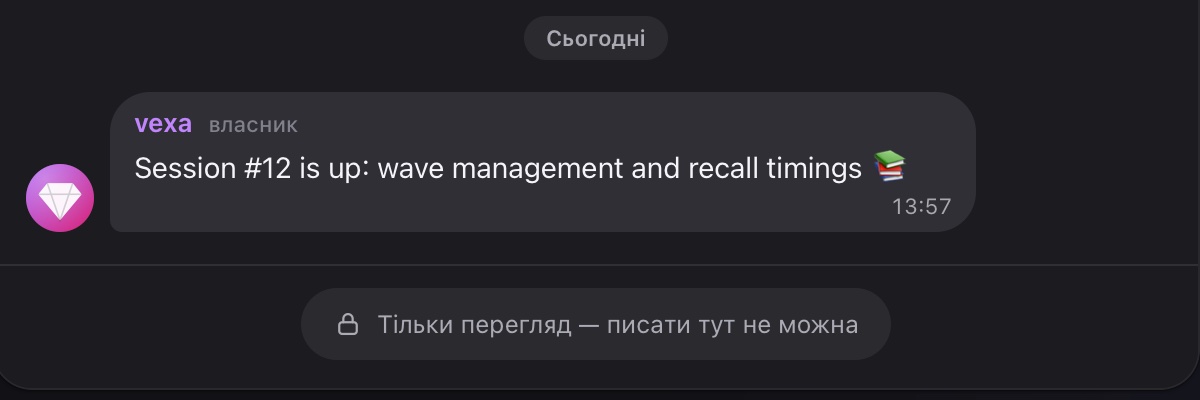 Канал лише для читання: замість поля — напис із замочком
Так буває з двох причин:
- власник увімкнув для каналу режим Тільки перегляд — тоді писати можуть лише він, адміністратори й ролі з правом Керування каналами;
- твоїй ролі не дали права Відправляти повідомлення в цьому каналі.
Що можна робити в такому каналі:
- читати й гортати історію;
- ставити реакції, якщо це окремо дозволено;
- копіювати текст і дивитися фото;
- видаляти свої старі повідомлення.
Відповідати й редагувати тут не вийде. Якщо в такому каналі ще порожньо, буде напис «У цьому каналі ще немає повідомлень.»
Як власник налаштовує канали й права — у статтях Налаштування реалму і Ролі й права.
Згадки й сповіщення
- На каналах і на кнопці Realms немає лічильників непрочитаного, і PLUX не надсилає сповіщень про нові повідомлення в реалмах. Щоб нічого не пропустити, заглядай у канали сам — особливо в оголошення.
- Якщо написати @нік чи @everyone, це буде звичайний текст: PLUX не підсвічує згадку, не підказує ніки й нікого окремо не сповіщає.
Клавіші
| Клавіша | Що робить у каналі реалму |
|---|---|
| Enter | Надіслати (під час редагування — зберегти). У режимі редактора — новий рядок |
| Shift+Enter | Новий рядок |
| Ctrl+Enter / ⌘+Enter | Надіслати в будь-якому режимі |
| Tab | Надіслати. У режимі редактора — відступ, у списку — підпункт |
| ↑ | Змінити своє останнє повідомлення з текстом (поле має бути порожнім, без файлів) |
| Esc | Скасувати відповідь чи редагування; закрити меню повідомлення або перегляд фото |
| Ctrl+V / ⌘+V | Вставити скопійовану картинку як вкладення |
| Enter у вікні Видалити повідомлення? | Одразу видалити — червона кнопка вже обрана |
| Esc у вікні Видалити повідомлення? | Скасувати видалення |
↑ і Esc для відповіді й редагування працюють лише в каналах реалму — в особистих чатах їх немає. Усі клавіші PLUX — у статті Гарячі клавіші.
Чим відрізняється від особистих чатів
- Біля повідомлень є кнопки «Відповісти» і «⋯», а не лише правий клік.
- Перед видаленням PLUX перепитує, а змінені повідомлення позначені ред.
- Клік по цитаті у відповіді прокручує чат до оригіналу.
- Якщо повідомлення не надіслалося, видно «Не надіслано» з кнопкою Повторити.
- Пересилання (Переслати) немає. Щоб поділитися повідомленням, скопіюй його текст.
- Прикріпити можна лише фото й відео, зате їх можна перетягнути в канал або вставити з буфера.
Про особисті й групові чати — Повідомлення.
Питання й відповіді
Чому я не можу писати в канал?
Канал лише для читання або твоїй ролі не дали права писати в ньому. Див. Канали лише для читання. Якщо думаєш, що це помилка, напиши власнику реалму.
Чому в меню немає «Закріпити» чи «Видалити» на чужих повідомленнях?
Ці дії доступні лише власнику реалму й ролям із правом Керування повідомленнями. Див. Ролі й права.
Як переслати повідомлення з реалму другові?
Кнопки «Переслати» в реалмах немає. Обери в меню Копіювати текст і встав текст в особистий чат. Фото відкрий, натисни Відкрити оригінал, збережи його з браузера й прикріпи заново.
Як надіслати документ чи архів?
У канал реалму — ніяк: сюди можна надсилати лише фото й відео. Файл можна надіслати в особистому чаті (див. Повідомлення).
Чи бачать інші, що я змінив повідомлення?
Так: біля часу з'являється ред. Старого тексту не видно.
Я випадково видалив повідомлення. Його можна повернути?
Ні. Видалення остаточне для всіх. Можна лише написати текст заново.
Як дізнатися, хто поставив реакцію?
Наведи курсор на плашку реакції під повідомленням — з'являться ніки (до восьми).
Мені пишуть образливі повідомлення в каналі. Що робити?
Напиши власнику реалму або модераторам: вони можуть видалити повідомлення, а власник — ще й прибрати порушника з реалму (див. Модерація). Якщо це не допомагає, напиши в підтримку на support@pluxgames.com: вкажи реалм, нік людини, що сталося і коли. Що заборонено в PLUX — у статті Правила спільноти.
Дивись також: Як влаштований реалм, Ролі й права, Модерація, Форматування тексту, Повідомлення, Голосові канали, Небезпечні дії.
Mentioned in
Didn’t find an answer? Contact support