
Модерація
Як тримати лад у реалмі — видавати ролі, кікати й банити порушників, знімати бан, видаляти й закріплювати чужі повідомлення. І хто з учасників що з цього може.
This page isn’t translated yet, so it’s shown in Ukrainian.
On this page
Модерація — це порядок у реалмі. Хтось спамить, ображає інших чи порушує правила, а ти прибираєш його повідомлення, виганяєш його або блокуєш. У статті — як це зробити і хто в реалмі що може.
Хто що може
Більшість інструментів модерації живе у вікні Налаштування рейлму, а відкрити його може тільки власник реалму. Учасники з ролями можуть менше: прибирати й закріплювати повідомлення та вести канал правил.
| Дія | Хто може |
|---|---|
| Видаляти чужі повідомлення | Власник; ролі з правом Керування повідомленнями або Адміністратор |
| Закріплювати й відкріплювати повідомлення | Власник; ролі з правом Керування повідомленнями або Адміністратор |
| Додавати й видаляти правила в каналі правил | Власник; ролі з правом Керування каналами або Адміністратор |
| Писати в каналах «Тільки перегляд» | Власник; ролі з правом Керування каналами або Адміністратор |
| Видавати й забирати ролі | Тільки власник. Виняток — ролі на вибір і роль за прийняття правил: їх учасники отримують самі в каналі правил |
| Кікати й банити | Тільки власник |
| Знімати бан | Тільки власник |
| Видаляти запрошення | Тільки власник |
Власника реалму не можна ні кікнути, ні забанити, ні забрати в нього права.
У налаштуваннях ролей є права Кікати, Банити і Керування ролями. Але зараз вони не дають жодних кнопок: кікати, банити й роздавати ролі може лише власник. Навіть роль з правом Адміністратор цього не відкриває. Тож поки власника немає в мережі, вигнати порушника ніхто не зможе — помічники можуть лише прибирати його повідомлення.
Як відкрити список учасників
- Відкрий реалм.
- Натисни шестерню
 Налаштування рейлму праворуч у шапці реалму. Її бачить тільки власник.
 - Ліворуч обери вкладку Учасники.
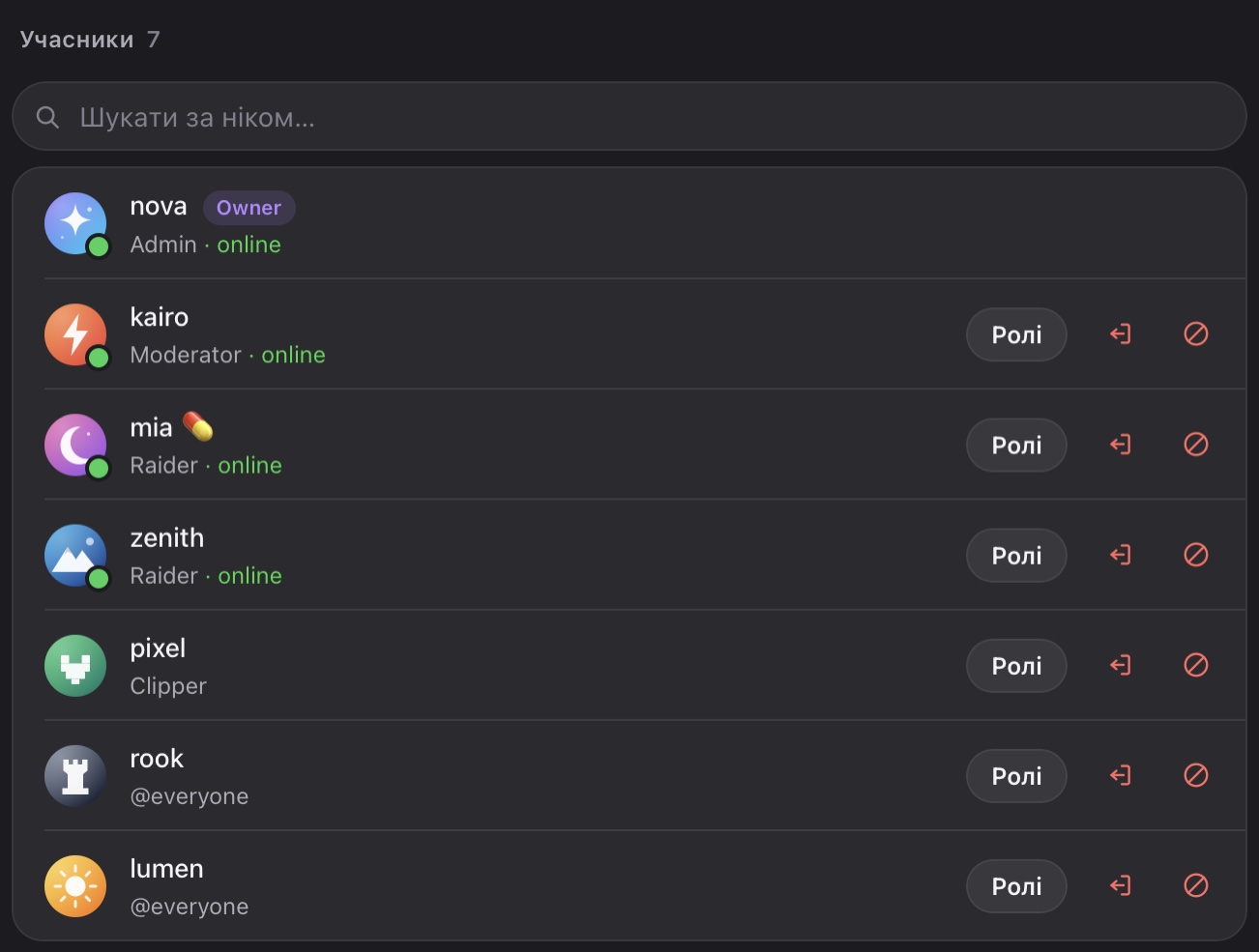 Вкладка «Учасники»: пошук, позначка «Owner», кнопки «Ролі», «Кік» і «Бан»
Що є в кожному рядку:
- аватарка — зелена крапка на ній означає, що людина зараз у мережі;
- ім'я; у власника поруч позначка Owner;
- під іменем — найвища роль людини (або @everyone, якщо інших ролей немає) і online, якщо людина в мережі.
Щоб швидко знайти людину, почни писати її нік у полі Шукати за ніком…. Підходить будь-яка частина ніку, великі й малі літери значення не мають. Якщо нікого не знайшлося, буде напис Нічого не знайдено.
| Кнопка | Що робить |
|---|---|
| Ролі | Видати або забрати ролі. Див. Видати або забрати роль |
 |
Кік — вигнати з реалму. Див. Кік |
 |
Бан — вигнати й не пускати назад. Див. Бан |
У рядку власника цих кнопок немає.
Хрестиком угорі праворуч або кліком поза вікном. Esc його не закриває. Про інші вкладки — у статті Налаштування реалму.
Видати або забрати роль
Ролі дають людям права — наприклад, прибирати чужі повідомлення — і фарбують нік у чаті в колір ролі. Самі ролі створюють у вкладці Ролі, про це — у статті Ролі й права.
- У вкладці Учасники натисни Ролі біля людини.
- Відкриється вікно Ролі · нік з перемикачем для кожної ролі.
- Увімкни ролі, які хочеш видати, і вимкни ті, які треба забрати.
- Натисни Зберегти.
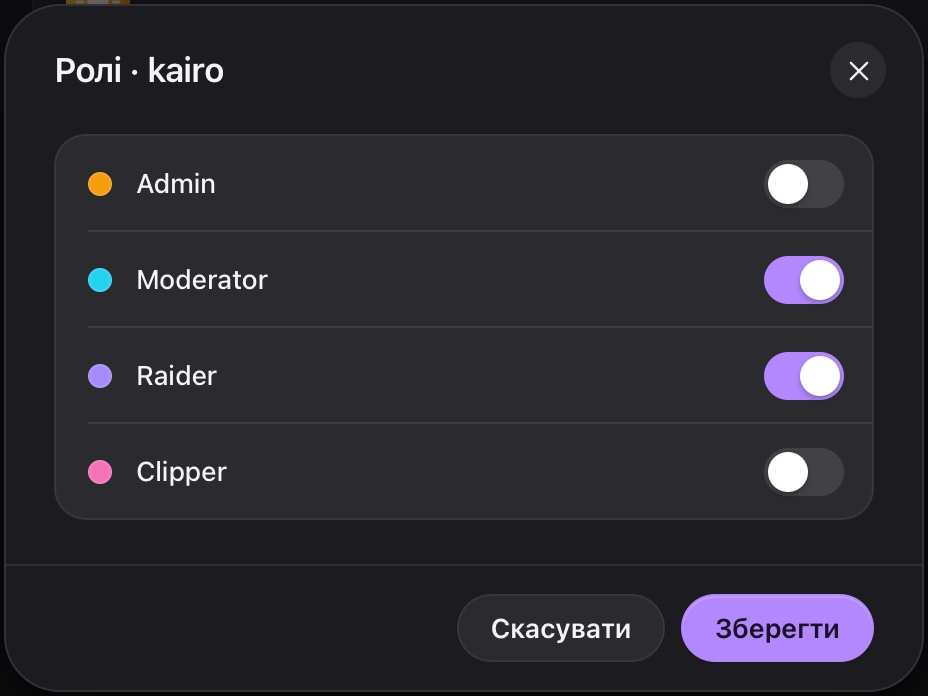 Вікно «Ролі · нік»: увімкнені перемикачі — ролі, які матиме людина
- @everyone у списку немає: цю базову роль має кожен учасник.
- Після збереження в людини будуть саме ті ролі, що ввімкнені у вікні.
- Скасувати, хрестик або клік поза вікном закривають його без змін.
Роль з правом Адміністратор знімає з людини всі обмеження в каналах: вона пише в каналах «Тільки перегляд», видаляє й закріплює будь-які повідомлення в усіх каналах. Видавай її лише тим, кому довіряєш, як собі. Забрати роль просто: вимкни її в цьому ж вікні й натисни Зберегти.
Помічник-модератор
Сам за великим реалмом не встежиш. Дай надійним людям роль, з якою вони зможуть прибирати спам і образи:
- Налаштування рейлму → Ролі → + Створити.
- Назви роль, наприклад «Модератор», і ввімкни право Керування повідомленнями. Більше нічого вмикати не треба.
- Натисни Зберегти.
- Учасники → Ролі біля людини → увімкни нову роль → Зберегти.
Тепер ця людина може видаляти й закріплювати повідомлення в усіх каналах.
Нові права можуть з'явитися в нього не одразу. Нехай оновить сторінку в браузері або повністю закриє й знову відкриє застосунок для комп'ютера — див. Вікно, трей і масштаб › Як повністю закрити PLUX.
- Якщо помічник має ще й вести правила, увімкни в ролі ще й Керування каналами. Тоді він зможе додавати й видаляти правила і писати в каналах «Тільки перегляд».
- Щоб помічник модерував лише окремі канали, не вмикай право в самій ролі. Натомість постав ✓ у рядку Керування повідомленнями у правах потрібного каналу — див. Ролі й права › Права в окремому каналі.
Не вмикай у ній Самопризначувана і не обирай її як Роль за прийняття правил. Інакше будь-хто в реалмі одним кліком видасть собі права модератора. Детальніше — у статті Правила реалму › Ролі на вибір (самопризначувані).
Кік
Кік виганяє людину з реалму. Це не блокування: вона зможе повернутися за будь-яким робочим запрошенням.
- У вкладці Учасники знайди людину.
- Натисни Кік у її рядку.
- З'явиться маленьке системне вікно «Кікнути нік?» — воно виглядає не так, як інші вікна PLUX. Перевір нік і натисни OK. Передумав — натисни Скасувати (в англомовному браузері — Cancel).
Людина перестане бути учасником реалму й зникне зі списку. Скасувати кік не можна — тільки запросити людину знову.
Що побачить людина. PLUX не показує їй жодного повідомлення про кік. Повернутися вона зможе за запрошенням — так само, як заходила вперше.
Будь-яке робоче запрошення поверне людину назад. А посилань у реалмі зазвичай багато: кожне натискання Запросити друзів створює нове. Якщо не хочеш бачити людину знову, одразу тисни Бан.
Бан
Бан виганяє людину з реалму й не пускає назад: за запрошенням вона не зайде, доки ти не знімеш бан.
- У вкладці Учасники знайди людину.
- Натисни Бан у її рядку.
- З'явиться маленьке системне вікно «Причина бану для нік:». Напиши причину.
- Натисни OK. Передумав — натисни Скасувати (в англомовному браузері — Cancel), і бану не буде.
Причину можна й не писати — тоді в списку банів стоятиме «Без причини». Але краще написати, і обов'язково з ніком: чому — див. Список банів. У застосунку причину бачить тільки власник.
Після бану людина зникне зі списку учасників і з'явиться у вкладці Бани.
Що побачить людина. Окремого повідомлення PLUX їй не показує. Якщо вона спробує повернутися за запрошенням, побачить «Тебе забанили або realm закритий». Бан діє лише в цьому реалмі: в інших реалмах і в решті PLUX для неї нічого не змінюється.
Людина втрачає доступ до реалму й не може повернутися за жодним запрошенням. Скасувати бан можна будь-коли: Налаштування рейлму → Бани → Розблокувати. Але сама людина після цього не повернеться — їй знадобиться нове запрошення. Перед OK перевір нік у вікні: забанити не ту людину легко, а знайти її потім у списку банів важко.
Бан ставиться тільки зі списку Учасники. Кікнутої людини чи тієї, що вийшла сама, у списку вже немає, і забанити її не вийде, поки вона не повернеться. Тож якщо людину не можна пускати назад, тисни Бан відразу, без кіку.
Усе, що людина встигла написати, лишиться в каналах. Видали зайве вручну — див. Чужі повідомлення.
Список банів
Відкрий Налаштування рейлму → Бани. Тут усі, кого заблоковано в реалмі. Якщо нікого, побачиш напис Нікого не забанено.
 Рядок у вкладці «Бани»: код акаунта, причина, дата бану і кнопка «Розблокувати»
У кожному рядку — код акаунта, причина бану (або «Без причини»), дата бану і кнопка Розблокувати.
У списку банів не видно ні ніку, ні аватарки — лише початок внутрішнього коду акаунта, набір літер і цифр. Щоб потім розібратися, хто є хто, пиши нік у причині бану. Наприклад: «нік — спам посиланнями в #general».
Якщо щойно забаненої людини немає в списку, а ти відкривав вкладку Бани незадовго перед тим, — закрий вікно налаштувань і відкрий Бани знову за кілька хвилин. Список просто ще не оновився.
Зняти бан
- Відкрий Налаштування рейлму → Бани.
- Знайди потрібний рядок — за причиною й датою.
- Натисни Розблокувати.
Людина не повернеться сама. Щоб прийти знову, їй потрібне запрошення — надішли їй посилання. Див. Запрошення.
Один клік — і бан знято. Якщо розблокував не того, забанити людину знову вийде лише тоді, коли вона повернеться в реалм: бан ставиться тільки зі списку Учасники.
Чужі повідомлення
Власник і ролі з правом Керування повідомленнями (або Адміністратор) бачать у меню чужого повідомлення ще два пункти: Закріпити і Видалити.
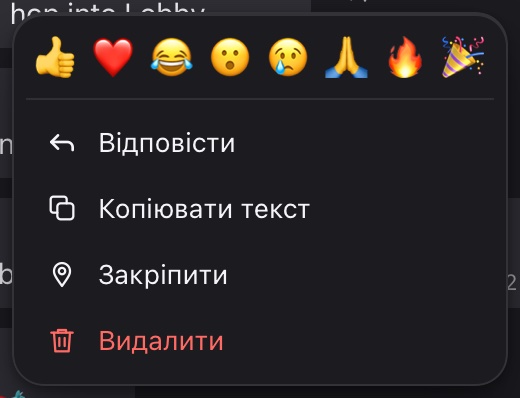 Меню чужого повідомлення для модератора: є «Закріпити» і «Видалити»
Видалити
- Наведи курсор на повідомлення й натисни
 Реакції та дії. Або клацни повідомлення правою кнопкою миші.
 - Обери червоний пункт Видалити.
- У вікні Видалити повідомлення? перевір ім'я автора: «Повідомлення … буде видалено для всіх учасників.»
- Натисни Видалити.
Повідомлення зникне в усіх учасників каналу разом із фото, відео й реакціями. Повернути його не можна. Червона кнопка Видалити обрана одразу, тому Enter видаляє без зайвого кліку. Передумав — тисни Esc або Скасувати.
Якщо хочеш поскаржитися на погрози чи шахрайство в підтримку PLUX, зроби скріншот до того, як видалиш повідомлення. Після видалення доказів не залишиться.
Більше про видалення — у статті Чат реалму › Як видалити повідомлення.
Закріпити й відкріпити
Закріплене повідомлення висить угорі каналу, щоб важливе не загубилося: правила зустрічі, збір на рейд, корисне посилання.
- Відкрий меню повідомлення.
- Обери Закріпити — або Відкріпити, якщо воно вже закріплене.
Це право потрібне навіть для власних повідомлень: звичайні учасники не закріплюють нічого.
Відкріпити можна й хрестиком  Відкріпити на смужці закріпленого повідомлення. Він відкріплює повідомлення для всіх і без питання — це не «сховати смужку для себе». Детальніше — у статті Чат реалму › Закріплені повідомлення.
Якщо в реалм налетіли спамери
Дій спокійно й по черзі:
- Забань тих, хто спамить. Саме бан, а не кік — див. Бан.
- Прибери повідомлення, які вони встигли написати. Допоможуть помічники з правом Керування повідомленнями.
- Закрий канал на час. Налаштування рейлму → Канали → олівець Редагувати біля каналу → увімкни Тільки перегляд → Зберегти. Писати зможуть лише ти й ролі з Керування каналами або Адміністратор. Коли все вщухне, вимкни перемикач.
- Видали запрошення, через які прийшли спамери: Налаштування рейлму → Запрошення. Не знаєш, через яке? Видали всі, а друзям надішли нове посилання. Запрошення видаляються одразу, без питання — див. Запрошення.
- Перевір ролі. Жодна роль із правами не має бути самопризначуваною чи роллю за прийняття правил — див. Правила реалму.
Поради модератору
- Спершу правила. Напиши в каналі правил, що в реалмі заборонено. Тоді кожен кік чи бан зрозумілий і не виглядає як свавілля. Див. Правила реалму.
- Від м'якого до суворого. За першу дрібницю — прибери повідомлення й попроси людину не робити так. Не допомогло — кік. Повторюється чи порушення серйозне — бан.
- Завжди пиши причину бану з ніком людини. Через місяць ти не згадаєш, хто і за що.
- Мінімум прав помічникам. Для більшості модераторів досить Керування повідомленнями. Адміністратор не давай нікому без крайньої потреби.
- Бережи свій акаунт. Кікати й банити може тільки власник, а передати реалм іншому не можна. Хто захопить твій акаунт, зможе вигнати всіх або навіть видалити реалм. Див. Як захистити акаунт.
- Серйозне — у підтримку. Погрози, шахрайство, небезпечний вміст — це вже не справа одного реалму. Напиши на support@pluxgames.com: нік людини, назва реалму, що сталося й коли, скріншоти. Що заборонено в PLUX — у статті Правила спільноти.
Перевір свій реалм
- У каналі правил написано, що заборонено.
- Право Адміністратор є лише в ролях людей, яким ти повністю довіряєш.
- Жодна роль із правами не позначена як Самопризначувана.
- Роль за прийняття правил — без особливих прав.
- У вкладці Запрошення немає старих посилань, які вже не потрібні.
- Твій акаунт захищений надійним паролем.
Питання й відповіді
Я модератор, але не бачу кнопок кіку й бану. Чому?
Кікати, банити й роздавати ролі зараз може тільки власник реалму — шестерню Налаштування рейлму бачить лише він. Якщо в твоїй ролі є Керування повідомленнями, ти можеш прибирати й закріплювати повідомлення. Про порушника напиши власнику: у списку УЧАСНИКИ праворуч він позначений короною  .
.
Чи можна вимкнути комусь мікрофон або дати тайм-аут?
Поки ні: кнопок, щоб заглушити людину в голосовому каналі, перенести її в інший канал чи тимчасово заборонити писати, у PLUX немає. Якщо хтось заважає, прибери його повідомлення, кікни або забань.
Людина повернулася після кіку. Як так?
Кік не забороняє повертатися: досить будь-якого робочого запрошення. Забань її і видали зайві запрошення у вкладці Запрошення.
Забанив не ту людину. Що робити?
Налаштування рейлму → Бани → Розблокувати біля потрібного рядка. Потім надішли людині нове запрошення: сама вона не повернеться.
Мене забанили в реалмі. Що робити?
Бан ставить власник реалму, а не PLUX, і діє він лише в цьому реалмі. Якщо вважаєш, що це помилка, напиши власнику. Повернутися зможеш, тільки коли він зніме бан, — і тобі знадобиться нове запрошення.
Як передати реалм іншому власнику?
Ніяк: передати реалм не можна, а власник не може його покинути. Детальніше — Покинути або видалити реалм.
Як поскаржитися на людину в PLUX?
Кнопки «Поскаржитися» в застосунку немає. Порушення в реалмі вирішує його власник. Якщо справа серйозна, напиши на support@pluxgames.com: нік людини, що сталося, коли, і скріншоти.
Дивись також: Ролі й права, Налаштування реалму, Правила реалму, Запрошення, Чат реалму, Покинути або видалити реалм, Небезпечні дії, Правила спільноти.
Mentioned in
Didn’t find an answer? Contact support