
Історії
Фото чи відео на 24 години вгорі стрічки — як додати історію, дивитися історії інших і видалити свою.
This page isn’t translated yet, so it’s shown in Ukrainian.
On this page
Історія — це фото або відео, яке з'являється вгорі стрічки і через 24 години зникає саме. Так зручно швидко показати момент із гри чи покликати друзів на вечірню катку, не публікуючи пост.
Історії однаково працюють у браузері й у застосунку для комп'ютера.
Рядок історій
Відкрий Стрічку —  у лівій панелі. Одразу під заголовком іде рядок квадратних плиток — це історії. Кожна плитка — одна людина. Якщо людина додала кілька історій, вони гратимуть одна за одною. Коли плиток багато, рядок можна гортати вбік.
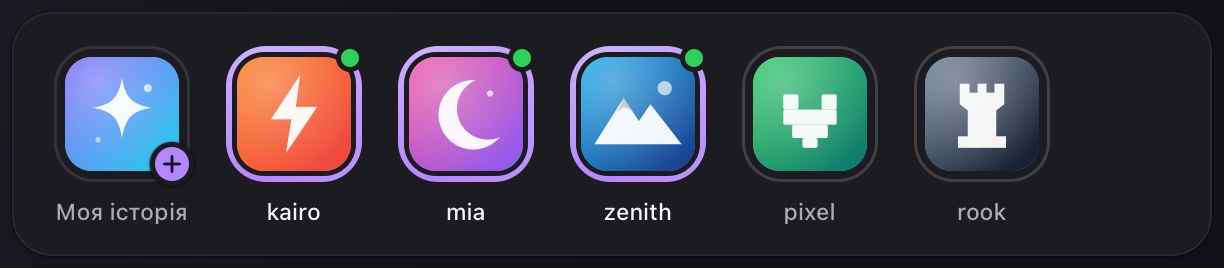 Рядок історій: фіолетова рамка — нові історії, сіра — вже переглянуті, зелена крапка — людина в мережі
| Що бачиш | Що це означає |
|---|---|
 |
Моя історія з плюсом — завжди перша плитка. Відкриває меню, де можна створити історію або пост |
 |
Кольорова рамка (зазвичай фіолетова) і яскравий нік — у людини є історії, яких ти ще не бачив |
 |
Тонка сіра рамка і сірий нік — усі її історії ти вже переглянув |
| Зелена крапка вгорі праворуч | Людина зараз у мережі |
| Маленький кружечок із ▶ внизу праворуч | Серед історій людини є відео |
Рамка нових історій і кружечок із ▶ мають колір акценту. Якщо ти змінив його в оформленні, вони будуть не фіолетові, а твого кольору.
Значить, зараз немає історій, які ти можеш переглянути, — або рядок не завантажився. Повідомлення про помилку в такому разі не буде, тож просто відкрий Стрічку ще раз трохи пізніше.
Як додати історію
-
У Стрічці натисни першу плитку Моя історія
. -
Відкриється меню Створити. Обери Сторіс — «Фото або відео, зникне за 24 год». Передумав — клікни повз меню: хрестика в ньому немає, а Esc не працює.
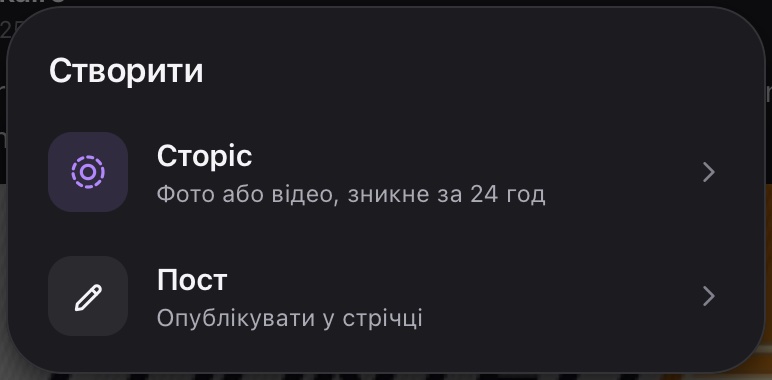 Меню «Створити»: «Сторіс» — історія, «Пост» — звичайний пост у стрічці
 -
У вікні Нова історія клікни по пунктирній рамці Оберіть фото або відео. Відкриється вибір файлів — обери один файл.
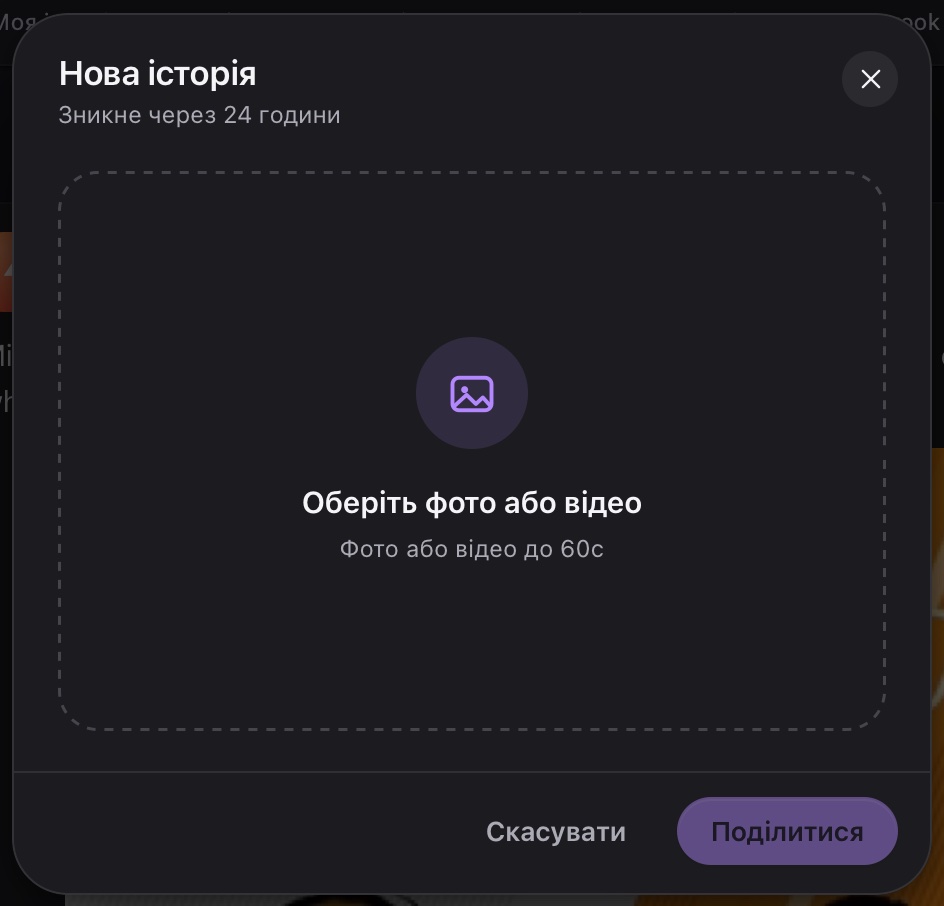 Вікно «Нова історія»: клікни по рамці, щоб вибрати фото або відео
 -
Перевір прев'ю. Вибрав не той файл — натисни Змінити у правому верхньому куті прев'ю й обери інший.
-
Натисни Поділитися — це кнопка публікації. Поки файл завантажується, на ній написано Публікація….
-
Коли все готово, вікно закриється саме, а рядок історій оновиться.
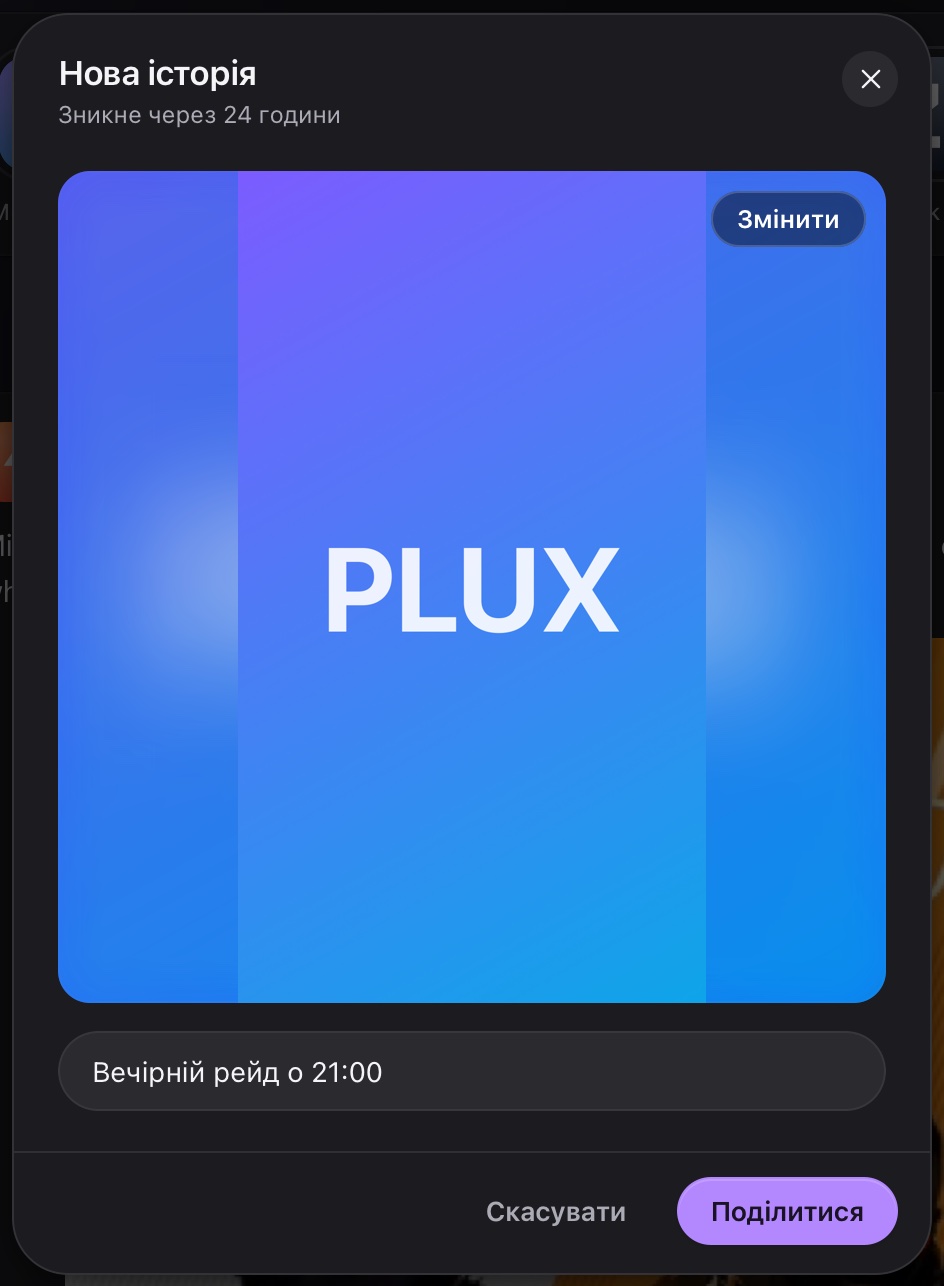 Файл вибрано: «Змінити» — взяти інший, «Поділитися» — опублікувати. Підпис під прев'ю поки не зберігається
Пунктирна рамка схожа на місце, куди можна кинути файл, але перетягування тут не працює. Клікни по рамці й вибери файл у вікні.
Хрестик  , Скасувати або клік повз вікно одразу закривають Нова історія — без запитання. Вибраний файл і набраний текст не зберігаються. Esc це вікно не закриває.
Що можна додати
- Одне фото або одне відео в одну історію. Хочеш показати кілька — додай кілька історій поспіль, вони гратимуть по черзі.
- Відео — до 60 секунд.
- Файл — не більше 100 МБ. Більший файл PLUX одразу не візьме.
- Тільки фото або відео: історію з самого тексту, без картинки, створити не можна.
- Редагувати фото в PLUX (обрізати, малювати, додавати наліпки) не можна — підготуй його заздалегідь.
Навіть файл, менший за 100 МБ, іноді не проходить: з'являється Файл завеликий (макс. 100МБ) або Не вдалося опублікувати історію. Так може статися з великим відео, особливо на повільному інтернеті. Стисни або обріж відео, щоб файл став меншим, і спробуй ще раз.
У вікні Нова історія фото видно повністю, але в самій історії кадр заповнює всю вертикальну рамку. Тож у горизонтальному фото, відео чи скріні з гри глядачі побачать лише середину, а краї обріжуться. Найкраще виглядають вертикальні фото й відео. Важливе розміщуй ближче до центру.
Підпис
Коли файл вибрано, під прев'ю з'являється поле Додати підпис… (до 200 символів).
Зараз PLUX не зберігає підпис: історія публікується без нього, і глядачі бачать лише фото чи відео. Хочеш щось написати — додай текст прямо на картинку ще до публікації.
Хто побачить історію
У поста є вибір Видимість (див. Як створити пост), а в історії такого вибору немає: обрати, кому її показати, не можна. Хочеш показати фото лише кільком людям — надішли його в особистий або груповий чат.
Публікуй лише те, що готовий показати іншим людям у PLUX. Не викладай в історію свою адресу, номер телефону, назву школи чи чужі фото без дозволу. Детальніше — у статтях Приватність: хто що бачить і Правила спільноти.
Скільки живе історія
Історія тримається 24 години — про це нагадує й саме вікно: «Зникне через 24 години». Потім вона зникає сама, нічого робити не треба.
Змінити опубліковану історію не можна. Якщо щось не так, видали її й додай нову.
Якщо історія не публікується
Помилка з'являється червоною смужкою у вікні Нова історія, над кнопками.
- Якщо файл не підійшов (завеликий, задовге відео, не той формат), PLUX його не бере. Клікни по рамці або Змінити й вибери інший файл.
- Якщо не вдалося саме опублікувати, вибраний файл лишається у вікні — можна одразу знову натиснути Поділитися.
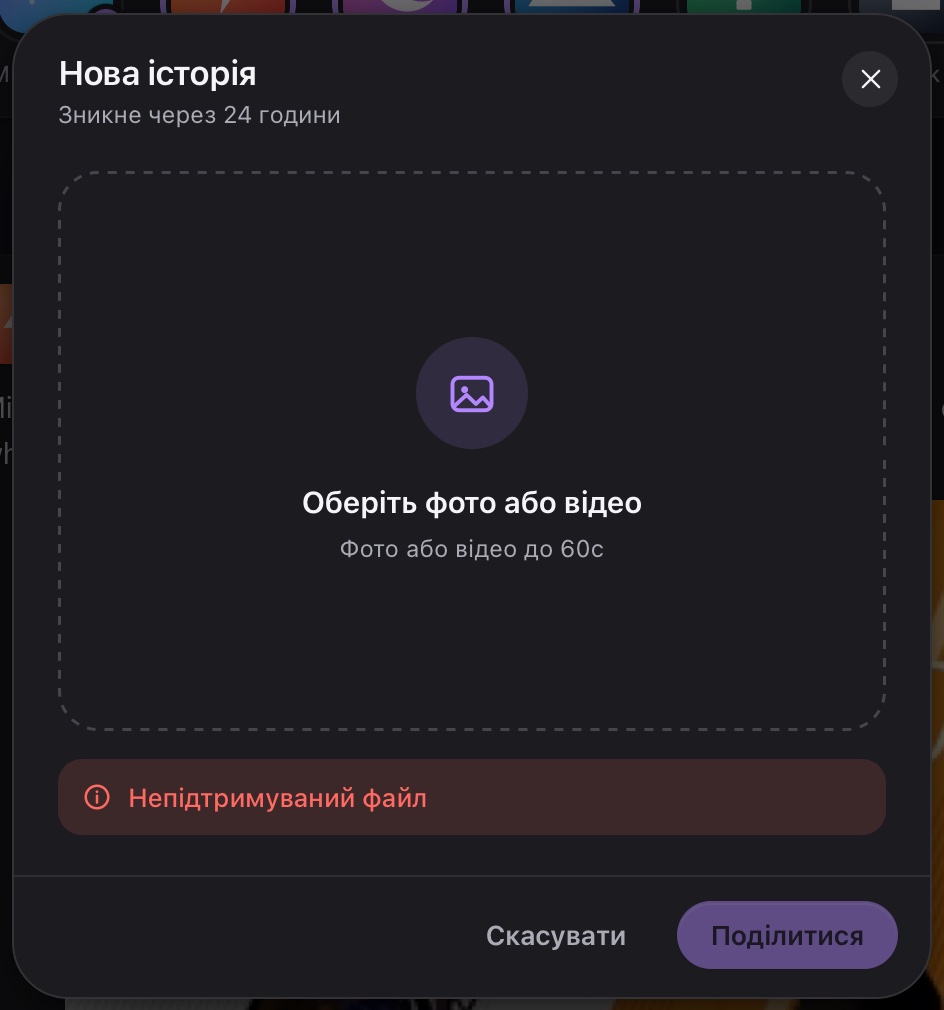 Файл не підійшов: PLUX пише, що не так, і чекає на інший файл
| Повідомлення | Що означає | Що робити |
|---|---|---|
| Файл завеликий (макс. 100МБ) | Файл завеликий для історії | Обріж або стисни відео чи вибери менший файл |
| Відео має бути не довше 60с | Відео довше за хвилину | Обріж відео до 60 секунд |
| Непідтримуваний файл | Це не фото і не відео, або відео не вдається відкрити | Вибери інший файл — звичайне фото чи відео |
| Сесія закінчилася | Вхід в акаунт застарів | Увійди знову — див. Вхід в акаунт |
| Не вдалося опублікувати історію | Щось пішло не так під час публікації | Перевір інтернет і натисни Поділитися ще раз. Не допомагає — візьми менший файл |
Іноді замість цих слів PLUX показує власне пояснення — тоді зроби те, що там написано.
Як дивитися історії
- Натисни плитку людини в рядку історій.
- Перегляд відкриється поверх усього вікна PLUX. Історії грають самі: фото показується близько 5 секунд, відео — до кінця.
- Після останньої історії цієї людини одразу почнуться історії наступної людини з рядка. Коли історії закінчаться, перегляд закриється сам.
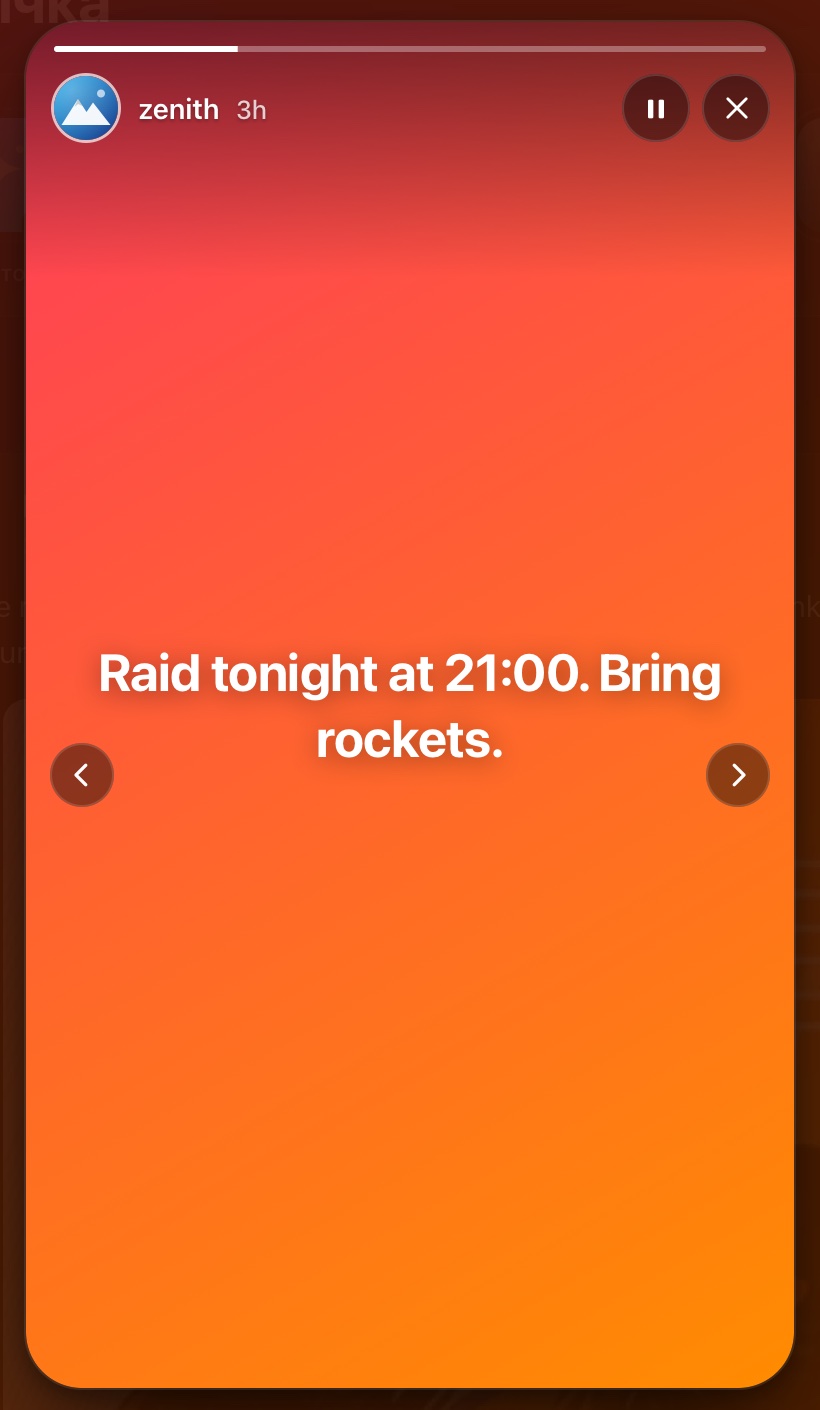 Перегляд історії: угорі смужка прогресу, нік і час, праворуч «Пауза» і «Закрити». Стрілки з боків з'являються, коли наводиш мишу
Вгорі картки:
- Смужки прогресу. Кожна смужка — одна історія цієї людини. Поточна поступово заповнюється.
- Аватар, нік і час публікації. Час пишеться коротко: «щойно», потім 15m — 15 хвилин тому, 3h — 3 години тому.
Відео в історії грає зі звуком. Окремої кнопки звуку в перегляді немає: якщо треба тихіше, зменш гучність на пристрої або натисни паузу.
Кнопки перегляду
| Кнопка | Що робить |
|---|---|
 |
Пауза — зупинити історію: смужка й відео стоять, поки не продовжиш |
 |
Грати — продовжити після паузи |
 |
Видалити — є тільки на твоїх історіях, див. Як видалити свою історію |
 |
Закрити перегляд |
 |
Попередня історія — клікни по лівій частині картки. Стрілка з'являється, коли наводиш туди мишу |
 |
Наступна історія — клікни по правій частині картки |
Клік по темному фону навколо картки теж закриває перегляд.
На телефоні стрілок не видно: просто торкнись лівої чи правої частини картки. Більше — у статті PLUX на телефоні.
У перегляді історій немає вподобань і відповідей. Хочеш відреагувати — напиши людині в чат. Писати в особисті можна тим, хто є в тебе в друзях.
Клавіші
| Клавіша | Що робить |
|---|---|
| → | Наступна історія, а після останньої — історії наступної людини |
| ← | Попередня історія |
| Space | Пауза / продовжити |
| Esc | Закрити перегляд |
Усі клавіші PLUX зібрано в статті Гарячі клавіші.
Натисни Space або — історія зупиниться, і можна спокійно все роздивитися. Пауза діє, поки не натиснеш Грати або знову Space, навіть якщо перейдеш до іншої історії.
Хто бачив історію
- Коли ти відкриваєш чиюсь історію, PLUX надсилає позначку «переглянуто» від твого акаунта.
- Зараз PLUX не показує, хто саме переглянув історію і скільки було переглядів — ні для твоїх історій, ні для чужих.
Позначка йде від твого акаунта, а не лишається тільки на цьому пристрої. Автору зараз ніде не показується, хто дивився його історію, але вважай, що PLUX знає про твій перегляд.
Твоя історія
Опубліковану історію відкриває окрема плитка з твоїм ніком — вона з'являється поруч із Моя історія. Сама плитка Моя історія завжди відкриває меню Створити, навіть якщо історія в тебе вже є.
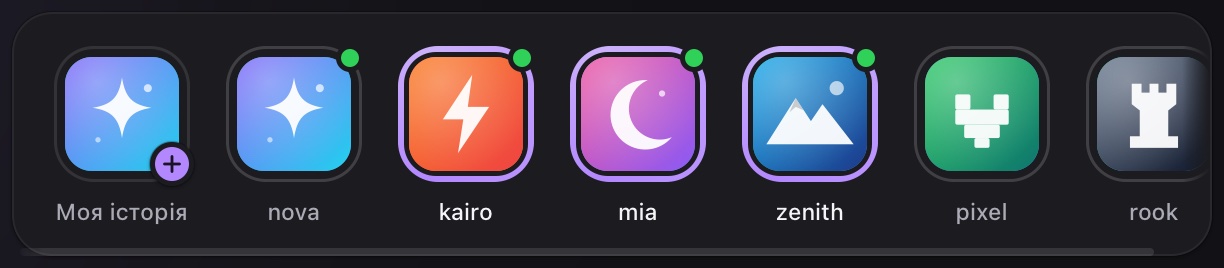 Після публікації поруч із «Моя історія» з'являється плитка з твоїм ніком — через неї ти дивишся свою історію
Як видалити свою історію
- Відкрий свою історію — плитку з твоїм ніком.
- Угорі праворуч натисни кошик Видалити. Він є тільки на твоїх історіях.
- З'явиться вікно браузера або системи з питанням Видалити цю історію?. Натисни OK, щоб видалити. Передумав — натисни кнопку скасування.
- Коли історію видалено, перегляд закриється сам, а рядок історій оновиться.
 На твоїй історії між «Пауза» і «Закрити» є кошик «Видалити». Дві смужки — дві історії
Після OK історія зникає для всіх, і повернути її не можна. Захочеш показати її знову — доведеться додати той самий файл як нову історію.
Якщо після OK перегляд лишився відкритим, історію не видалено — PLUX у цьому випадку нічого не пише. Тоді вона зникне сама через 24 години після публікації. Якщо в історії випадково опинилося щось особисте і її треба прибрати швидше, напиши в підтримку: Налаштування → Підтримка (див. Мова, підтримка і версія).
Питання й відповіді
Як показати історію тільки друзям?
Поки ніяк: в історії немає вибору, хто її бачить. Щоб показати фото лише кільком людям, надішли його в особистий або груповий чат. А якщо підходить пост, для нього можна обрати видимість Підписники — див. Як створити пост.
Чи можна змінити історію після публікації?
Ні. Видали її (див. Як видалити свою історію) і додай нову.
Чи можна додати кілька фото в одну історію?
Ні, одна історія — один файл. Додай кілька історій поспіль: вони гратимуть одна за одною, кожна зі своєю смужкою прогресу.
Чому «Моя історія» не показує мою історію?
Ця плитка завжди відкриває меню Створити. Твою опубліковану історію відкриває окрема плитка з твоїм ніком поруч.
Чи дізнається людина, що я переглянув її історію?
Зараз PLUX не показує авторам, хто дивився їхні історії. Але перегляд прив'язаний до твого акаунта — див. Хто бачив історію.
Дивись також: Стрічка, Як створити пост, Приватність: хто що бачить, Гарячі клавіші.
Mentioned in
Didn’t find an answer? Contact support