
Голосові канали
Як зайти в голосовий канал реалму й вийти з нього, що показує сцена з аватарами, як тримати голос над чатом і як змінити вигляд каналу.
This page isn’t translated yet, so it’s shown in Ukrainian.
On this page
Голосовий канал — це кімната в реалмі, де можна говорити голосом: під час гри, перед рейдом або просто так. Щоб зайти, досить одного кліку, а вийти можна будь-коли.
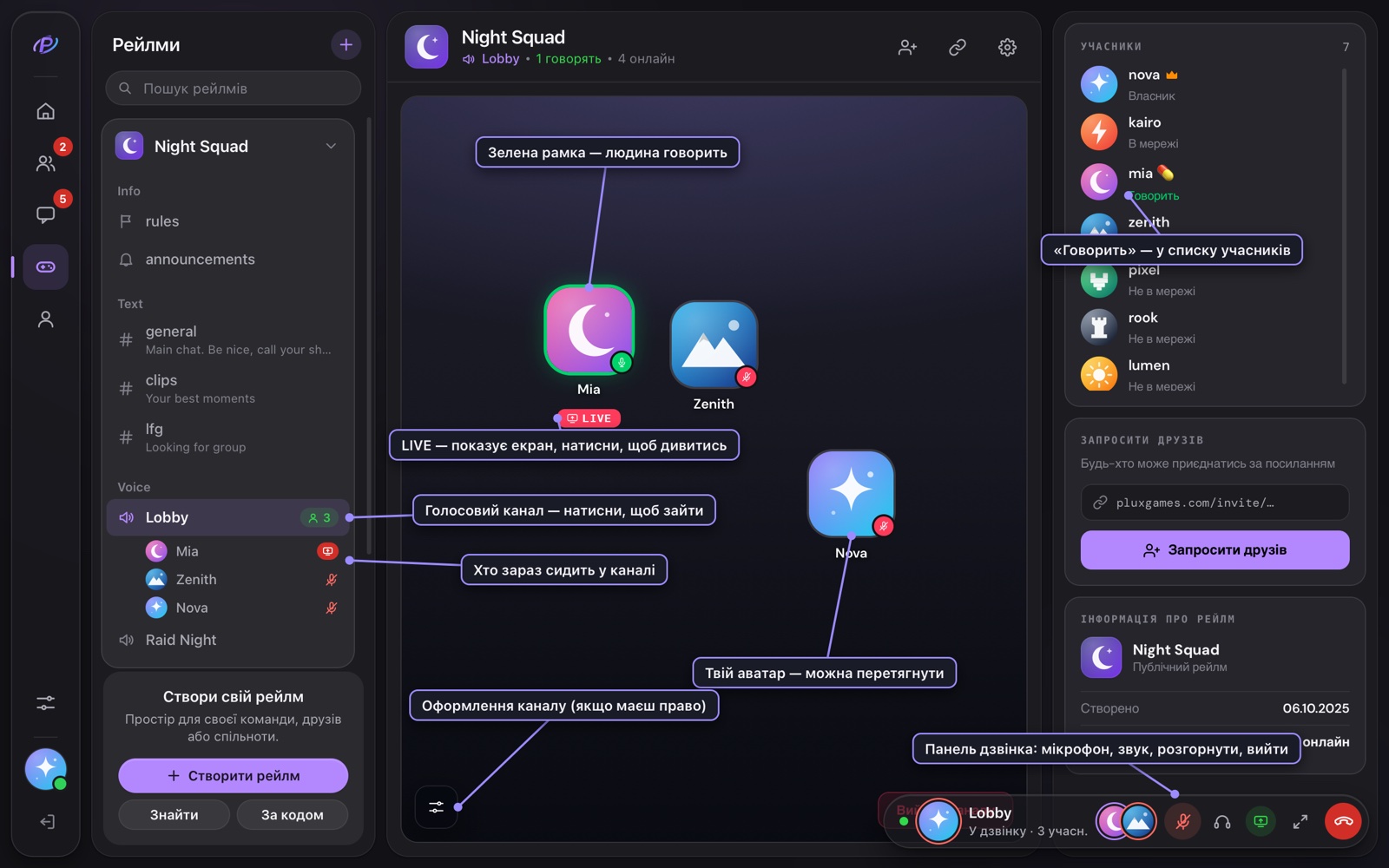 Голосовий канал реалму: що де знаходиться
Як зайти
- Натисни
 Realms у лівій панелі PLUX і вибери реалм.
 - У лівій колонці знайди канал зі значком динаміка
 .
. - Клікни його. Ти одразу в розмові — без жодного «Ти впевнений?». Інші учасники реалму відразу бачать тебе під цим каналом.
Посередині з'явиться сцена з аватарами всіх, хто в каналі, а внизу праворуч — плаваюча панель дзвінка з кнопками мікрофона, звуку й виходу. Що робить кожна кнопка — у статті Кнопки дзвінка.
Першого разу браузер або система спитає дозвіл на мікрофон. Дозволь — інакше ти тільки слухатимеш, а тебе ніхто не почує. Якщо дозвіл уже заборонено, дивись Проблеми зі звуком і зв'язком.
Коли ти заходиш, інші учасники розмови чують короткий звук, якщо в них увімкнені звуки дзвінка. Ці звуки можна вимкнути — див. Сповіщення і звуки.
Якщо ти вже в розмові — в іншому голосовому каналі чи в дзвінку з чату, — клік по голосовому каналу (або кнопка Приєднатись) одразу завершить її і перенесе тебе в новий канал. PLUX нічого не перепитує. Якщо ти там показував екран чи вмикав камеру, вони теж вимкнуться. Щоб повернутися, доведеться знову зайти туди самому.
Хто вже сидить у каналі, видно в списку каналів ще до того, як ти зайдеш: імена, а також значки вимкненого мікрофона, вимкненого звуку і показу екрана. Що означає кожен значок — у статті Як влаштований реалм › Хто в голосовому каналі.
Кнопка «Приєднатись»
Якщо голосовий канал відкритий, але тебе в ньому немає (наприклад, ти щойно вийшов), посередині видно назву каналу, напис «Голосовий канал — приєднайся, щоб говорити» і кнопку Приєднатись. Натисни її, щоб повернутися в розмову.
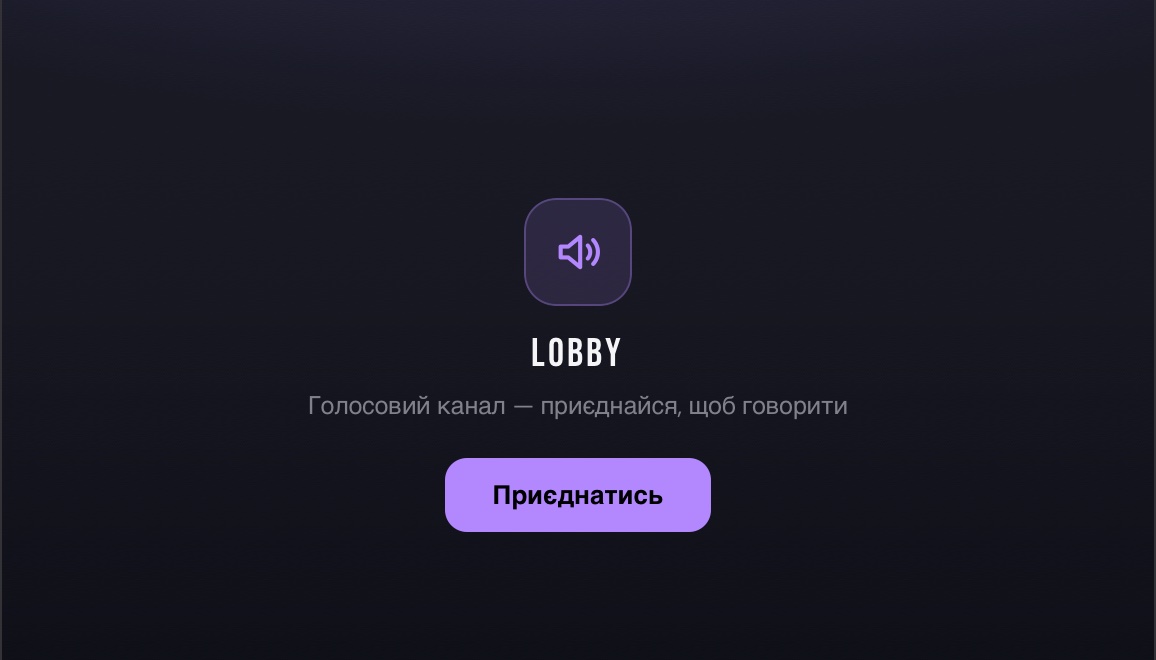 Ти не в каналі — натисни «Приєднатись»
Канал Stage
Канал зі значком мікрофона  — це Stage. Зараз він працює так само, як звичайний голосовий канал: клік одразу підключає тебе до розмови.
Якщо зайти не вдалося
Якщо зайти не вийшло, у плаваючій панелі дзвінка внизу праворуч з'явиться червоний текст. Наприклад:
- Немає доступу до цього голосового каналу — тебе не пустили в цей канал. Якщо думаєш, що це помилка, напиши власнику реалму.
- Канал заповнений — спробуйте пізніше — у каналі вже стільки людей, скільки дозволено. Спробуй зайти трохи згодом.
Закрий панель хрестиком. Інші помилки й що з ними робити — у статті Проблеми зі звуком і зв'язком.
Сцена: хто в розмові
Сцена — центр голосового каналу. Кожен учасник на ній — великий аватар з ім'ям під ним.
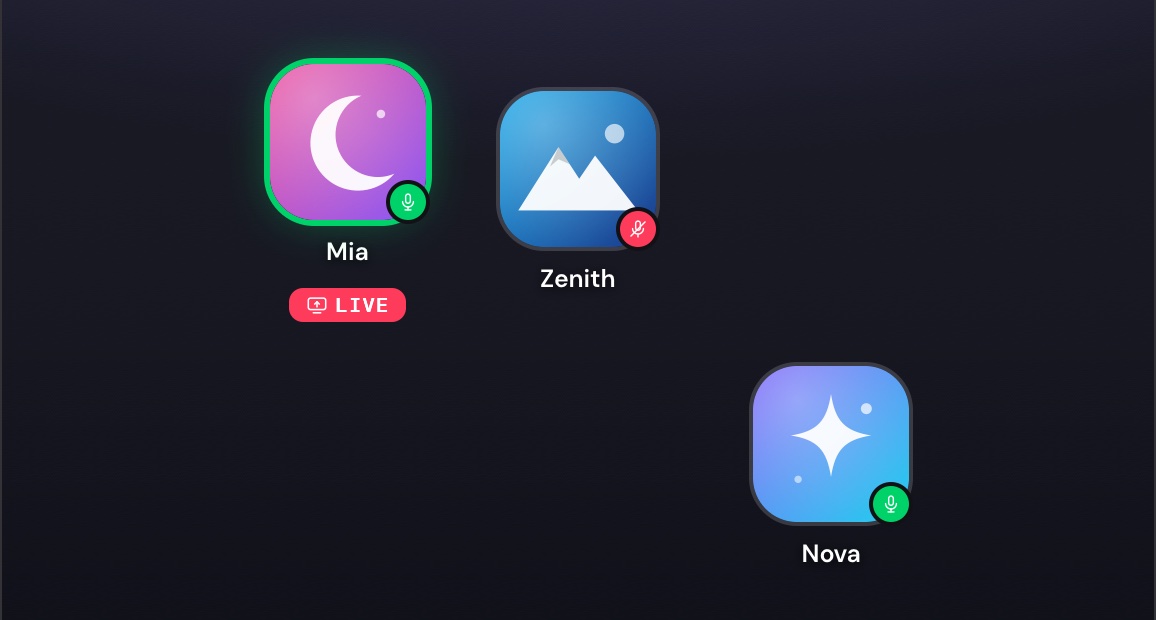 Сцена: зелена рамка — людина говорить, червоний значок — мікрофон вимкнено, LIVE — людина показує екран
| Що бачиш | Що означає |
|---|---|
| Зелена рамка навколо аватара | Людина зараз говорить |
 |
Мікрофон увімкнено |
 |
Мікрофон вимкнено — людину не чути |
 |
Людина вимкнула звук: вона нікого не чує, і її мікрофон теж вимкнений |
 |
Людина показує свій екран. Натисни LIVE — відкриється повна панель дзвінка. Там натисни Дивитись на плитці з трансляцією. Див. Демонстрація екрана |
Хто говорить, видно ще у двох місцях:
- у шапці реалму, під назвою, — N говорять (зеленим). Цей напис видно, коли відкритий сам голосовий канал, у якому ти сидиш;
- у списку УЧАСНИКИ праворуч — Говорить під ім'ям. Під власником реалму там завжди написано «Власник», навіть коли він говорить.
Перетягни свій аватар
Свій аватар можна взяти мишею і перетягнути в будь-яке місце сцени — наприклад, ближче до друзів. Інші учасники розмови одразу бачать, куди ти його поставив. Чужі аватари перетягувати не можна.
Голос над текстовим каналом
Можна сидіти в голосі й водночас читати чат. Відкрий текстовий канал того самого реалму (або канал оголошень чи правил) — розмова переїде у смугу над ним.
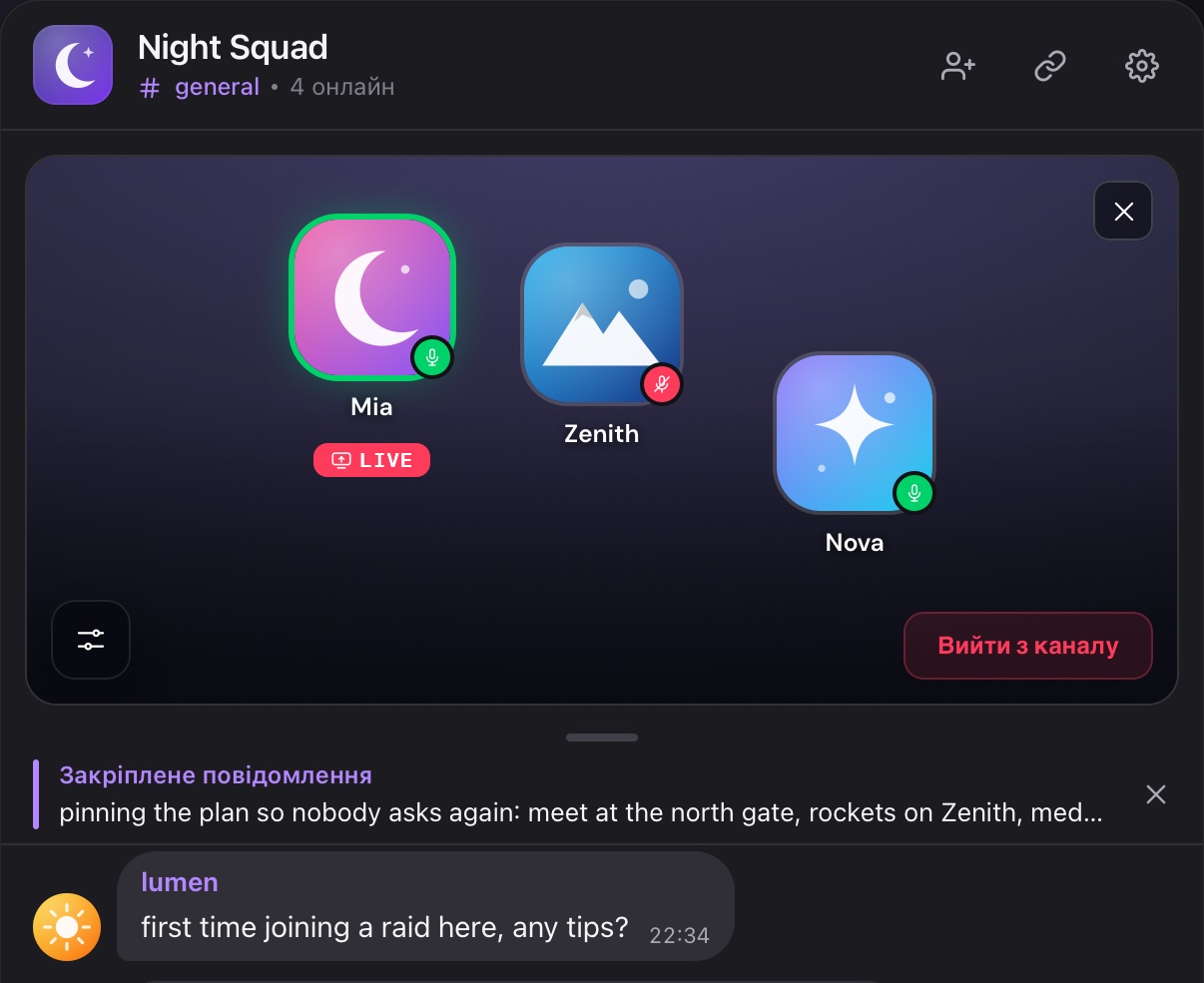 Голос над текстовим каналом: угорі сцена, нижче чат
- Щоб зробити смугу вищою чи нижчою, потягни за невелику ручку між голосом і чатом.
 у правому верхньому куті смуги (підказка «Сховати голос (лишається підключеним)») прибирає її. Ти лишаєшся в розмові: ти й далі чуєш усіх, а тебе чують, якщо мікрофон увімкнений.
- Коли смугу сховано, над чатом видно тонку панель з назвою каналу. Клікни її, щоб повернути смугу.
 Сховану смугу повертає клік по цій панелі
Можеш перейти в інший реалм, у чати чи в стрічку — розмова не обривається. Плаваюча панель дзвінка внизу праворуч завжди під рукою: там можна вимкнути мікрофон чи звук і вийти. Див. Кнопки дзвінка.
Як вийти з каналу
Натисни Вийти з каналу внизу праворуч на сцені:
 Кнопка «Вийти з каналу»
Або натисни червону кнопку  (Завершити дзвінок) у плаваючій панелі дзвінка. Вона робить те саме, і її видно на будь-якій сторінці PLUX.
Вихід спрацьовує одразу, без підтвердження. Це безпечно: повернутися можна будь-коли — просто знову клікни канал. Якщо ти показував екран або вмикав камеру, вони теж вимкнуться. Мікрофон PLUX відпускає, щойно ти виходиш. Інші учасники почують короткий звук виходу (якщо не вимкнули його в налаштуваннях).
Коли сцена займає весь центр, плаваюча панель дзвінка може частково закривати кнопку Вийти з каналу. Натисни червону кнопку в самій панелі — результат той самий.
Оформлення каналу
Власник реалму може змінити вигляд голосового каналу: поставити свій фон і вибрати форму аватарів. Це можуть і ті, кому власник дав право Оформлення або Адміністратор (див. Ролі й права › Адмін).
- Зайди в голосовий канал: кнопка оформлення видна, лише коли ти в ньому.
- Натисни
 (Оформлення каналу) у лівому нижньому куті сцени.
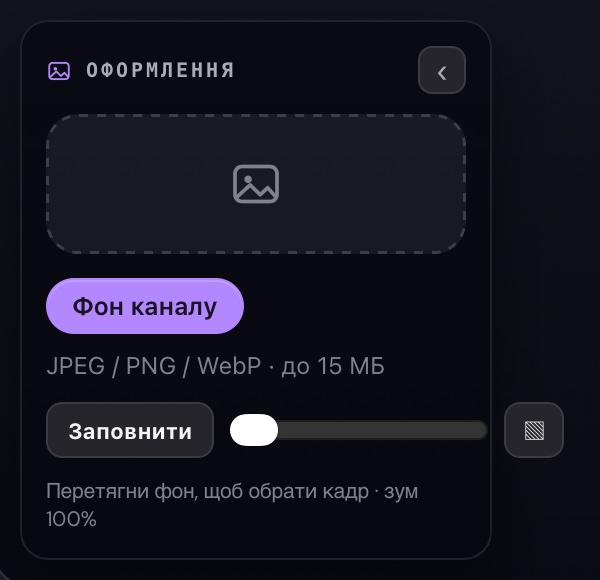 Панель «Оформлення»: фон каналу, спосіб показу, масштаб і форма аватарів
| Елемент | Що робить |
|---|---|
| Фон каналу | Завантажити свою картинку для фону: JPEG, PNG або WebP, до 15 МБ. Після вибору файлу підбери кадр у вікні Кадруй банер і натисни Зберегти |
| Прибрати | Прибрати фон каналу (кнопка з'являється, коли фон уже є). Тоді на сцені буде банер реалму, а якщо банера немає — темний фон |
 |
Як показувати фон. Кожен клік перемикає: Заповнити — картинка заповнює всю сцену, краї можуть обрізатися; Розтягнути — картинка розтягується на всю сцену й може спотворитися; 1:1 — видно всю картинку, а по краях можуть лишитися порожні смуги |
| Повзунок | Масштаб фону — від 100% до 300% |
   |
Форма аватарів на сцені: заокруглений квадрат (так спочатку), коло або квадрат. Значок на кнопці показує поточну форму, кожен клік — наступна |
 |
Згорнути панель. Знову відкрити — кнопкою |
Щоб вибрати, яку частину картинки видно, перетягни сам фон мишею — тягни за порожнє місце на сцені. Підказка внизу панелі показує поточний масштаб.
Банер реалму змінює власник — див. Налаштування реалму.
У самій панелі немає кнопки «Зберегти»: кожна зміна зберігається одразу, без підтвердження. Новий фон, кадр, масштаб і форму аватарів побачать усі учасники реалму. Якщо натиснеш Прибрати, фон каналу зникне для всіх — щоб повернути його, доведеться завантажити картинку знову.
Якщо ти можеш змінювати оформлення, перетягування порожнього місця сцени зсуває кадр картинки на фоні (свого фону каналу або банера реалму) — і для всіх теж. Щоб посунути свій аватар, тягни саме аватар.
Що бачать інші
- Усі учасники реалму бачать у списку каналів, що ти сидиш у голосовому каналі, чи вимкнений у тебе мікрофон або звук і чи показуєш ти екран — навіть якщо самі не в розмові.
- Учасники розмови бачать, куди ти поставив свій аватар на сцені.
- Твій екран чи камеру бачать лише ті, хто натиснув Дивитись — див. Демонстрація екрана.
Докладніше — у статті Приватність: хто що бачить.
Питання
Чи можна сидіти у двох голосових каналах одночасно?
Ні. Ти можеш бути лише в одній розмові: клік по іншому голосовому каналу завершує поточну, а кнопка Дзвінок у чатах, поки ти в розмові, неактивна. Якщо ж зайти в голос із того самого акаунта на іншому пристрої чи в іншій вкладці, перший пристрій відключиться з повідомленням Ви увійшли з іншого пристрою.
Мене не чують. Що робити?
Глянь на свій аватар на сцені: біля нього має бути зелений значок . Якщо значок червоний, увімкни мікрофон у панелі дзвінка — див. Кнопки дзвінка. Якщо не допомогло — дивись Проблеми зі звуком і зв'язком і Налаштування голосу.
Чи можна вимкнути мікрофон іншій людині або перенести її в інший канал?
Зараз ні: таких кнопок у PLUX немає, навіть у власника реалму. Приглушити для себе одну конкретну людину теж не можна. Якщо хтось заважає, попроси його вимкнути мікрофон. Що можна зробити з порушниками — у статті Модерація.
Дивись також: Кнопки дзвінка, Демонстрація екрана, Налаштування голосу, Дзвінки в чатах, Проблеми зі звуком і зв'язком, Як влаштований реалм.
Mentioned in
- Небезпечні дії
- Приватність: хто що бачить
- Гарячі клавіші
- Голос і демонстрація
- Демонстрація екрана
- Дзвінки в чатах
- Кнопки дзвінка
- Налаштування голосу
- Проблеми зі звуком і зв'язком
- Питання й відповіді
- PLUX на телефоні
- Що таке PLUX
- Налаштування реалму
- Покинути або видалити реалм
- Створити реалм або приєднатися
- Чат реалму
- Як влаштований реалм
- Словник
- Як працюють хайлайти
Didn’t find an answer? Contact support