
Запрошення
Як запросити друзів у реалм посиланням, як приєднатися за посиланням чи кодом і як власнику прибрати зайві запрошення.
This page isn’t translated yet, so it’s shown in Ukrainian.
On this page
У реалм потрапляють за запрошенням — посиланням або кодом. Кликати друзів може не лише власник: кнопки запрошення є в кожного учасника. Натискаєш кнопку, посилання копіюється, і лишається тільки надіслати його другові. А власник реалму бачить усі запрошення і може видалити зайві.
Що таке запрошення
Запрошення — це посилання на кшталт pluxgames.com/invite/КОД. КОД — набір літер і цифр у кінці, наприклад uMYuPnpD. Щоб приєднатися, можна відкрити посилання або вставити лише код — спрацює однаково.
Що варто знати про кожне запрошення, створене в PLUX:
- Діє безстроково. Посилання працює, доки власник реалму його не видалить.
- Без обмеження входів. За одним посиланням може зайти скільки завгодно людей.
- Відчиняє будь-який реалм, навіть приватний. «Приватний» означає лише, що реалму не видно в пошуку Знайти. За посиланням у нього зайти можна так само.
- Видно, хто запросив. У вікні приєднання людина побачить нік того, хто створив запрошення: Запросив @нік.
Хто має посилання, той може зайти в реалм. Неважливо, кому ти його надсилав: якщо воно потрапить у відкритий чат чи пост, зайти зможе будь-хто. Тому надсилай запрошення особисто тим, кого кличеш. Детальніше — Як ділитися запрошенням безпечно.
Як запросити друзів
- Відкрий потрібний реалм у
 Realms.
 - Натисни будь-яку кнопку запрошення — вони в таблиці нижче.
- У правій колонці, в рядку з посиланням, на мить з'явиться Скопійовано ✓. Посилання вже в буфері обміну.
- Встав його другові в особисті чи груповий чат: Ctrl+V (на Mac — ⌘+V). Про чати — Особисті й групові чати.
| Кнопка | Де вона |
|---|---|
 Запросити друзів Запросити друзів |
У шапці реалму, праворуч угорі |
 Скопіювати посилання Скопіювати посилання |
Там само, поруч |
| Рядок із посиланням | У правій колонці, блок ЗАПРОСИТИ ДРУЗІВ |
| Велика кнопка Запросити друзів | Там само, під рядком |
Усі чотири роблять одне й те саме: створюють нове запрошення і копіюють його посилання.
 Кнопки запрошення — праворуч у шапці реалму. Шестерню поруч бачить лише власник
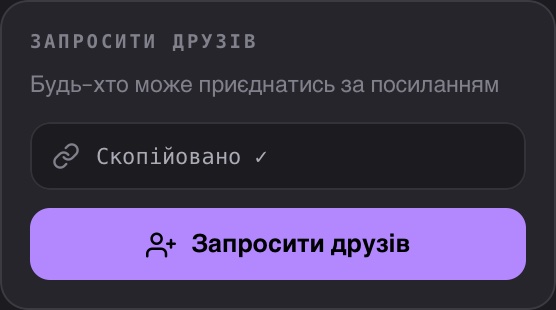 Посилання скопійовано
У вебверсії за мить у рядку з'явиться саме посилання, яке ти скопіював:
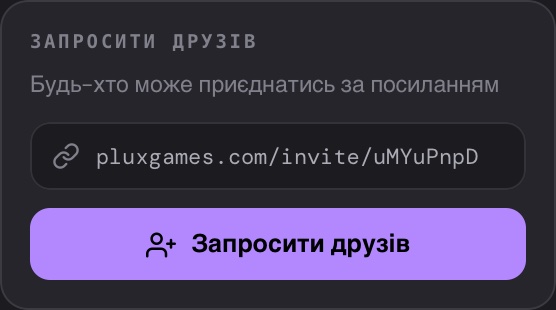 Після копіювання в рядку видно нове посилання
Кнопки не показують старе посилання, а щоразу роблять нове. Кожне діє безстроково і без обмежень, тож що частіше натискаєш, то більше робочих посилань на реалм. Скопіюй посилання один раз і надсилай те саме всім, кого кличеш.
Видалити запрошення може лише власник реалму. Якщо твоє посилання потрапило не туди, одразу скажи йому.
Значить, посилання не скопіювалося. Натисни ще раз. Якщо знову нічого, можливо, у тебе немає права створювати запрошення в цьому реалмі. Тоді попроси посилання у власника або в того, хто запросив тебе.
Застосунок копіює посилання іншого вигляду: pluxgames://invite/КОД. Так само копіює і кнопка Копіювати у списку запрошень власника. Таке посилання відкриває PLUX лише на комп'ютері, де встановлено застосунок. У браузері чи на телефоні воно не відкриється, а в чатах PLUX на нього не можна клацнути — його доведеться скопіювати.
Якщо друг заходить через браузер чи з телефона, надішли йому посилання для браузера: https://pluxgames.com/invite/КОД, де КОД — літери й цифри з кінця скопійованого посилання. Або нехай вставить те, що ти надіслав, у За кодом — див. Приєднатися за кодом.
Рядок у правій колонці застосунку показує текст на кшталт pluxgames.com/назва-реалму. Це не запрошення, і за ним ніхто не зайде. Не переписуй його вручну — надсилай те, що скопіювалося.
Як приєднатися
За посиланням
Отримав посилання? Просто відкрий його.
- У браузері. Відкрий посилання pluxgames.com/invite/…. Коротко покрутиться логотип PLUX, а потім відкриються Realms і вікно Приєднатися до realm з карткою реалму.
- Якщо ти ще не увійшов. PLUX спершу попросить увійти або зареєструватися, а після цього сам відкриє вікно приєднання. Увійди в тій самій вкладці і не пізніше ніж за годину, інакше запрошення загубиться. Тоді просто відкрий посилання ще раз. Детальніше — Вхід в акаунт.
- У чаті PLUX у вебверсії. Клацни посилання-запрошення в повідомленні, і вікно приєднання відкриється одразу.
- У застосунку для комп'ютера. Посилання pluxgames://invite/… відкриває застосунок і вікно приєднання. Браузер може спершу запитати, чи відкрити PluxGames, — дозволь. Якщо ти ще не увійшов, увійди, а потім відкрий Realms — вікно приєднання чекатиме там. Але якщо до входу повністю вийти із застосунку, запрошення забудеться.
У чатах PLUX у застосунку для комп'ютера посилання pluxgames.com/invite/… відкривається в браузері. Щоб приєднатися прямо в застосунку, скопіюй посилання і встав його цілком у За кодом.
Приєднатися за кодом
- Відкрий Realms.
- Унизу лівої колонки, у картці Створи свій рейлм, натисни За кодом.
- У поле Код або посилання запрошення встав посилання цілком або тільки код.
- Зачекай мить: поки PLUX перевіряє запрошення, видно напис Перевіряємо запрошення…. Потім з'явиться картка реалму.
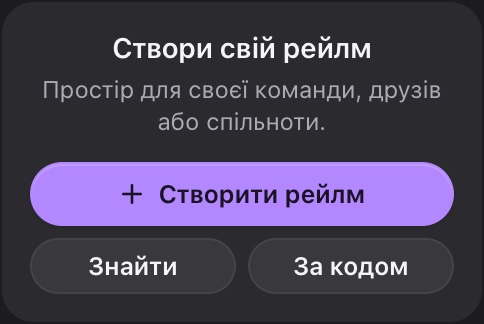 Кнопка «За кодом» — у картці внизу лівої колонки
Поки ти не в жодному реалмі, у Realms видно лише напис Поки нема realm'ів і кнопки Створити realm та Знайти. Тоді відкрий посилання-запрошення — див. За посиланням. Якщо в тебе тільки код, набери в адресному рядку браузера pluxgames.com/invite/КОД (заміни КОД на свій) — відкриється те саме вікно приєднання.
Поле приймає будь-який із цих варіантів:
| Що вставити | Як виглядає |
|---|---|
| Посилання з вебверсії | https://pluxgames.com/invite/КОД |
| Посилання із застосунку для комп'ютера | pluxgames://invite/КОД |
| Тільки код | КОД |
Код легко переписати з помилкою: схожі літери, зайвий пробіл. Найнадійніше — скопіювати посилання й вставити його цілком.
Перевір картку і приєднайся
Відкрив посилання чи вставив код — далі все однаково. У вікні Приєднатися до realm з'явиться картка реалму:
- банер та іконка;
- назва;
- скільки в реалмі учасників і коротка адреса реалму після @;
- опис, якщо власник його додав;
- Запросив @нік — хто створив це запрошення.
Переконайся, що це той реалм, і натисни Приєднатися (або Enter у полі). Реалм з'явиться у твоєму списку й одразу відкриється.
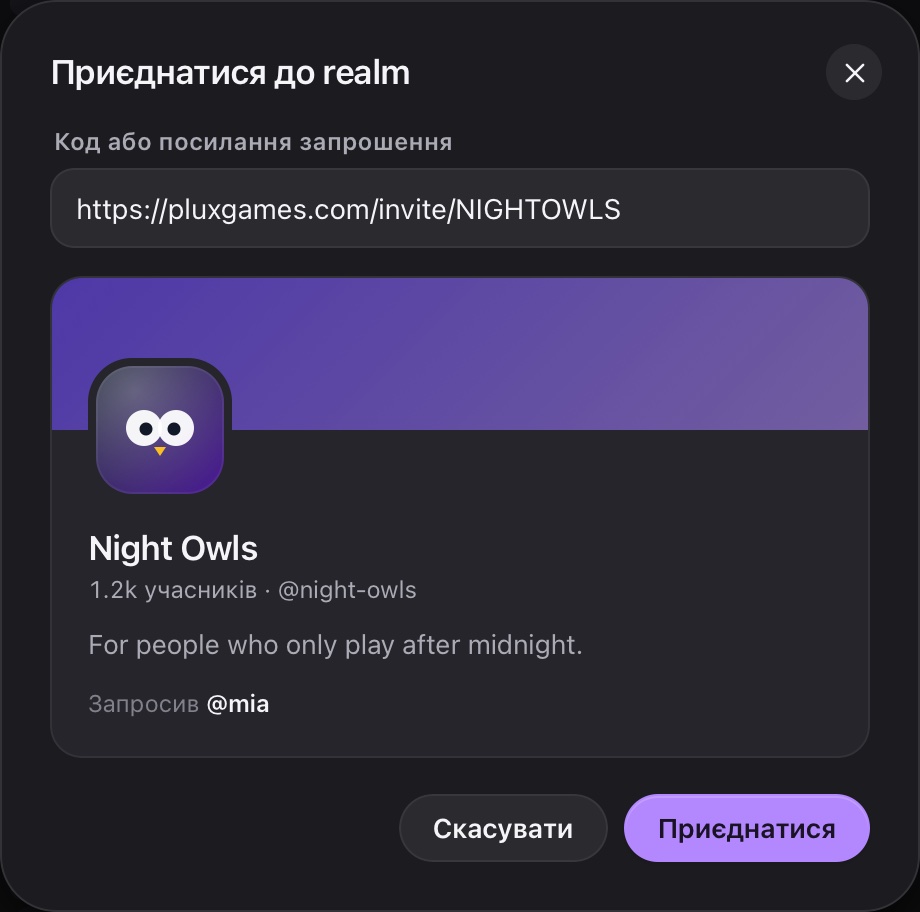 Картка реалму у вікні «Приєднатися до realm»: назва, учасники, опис і хто запросив
Відкрити посилання — ще не вступити в реалм. Учасником ти стаєш тільки після кнопки Приєднатися. Передумав — натисни Скасувати,  або клацни поза вікном. Esc це вікно не закриває.
Одразу після приєднання реалм може показувати Немає каналів, хоча канали в ньому є. Онови сторінку в браузері (F5, на Mac — ⌘+R) або перезапусти застосунок — і канали з'являться.
Посилання-запрошення відкривається і в браузері телефона, вікно приєднання вміщується на екран. А от сам розділ реалмів на телефоні поки незручний — див. PLUX на телефоні › Запрошення в реалм.
А можна приєднатися через «Знайти»?
Поки ні. Кнопка Знайти відкриває вікно Відкрити realms зі списком публічних реалмів, але вступити звідти не вийде — потрібне запрошення. Попроси посилання в когось із учасників реалму. Про пошук реалмів — Створити реалм або приєднатися.
Якщо не вдається приєднатися
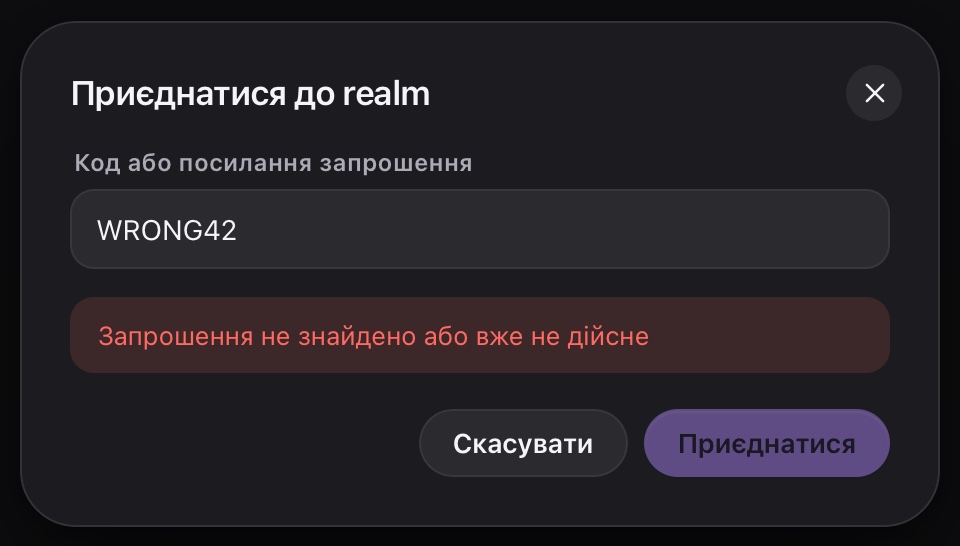 Код не підійшов: «Запрошення не знайдено або вже не дійсне»
| Що бачиш | Що це означає і що робити |
|---|---|
| Запрошення не знайдено або вже не дійсне | У коді помилка, або власник видалив це запрошення. Перевір код чи попроси нове посилання |
| Запрошення прострочене | У запрошення закінчився строк дії. Попроси нове |
| Не вдалось завантажити запрошення | PLUX не зміг перевірити запрошення. Перевір інтернет, закрий вікно і спробуй ще раз |
| Ти вже учасник цього realm | Ти вже в цьому реалмі. Знайди його в лівій колонці, у списку Інші рейлми |
| Тебе забанили або realm закритий | Тебе заблокували в цьому реалмі, або вступ у нього закритий. Тут допоможе лише власник реалму |
| Картка не з'являється, а Приєднатися не натискається | PLUX не впізнав код у тому, що ти вставив. Встав лише код — частину посилання після /invite/ |
| Інший текст, наприклад Помилка з числом | Щось пішло не так під час вступу. Спробуй трохи пізніше |
Список запрошень (для власника)
Усі запрошення реалму зібрані в налаштуваннях. Відкрий  Налаштування рейлму (шестерня в шапці реалму) → вкладка Запрошення. Шестерню бачить тільки власник реалму. Про інші вкладки — Налаштування реалму.
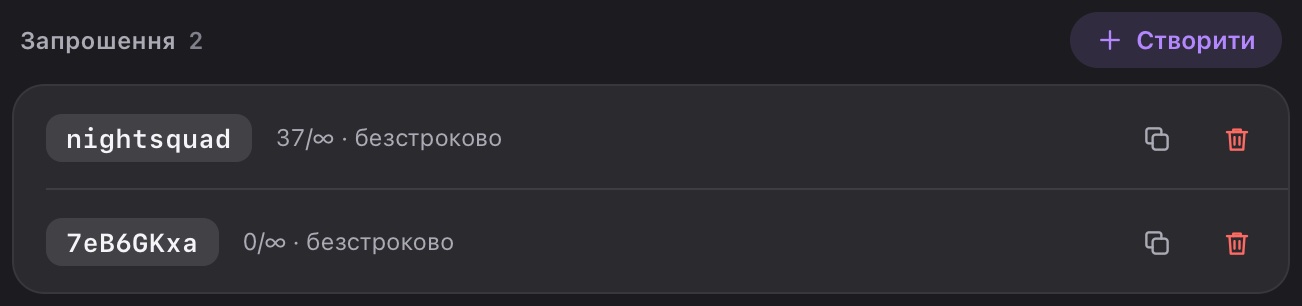 Вкладка «Запрошення»: коди, скільки разів ними скористалися, кнопки «Копіювати» і «Видалити»
Тут видно запрошення реалму, зокрема ті, що створили інші учасники кнопкою Запросити друзів. У кожному рядку:
- код запрошення — його можна виділити й скопіювати;
- скільки людей зайшли / ліміт. Наприклад, «37/∞» означає: за цим запрошенням зайшли 37 людей, а ліміту немає;
- безстроково — у запрошення немає строку дії. Якби строк був, тут стояла б дата.
| Кнопка | Що робить |
|---|---|
| + Створити | Створює нове запрошення — теж безстрокове і без ліміту |
 |
Копіювати — копіює посилання цього запрошення. Напис «Скопійовано» тут не з'являється, але посилання вже в буфері |
 |
Видалити — одразу вимикає запрошення |
Коли робочих запрошень немає, у вкладці написано Немає активних запрошень.
Один клік по — і посилання вже не працює: хто ще не приєднався, за ним не зайде. Ті, хто вже в реалмі, залишаються. Відновити видалене запрошення не можна: створи нове (у нього буде інший код) і розішли його знову.
Учасники з ролями, навіть з правом Адміністратор чи Створювати інвайти, цього списку не бачать і видаляти запрошення не можуть. Про ролі — Ролі й права.
Як ділитися запрошенням безпечно
- Надсилай особисто. Кидай посилання в особисті або в груповий чат із тими, кого кличеш. Не публікуй його в стрічці, коментарях чи на інших сайтах — звідти його може взяти будь-хто.
- Одне посилання на всіх. Скопіював раз — надсилай те саме. Що менше посилань, то легше за ними стежити.
- Посилання потрапило не туди? Попроси власника реалму видалити його і назви йому код — частину посилання після /invite/: у списку запрошень власник бачить саме коди. Своїм потім надішли нове посилання.
- Пам'ятай про свій нік. У картці запрошення видно, хто його створив.
- Власнику: наводь лад. Час від часу заглядай у Запрошення і видаляй ті, що вже не потрібні. Якщо за якимось запрошенням заходить підозріло багато незнайомців — видали його.
- Кік — це не бан. Вигнаний учасник може повернутися за будь-яким робочим запрошенням. Щоб не пустити людину назад, потрібен бан — див. Модерація.
- Запрошення від незнайомця? Перш ніж натиснути Приєднатися, подивись на картку: назва, опис, хто запросив. Не впевнений — просто закрий вікно. Якщо вже вступив і передумав, реалм можна покинути — Покинути або видалити реалм.
Це може зробити власник реалму. Відкрий Налаштування рейлму → Загальне, вимкни Публічний realm і натисни Зберегти. Тоді реалму не буде в пошуку Знайти. Давай посилання тільки своїм. Але пам'ятай: закритим реалм лишається, лише поки посилання не потрапило до чужих. Див. Налаштування реалму і Приватність: хто що бачить.
Дивись також: Створити реалм або приєднатися, Як влаштований реалм, Налаштування реалму, Ролі й права, Модерація, Вебверсія і застосунок для комп'ютера.
Mentioned in
- Небезпечні дії
- Приватність: хто що бачить
- Як захистити акаунт
- Вікно, трей і масштаб
- Питання й відповіді
- PLUX на телефоні
- Вебверсія і застосунок для комп'ютера
- Вхід в акаунт
- Реєстрація
- Сайт pluxgames.com
- Модерація
- Налаштування реалму
- Покинути або видалити реалм
- Ролі й права
- Створити реалм або приєднатися
- Як влаштований реалм
- Словник
- Повідомлення
Didn’t find an answer? Contact support