
Сайт pluxgames.com
Що є на сайті pluxgames.com поза самим PLUX — шапка й меню акаунта, вихід, меню на телефоні, підвал, банер про cookie, мова сайту, сторінка «Для команд» із заявкою на верифікацію, документи й старі посилання.
This page isn’t translated yet, so it’s shown in Ukrainian.
On this page
- Що є на сайті
- Шапка сайту
- Коли ти не увійшов
- Коли ти увійшов
- Один вхід із вебверсією
- Як вийти на сайті
- Меню на телефоні
- Головна сторінка
- Тур «Усе в одному вікні»
- Демо тем «Зроби PLUX своїм»
- Підвал сайту
- Банер про cookie
- Як змінити вибір
- Мова сайту
- Мова сайту й вебверсії
- Вікі іншими мовами
- Сторінка для команд
- Як подати заявку на верифікацію
- Документи
- Посилання на профіль і старі адреси
- Посилання на профіль
- Старі адреси
- Клавіші на сайті
- Питання й відповіді
pluxgames.com — це сайт PLUX: головна сторінка, сторінка «Для команд», ця вікі й документи. Сам PLUX зі стрічкою, чатами й реалмами відкривається окремо, за адресою pluxgames.com/app (див. Вебверсія і застосунок для комп'ютера). Тут пояснюємо, що є на сайті й що робить кожна його кнопка.
Що є на сайті
| Сторінка | Адреса | Що там |
|---|---|---|
| Головна | pluxgames.com | Коротко про PLUX, кнопки входу й реєстрації |
| Для команд | pluxgames.com/teams | Як команді облаштуватися в реалмі, заявка на верифікацію |
| Вікі | pluxgames.com/wiki | Ця довідка |
| Документи | pluxgames.com/legal/terms, pluxgames.com/legal/privacy | Умови використання й Політика конфіденційності |
У застосунку для комп'ютера сайту немає. Коли там натискаєш посилання на сторінку pluxgames.com (наприклад, на документ), застосунок спершу питає Відкрити посилання? і пропонує відкрити його в браузері.
Шапка сайту
Шапка — смужка вгорі кожної сторінки сайту. Коли гортаєш сторінку вниз, вона ховається, а щойно трохи прокрутиш угору — повертається.
Коли ти не увійшов
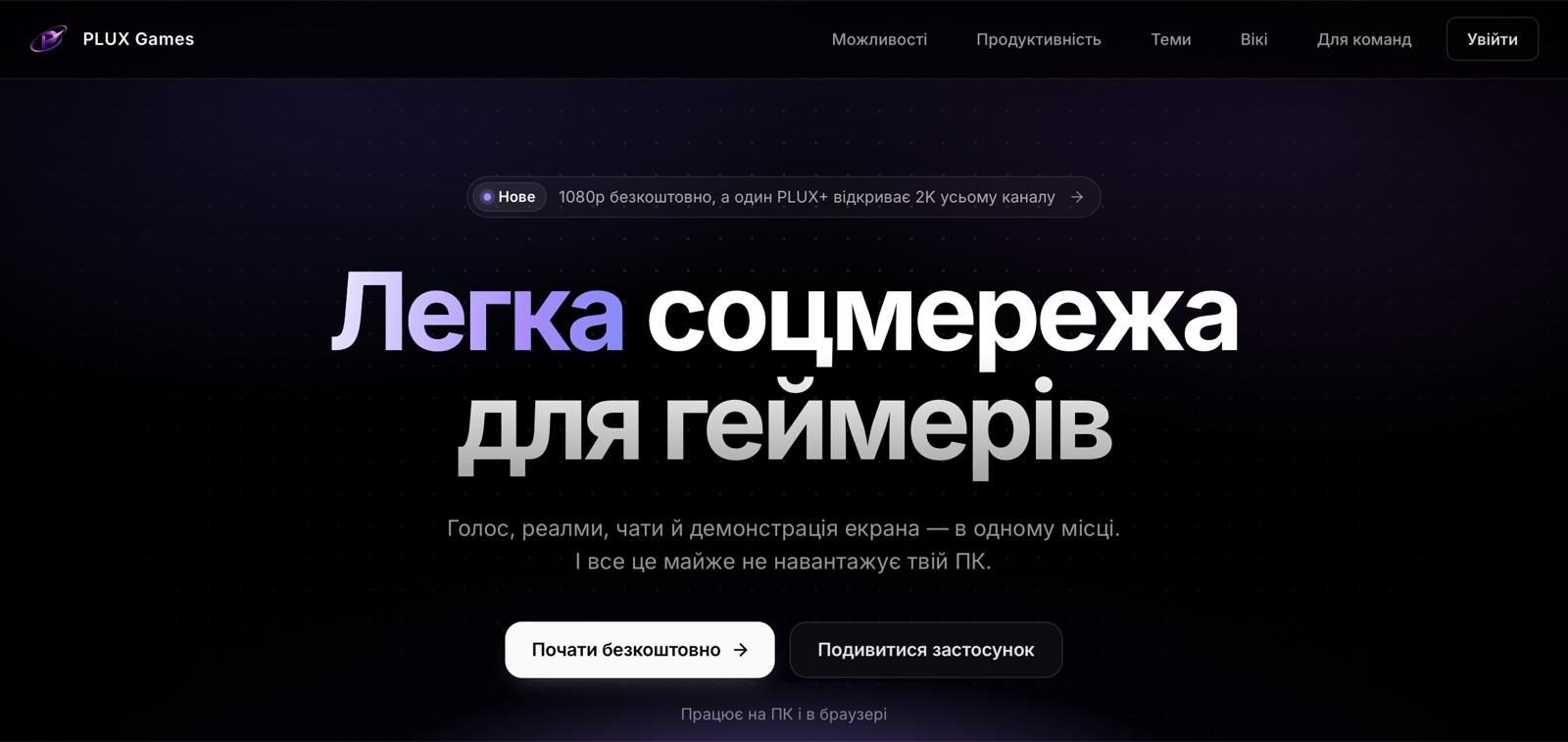 Головна сторінка: угорі шапка з кнопкою «Увійти», посередині — «Почати безкоштовно» і «Подивитися застосунок»
Зліва направо:
- PLUX Games з логотипом — повертає на головну сторінку.
- Можливості, Продуктивність, Теми — перескакують до відповідних блоків головної сторінки.
- Вікі — ця довідка.
- Для команд — сторінка для команд і спільнот (див. Сторінка для команд).
- Увійти — відкриває екран входу PLUX (див. Вхід в акаунт).
Посилання на сторінку, де ти зараз, біле, решта — сірі. Одразу після відкриття сторінки праворуч у шапці на мить буває порожньо: сайт перевіряє, чи ти увійшов.
Коли ти увійшов
Замість Увійти з'являються дві кнопки:
- Відкрити PLUX — відкриває Стрічку у вебверсії.
 Кнопка акаунта — твій аватар (або перша літера імені на фіолетовому тлі) і нік. У вужчому вікні видно лише аватар. Клік відкриває меню акаунта.
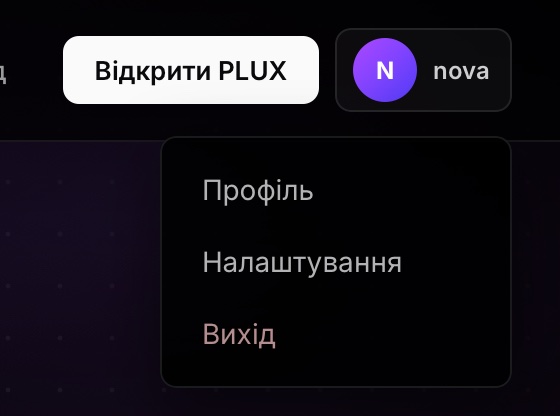 Після входу: «Відкрити PLUX» і меню акаунта
| Пункт меню | Що робить |
|---|---|
| Профіль | Відкриває твій профіль у вебверсії — див. Твій профіль |
| Налаштування | Відкриває налаштування у вебверсії — див. Огляд налаштувань |
| Вихід | Одразу виходить з акаунта — див. Як вийти на сайті |
Профіль і Налаштування відкриваються в тій самій вкладці. Меню закривається, коли вибираєш пункт, ще раз натискаєш кнопку акаунта або клікаєш повз меню.
Один вхід із вебверсією
У тому самому браузері сайт і вебверсія мають спільний вхід. Увійшов у вебверсії — сайт теж тебе впізнає. Вийшов у вебверсії — на сайті знову Увійти. Застосунок для комп'ютера має окремий вхід і від сайту не залежить. Детальніше — Вебверсія і застосунок для комп'ютера › Одна сесія для сайту і вебверсії.
Як вийти на сайті
- Натисни свою кнопку акаунта вгорі праворуч. На телефоні — кнопку меню
 .
. - Натисни Вихід.
Шапка одразу покаже Увійти — сторінка при цьому не перезавантажується.
- На відміну від самого PLUX, сайт не питає «Вийти з акаунту?»: один клік — і ти вийшов.
- Разом із сайтом виходять усі відкриті вкладки вебверсії в цьому браузері. Вони перезавантажаться без входу: дзвінок у них обірветься, а недописане повідомлення пропаде.
- Застосунок для комп'ютера, телефон та інші браузери залишаються в акаунті.
- Нічого не видаляється. Щоб повернутися, натисни Увійти й увійди знову.
Закрити вкладку — ще не означає вийти: наступного разу сайт і вебверсія відкриються вже в твоєму акаунті. Закінчив на чужому чи спільному комп'ютері — натисни Вихід. Більше порад — у статті Як захистити акаунт.
Меню на телефоні
На телефоні й у вузькому вікні посилання шапки ховаються під кнопку праворуч. Натисни її — під шапкою відкриється меню, а кнопка стане хрестиком  .
.
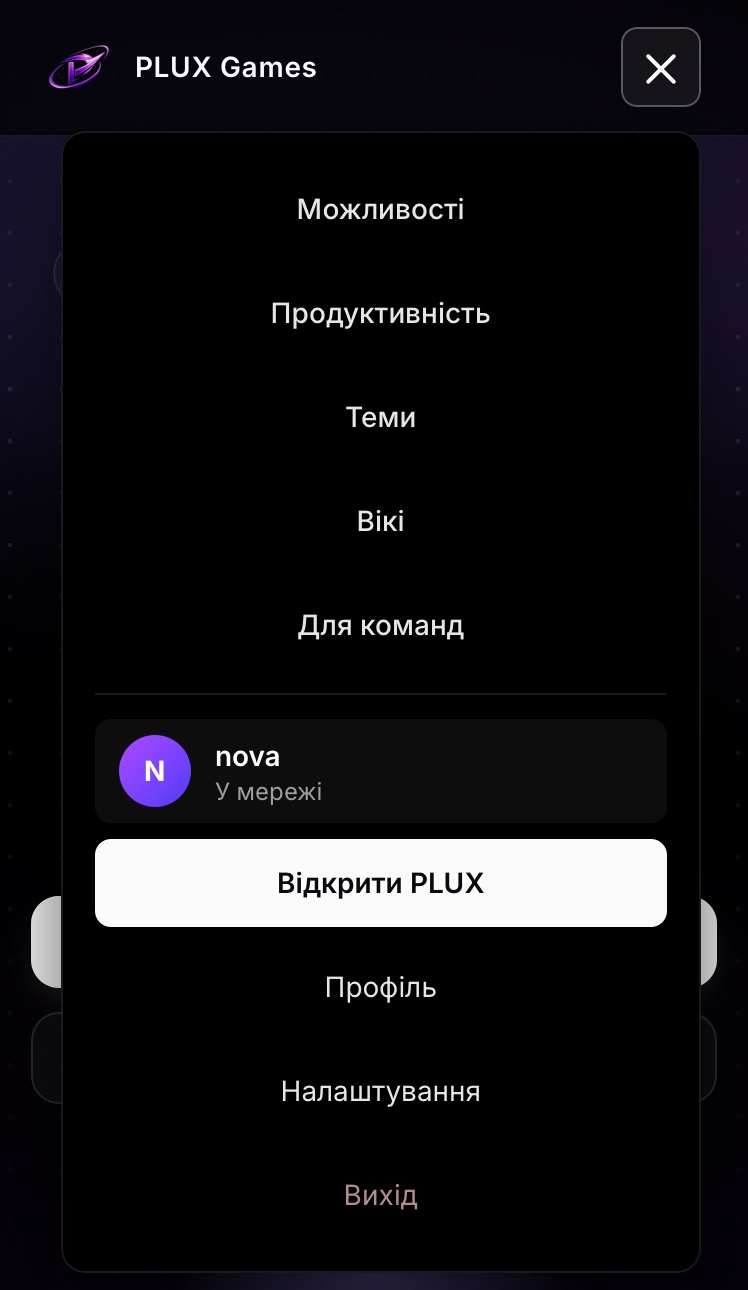 Меню на телефоні після входу
У меню:
- ті самі п'ять посилань: Можливості, Продуктивність, Теми, Вікі, Для команд;
- якщо ти не увійшов — кнопка Увійти;
- якщо увійшов — картка з твоїм аватаром і ніком, кнопка Відкрити PLUX і пункти Профіль, Налаштування, Вихід.
Меню закривається, коли натискаєш посилання, хрестик або місце поза меню. З клавіатури — Esc.
Сайт підлаштовується під екран телефона. А от сама вебверсія PLUX окремого вигляду для телефона не має — що в ній зручно на телефоні, а що ні, читай у статті PLUX на телефоні.
Головна сторінка
Головна сторінка коротко розповідає, що вміє PLUX. Що тут натискати:
- Почати безкоштовно — відкриває реєстрацію (див. Реєстрація). Коли ти вже в акаунті, замість неї стоїть Відкрити PLUX.
- Подивитися застосунок — лише прокручує сторінку вниз, до туру «Усе в одному вікні». PLUX ця кнопка не відкриває.
- Плашка Нове над заголовком — прокручує до блоку «Продуктивність». Там пояснено якість демонстрації екрана: 1080p — безкоштовно для всіх, 2K — з PLUX+. Якщо в голосовому каналі є хоч одна людина з PLUX+, 2K працює для всіх у цьому каналі. Детальніше — Демонстрація екрана.
- Унизу сторінки ще дві кнопки: Приєднатися до PLUX — теж відкриває реєстрацію (коли ти в акаунті, на її місці Відкрити PLUX), і Подивитися застосунок — повертає до туру.
Вікна PLUX на головній сторінці й на сторінці «Для команд» намальовані: люди, ніки, канали й цифри в них вигадані. Це не твої друзі й не те, що зараз відбувається в PLUX.
Тур «Усе в одному вікні»
Вкладки Стрічка, Чати, Реалми, Друзі, Профіль перемикаються самі кожні кілька секунд. Наприкінці рядка вкладок є кругла кнопка:
| Кнопка | Що робить |
|---|---|
 |
Зупинити автоперемикання |
 |
Увімкнути автоперемикання знову |
Тур також завмирає, поки над ним курсор. Вкладки можна перемикати й з клавіатури: ← / →, Home / End. Якщо в системі ввімкнено зменшення анімації, тур сам не перемикається, і кнопки паузи немає.
Демо тем «Зроби PLUX своїм»
Тут можна поклацати теми, кольори акценту, перемикачі Скло й Аврора, форму Кути і кнопку Випадкова — і одразу побачити результат на малюнку вікна. Кнопка  Скинути все повертає демо до початкового вигляду.
Нічого з того, що ти тут вибереш, не зберігається, і твій PLUX не зміниться. Справжня тема налаштовується в самому PLUX: Налаштування → Тема — див. Оформлення.
Підвал сайту
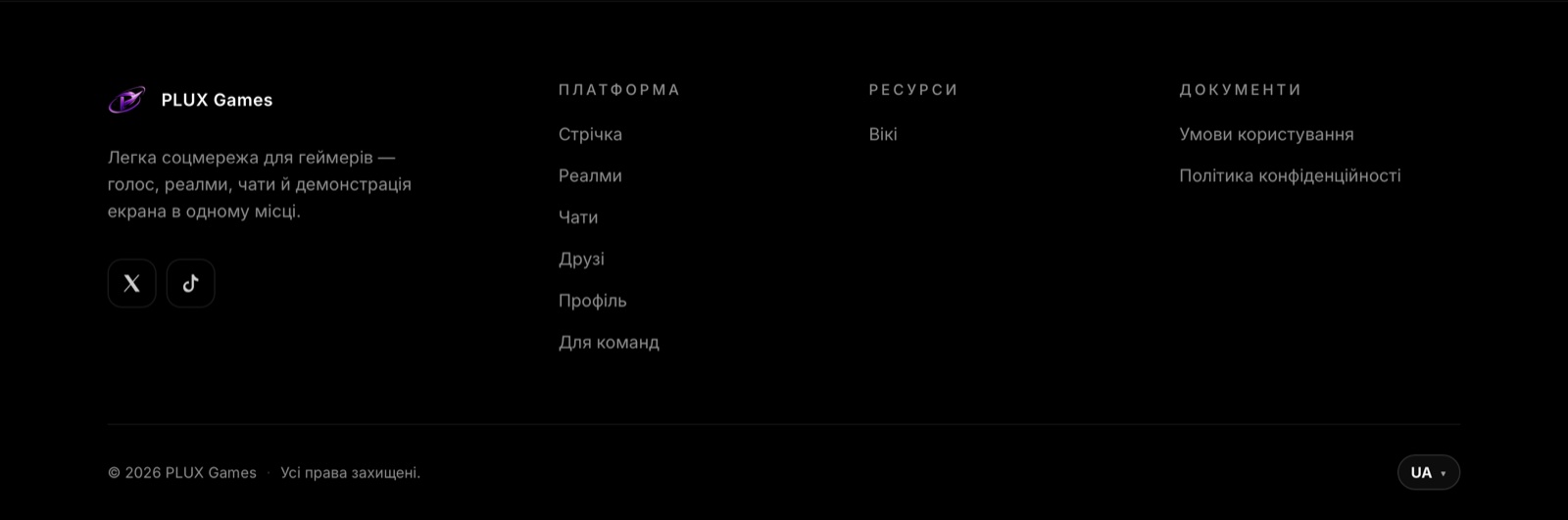 Підвал сайту: посилання, соцмережі й кнопка мови
| Що | Куди веде |
|---|---|
| Логотип PLUX Games | Головна сторінка |
 |
Сторінка PLUX в X (відкривається в новій вкладці) |
 |
Сторінка PLUX у TikTok (у новій вкладці) |
| Платформа: Стрічка, Реалми, Чати, Друзі, Профіль | Ці розділи у вебверсії. Якщо ти не увійшов, спершу з'явиться екран входу, а після входу — потрібний розділ |
| Платформа: Для команд | Сторінка «Для команд» |
| Ресурси: Вікі | Ця довідка |
| Документи: Умови користування, Політика конфіденційності | Документи PLUX — див. Документи |
 |
Мова сайту — див. Мова сайту |
Великий напис «PLUX GAMES.» у самому низу — просто прикраса.
Банер про cookie
Поки ти не зробиш вибір, унизу кожної сторінки сайту висить банер: «Ми використовуємо cookie, щоб зберігати вашу мову та покращувати досвід.» Він не заважає користуватися сторінкою. Хрестика в нього немає: щоб банер зник, вибери одну з кнопок. У самій вебверсії PLUX цього банера немає.
 Банер про cookie: «Відхилити» або «Прийняти»
| Кнопка | Що запам'ятовує сайт |
|---|---|
| Прийняти | Твій вибір, а ще твій часовий пояс (наприклад, Europe/Kyiv), дату першого візиту й позначку, що ти вже бував на сайті. Часовий пояс і позначка оновлюються щоразу, коли ти відкриваєш сайт |
| Відхилити | Лише те, що ти відмовився |
Що б ти не вибрав:
- сайт однаково запам'ятовує мову;
- вхід в акаунт працює так само;
- сайт виглядає й працює однаково.
Вибір зберігається на рік і лише в цьому браузері. Потім банер з'явиться знову.
Як змінити вибір
Окремої кнопки для налаштування cookie на сайті немає. Щоб вибрати заново, видали cookie сайту pluxgames.com у налаштуваннях браузера й онови сторінку — банер з'явиться знову.
Мова сайту
Кнопка мови — у підвалі праворуч, а також угорі на сторінках документів. На ній коротка назва поточної мови: UA, RU, EN або ES. «UA» — це українська.
- Прокрути сторінку до самого низу.
- Натисни .
- Угору розгорнеться список: Українська, Русский, English, Español. Поточна мова підсвічена.
- Вибери мову — увесь сайт одразу перемкнеться, без перезавантаження.
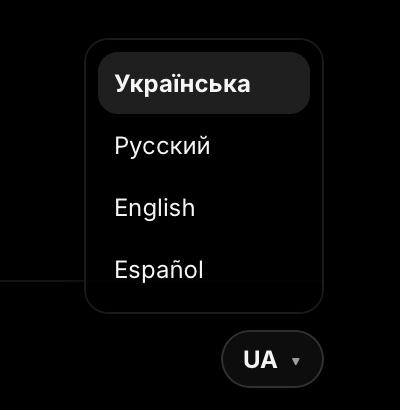 Список мов сайту
Закрити список без вибору — Esc або клік поза ним.
Сайт запам'ятовує мову. Під час першого візиту він бере мову браузера, а якщо її немає серед цих чотирьох — показує сайт англійською.
Мова сайту й вебверсії
- Вебверсія під час відкриття бере мову сайту. Але в PLUX поки три мови: українська, російська й англійська. Якщо на сайті вибрано Español, вебверсія відкриється англійською.
- Змінив мову у вебверсії (Налаштування → Мова) — зміниться й мова сайту.
- Уже відкрита вкладка вебверсії підхопить нову мову сайту лише після перезавантаження.
- Застосунок для комп'ютера має власну мову й від сайту не залежить.
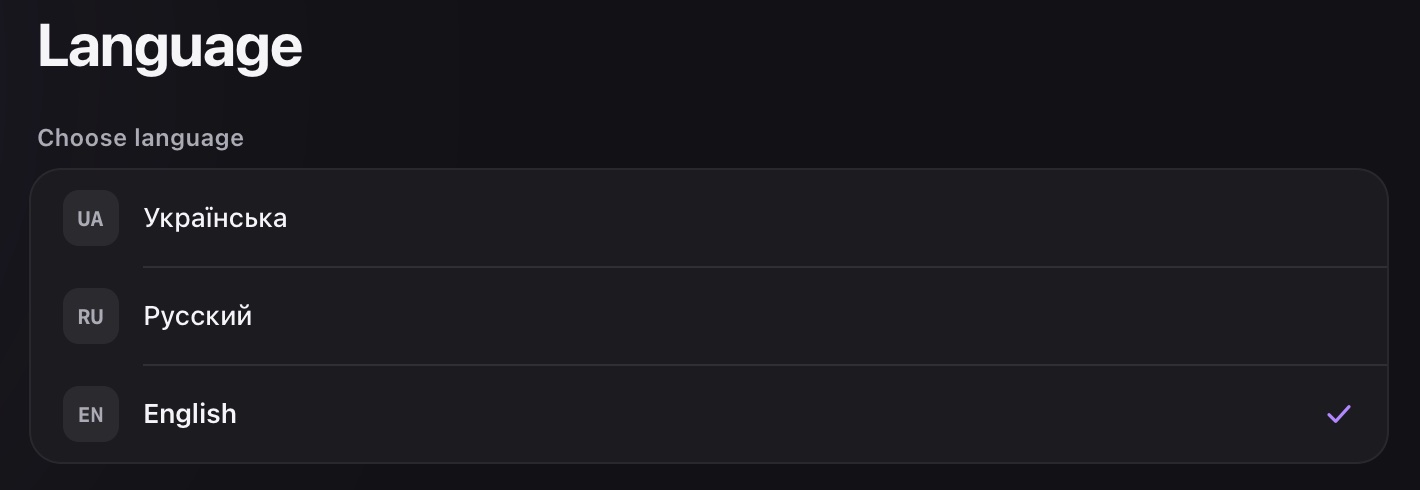 Сайт був іспанською — у вебверсії в розділі «Language» вибрано English
Детальніше про мову в PLUX — у статті Мова, підтримка і версія.
Вікі іншими мовами
Ця вікі теж слухається кнопки мови. Якщо статтю ще не перекладено, вона відкриється українською з приміткою, що перекладу поки немає.
Сторінка для команд
Сторінка Для команд (pluxgames.com/teams) — для кіберспортивних команд і спільнот. Вона показує, як команді облаштуватися в реалмі, і пояснює, як подати заявку на верифікацію.
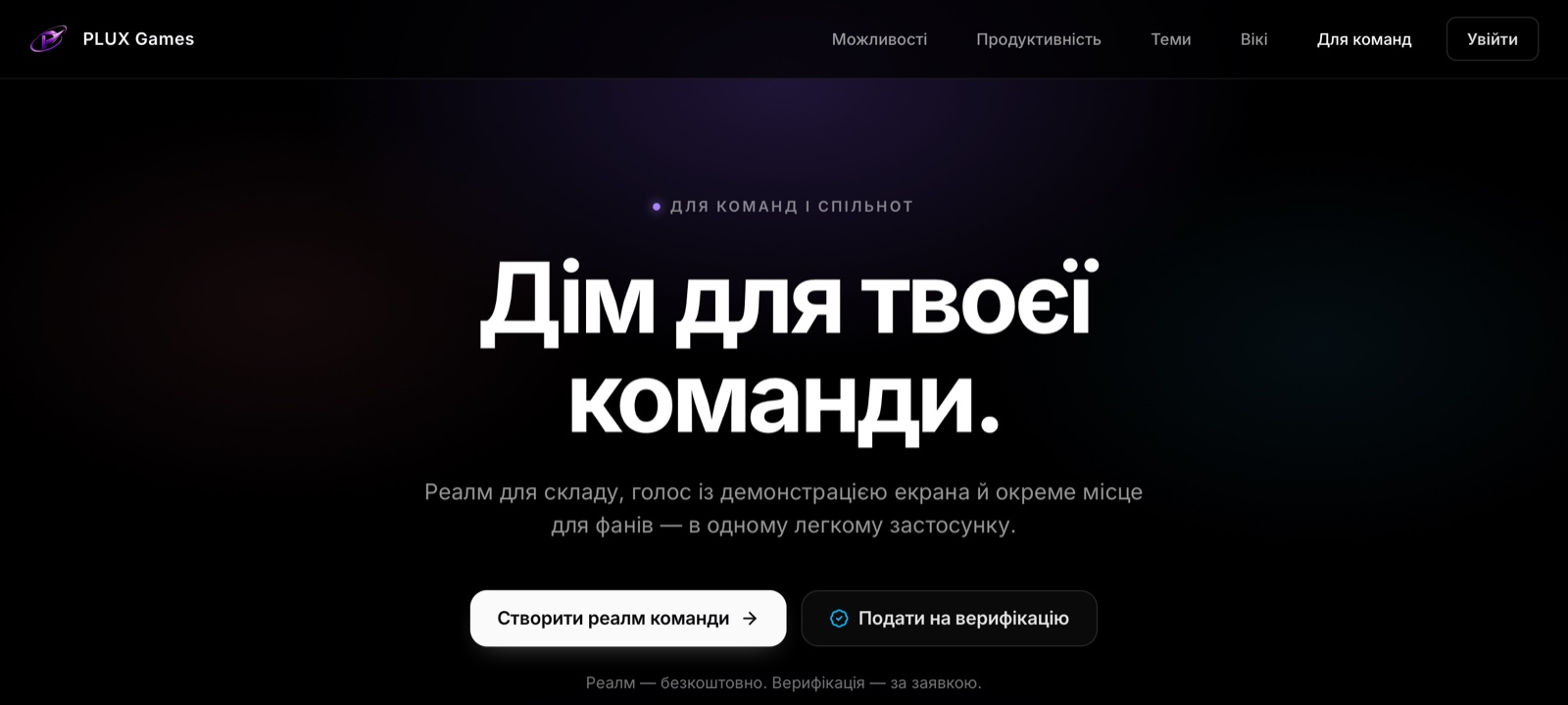 Сторінка «Для команд»: «Створити реалм команди» і «Подати на верифікацію»
| Кнопка | Що робить |
|---|---|
| Створити реалм команди (угорі), Створити реалм (унизу) | Якщо ти в акаунті — відкриває розділ реалмів у вебверсії. Реалм там створюєш сам, див. Створити реалм або приєднатися. Якщо ні — відкриває реєстрацію |
| Подати на верифікацію (угорі й унизу), Подати заявку (у блоці «Верифікація») | Відкриває новий лист у твоїй поштовій програмі — див. нижче |
Нижче на сторінці — блок «Усе, що потрібно складу» з коротким оглядом. Як налаштувати реалм для команди в самому PLUX — у статтях Ролі й права, Налаштування реалму, Правила реалму, Запрошення і Демонстрація екрана.
Як подати заявку на верифікацію
- Відкрий Для команд у шапці сайту (на телефоні — у меню ).
- Натисни Подати на верифікацію або Подати заявку.
- Відкриється твоя поштова програма з готовим листом:
- Кому: support@pluxgames.com
- Тема: «Заявка на верифікацію команди»
- У тексті — пункти, які треба заповнити: «Назва команди», «Гра», «Склад (нікнейми в PLUX)», «Тренер», «Посилання на виступи або соцмережі», «Посилання на реалм у PLUX».
- Допиши відповіді після двокрапок. Посилання на реалм — це запрошення в нього, див. Запрошення.
- Надішли лист.
Кнопка лише відкриває чернетку. Поки ти не натиснеш «Надіслати» у пошті, заявка нікуди не піде: передумав — просто закрий лист. Якщо поштова програма не відкрилася, напиши лист сам на support@pluxgames.com з тією самою темою й пунктами. На сайті іншою мовою тема й пункти листа будуть цією мовою.
У профілі людини може стояти синій бейдж Верифікований. Він може з'явитися й просто після підтвердження пошти, тож нічого не каже про команду. Не вір, якщо хтось видає себе за «офіційну команду» лише через цей бейдж. Про бейджі — у статті Бейджі.
Не пиши в заявці пароль чи коди з листів PLUX — їх у тебе ніколи не просять. Офіційні адреси PLUX закінчуються на @pluxgames.com.
Документи
На сайті два документи PLUX:
| Документ | Адреса | Посилання в підвалі |
|---|---|---|
| Умови використання платформи | pluxgames.com/legal/terms | Умови користування |
| Політика конфіденційності | pluxgames.com/legal/privacy | Політика конфіденційності |
У підвалі сайту умови називаються «Умови користування», у PLUX — «Умови використання», а на самій сторінці — «Умови використання платформи». Це той самий документ.
Ці сторінки відкриваються й із самого PLUX: з екрана привітання, з напису біля галочки згоди на екранах входу й реєстрації та з Налаштування → Підтримка. У застосунку для комп'ютера спершу з'явиться вікно Відкрити посилання?. Адресу можна й просто набрати в будь-якому браузері.
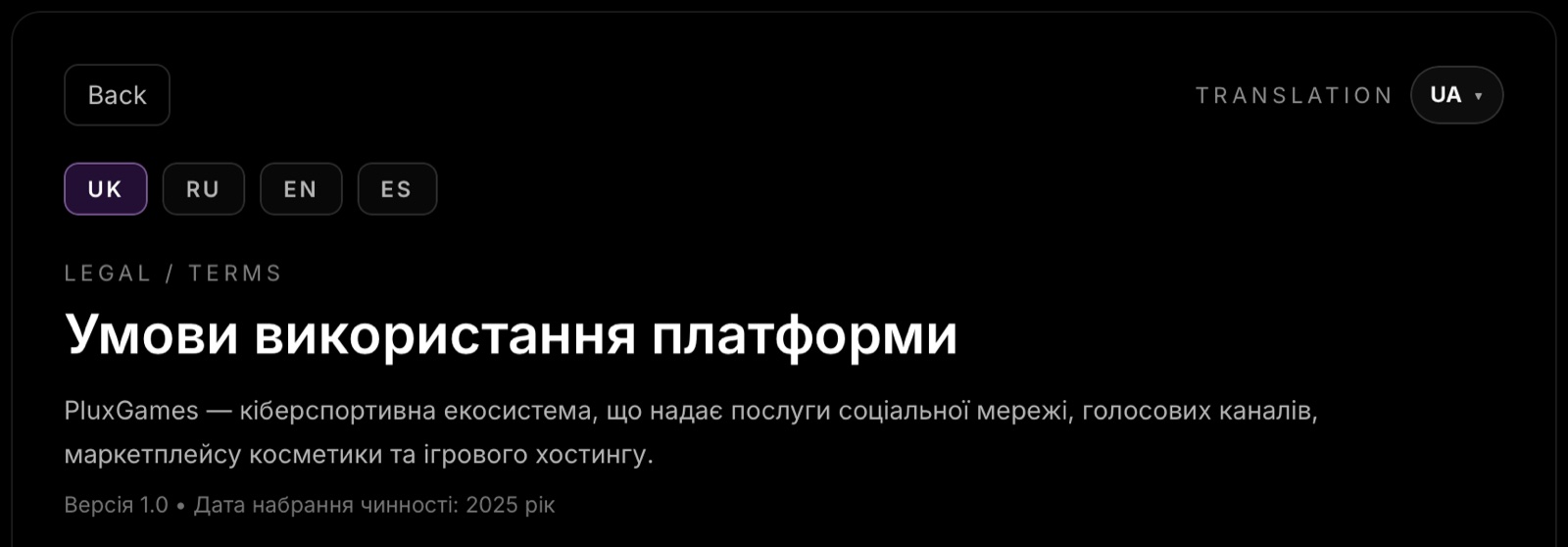 Сторінка документа: «Back», кнопка мови й кнопки UK, RU, EN, ES
Що є на сторінці документа:
- Back — повертає на головну сторінку сайту.
- TRANSLATION з кнопкою мови, а під ними кнопки UK, RU, EN, ES — перемикають мову всього сайту, а не лише документа.
- Сам текст документів поки є тільки українською, якою б мовою не був сайт.
У документах є адреси для звернень:
| Адреса | Для чого |
|---|---|
| support@pluxgames.com | Допомога з акаунтом і PLUX, повідомлення про порушення правил |
| privacy@pluxgames.com | Запити щодо твоїх даних: доступ, виправлення, видалення |
| legal@pluxgames.com | Юридичні питання |
Коротко про головне з документів — у статтях Правила спільноти і Приватність: хто що бачить.
Посилання на профіль і старі адреси
Посилання на профіль
Посилання на профіль людини виглядає так: pluxgames.com/u/нікнейм. Працює й коротший варіант pluxgames.com/@нікнейм.
- Хто відкриє таке посилання в браузері, побачить профіль цієї людини у вебверсії. Якщо він ще не увійшов, спершу з'явиться екран входу, а після входу — одразу профіль (див. Вхід в акаунт › Повернення до посилання після входу). Без акаунта профіль не видно.
- У чатах PLUX посилання
pluxgames.com/u/нікнеймвідкриває картку людини прямо в PLUX. - Твоє посилання —
pluxgames.com/u/і твій нік. Посилання на чужий профіль копіює пункт ⋯ → Скопіювати посилання на сторінці людини. Детальніше — Твій профіль.
Посилання складається з ніка. Після зміни ніка старі посилання на тебе більше не ведуть. А якщо твій старий нік займе хтось інший, вони відкриватимуть уже його профіль. Тож після зміни ніка розішли друзям нове посилання. Як змінити нік — у статті Редагування профілю.
Відкрив чужий профіль за посиланням — глянь на @нік угорі. Якщо він не той, що ти чекав, посилання застаріло або в ньому помилка: попроси в людини нове.
Старі адреси
Якщо в тебе збереглися закладки чи посилання зі старого сайту, сайт сам перекине тебе на нову адресу:
| Стара адреса | Що відкриється |
|---|---|
pluxgames.com/hub |
Стрічка у вебверсії |
pluxgames.com/hub?panel=friends |
Друзі |
pluxgames.com/hub?panel=servers |
Розділ реалмів |
pluxgames.com/chats |
Чати |
pluxgames.com/friends |
Друзі |
pluxgames.com/settings/… |
Налаштування |
pluxgames.com/profile |
Твій профіль |
pluxgames.com/profile/нікнейм, pluxgames.com/profile/user/нікнейм |
Профіль цієї людини, як за посиланням pluxgames.com/u/нікнейм |
pluxgames.com/realms/…, pluxgames.com/profile/server/… |
Розділ реалмів — але не конкретний реалм |
pluxgames.com/auth |
Екран входу |
pluxgames.com/auth?mode=register |
Реєстрація |
pluxgames.com/terms-of-service, pluxgames.com/privacy-policy |
Документи: Умови й Політика |
pluxgames.com/servers/…, /news/…, /hytale, /shop, /create/… |
Головна сторінка — цих сторінок більше немає |
Щоб потрапити в конкретний реалм, попроси нове посилання-запрошення — воно виглядає як pluxgames.com/invite/…. Див. Запрошення.
Клавіші на сайті
| Дія | Клавіші |
|---|---|
| Показати посилання «Перейти до вмісту» й пропустити шапку | Tab (перше натискання на сторінці), потім Enter |
| Закрити меню на телефоні (фокус повернеться на кнопку меню) | Esc |
| Закрити список мов | Esc |
| Попередня / наступна вкладка туру «Усе в одному вікні» | ← / → |
| Перша / остання вкладка туру | Home / End |
| Вибір у демо тем (Тема, Акцент, Кути) | Стрілки, Home / End |
| Пошук по вікі | Ctrl+K (на Mac ⌘+K) або / |
Усі клавіші PLUX — у статті Гарячі клавіші.
Питання й відповіді
Я натиснув «Увійти» на сайті, а відкрився екран PLUX. Так і має бути?
Так. Вхід і реєстрація — це екрани самого PLUX. Після входу відкриється Стрічка, а на сайті замість Увійти з'являться Відкрити PLUX і твій аватар.
Я вийшов на сайті. Чи вийшов я і в застосунку для комп'ютера?
Ні. Вихід на сайті діє лише в цьому браузері: на сайті й у вкладках вебверсії. Застосунок для комп'ютера та інші пристрої залишаються в акаунті.
Чому вебверсія англійською, хоча сайт іспанською?
У PLUX поки немає іспанської. Якщо на сайті вибрано Español, вебверсія відкривається англійською. Мову вебверсії можна змінити в Налаштування → Мова.
Банер про cookie з'явився знову. Чому?
Вибір зберігається на рік і лише в одному браузері. Банер повертається, якщо минув рік, якщо ти видалив cookie або відкрив сайт в іншому браузері чи на іншому пристрої.
Якщо натиснути «Відхилити», щось перестане працювати?
Ні. Сайт, вхід в акаунт і вебверсія працюють так само. Сайт лише не запам'ятовує твій часовий пояс і дату першого візиту.
Як написати в PLUX?
Пиши на support@pluxgames.com. На головній сторінці вікі є кнопка Написати в підтримку — вона відкриває лист на цю адресу.
Дивись також: Вебверсія і застосунок для комп'ютера, Вхід в акаунт, Реєстрація, PLUX на телефоні, Правила спільноти, Гарячі клавіші.
Mentioned in
Didn’t find an answer? Contact support