
Мова, підтримка і версія
Як змінити мову PLUX і як вона пов'язана з мовою сайту, де знайти документи й пошту підтримки, як дізнатися свою версію і перевірити оновлення.
This page isn’t translated yet, so it’s shown in Ukrainian.
On this page
Наприкінці списку розділів у Налаштуваннях є три невеликі розділи: Мова, Підтримка і Про додаток. Тут розповідаємо, як змінити мову PLUX, де знайти документи й написати в підтримку і як дізнатися, яка в тебе версія.
Мова
Як змінити мову
- Відкрий
 Налаштування внизу лівої панелі.
 - Вибери розділ
 Мова.
Мова. - Натисни потрібну мову: Українська, Русский або English.
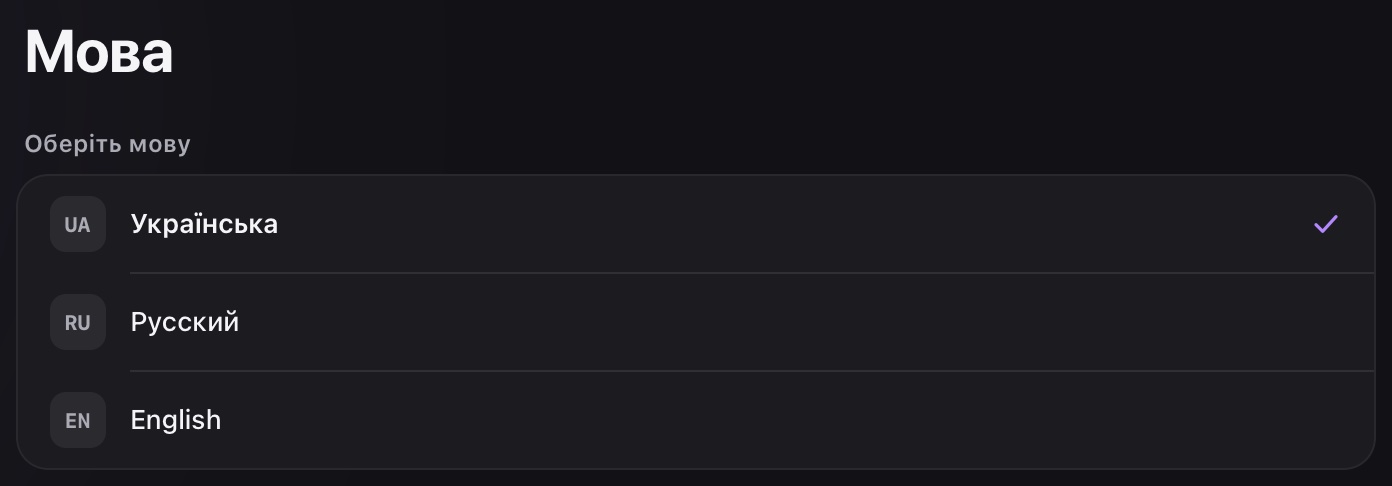 Розділ «Мова»: галочка стоїть біля вибраної мови
Мова змінюється одразу: нічого зберігати чи перезапускати не треба. Галочка  показує, яка мова вибрана зараз.
PLUX запам'ятовує мову окремо на кожному пристрої: у кожному браузері і в застосунку для комп'ютера. Якщо відкриєш PLUX деінде, мову, можливо, доведеться вибрати ще раз. Докладніше — Огляд налаштувань › Де зберігаються налаштування.
Якщо вибрати English або Русский, частина написів лишиться українською. Наприклад, сторінки Тема і Голос, звуки в розділі Сповіщення, поле Пошук у налаштуваннях, а в застосунку для комп'ютера — ще й написи на сторінці Про додаток.
Якщо випадково вибрав незнайому мову
Розділи стоять на тих самих місцях, змінюються лише назви. Орієнтуйся на значки:
| Значок | Українською | English | Русский |
|---|---|---|---|
|
Налаштування | Settings | Настройки |
|
Мова | Language | Язык |
- Натисни значок внизу лівої панелі.
- Знайди помаранчевий квадратик із глобусом і натисни його.
- Вибери Українська. Назва кожної мови в списку завжди написана нею самою, а поруч стоїть коротка позначка UA, RU чи EN, тож свою мову легко впізнати.
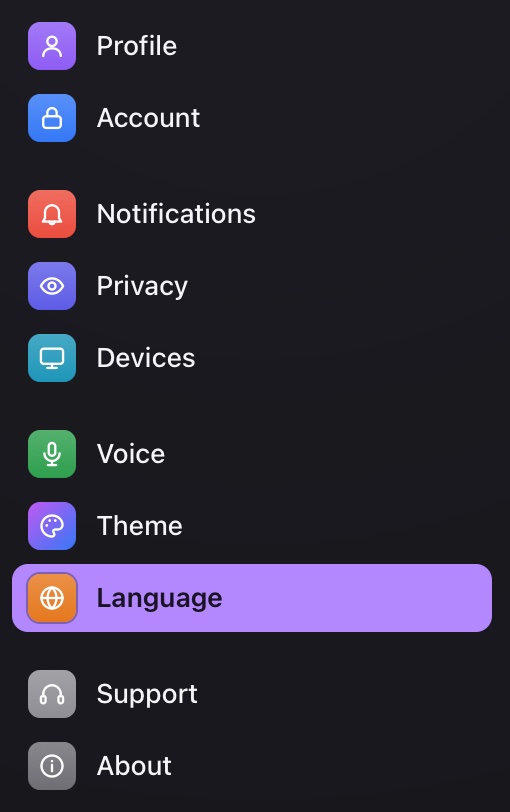 Налаштування англійською: розділ мови — помаранчевий глобус «Language»
Яку мову PLUX вибирає сам
- Застосунок для комп'ютера під час першого запуску дивиться на мову системи. Якщо система українською, PLUX відкриється українською, якщо російською — російською, а з будь-якою іншою мовою — англійською. Далі застосунок пам'ятає твій вибір.
- Вебверсія бере мову сайту pluxgames.com — про це нижче.
Сам перемикач мови є тільки в Налаштуваннях, тобто коли ти вже увійшов в акаунт. На екранах входу й реєстрації його немає. У вебверсії до входу можна змінити мову сайту (див. нижче) і перезавантажити сторінку — екрани входу візьмуть її.
Мова у вебверсії і на сайті
У тому самому браузері вебверсія PLUX і сайт pluxgames.com мають спільну мову.
- Вебверсія під час відкриття бере мову сайту. Якщо мову ще ніде не вибирали, PLUX бере мову браузера. А якщо її немає серед трьох мов PLUX — відкривається англійською.
- Змінив мову у вебверсії (Налаштування → Мова) — сайт pluxgames.com теж перейде на неї. Якщо вкладка сайту вже відкрита, перезавантаж її.
- Змінив мову на сайті кнопкою
 у підвалі — вебверсія візьме її, коли ти наступного разу її відкриєш. Уже відкриті вкладки PLUX самі не перемкнуться: перезавантаж їх.
 - Español є лише на сайті. У PLUX іспанської поки немає, тож вебверсія відкриється англійською. Якщо потім вибрати у вебверсії English, сайт лишиться іспанським.
- Застосунок для комп'ютера має власну мову й від сайту не залежить.
Про мову самого сайту — у статті Сайт pluxgames.com › Мова сайту.
Підтримка
Тут лежать документи PLUX і адреса, на яку можна написати, якщо щось не працює або є питання.
Відкрий Налаштування →  Підтримка.
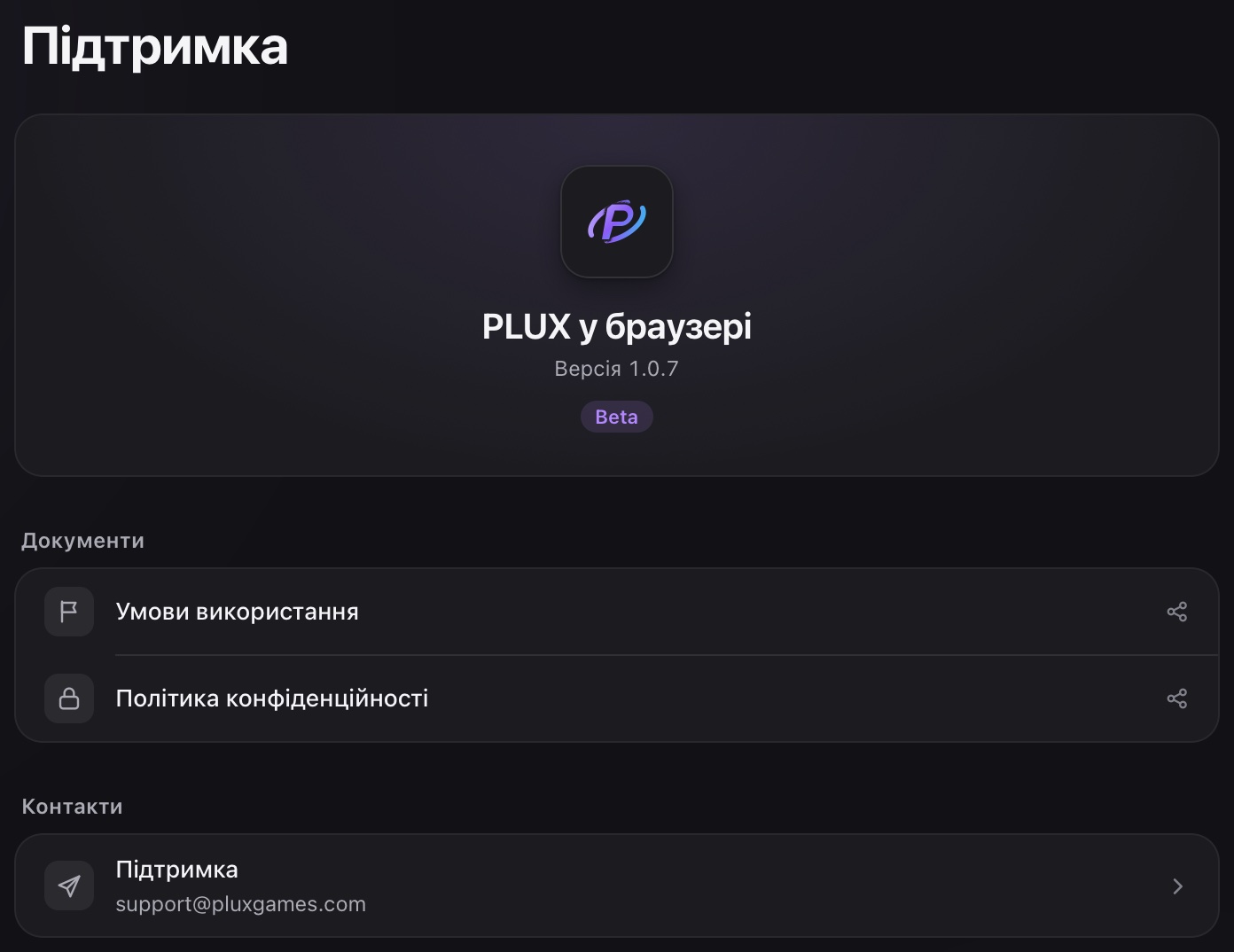 Розділ «Підтримка» у вебверсії
На сторінці три блоки:
- Картка вгорі — назва (у вебверсії «PLUX у браузері», у застосунку — «PluxGames»), номер версії й позначка Beta: PLUX зараз у бета-версії.
- Документи — Умови використання і Політика конфіденційності. Значок
 означає, що документ відкриється на сайті pluxgames.com у браузері, а не всередині PLUX.
 - Контакти — рядок Підтримка з адресою support@pluxgames.com. Натисни його, і відкриється твоя поштова програма з уже вписаною адресою.
У застосунку для комп'ютера номер версії на картці в Підтримці може не збігатися зі справжнім. Точну версію завжди показує розділ Про додаток — див. Про додаток.
Як відкриваються документи і пошта
- У вебверсії — без питань: документ відкривається в новій вкладці, а лист — у твоїй поштовій програмі.
- У застосунку для комп'ютера спершу з'являється вікно з питанням Відкрити посилання? Для документів у ньому зелена крапка й напис «Буде відкрито у системному браузері». Натисни Відкрити, щоб продовжити, або Скасувати, щоб передумати. Клавіша Esc це вікно не закриває, але можна просто клацнути поза ним.
Коли натискаєш Підтримка в застосунку для комп'ютера, вікно показує червоне попередження «Ти переходиш на зовнішній сайт…» і помаранчеву крапку. Не лякайся: support@pluxgames.com — офіційна адреса PLUX, просто застосунок показує це попередження й перед відкриттям пошти. Перевір лише, що в рядку з адресою написано саме «mailto:support@pluxgames.com».
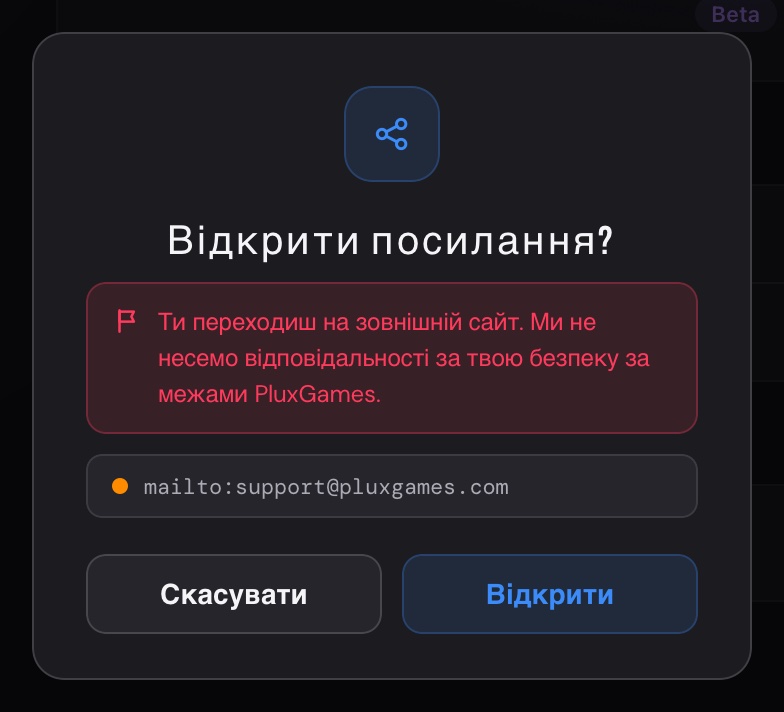 Застосунок для комп'ютера: вікно перед відкриттям пошти підтримки
Не всі мають налаштовану поштову програму. Тоді просто напиши лист на support@pluxgames.com з будь-якої своєї пошти. Документи завжди можна відкрити й прямо на сайті: Умови використання і Політика конфіденційності.
Як написати в підтримку
Щоб тобі допомогли швидше, напиши в листі:
- свій нік у PLUX;
- де саме проблема: у вебверсії (і в якому браузері) чи в застосунку для комп'ютера, а також номер версії з розділу Про додаток;
- що ти робив і що сталося. Якщо можеш, додай знімок екрана.
Ніколи нікому не надсилай свій пароль чи коди з листів PLUX — навіть тому, хто називає себе підтримкою. З твоїм паролем або кодом інша людина може зайти в акаунт чи змінити пароль. Як ще вберегти акаунт — у статті Як захистити акаунт.
Якщо робиш знімок налаштувань для листа чи для друзів, пам'ятай: ліворуч на картці акаунта видно твою пошту.
Інші адреси PLUX
Ці адреси вказані в документах PLUX:
| Адреса | Для чого |
|---|---|
| support@pluxgames.com | Питання про PLUX і проблеми з ним |
| privacy@pluxgames.com | Запити щодо твоїх персональних даних, наприклад отримати, виправити чи видалити їх. За Політикою конфіденційності відповідь має прийти протягом 30 календарних днів |
| legal@pluxgames.com | Правові питання |
Про додаток
Цей розділ показує, яка версія PLUX у тебе зараз. У застосунку для комп'ютера тут ще й перевіряють та встановлюють оновлення.
Відкрий Налаштування →  Про додаток.
У вебверсії
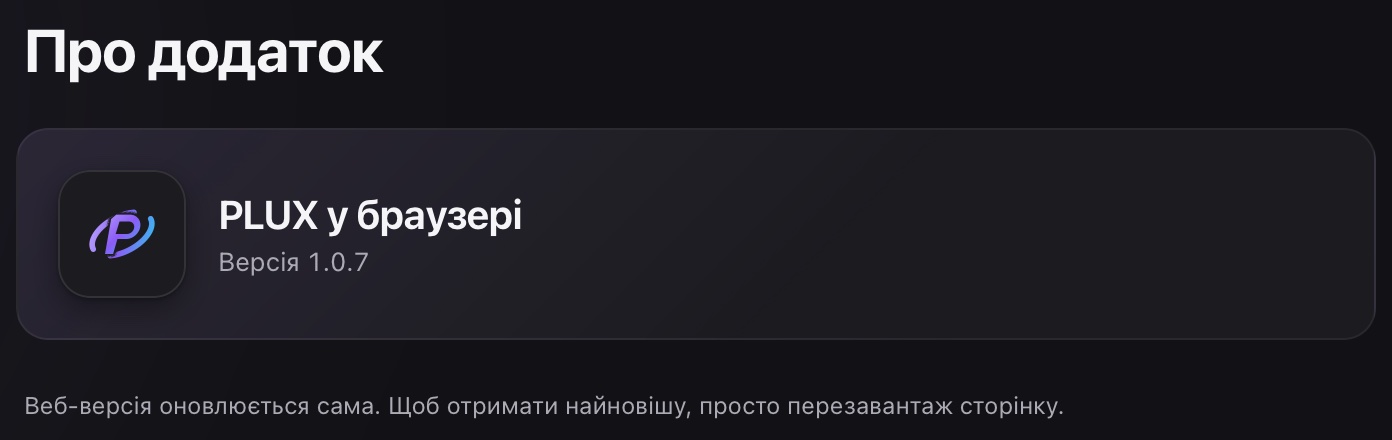 «Про додаток» у вебверсії: назва і номер версії
Тут видно напис «PLUX у браузері» і номер версії. Окремо оновлювати вебверсію не треба: вона оновлюється сама. Щоб отримати найновішу версію, просто перезавантаж сторінку (F5, на Mac — ⌘+R).
У застосунку для комп'ютера
Перевірка й встановлення оновлень є лише в застосунку. У вебверсії цього немає — там досить перезавантажити сторінку.
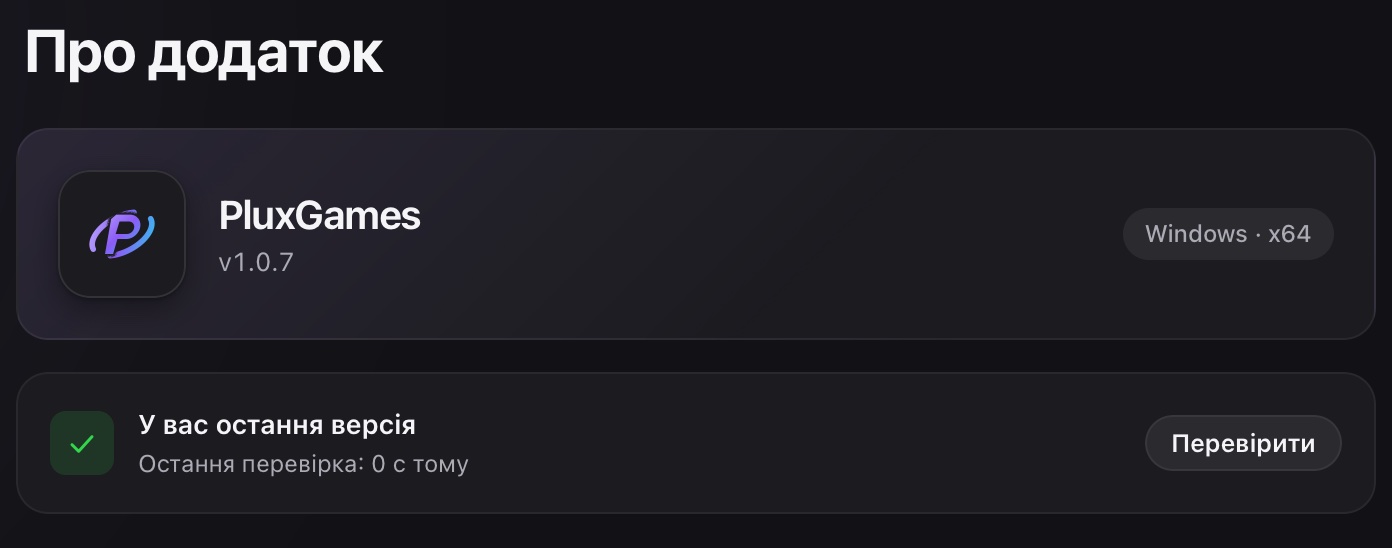 «Про додаток» у застосунку: версія, система і стан оновлень
- Угорі — назва «PluxGames», номер версії (наприклад, v1.0.7) і твоя система, наприклад Windows · x64.
- Нижче — стан оновлень і кнопка Перевірити. Під станом написано, коли була остання перевірка.
- Інфо про білд — технічні дані: Версія, Runtime, WebView2 і Платформа. Вони знадобляться, якщо пишеш у підтримку про проблему із застосунком.
Що означає напис у блоці оновлень:
| Напис | Що робити |
|---|---|
| У режимі очікування | Після запуску PLUX ще не перевіряв оновлення. Натисни Перевірити |
| Перевіряємо… | Зачекай кілька секунд |
| У вас остання версія | Нічого: у тебе найновіший PLUX |
| Доступне оновлення … | Вийшла нова версія. Натисни Завантажити |
| Завантаження …% | Оновлення завантажується, смужка показує, скільки лишилося |
| Готово до встановлення … | Натисни Встановити і перезапустити, коли тобі зручно |
| Помилка: … | Не вдалася перевірка, завантаження чи встановлення. Після слова «Помилка» може стояти незрозумілий технічний текст англійською. Перевір інтернет і натисни Перевірити ще раз |
Застосунок сам перевіряє оновлення один раз, невдовзі після запуску. Перевірити ще раз можна будь-коли: тут кнопкою Перевірити або в треї — клацни правою кнопкою по значку PLUX і вибери Перевірити оновлення. Якщо перевірка знайде нову версію, у лівій панелі з'явиться кнопка  . Але завантажуєш і встановлюєш оновлення ти сам — тут або цією кнопкою. Докладно — у статті Оновлення.
Після Встановити і перезапустити PLUX одразу закривається, встановлює оновлення й запускається знову. Якщо ти саме в голосовому каналі чи дзвінку, зв'язок обірветься. Тому встановлюй оновлення, коли закінчиш розмову.
Якщо вийти з PLUX повністю (у треї — Вийти з програми) або вимкнути комп'ютер, не натиснувши Встановити і перезапустити, завантажене оновлення пропаде. Під час наступного запуску воно саме не встановиться, і його доведеться завантажити знову.
Те саме станеться, якщо після завантаження ще раз натиснути Перевірити (тут чи в треї): напис знову стане Доступне оновлення …. Бачиш Готово до встановлення — просто встанови.
Питання й відповіді
Вибрав English, а частина налаштувань досі українською. Це помилка?
Ні, просто переклад ще не готовий. Деякі сторінки, наприклад Тема і Голос, поки є лише українською.
Змінив мову в застосунку, а у вебверсії вона стара. Чому?
Застосунок для комп'ютера і кожен браузер пам'ятають мову окремо. Вибери її ще раз у Налаштування → Мова там, де вона не та.
Як дізнатися, яка в мене версія PLUX?
Відкрий Налаштування → Про додаток. Номер версії стоїть угорі, під назвою.
Як оновити вебверсію?
Перезавантаж сторінку — і в тебе буде найновіша версія.
Дивись також: Огляд налаштувань, Оновлення, Вебверсія і застосунок для комп'ютера, Сайт pluxgames.com, Як захистити акаунт.
Mentioned in
Didn’t find an answer? Contact support