
Реєстрація
Як створити акаунт PLUX — поля форми, дві галочки, перевірка безпеки, код з пошти і реєстрація через Google.
This page isn’t translated yet, so it’s shown in Ukrainian.
On this page
- Що знадобиться
- Де відкрити реєстрацію
- Крок 1. Заповни форму
- Поля
- Дві галочки
- Перевірка безпеки
- Натисни «Реєстрація»
- Крок 2. Підтверди пошту
- Як вводити код
- Надіслати код ще раз
- Кнопка «Скасувати»
- Якщо в листі є посилання
- Якщо закрив вікно з кодом
- Реєстрація через Google
- У браузері
- У застосунку для комп'ютера
- Якщо вхід через Google не вдався
- Помилки і що з ними робити
- На екрані реєстрації
- У вікні з кодом
- Безпека
- Питання й відповіді
- Що далі
Щоб користуватися PLUX, потрібен акаунт: без нього не видно ні стрічки, ні профілів, ні реалмів. Реєстрація займає кілька хвилин — заповнити три поля, поставити дві галочки, пройти перевірку безпеки й підтвердити пошту кодом з листа. Або ще простіше — через Google.
Що знадобиться
- Пошта, до якої в тебе є доступ. На неї прийде код підтвердження. І тільки через неї можна буде відновити пароль, якщо забудеш.
- Тобі має бути 13 років або більше.
- Кілька хвилин та інтернет.
Де відкрити реєстрацію
- Застосунок для комп'ютера: на екрані привітання натисни Реєстрація.
- Браузер: відкрий pluxgames.com/register. Або на екрані входу натисни внизу Немає акаунту? Реєструйся.
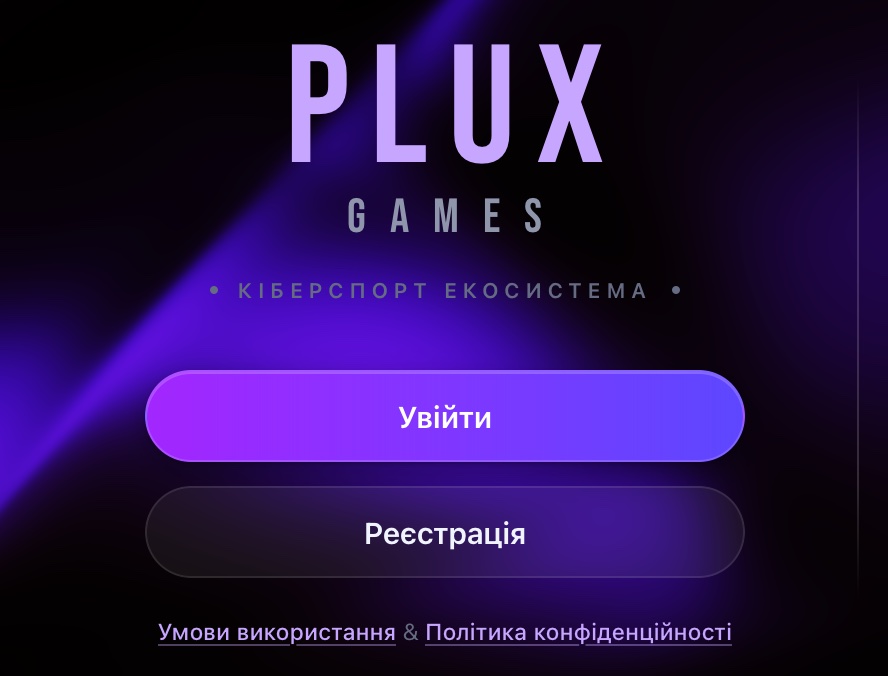 Екран привітання: кнопка «Реєстрація» під «Увійти»
Крок 1. Заповни форму
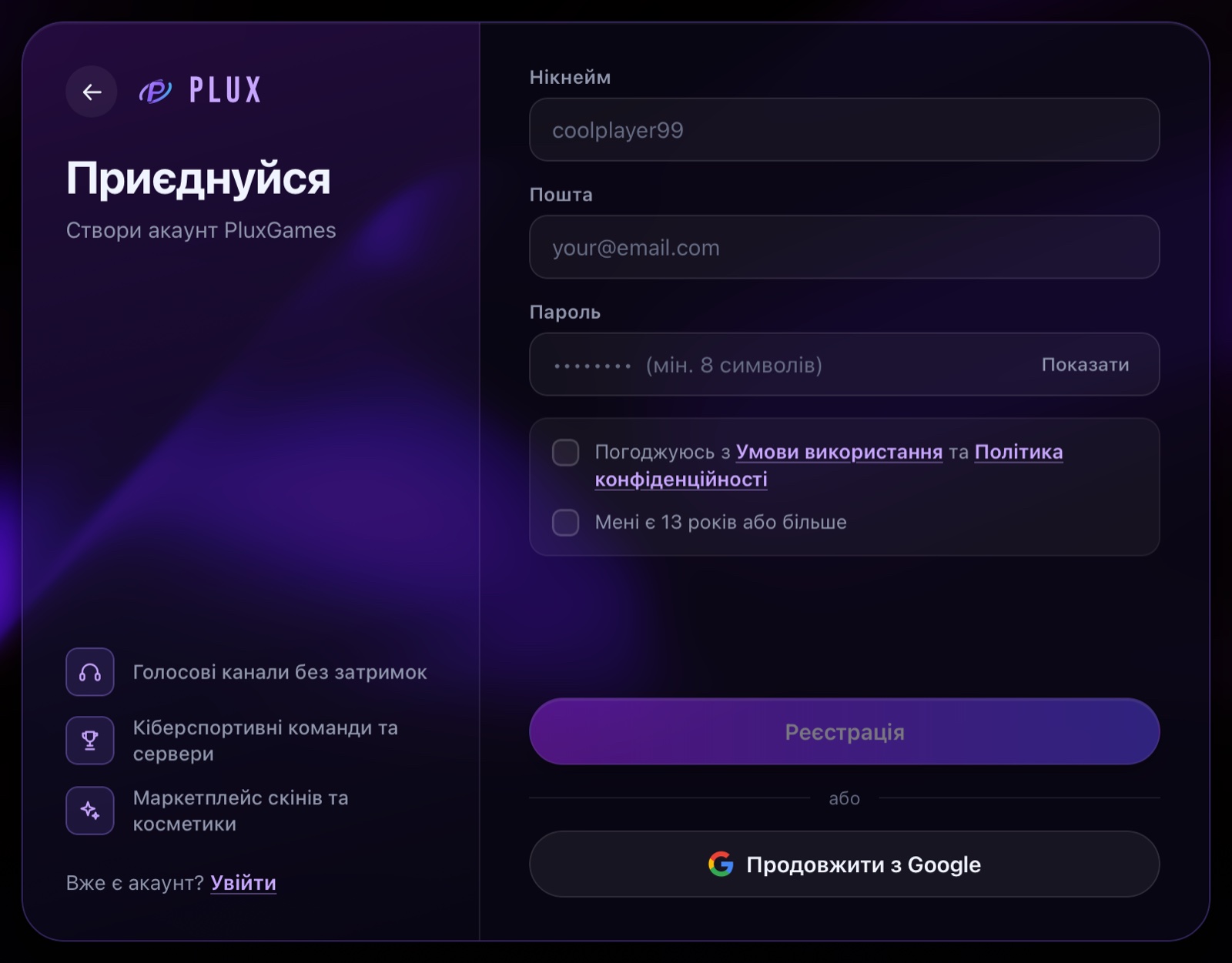 Екран реєстрації
Ліва частина картки — заголовок і короткий опис PLUX. Натиснути там можна лише дві речі: кнопку  угорі (повертає на екран привітання) і Вже є акаунт? Увійти внизу (веде на екран входу).
Поля
| Поле | Що ввести |
|---|---|
| Нікнейм | Твоє ім'я в PLUX. Воно унікальне: двох однакових ніків не буває. З нього складається посилання на твій профіль — pluxgames.com/u/нікнейм |
| Пошта | Адреса, на яку прийде код. Пробіли по краях і великі літери PLUX виправить сам |
| Пароль | Щонайменше 8 символів. Показати відкриває набраний пароль, Сховати знову ховає його |
Найнадійніше — латинські літери, цифри й «_», від 3 до 20 символів. Якщо такий нік уже хтось зайняв, PLUX скаже про це після натискання Реєстрація — тоді вибери інший. Не пиши в ньому прізвище, телефон чи інші особисті дані: нікнейм бачать усі. Змінити нік можна й потім — див. Редагування профілю.
Візьми пароль, якого ти більше ніде не використовуєш. Більше порад — у статті Як захистити акаунт.
Дві галочки
Під полями — два квадратики. Без обох галочок зареєструватися не вийде.
- «Погоджуюсь з Умови використання та Політика конфіденційності» — ти погоджуєшся з правилами PLUX.
- «Мені є 13 років або більше» — ти підтверджуєш свій вік. Дату народження PLUX не питає.
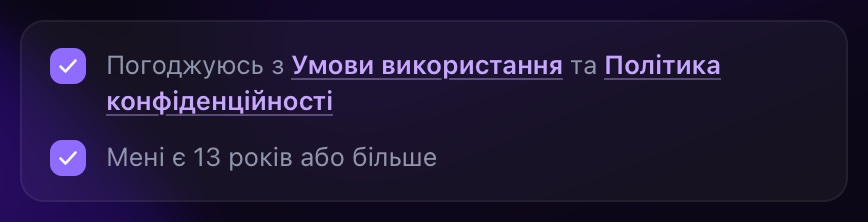 Обидві галочки поставлено
| Квадратик | Що означає |
|---|---|
 |
Галочки ще немає — натисни, щоб поставити |
 |
Галочку поставлено |
 |
Червоний квадратик — без цієї галочки продовжити не можна |
Галочку ставить клік мишкою або дотик — по квадратику чи по тексту поруч. Якщо натиснути на підкреслені слова Умови використання чи Політика конфіденційності, відкриється сам документ, а галочка не поставиться.
Перед тим як відкрити документ, застосунок покаже вікно Відкрити посилання? з адресою. Натисни Відкрити, щоб відкрити документ у браузері, або Скасувати, щоб лишитися на реєстрації. Якщо браузер так і не відкрився, набери адресу документа сам — вона нижче.
Документи можна відкрити й самому, у будь-якому браузері: pluxgames.com/legal/terms (Умови використання) і pluxgames.com/legal/privacy (Політика конфіденційності). Коротко про головне з них — у статті Правила спільноти.
За Умовами використання PLUX до 18 років потрібна згода батьків або опікунів. Покажи їм Умови й Політику конфіденційності, перш ніж реєструватися. Якщо тобі ще немає 13 — PLUX поки не для тебе.
Перевірка безпеки
Під галочками з'являється невеликий блок перевірки від Cloudflare. Він відсіює ботів. Дочекайся, поки блок покаже, що перевірку пройдено. Якщо він просить натиснути на нього — натисни. Мова напису в блоці залежить від мови браузера чи системи, тож він може бути англійською.
Кнопка Реєстрація стає активною, тільки коли стоять обидві галочки й перевірку пройдено. Доти вона сіра й не натискається.
Щоразу, коли PLUX пробує створити акаунт, — навіть невдало — перевірка скидається. Наприклад, якщо нікнейм виявився зайнятим: виправ його, дочекайся, поки перевірка пройде знову, і тільки тоді натискай кнопку. Те саме буває, якщо форма довго стояла відкритою: перевірка застаріває, і кнопка сіріє, доки блок не перевірить тебе знову.
Блок перевірки не з'являється або пише «Не вдалося пройти перевірку, спробуйте ще раз»
- Перевір інтернет.
- Якщо в браузері є блокувальник реклами, дозволь йому цю сторінку.
- Онови сторінку в браузері. У застосунку для комп'ютера закрий PLUX повністю й запусти знову. Хрестик вікна лише ховає PLUX у трей — як закрити програму насправді, читай у статті Вікно, трей і масштаб › Як повністю закрити PLUX.
Натисни «Реєстрація»
Коли кнопка стала яскравою, натисни Реєстрація — або Enter у полі Пароль. Поки PLUX створює акаунт, на кнопці написано Завантаження.... Потім одразу відкриється вікно з кодом — це крок 2.
Стань у поле Пароль і натисни Enter. PLUX покаже, чого саме бракує: галочок, якогось поля, довшого пароля чи перевірки. Enter працює тільки в полі Пароль.
Крок 2. Підтверди пошту
Одразу після реєстрації з'являється вікно Підтвердь email з написом «Ми надіслали 6-значний код на твоя пошта. Код дійсний 15 хвилин.»
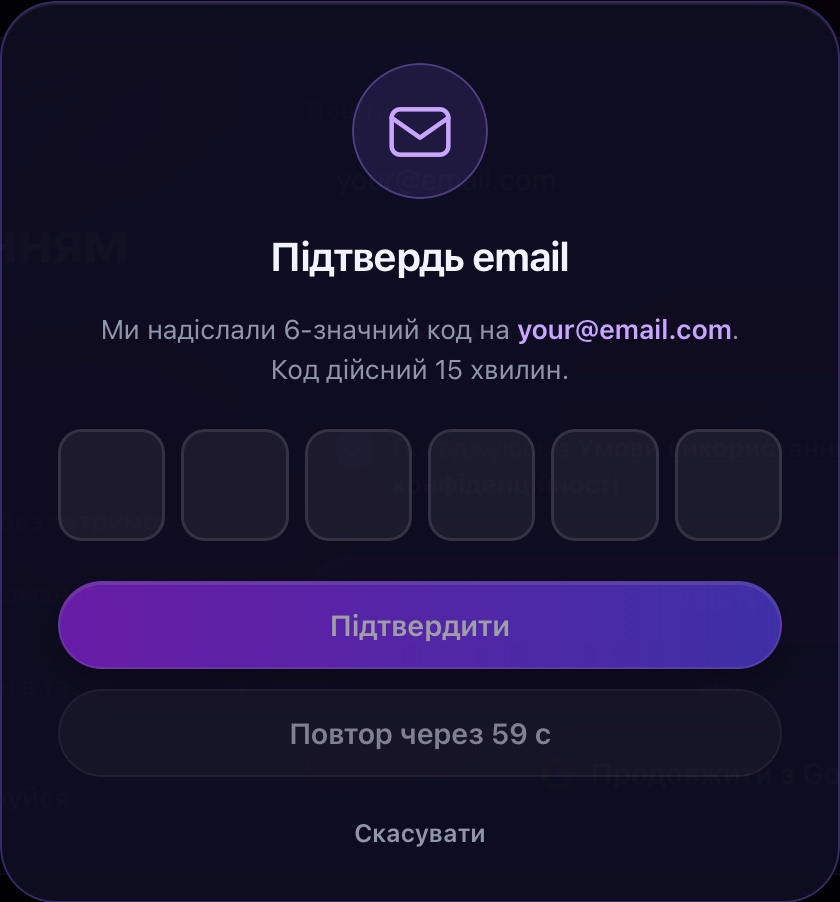 Вікно «Підтвердь email»: шість квадратиків для коду
- Відкрий лист від PLUX. Немає у «Вхідних» — зазирни в «Спам» та інші папки.
- Введи 6 цифр з листа у квадратики.
- Після шостої цифри код перевіриться сам — на кнопці з'явиться Перевірка…. Можна й натиснути Підтвердити.
- Код правильний — PLUX відкриється. Готово!
Після підтвердження пошти в профілі може з'явитися синій бейдж Верифікований — див. Бейджі.
Як вводити код
Квадратики приймають лише цифри.
| Що зробити | Як |
|---|---|
| Ввести цифру | Набери її — курсор сам перейде в наступний квадратик |
| Стерти цифру | Backspace — стирає цифру або повертає в попередній квадратик |
| Перейти між квадратиками | ← / → |
| Вставити весь код одразу | Скопіюй код з листа й встав у будь-який квадратик: Ctrl+V, на Mac ⌘+V. Усі шість цифр стануть на місця, зайві символи відкинуться |
Телефон або браузер іноді пропонують код з листа над клавіатурою чи під полем — тоді досить натиснути на підказку.
Надіслати код ще раз
Під кнопкою Підтвердити є друга кнопка. Щойно відкривається вікно, на ній іде відлік Повтор через N с — 60 секунд. Потім вона стає Надіслати код ще раз.
Натисни її, якщо лист не прийшов, код застарів або квадратики заблокувалися. Введені цифри зітруться, а відлік почнеться знову. Вводь код з найновішого листа.
Кнопка «Скасувати»
Скасувати закриває вікно з кодом. Ти лишаєшся поза акаунтом, але сам акаунт уже створено — реєструватися вдруге не треба.
Випадковий клік за межами вікна теж закриває його, а введені цифри зникають. Нічого не втрачено: як повернутися до підтвердження — у розділі Якщо закрив вікно з кодом.
Якщо в листі є посилання
Якщо в листі є посилання чи кнопка для підтвердження, пошту можна підтвердити й так. Посилання відкривається в браузері, на сайті pluxgames.com:
- Спершу з'явиться Підтверджуємо email — «Це займе лише секунду.»
- Потім Email підтверджено — «Усе готово. Переходимо далі…»
- Далі PLUX або відкриється сам, або покаже екран входу із зеленим написом «Email підтверджено. Тепер можна увійти.» Тоді увійди поштою й паролем — див. Вхід в акаунт.
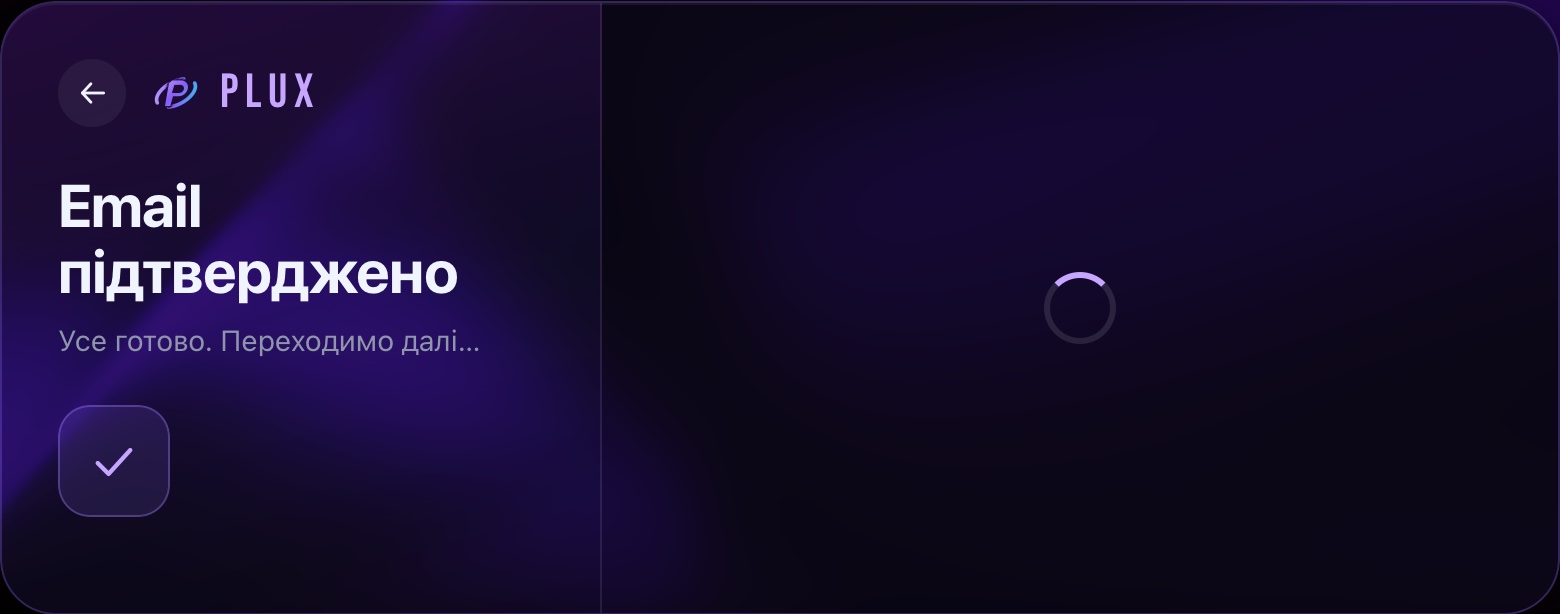 Пошту підтверджено — за мить PLUX піде далі
Посилання спрацьовує лише один раз. Якщо щось пішло не так, сторінка напише Посилання не спрацювало:
| Повідомлення | Що означає | Що робити |
|---|---|---|
| «Посилання недійсне або застаріле.» | Посилання вже використали або воно застаріло | Просто спробуй увійти — можливо, пошту вже підтверджено. Якщо знову з'явиться вікно з кодом, введи код з листа |
| «Посилання неповне. Відкрий останній лист від нас.» | Відкрилася лише частина адреси | Відкрий найновіший лист і натисни посилання в ньому, а не копіюй його вручну |
Кнопка Перейти до входу (або Повернутися в PLUX, якщо ти вже в акаунті) веде далі. Якщо ти не в акаунті, сторінка ще й підказує: «Увійди за допомогою email і пароля, і ми надішлемо новий код.»
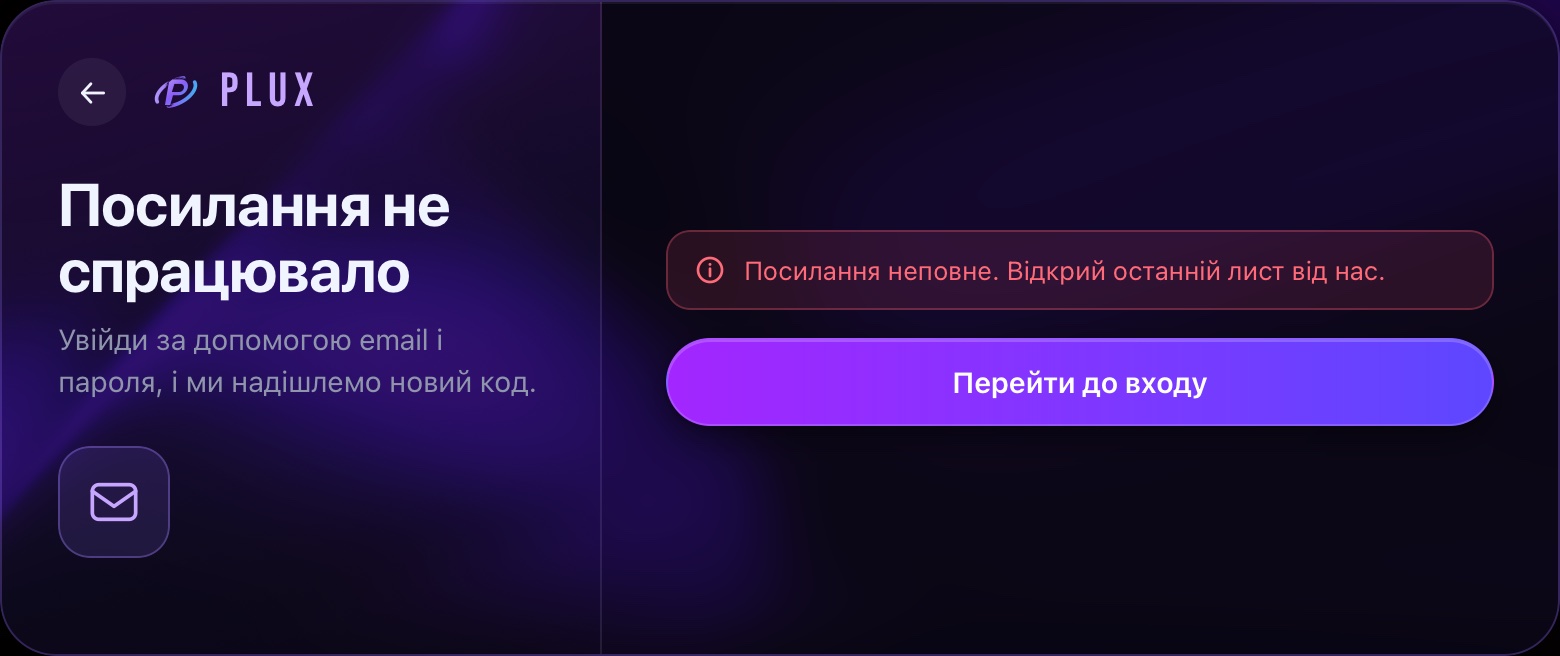 Посилання з листа відкрилося не повністю
Якщо ти підтвердив пошту за посиланням, а вікно Підтвердь email досі відкрите, натисни в ньому Скасувати й увійди з поштою та паролем.
Якщо закрив вікно з кодом
Якщо після натискання Реєстрація відкрилося вікно з кодом, акаунт уже створено — ще до підтвердження пошти. Тож якщо ти закрив вікно з кодом (або закрив PLUX), реєструватися вдруге не треба — нікнейм і пошта вже зайняті твоїм новим акаунтом.
- Відкрий екран входу: Увійти на екрані привітання або Вже є акаунт? Увійти на екрані реєстрації.
- Введи ту саму пошту й пароль.
- Постав галочку «Погоджуюсь з Умови використання та Політика конфіденційності» — її треба ставити при кожному вході.
- Натисни Увійти. Замість стрічки знову відкриється вікно Підтвердь email.
- Введи код з найновішого листа. Якщо листа немає або код уже не діє, дочекайся кінця відліку й натисни Надіслати код ще раз.
Поки пошту не підтверджено, кожен вхід з поштою й паролем відкриватиме це вікно замість PLUX. Детальніше про вхід — у статті Вхід в акаунт.
Реєстрація через Google
Якщо в тебе є акаунт Google, можна не вигадувати пароль. Перевірку безпеки при цьому проходити не треба.
- На екрані реєстрації постав обидві галочки. Без них з'явиться «Підтвердіть усі умови щоб продовжити».
- Натисни Продовжити з Google. Поки PLUX чекає на Google, на кнопці написано Завантаження....
- Вибери акаунт Google і дозволь вхід.
Наступного разу теж входь кнопкою Продовжити з Google. Вибрати чи змінити нікнейм можна в Редагування профілю.
У браузері
Сторінка сама перейде на Google, а потім повернеться в PLUX з написом Входимо в акаунт — і PLUX відкриється. Якщо в нового акаунта ще немає нікнейму, PLUX одразу відкриє Налаштування → Профіль — вибери нік там.
Якщо після Google з'явилося Підтвердь email — «Ми надіслали посилання для підтвердження на твою пошту. Відкрий його, а потім увійди.»:
- Відкрий лист від PLUX і перейди за посиланням (див. Якщо в листі є посилання). Листа немає — перевір «Спам».
- Якщо після цього PLUX не відкрився сам, повернися на сторінку Підтвердь email, натисни Перейти до входу, постав галочку згоди й знову натисни Продовжити з Google.
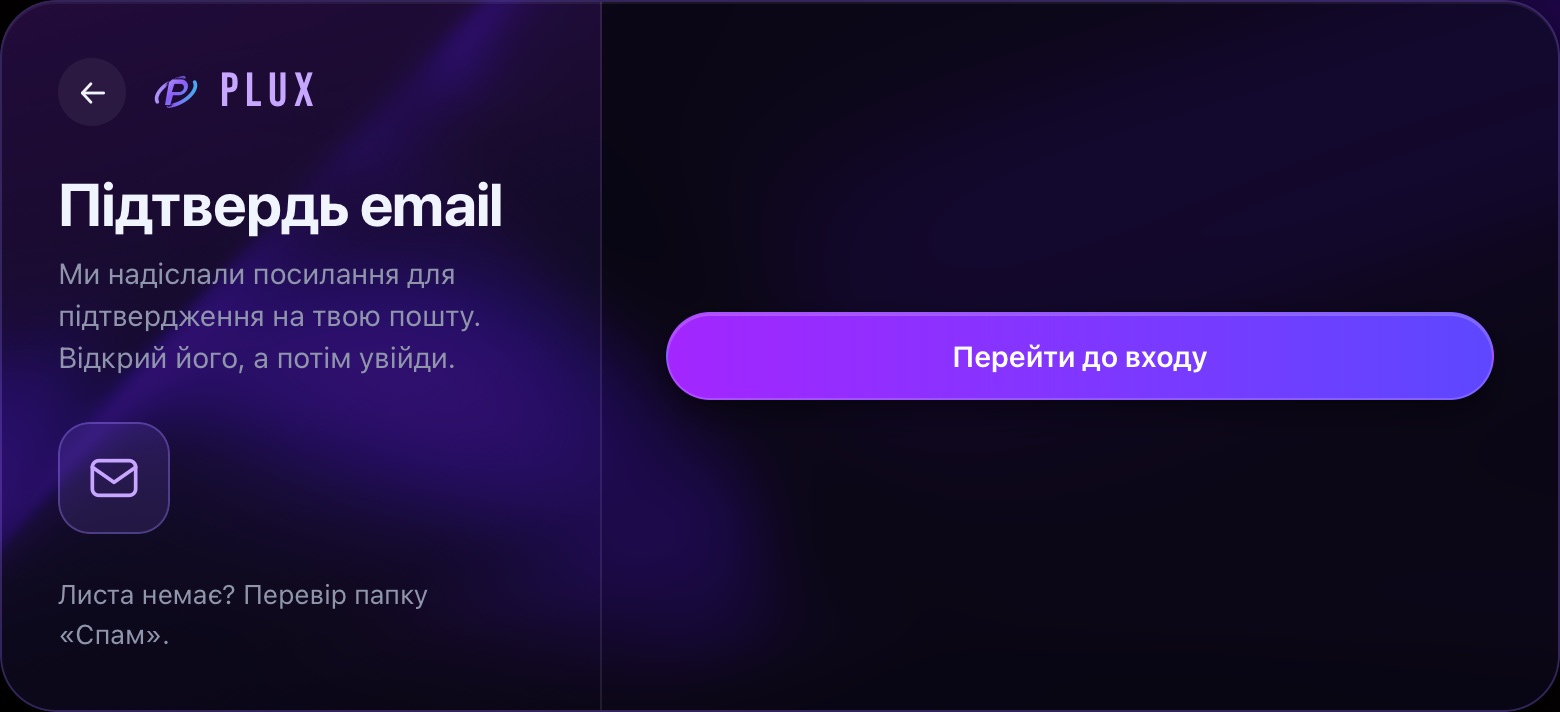 Після Google: підтвердь пошту за посиланням з листа
У застосунку для комп'ютера
- Застосунок відкриє сторінку Google у твоєму браузері.
- Після дозволу браузер поверне тебе в PLUX. Він може запитати, чи відкрити PluxGames, — дозволь.
- Застосунок сам увійде в акаунт і відкриє стрічку.
Якщо застосунок пише «Спочатку підтвердь email, щоб увійти» — відкрий лист від PLUX, підтвердь пошту й знову натисни Продовжити з Google.
Якщо ти закрив вкладку з Google або браузер так і не повернув тебе в PLUX, кнопка так і показуватиме Завантаження.... Натисни у лівому верхньому куті картки, а потім знову відкрий реєстрацію.
Якщо вхід через Google не вдався
У браузері тоді з'являється сторінка Не вдалося увійти з одним з повідомлень:
| Повідомлення | Що робити |
|---|---|
| «Акаунт з цією поштою вже існує. Увійди за допомогою email і пароля.» | На цю пошту вже зареєстровано акаунт з паролем. Увійди поштою й паролем — Вхід в акаунт. Забув пароль — Відновлення пароля |
| «Увійти не вдалося. Спробуй ще раз.» | Натисни Перейти до входу і спробуй ще раз |
| «Не вдалося завершити вхід. Спробуй ще раз.» | Те саме — натисни Перейти до входу і повтори |
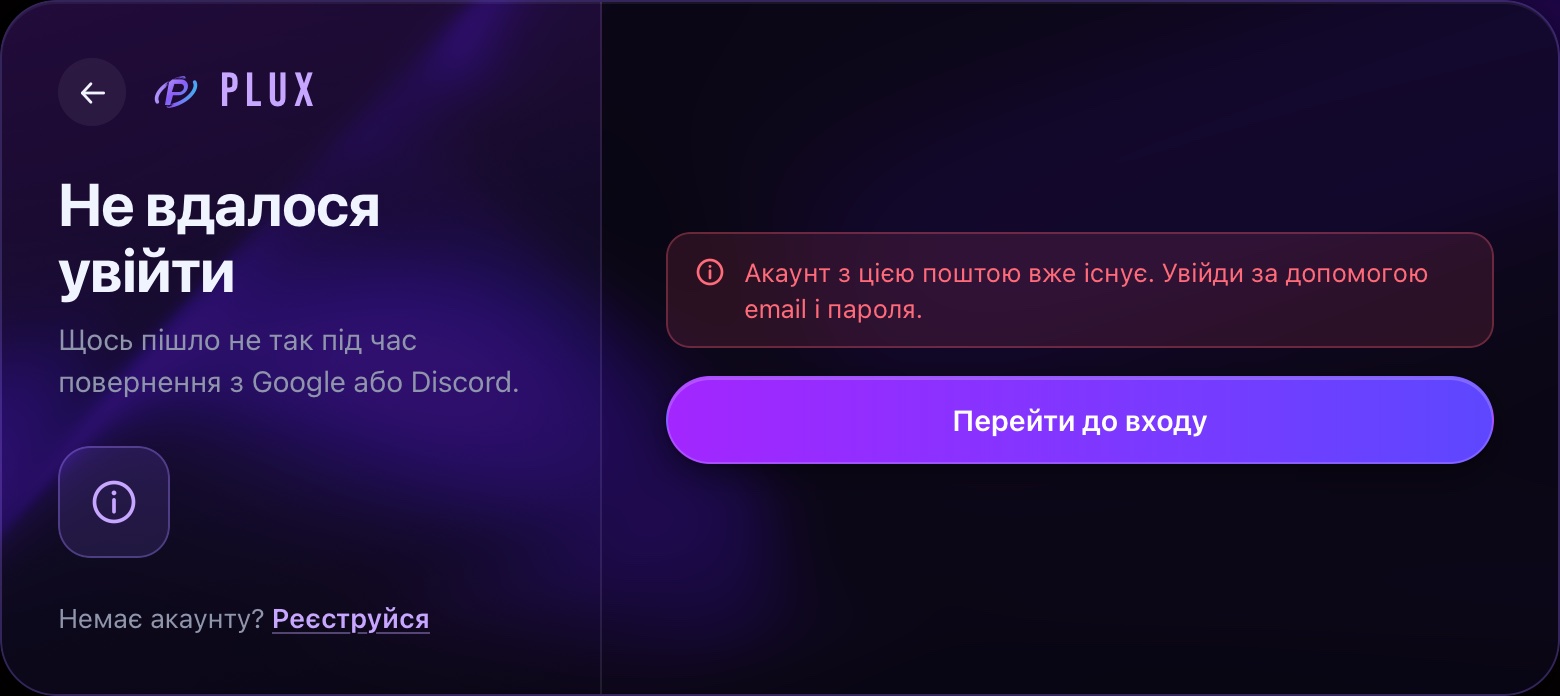 На цю пошту вже є акаунт — увійди з паролем
Помилки і що з ними робити
На екрані реєстрації
Помилка з'являється в червоній рамці зі значком  над полями.
| Повідомлення | Що означає | Що робити |
|---|---|---|
| Підтвердіть усі умови щоб продовжити | Не стоїть одна чи обидві галочки. Порожні квадратики стають червоними | Постав обидві галочки |
| Заповніть всі поля | Якесь поле порожнє | Заповни Нікнейм, Пошта і Пароль |
| Мінімум 8 символів | Пароль коротший за 8 символів | Придумай довший пароль |
| Пройдіть перевірку | Перевірку безпеки не пройдено або вона застаріла | Дочекайся, поки блок перевірки покаже успіх, і натисни Реєстрація ще раз |
| Не вдалося пройти перевірку, спробуйте ще раз | Блок перевірки не завантажився або не зміг тебе перевірити | Див. Перевірка безпеки |
| Забагато спроб, зачекайте | Було забагато спроб поспіль | Зачекай трохи й спробуй знову |
| Помилка реєстрації | Щось пішло не так. У застосунку для комп'ютера — ще й коли для Google не відкрився браузер | Спробуй ще раз трохи пізніше |
| Інший текст, можливо англійською | Відповідь сервера. Наприклад, так PLUX повідомляє, що нікнейм чи пошта вже зайняті | Нік зайнятий — вибери інший. Пошта зайнята — у тебе вже є акаунт: Вхід в акаунт або Відновлення пароля |
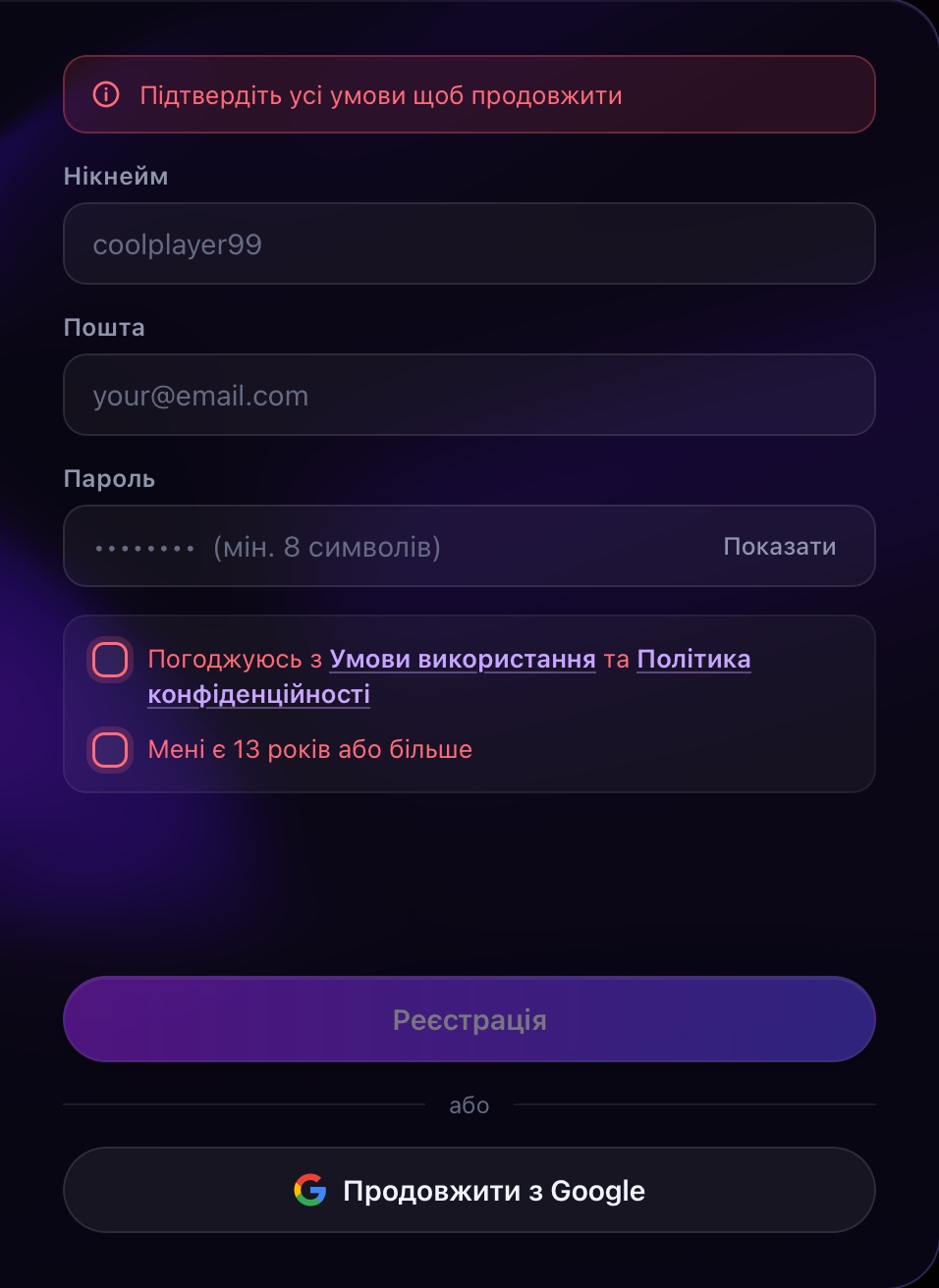 Без обох галочок зареєструватися не вийде
У вікні з кодом
| Повідомлення | Що означає | Що робити |
|---|---|---|
| Невірний або протухлий код | Цифри не збігаються або минуло більше 15 хвилин. Квадратики стають червоними, цифри лишаються | Виправ неправильну цифру — код перевіриться знову сам. Або попроси новий код |
| Забагато невдалих спроб. Надішли новий код. | Було забагато неправильних спроб. Квадратики заблоковано, Підтвердити не працює, хоч і виглядає яскравою | Дочекайся кінця відліку й натисни Надіслати код ще раз — це знімає блокування |
| Зачекай перед повторною відправкою | Новий код просили надто часто | Дочекайся кінця відліку й спробуй ще раз |
| Не вдалося надіслати код | Новий код не відправився | Перевір інтернет. Коли закінчиться відлік, знову натисни Надіслати код ще раз |
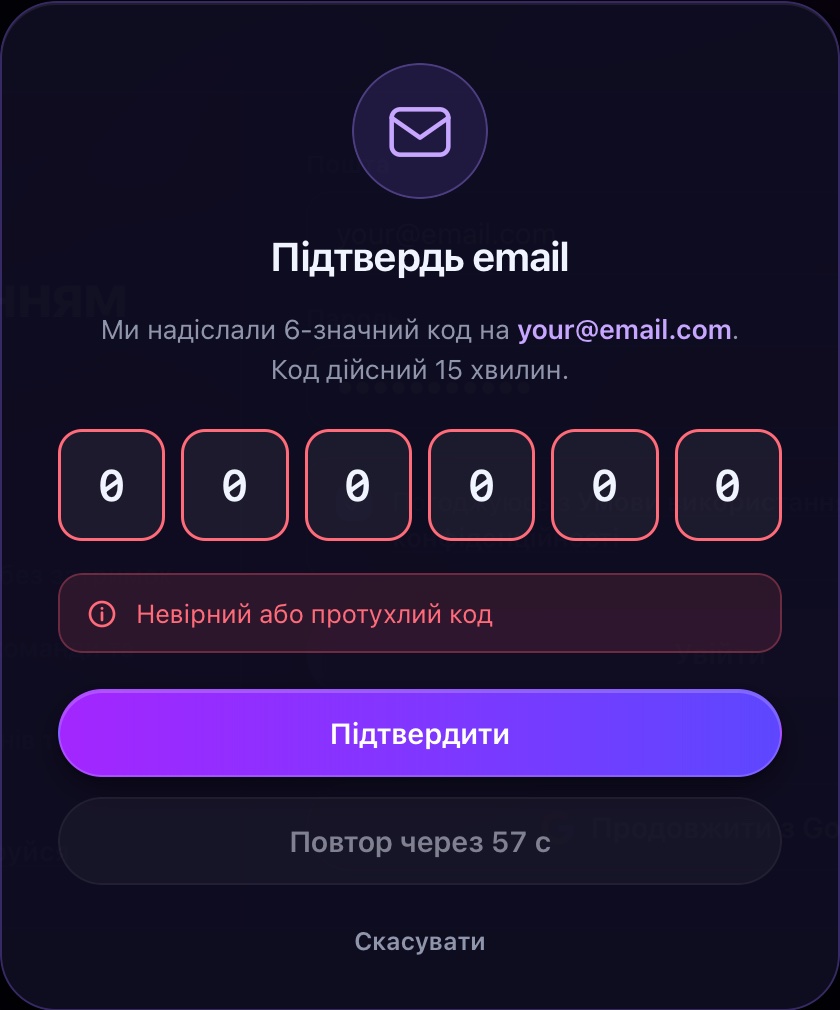 «Невірний або протухлий код»: квадратики червоні, цифри лишилися
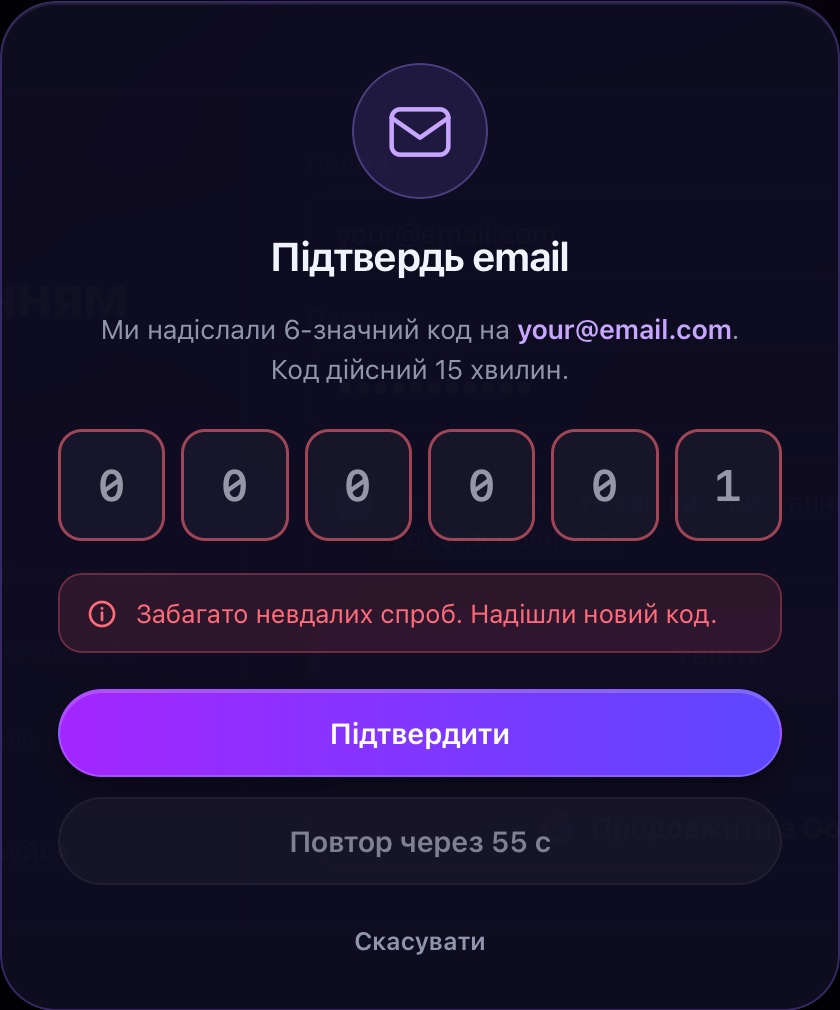 «Забагато невдалих спроб»: попроси новий код
Перевір інтернет: коли зв'язок обривається, вікно показує це саме повідомлення.
Безпека
Вводь код лише у вікні Підтвердь email у самому PLUX. PLUX ніколи не просить надіслати код чи пароль — ні листом, ні в чаті. Як відрізнити справжній лист від підробки — у статті Правила спільноти › Як відрізнити справжній лист від підробки.
Реєструйся на пошту, якою справді користуєшся, і не втрачай до неї доступ. Без неї не вийде ні підтвердити акаунт, ні скинути пароль.
Питання й відповіді
Кнопка «Реєстрація» сіра й не натискається
Вона оживає, тільки коли стоять обидві галочки й пройдено перевірку безпеки. Щоб побачити, чого бракує, натисни Enter у полі Пароль.
Лист з кодом не приходить
Перевір адресу у вікні Підтвердь email — вона написана після «Ми надіслали 6-значний код на». Зазирни в «Спам» та інші папки. Через 60 секунд натисни Надіслати код ще раз. Якщо адреса неправильна — дивись наступне питання.
Помилився в адресі пошти — що робити?
Код пішов на неправильну адресу, і підтвердити такий акаунт не вийде. Зареєструйся ще раз із правильною поштою. Нікнейм, можливо, доведеться взяти інший — перший акаунт уже міг його зайняти. Якщо дуже потрібен саме цей нік, напиши на support@pluxgames.com.
Треба реєструватися окремо в браузері й у застосунку?
Ні. Один акаунт працює всюди: у браузері на pluxgames.com і в застосунку для комп'ютера. Детальніше — Вебверсія і застосунок для комп'ютера.
Можна зареєструватися через Discord?
Поки ні — є тільки Продовжити з Google. Сторінка Не вдалося увійти згадує Discord, але такої кнопки зараз немає.
Чи можна потім змінити нікнейм?
Так, у Редагування профілю. Врахуй: разом з ніком зміниться й посилання на твій профіль.
Що далі
- Розберися, де що лежить: Огляд інтерфейсу.
- Додай аватар, банер і опис: Редагування профілю.
- Знайди друзів: Друзі.
- Приєднайся до спільноти: Створити реалм або приєднатися.
У браузері: якщо ти відкрив чийсь профіль чи запрошення в реалм, PLUX спершу покаже екран входу. Натисни там Немає акаунту? Реєструйся — після реєстрації й підтвердження пошти відкриється саме та сторінка. Про запрошення — у статті Запрошення.
Дивись також: Вхід в акаунт, Відновлення пароля, Як захистити акаунт, Правила спільноти.
Mentioned in
Didn’t find an answer? Contact support