
Налаштування голосу
Як вибрати мікрофон і навушники, налаштувати гучність, шумоподавлення, ехо-компенсацію та звуки дзвінків.
This page isn’t translated yet, so it’s shown in Ukrainian.
On this page
Тут ти вибираєш, у який мікрофон говорити і в які навушники чи колонки слухати. А ще — наскільки голосно тебе чути і чи має PLUX прибирати шум та луну. Налаштування однакові для голосових каналів реалмів і для дзвінків у чатах.
Де відкрити
Ті самі налаштування є у двох місцях. Що змінив в одному, те видно і в іншому.
У налаштуваннях PLUX
- Натисни
 Налаштування в лівій смузі з кнопками.
 - Обери розділ
 Голос.
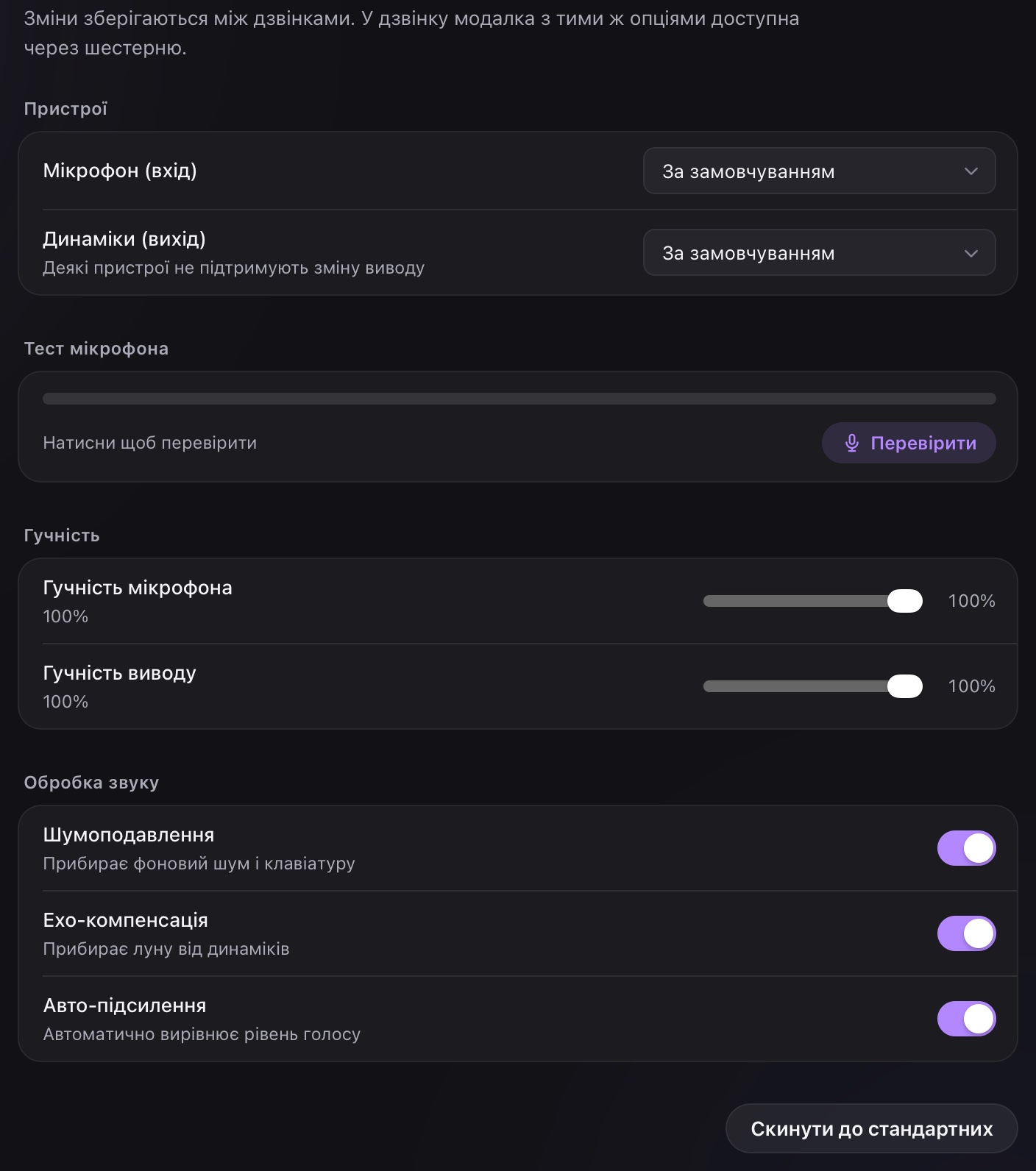 Налаштування → Голос: пристрої, тест мікрофона, гучність і обробка звуку
Мікрофон і навушники вибирають саме тут, у Голос. Окремий розділ Пристрої в налаштуваннях — про інше.
Під час дзвінка
- Якщо дзвінок згорнутий у плаваючу панель унизу праворуч, натисни
 Розгорнути. Можна й просто клацнути по порожньому місцю панелі.
 - У повній панелі дзвінка натисни
 Опції.
 - Відкриється вікно Налаштування голосу.
 Кнопка «Опції» — у ряду кнопок повної панелі дзвінка
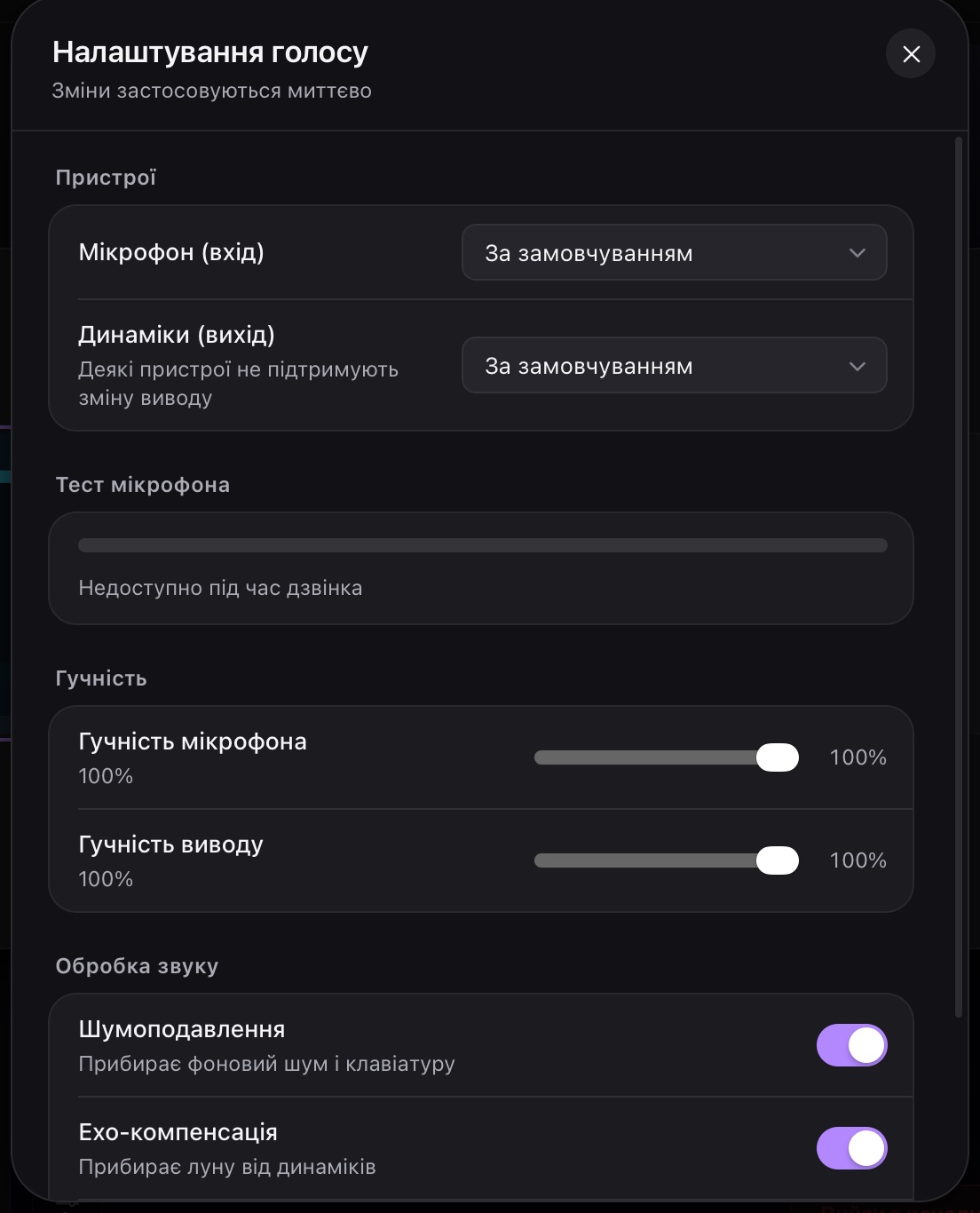 Вікно «Налаштування голосу» під час дзвінка
У плаваючій панелі кнопки налаштувань немає — тільки в повній. На сторінці Налаштування → Голос ця кнопка названа «шестернею», але мова саме про Опції. Про інші кнопки дзвінка — Кнопки дзвінка.
Щоб закрити вікно, натисни хрестик Закрити у правому верхньому куті або клацни поза вікном.
Якщо натиснути Esc, закриється не лише це вікно, а й повна панель: вона згорнеться в плаваючу. Дзвінок при цьому триває.
Вони не прив'язані до акаунта. В іншому браузері чи на іншому комп'ютері будуть свої налаштування, і там усе доведеться виставити окремо. Якщо очистити дані сайту в браузері, повернуться стандартні значення. Що ще PLUX зберігає на комп'ютері — Дані на комп'ютері.
Пристрої
Мікрофон (вхід)
У списку Мікрофон (вхід) вибери, у що говорити. За замовчуванням — це мікрофон, вибраний основним у системі. Нижче — усі мікрофони, які бачить PLUX. Підключив чи відключив пристрій — список оновиться сам.
Якщо змінити мікрофон посеред дзвінка, PLUX і далі слухатиме старий, хоча у вікні написано Зміни застосовуються миттєво. Щоб перейти на новий, вийди з дзвінка і зайди знову.
Якщо вибраний мікрофон відключений, коли ти заходиш у дзвінок, PLUX сам на інший не перейде. Ти зайдеш у дзвінок лише слухачем, з написом Мікрофон недоступний — ви лише слухаєте. Підключи мікрофон назад або вибери інший (чи За замовчуванням). Потім натисни кнопку мікрофона в дзвінку — PLUX спробує ще раз.
Іноді поруч ще набір символів. Зазвичай це означає, що PLUX ще не має дозволу на мікрофон. Дозволь доступ, коли браузер чи система спитає (наприклад, після Перевірити нижче). Потім відкрий цей розділ ще раз — мають з'явитися звичайні назви.
Динаміки (вихід)
У списку Динаміки (вихід) вибери, у що слухати: навушники, колонки чи гарнітуру. Під час дзвінка звук переходить на новий пристрій одразу.
Підпис під списком попереджає: Деякі пристрої не підтримують зміну виводу. Якщо звук не переходить на вибраний пристрій, зроби навпаки. Вибери потрібні навушники основними в налаштуваннях звуку системи, а тут залиш За замовчуванням.
Якщо посеред дзвінка змінити пристрій, а потім повернути За замовчуванням, звук може залишитися на попередньому пристрої. Вийди з дзвінка і зайди знову — тоді він піде туди, куди треба.
Тест мікрофона
Так можна перевірити мікрофон ще до дзвінка.
- Відкрий Налаштування → Голос.
- У блоці Тест мікрофона натисни Перевірити. Якщо браузер чи система спитає дозвіл на мікрофон — дозволь.
- Скажи щось звичайним голосом. Смужка рухається в такт: що голосніше, то далі вона заходить із зеленого в жовте й червоне. Під смужкою видно рівень звуку в децибелах (dB).
- Натисни Зупинити, коли закінчиш. Тест зупиниться й сам, якщо піти з цієї сторінки.
Тест лише показує рівень. Свого голосу ти не почуєш. Перевіряється мікрофон, вибраний у Мікрофон (вхід), разом з увімкненою обробкою звуку. Якщо під час тесту вибрати інший мікрофон, тест перезапуститься вже з ним. Гучність мікрофона на смужку не впливає.
Що означає смужка:
- Ледь ворушиться — тебе чутимуть погано. Перевір, чи вибрано той мікрофон, і чи не вимкнений він на самому пристрої.
- Постійно впирається в червоний край — говори тихіше або відсунь мікрофон.
- Після «Перевірити» нічого не відбувається — швидше за все, PLUX не має доступу до мікрофона. Дозволь його в налаштуваннях сайту в браузері або в налаштуваннях конфіденційності системи. Ще одна причина — вибраний мікрофон відключено: підключи його або вибери інший чи За замовчуванням.
Поки ти в дзвінку, замість кнопки написано Недоступно під час дзвінка. Щоб перевірити мікрофон, вийди з дзвінка.
Гучність
Гучність мікрофона
Наскільки голосно тебе чують інші: від 0 до 100 %. Стандартно — 100 %. Більше 100 % поставити не можна: повзунок тільки робить тебе тихішим.
Коли зміна спрацює:
- зайшов у дзвінок зі 100 % — нове значення почне діяти з наступного дзвінка;
- зайшов з меншим значенням — гучність змінюється одразу.
Інші нічого не почують, але кнопка мікрофона виглядає ввімкненою, і червоного значка «мікрофон вимкнено» ніхто не побачить. Тож усі думатимуть, що ти мовчиш. Щоб тебе знову чули, просто підніми повзунок.
І навпаки: якщо ти зайшов у дзвінок зі 100 % і посеред дзвінка опустив повзунок до 0 %, тебе й далі чутимуть до кінця цього дзвінка, а в наступному вже не почують. Щоб замовкнути, натисни кнопку мікрофона в дзвінку — вона стане червоною  , і всі побачать, що мікрофон вимкнено.
Гучність виводу
Наскільки голосно ти чуєш усіх у дзвінку: їхні голоси і звук чужої демонстрації екрана. Від 0 до 100 %, стандартно — 100 %. Змінюється одразу, навіть посеред дзвінка.
- Більше 100 % не буває. Якщо всіх чути тихо, додай гучність у системі або на навушниках.
- Гучність одна на всіх: зробити тихішою одну людину не можна.
- На 0 % ти нікого не чуєш, але інші про це не знають. Кнопка
 Звук у дзвінку натомість показує всім, що ти вимкнув звук. Зверни увагу: вона заодно вимикає й твій мікрофон.
 - На звуки інтерфейсу (вхід, вихід, мікрофон) цей повзунок не впливає. Про них — Звуки дзвінка.
Обробка звуку
Три перемикачі, що допомагають тебе чисто чути. Від початку всі три ввімкнені, і більшості людей так і варто залишити.
| Перемикач | Що робить |
|---|---|
| Шумоподавлення | Прибирає фоновий шум і стукіт клавіатури, щоб чули тебе, а не кімнату |
| Ехо-компенсація | Прибирає луну, коли мікрофон ловить звук із твоїх колонок і люди чують самих себе |
| Авто-підсилення | Автоматично вирівнює рівень голосу: тихий підсилює, надто гучний приглушує |
Під час дзвінка зміна спрацьовує одразу, якщо твій браузер чи комп'ютер це дозволяє. Не чуєш різниці — вийди з дзвінка і зайди знову.
Перевір, чи ввімкнена Ехо-компенсація. А ще краще — слухай у навушниках, а не через колонки.
Скинути до стандартних
Кнопка Скинути до стандартних унизу повертає:
- Гучність мікрофона і Гучність виводу — на 100 %;
- Шумоподавлення, Ехо-компенсація і Авто-підсилення — увімкнено.
Вибрані мікрофон і динаміки залишаються як були. Звуки інтерфейсу кнопка теж не чіпає.
Підтвердження немає, і скасувати скидання не можна. Якщо ти довго підбирав гучність або вимикав обробку звуку, після натискання доведеться виставити все знову вручну.
Звуки дзвінка
PLUX тихенько підказує звуками, що відбувається в дзвінку. Кожен звук можна вимкнути окремо:
- Відкрий Налаштування → Сповіщення.
- Прогорни до групи Голос.
- Вимкни перемикачі звуків, які не потрібні. Кнопка
 поруч програє звук, навіть якщо його вимкнено.
Якщо на цій сторінці вимкнено Звуки інтерфейсу, ці перемикачі сірі й не змінюються — спершу ввімкни Звуки інтерфейсу.
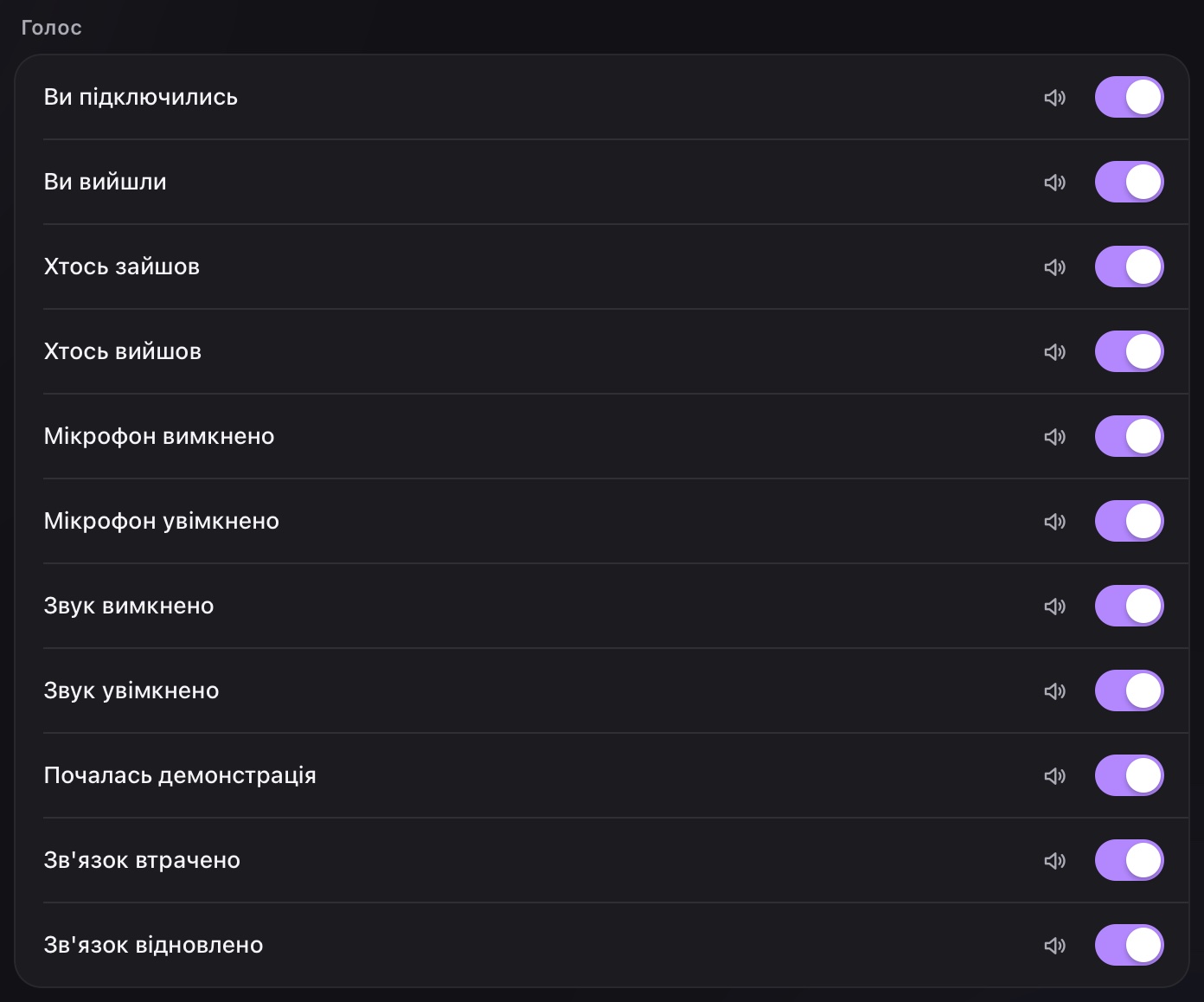 Група «Голос» у налаштуваннях сповіщень: окремий перемикач для кожного звуку
| Звук | Коли грає |
|---|---|
| Ви підключились | Ти зайшов у дзвінок |
| Ви вийшли | Ти вийшов з дзвінка або дзвінок обірвався |
| Хтось зайшов | У дзвінок зайшла інша людина |
| Хтось вийшов | Хтось вийшов з дзвінка |
| Мікрофон вимкнено / Мікрофон увімкнено | Ти вимкнув чи ввімкнув свій мікрофон |
| Звук вимкнено / Звук увімкнено | Ти вимкнув чи ввімкнув звук кнопкою Звук |
| Почалась демонстрація | Хтось почав показувати екран (або ти сам) |
| Зв'язок втрачено | Зв'язок обірвався, PLUX перепідключається |
| Зв'язок відновлено | Перепідключитися вдалося |
Що ще варто знати про ці звуки:
- Їхня гучність — не в Гучність виводу, а на тій самій сторінці Сповіщення, під перемикачем Звуки інтерфейсу. Вимкнеш Звуки інтерфейсу — замовкнуть усі звуки PLUX, не лише голосові.
- Вони грають через пристрій, вибраний основним у системі, а не через Динаміки (вихід).
- Кнопка Звук у дзвінку їх не глушить: навіть із вимкненим звуком ти почуєш, як хтось заходить чи виходить.
Про набори звуків та інші сповіщення — Сповіщення і звуки.
Якщо щось не так
Тебе не чують:
- кнопка мікрофона в дзвінку не червона ( означає, що мікрофон вимкнено);
- Гучність мікрофона не на 0 %;
- у Мікрофон (вхід) вибрано потрібний мікрофон, і після зміни ти перезайшов у дзвінок;
- поза дзвінком смужка Тест мікрофона рухається, коли ти говориш.
Ти нікого не чуєш:
- кнопка Звук не червона (
 означає Без звуку);
 - Гучність виводу не на 0 %;
- у Динаміки (вихід) вибрано ті навушники чи колонки, які на тобі.
Не допомогло — дивись Проблеми зі звуком і зв'язком.
Питання
Чи можна говорити лише поки тримаєш клавішу?
Поки ні. Режиму «натисни, щоб говорити» і налаштування чутливості мікрофона в PLUX немає. Мікрофон передає звук увесь час, поки він увімкнений. Щоб замовкнути, натисни кнопку мікрофона в дзвінку.
Чи є гаряча клавіша, щоб вимкнути мікрофон?
Поки ні. Мікрофон і звук вимикаються лише кнопками в дзвінку. Які клавіші вже працюють — у статті Гарячі клавіші.
Чи можна зробити тихішою чи вимкнути одну людину?
Поки ні. Гучність виводу змінює гучність усіх у дзвінку разом.
Де налаштувати якість демонстрації екрана?
Не тут. У застосунку для Windows якість вибирають у вікні Демонстрація екрана перед стартом, а глядач може змінити Якість над трансляцією. Детальніше — Демонстрація екрана.
Дивись також: Голосові канали, Дзвінки в чатах, Кнопки дзвінка, Проблеми зі звуком і зв'язком, Сповіщення і звуки.
Mentioned in
Didn’t find an answer? Contact support