
Налаштування реалму
Вікно «Налаштування рейлму» для власника реалму — назва, опис, іконка й банер, публічність, канали й категорії, їхній порядок і видалення, а ще оформлення голосових каналів.
This page isn’t translated yet, so it’s shown in Ukrainian.
On this page
- Хто може відкрити налаштування
- Як влаштоване вікно
- Загальне
- Назва й опис
- Іконка і банер
- Публічний реалм
- Збереження
- Канали
- Типи каналів
- Створити канал
- Змінити канал
- Тільки перегляд
- Права на канал
- Переставити канал або змінити категорію
- Видалити кілька каналів одразу
- Видалити один канал
- Категорії
- Ролі, учасники, бани й запрошення
- Видалити реалм
- Оформлення голосового каналу
- Клавіші й миша
- Питання й відповіді
У вікні Налаштування рейлму власник реалму змінює назву, опис, іконку й банер, робить реалм публічним чи приватним, створює канали й категорії і розставляє їх по місцях. Звідси ж керують ролями, учасниками й запрошеннями. Окремо, прямо в голосовому каналі, можна змінити його фон і форму аватарів.
Хто може відкрити налаштування
Налаштування відкриває тільки власник реалму — той, хто його створив.
- Відкрий реалм у розділі Realms.
- Угорі праворуч, у шапці реалму, натисни шестерню
 Налаштування рейлму.
 - Відкриється вікно НАЛАШТУВАННЯ РЕЙЛМУ. Воно завжди починається з вкладки Загальне.
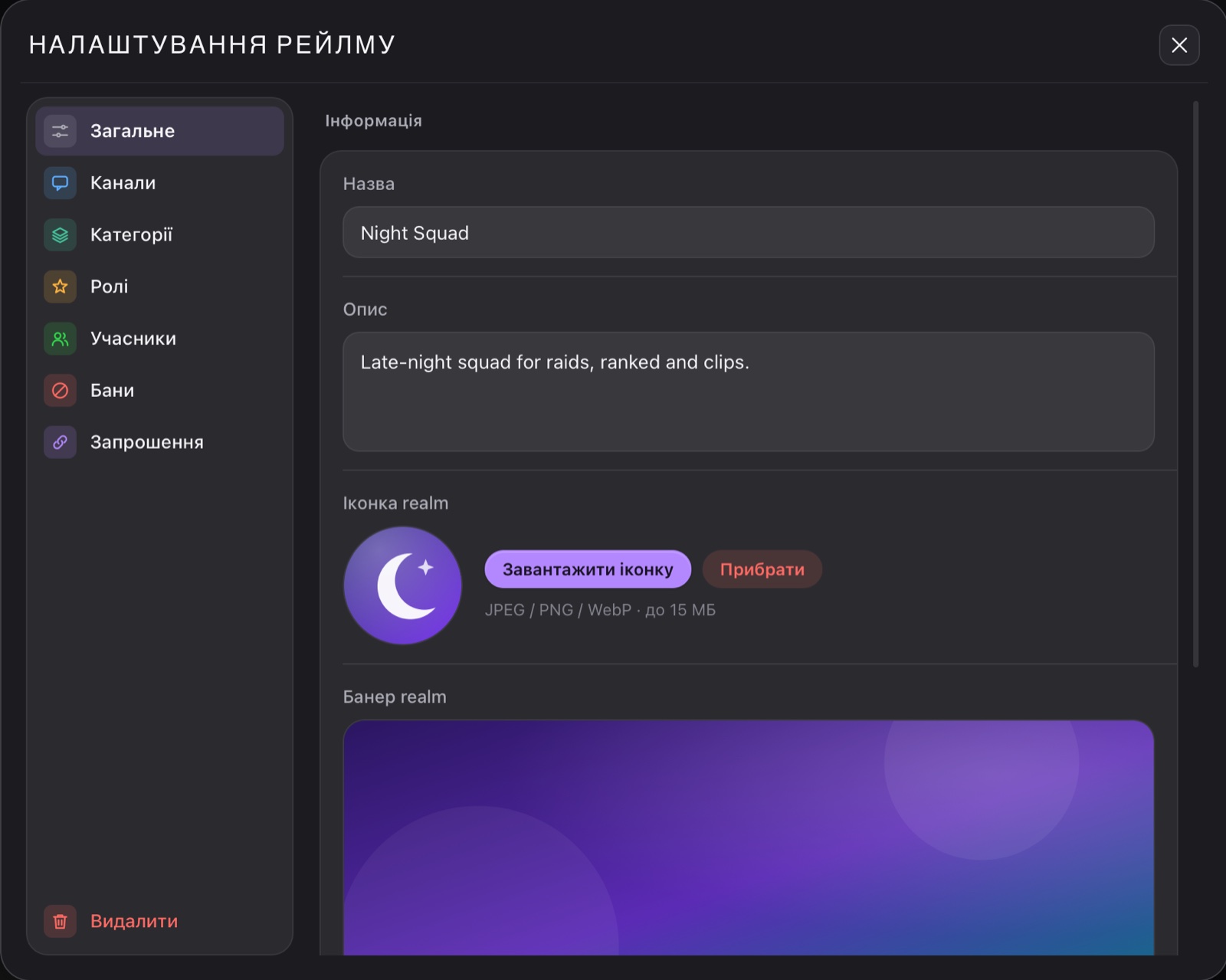 Вікно налаштувань: ліворуч вкладки, праворуч — вміст вибраної вкладки
Решта учасників шестерні не бачать — навіть ті, в кого є роль з правом Адміністратор, Керування Realm чи Керування каналами. Якщо щось треба змінити, попроси власника. Що дають ролі, читай у статті Ролі й права.
Як влаштоване вікно
Ліворуч — вкладки, праворуч — те, що в них налаштовується.
| Вкладка | Що там |
|---|---|
| Загальне | Назва, опис, іконка, банер і перемикач Публічний realm — див. Загальне |
| Канали | Створення, редагування, порядок і видалення каналів — див. Канали |
| Категорії | Групи каналів — див. Категорії |
| Ролі | Ролі реалму та роль за прийняття правил — див. Ролі й права і Правила реалму |
| Учасники | Пошук учасників, видача ролей, кік і бан — див. Модерація |
| Бани | Заблоковані люди і кнопка Розблокувати — див. Модерація |
| Запрошення | Усі посилання-запрошення реалму — див. Запрошення |
| Видалити | Червона вкладка внизу: видалення реалму — див. Видалити реалм |
Закрити вікно можна хрестиком  у правому верхньому куті або кліком по темній області навколо нього.
- Клік повз вікно закриває його одразу. Те, що ти не зберіг кнопкою Зберегти, пропадає.
- Перейшов на іншу вкладку — незбережені зміни на вкладці Загальне теж пропадають.
- Вікна всередині налаштувань (канал, категорія, роль) закриваються хрестиком
 або кліком повз них — в обох випадках без збереження.
 - Esc тут не працює: ні саме вікно, ні вікна в ньому ця клавіша не закриває.
Тому спершу натисни Зберегти, а вже потім закривай вікно чи перемикай вкладку.
Не все тут чекає кнопки Зберегти. Ось що коли зберігається:
| Що робиш | Коли зберігається |
|---|---|
| Змінюєш назву, опис, іконку, банер, публічність | Лише після кнопки Зберегти внизу вкладки Загальне |
| Створюєш чи змінюєш канал або категорію | Після Зберегти у вікні каналу чи категорії |
| Перетягуєш канал в інше місце | Одразу |
| Видаляєш канал або категорію | Одразу після підтвердження |
| Змінюєш оформлення голосового каналу | Одразу |
Нову назву й іконку реалму, а також нові, змінені й видалені канали учасники бачать одразу — перезавантажувати нічого не треба.
Загальне
Назва й опис
- Назва — від 2 до 64 символів. Можна писати будь-якою мовою.
- Опис — до 256 символів. Щоб прибрати опис, зітри весь текст і збережи.
Іконка і банер
- Іконка realm — значок реалму. Його видно в списку реалмів і в шапці.
- Банер realm — широка картинка. Вона ж стає фоном голосових каналів, яким не задали свій фон (див. Оформлення голосового каналу).
Підійде картинка JPEG, PNG або WebP до 15 МБ.
Як поставити картинку:
- Натисни Завантажити іконку чи Завантажити банер. Можна також клікнути саме прев'ю.
- Обери файл на комп'ютері.
- Відкриється вікно кадрування: Кадруй аватар для іконки або Кадруй банер для банера. Перетягни картинку, щоб вибрати потрібну частину. Наблизити чи віддалити можна повзунком або колесом миші.
- Натисни Обрізати. Подивись, як виглядатиме результат: Назад — повернутися до кадрування, Зберегти — прийняти.
- Картинка почне завантажуватися: на кнопці буде написано «Завантаження…». Дочекайся, поки цей напис зникне.
- Натисни велику кнопку Зберегти внизу вкладки Загальне.
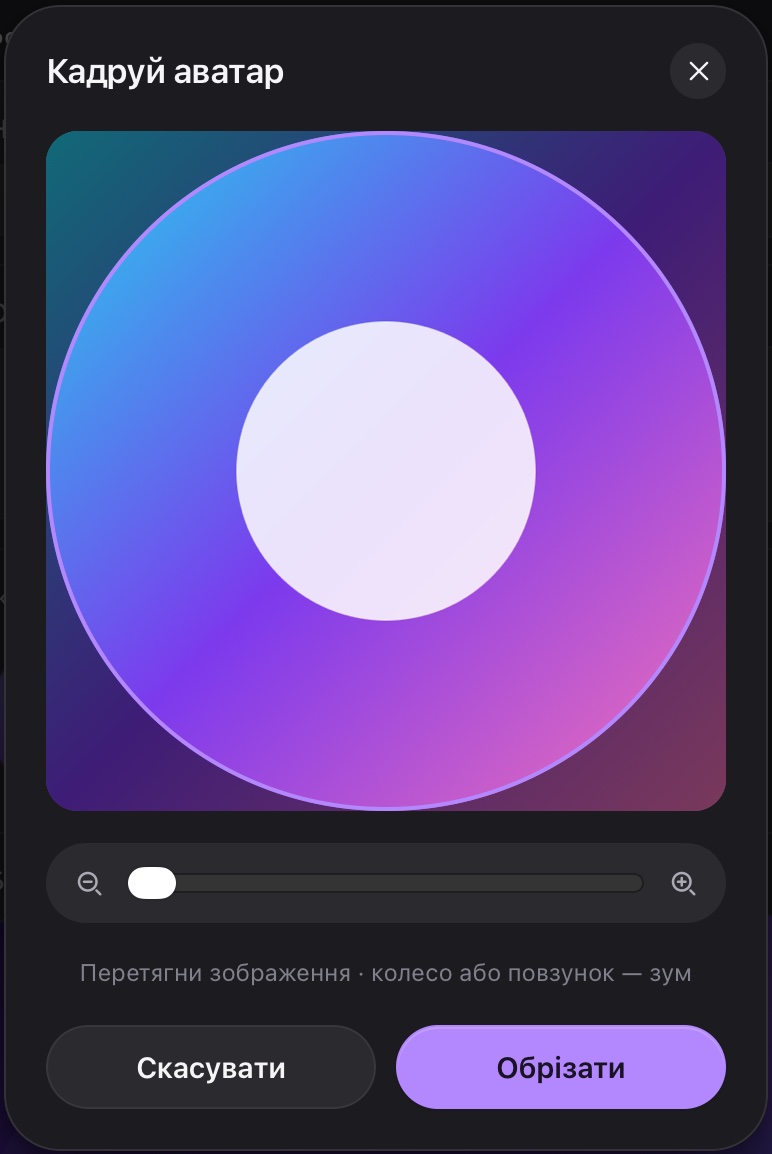 Вікно кадрування іконки: перетягни картинку, а повзунком чи колесом миші зміни масштаб
Якщо картинка не завантажилася, під кнопкою з'явиться червоний напис. Спробуй ще раз або обери інший файл.
Червона кнопка Прибрати з'являється поруч, коли іконка чи банер уже є. Вона прибирає картинку, але й це треба підтвердити кнопкою Зберегти внизу вкладки.
Зберегти у вікні кадрування лише підставляє картинку у форму. Реалм зміниться, тільки коли ти натиснеш Зберегти внизу вкладки Загальне. Якщо закрити вікно раніше, стара іконка чи банер залишаться.
Публічний реалм
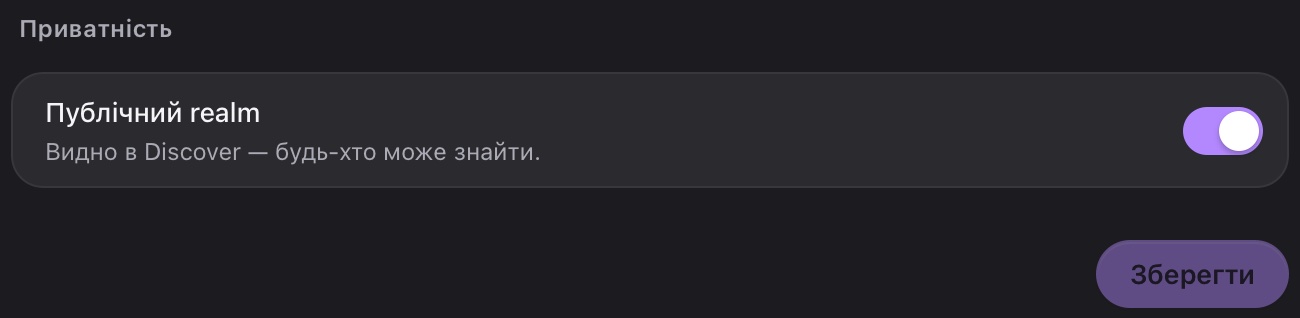 Перемикач «Публічний realm» і кнопка «Зберегти»
- Публічний realm увімкнено — реалм з'являється в списку публічних реалмів, який відкриває кнопка Знайти в розділі Realms. У правій колонці реалму написано «Публічний рейлм». Як шукають реалми — у статті Створити реалм або приєднатися › Як знайти публічний реалм.
- Вимкнено — реалму в цьому списку немає, у правій колонці написано «Приватний рейлм».
Після перемикання натисни Зберегти.
Зі списку Знайти люди бачать твій реалм, але вступити звідти не можуть. Щоб приєднатися, їм однаково потрібне посилання-запрошення або код — див. Запрошення.
Приєднатися за посиланням-запрошенням можна і до приватного реалму. Хто отримав робоче посилання, той і зайде. Тож ділися ним лише з тими, кого кличеш, а зайві посилання видаляй — див. Запрошення.
Збереження
Кнопка Зберегти внизу стає яскравою, щойно ти щось змінив. Поки йде збереження, на ній написано «Збереження…». Коли все вдалося, поруч на кілька секунд з'являється зелене «✓ Збережено».
Якщо замість цього з'явився червоний напис, зміни не збереглися. Спробуй ще раз трохи пізніше.
Отже, змін немає, назва коротша за 2 символи або нова картинка ще завантажується.
Канали
На вкладці Канали видно всі канали реалму, згруповані за категоріями. Канали без категорії стоять на самому верху, у групі «Без категорії».
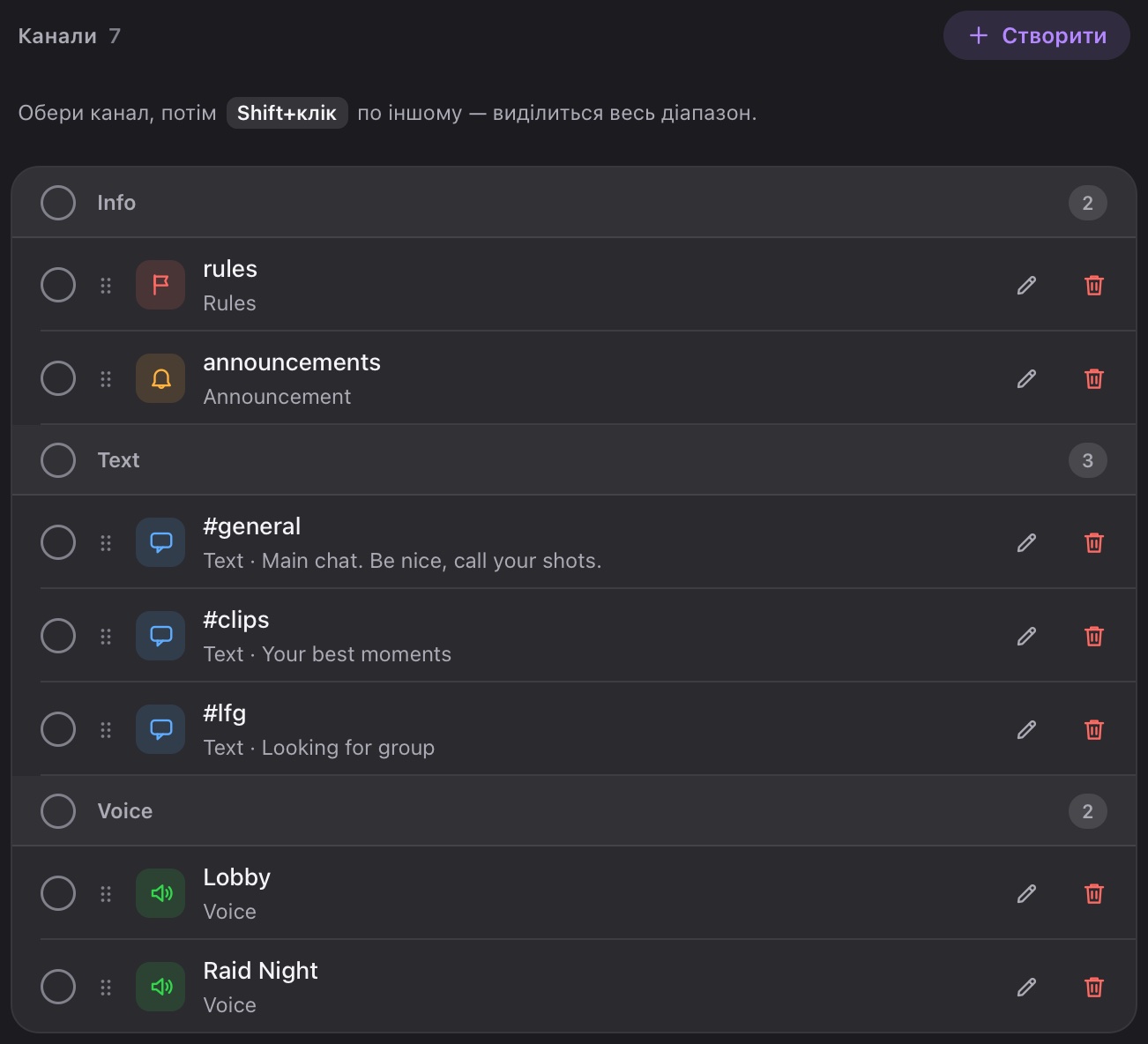 Вкладка «Канали»: категорії, у кожного каналу — кружечок вибору, ручка, значок типу, кнопки «Редагувати» і «Видалити»
Що є в кожному рядку:
| Значок | Що це |
|---|---|
 |
Кружечок вибору. Клік позначає канал (ще один клік знімає позначку), Shift + клік — усі канали між цим і попередньо позначеним (див. Видалити кілька каналів одразу) |
 |
Канал позначено |
 |
Ручка: потягни рядок, щоб переставити канал чи перенести в іншу категорію |
 |
Редагувати — змінити назву, тему, категорію та інші налаштування каналу |
 |
Видалити — видалити канал разом з усіма повідомленнями |
Під назвою каналу — його тип і тема, якщо вона є. Назви текстових каналів починаються з «#».
Типи каналів
Тип обирають, коли створюють канал. Змінити його потім не можна. Назви типів у застосунку англійською.
| Значок | Тип | Що це |
|---|---|---|
 |
Text | Текстовий канал — звичайний чат. Див. Чат реалму |
 |
Voice | Голосовий канал. Клік по ньому в списку каналів одразу підключає до розмови. Див. Голосові канали |
 |
Announcement | Канал оголошень. Працює як звичайний чат, сам собою він не закритий для дописів. Щоб писали лише окремі ролі, увімкни Тільки перегляд (див. нижче) |
 |
Stage | Поки працює так само, як Voice |
 |
Rules | Канал правил: правила у вигляді карток, звичайного чату там немає. Див. Правила реалму |
Створити канал
- На вкладці Канали натисни + Створити. Відкриється вікно Новий канал.
- У рядку Тип обери тип каналу.
- Заповни поле Назва — до 32 символів. Правила для назви — нижче.
- За бажанням заповни Topic — коротку тему. Вона показується сірим рядком під назвою каналу.
- У списку Категорія обери категорію або залиш «— Без категорії —».
- Для Text і Announcement можна увімкнути Тільки перегляд.
- За потреби налаштуй Права на канал (overwrites).
- Натисни Зберегти.
Новий канал одразу з'явиться в усіх учасників.
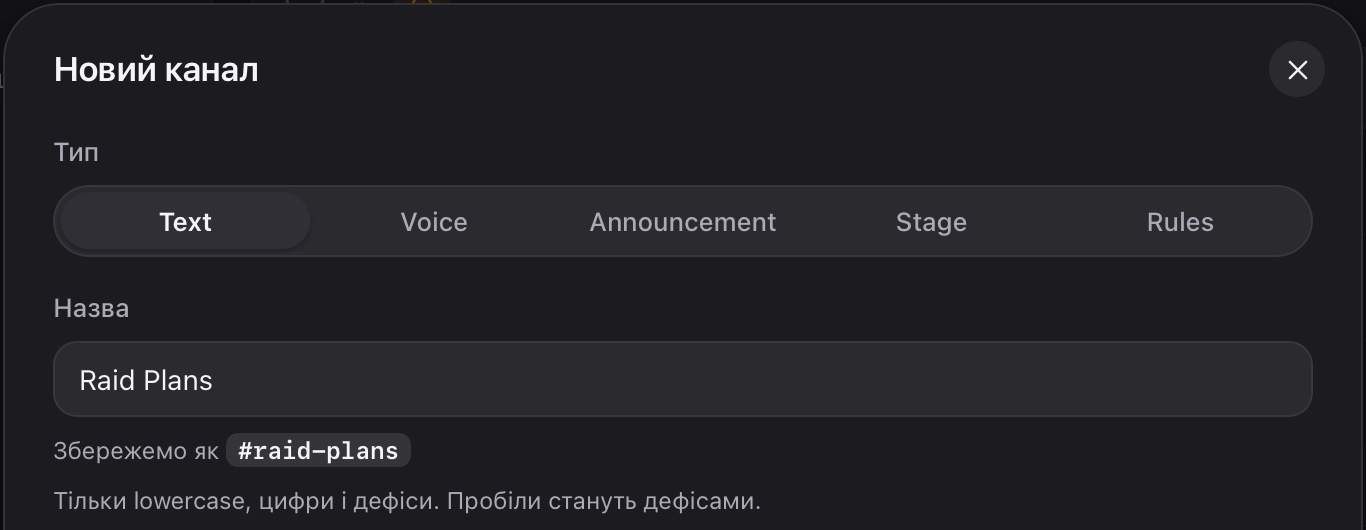 Вікно «Новий канал»: тип і назва. Під полем видно, як назва збережеться
Як пишуться назви:
- Text, Announcement і Rules — лише малі латинські літери, цифри й дефіс. Великі літери стануть малими, а пробіли й інші знаки — дефісами. Коли створюєш канал Text чи Announcement, під полем видно, як назва збережеться: «Збережемо як #raid-plans».
- Voice і Stage — будь-які літери, зокрема українські, і пробіли. Назва збережеться так, як ти її написав.
Кирилицю й емодзі в назвах каналів Text, Announcement і Rules застосунок просто викидає. Якщо написати «загальний чат», від назви нічого не лишиться і кнопка Зберегти не натиснеться. Коли створюєш канал Text чи Announcement, під полем буде лише «#», а коли вийдеш із поля, текст зникне. Для Rules підказки немає зовсім — кнопка просто неактивна. Пиши латиницею: zagalnyi-chat, novyny, pravyla. Українською можна назвати голосовий канал, тему каналу й категорію.
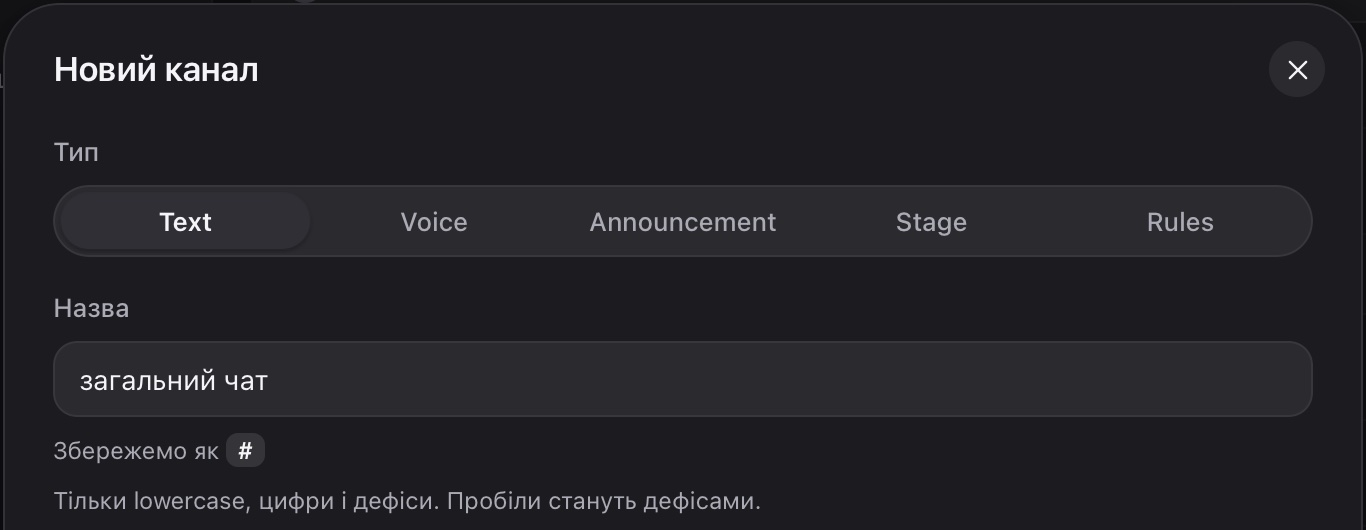 Українська назва текстового каналу: від неї лишається тільки «#», тож зберегти нічого не вийде
Змінити канал
Натисни Редагувати біля каналу. Відкриється вікно Редагувати канал — таке саме, як для нового каналу, тільки без вибору типу. Зміни назву, тему, категорію чи права й натисни Зберегти.
Назву каналів Text, Announcement і Rules застосунок приводить до правил і тут: великі літери стануть малими, а пробіли — дефісами.
Ніяк: тип задається лише під час створення. Створи новий канал потрібного типу. Старий видаляй, лише якщо його повідомлення тобі більше не потрібні: вони зникнуть разом із каналом.
Якщо зберегти не вдалося, у вікні з'явиться червоний напис із причиною. Наприклад, «Канал "назва" вже існує» означає, що канал із такою назвою вже є, — обери іншу.
Тільки перегляд
Перемикач Тільки перегляд є в каналів Text і Announcement. Коли він увімкнений, писати в каналі можуть тільки власник, ролі з правом Адміністратор і ролі з правом Керування каналами. Решта учасників читає канал, а замість поля для повідомлення бачить «Тільки перегляд — писати тут не можна».
Це зручно для каналу новин чи оголошень.
Коли Тільки перегляд увімкнено, ✓ у рядку Писати повідомлення (див. нижче) нічого не відкриває. Хочеш, щоб у каналі писала лише одна роль, але не давати їй Керування каналами? Тоді не вмикай Тільки перегляд, а зроби це через права на канал.
Права на канал
Блок Права на канал (overwrites) змінює права ролей лише в цьому каналі.
- У списку + роль… обери роль. Можна обрати й @everyone — це всі учасники.
- Роль з'явиться над списком прав як окрема плашка з назвою і стане вибраною. Якщо ролей кілька, клікни потрібну плашку, щоб перемкнутися на неї.
- У кожному рядку обери ✕, / або ✓.
- Натисни Зберегти внизу вікна каналу.
| Значок | Що означає |
|---|---|
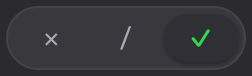 |
✕ — заборонити в цьому каналі · / — як у ролі (так типово) · ✓ — дозволити в цьому каналі |
 |
Хрестик на плашці ролі — прибрати особливі права цієї ролі в каналі |
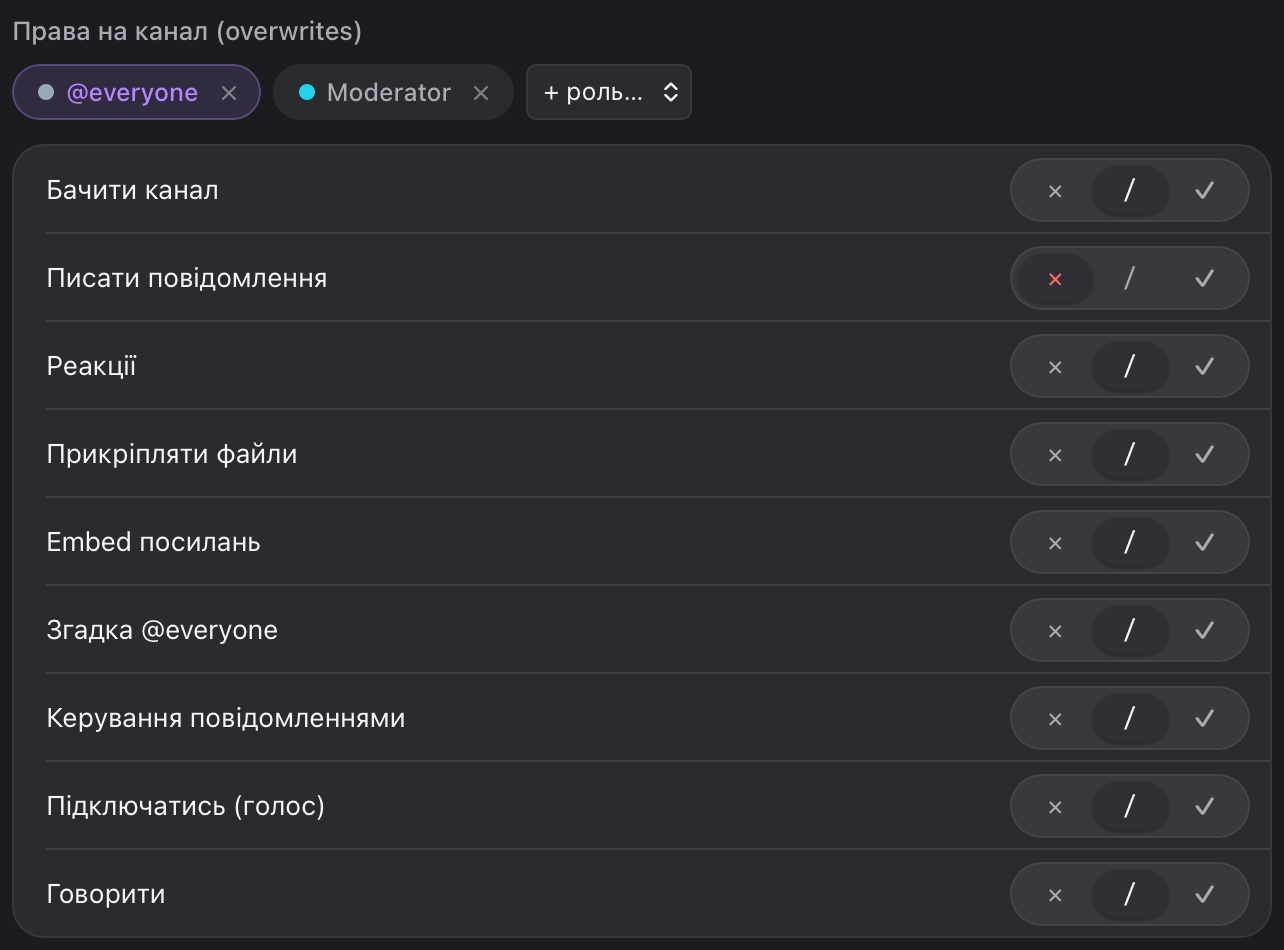 Права на канал: для @everyone у рядку «Писати повідомлення» стоїть ✕
Приклад: писати можуть лише модератори. Додай @everyone і постав ✕ у рядку Писати повідомлення. Потім додай роль модераторів і постав їй ✓ у тому самому рядку.
- Права можна задати лише ролям. Окремій людині — не можна: дай їй потрібну роль.
- Власник і ролі з правом Адміністратор ці обмеження не помічають.
- Як права різних ролей складаються між собою — у статті Ролі й права.
Переставити канал або змінити категорію
Порядок каналів тут такий самий, як у списку каналів реалму.
- Потягни канал за рядок (зручно — за ручку ) і відпусти на іншому каналі — він стане перед ним і перейде в ту саму категорію.
- Відпусти на назві категорії — канал стане останнім у цій категорії.
Новий порядок зберігається одразу — кнопку Зберегти натискати не треба.
На вкладці Канали показуються лише категорії, де вже є хоч один канал. Так само й група «Без категорії» з'являється, тільки коли в ній є канали. Щоб перенести канал у порожню категорію або прибрати його з категорії, відкрий Редагувати і обери потрібне в полі Категорія.
Порядок самих категорій у застосунку не змінюється. Канали без категорії завжди стоять на самому верху.
Видалити кілька каналів одразу
- Клікни кружечок біля першого каналу.
- Затисни Shift і клікни кружечок іншого каналу — позначаться всі канали між ними.
- Кружечок у рядку категорії позначає всі її канали одразу. Ще один клік знімає позначки.
Угорі з'явиться панель: Обрано N, Зняти — зняти всі позначки, і червона Видалити N.
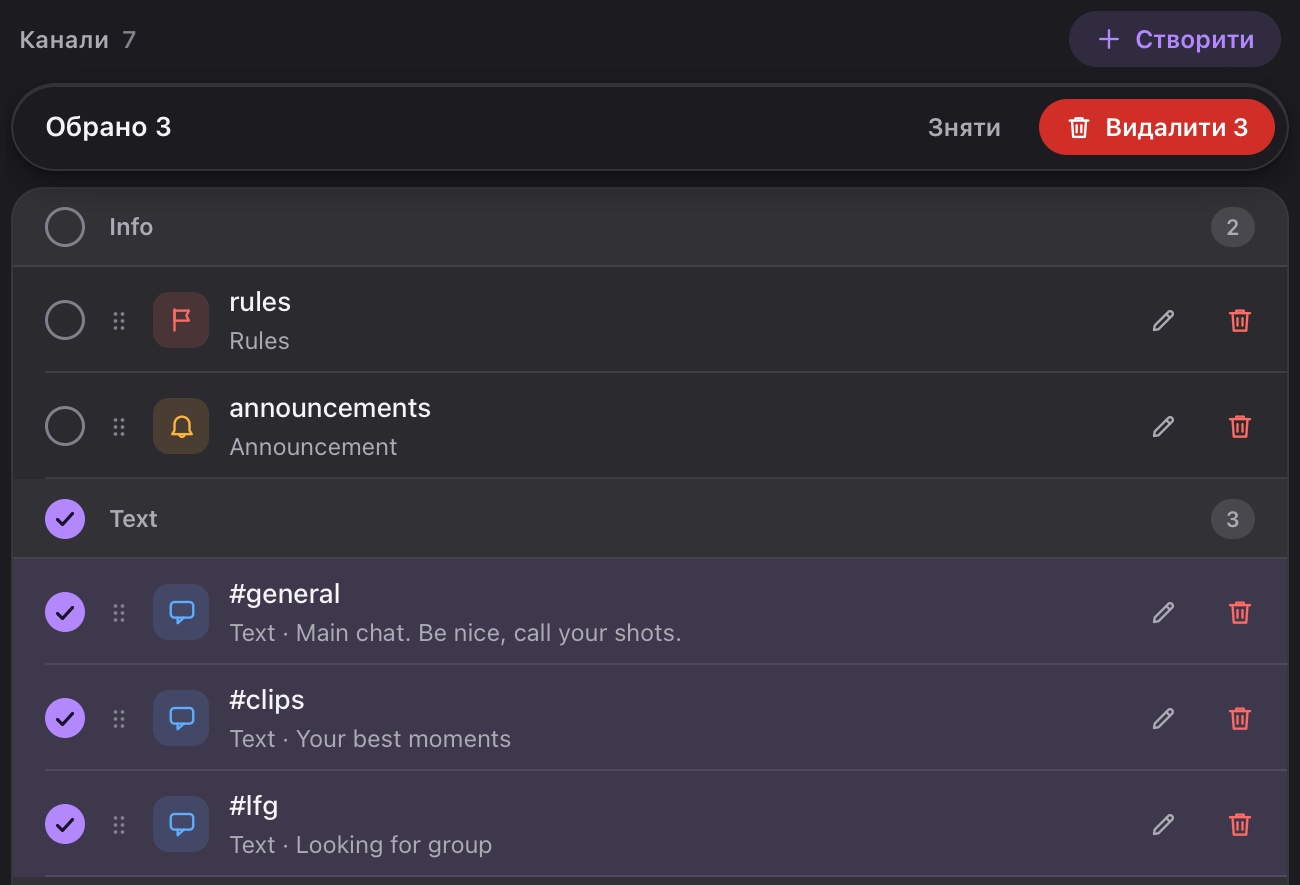 Позначено три канали: панель «Обрано 3», «Зняти» і «Видалити 3»
Після Видалити N відкриється вікно підтвердження. Напиши в поле слово ВИДАЛИТИ (великими чи малими літерами — неважливо) і натисни Видалити N або Enter.
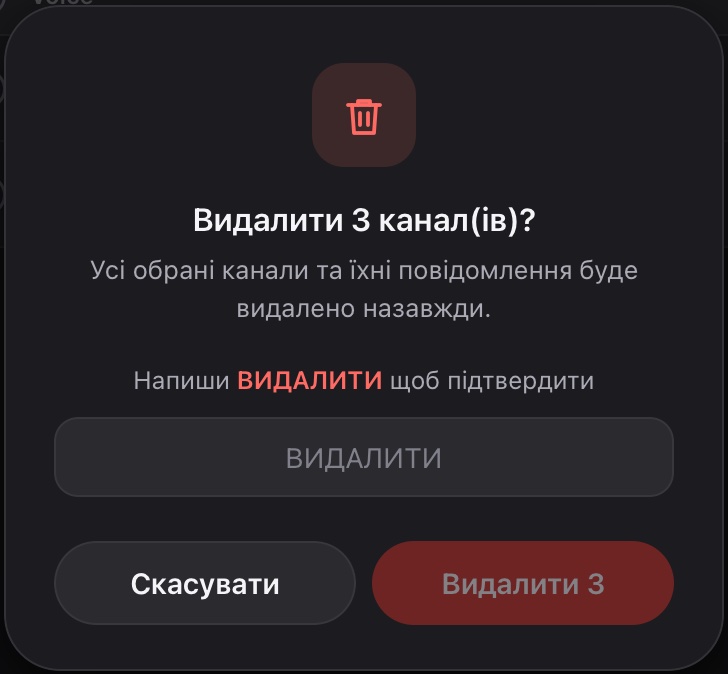 Щоб видалити кілька каналів, напиши ВИДАЛИТИ
Разом із каналами зникають усі їхні повідомлення — для всіх учасників. Повернути нічого не можна. Кружечок категорії позначає всі її канали одним кліком, тож перед видаленням перевір, що позначено лише потрібне.
Видалити один канал
- Натисни червоний кошик Видалити біля каналу.
- З'явиться питання Видалити канал «назва»? — «Канал і його повідомлення буде видалено назавжди».
- Натисни Видалити або Скасувати.
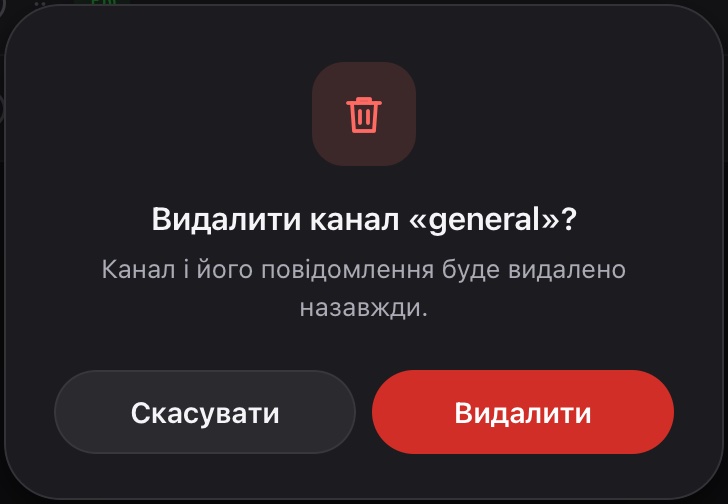 Підтвердження видалення каналу
Канал і всі його повідомлення зникнуть для всіх учасників. Скасувати видалення не можна. Якщо повідомлення ще знадобляться, краще залиш канал або увімкни в ньому Тільки перегляд.
Категорії
Категорії — це групи каналів у списку реалму, наприклад «Інфо», «Чати», «Голос». Назву категорії можна писати будь-якою мовою, до 32 символів.
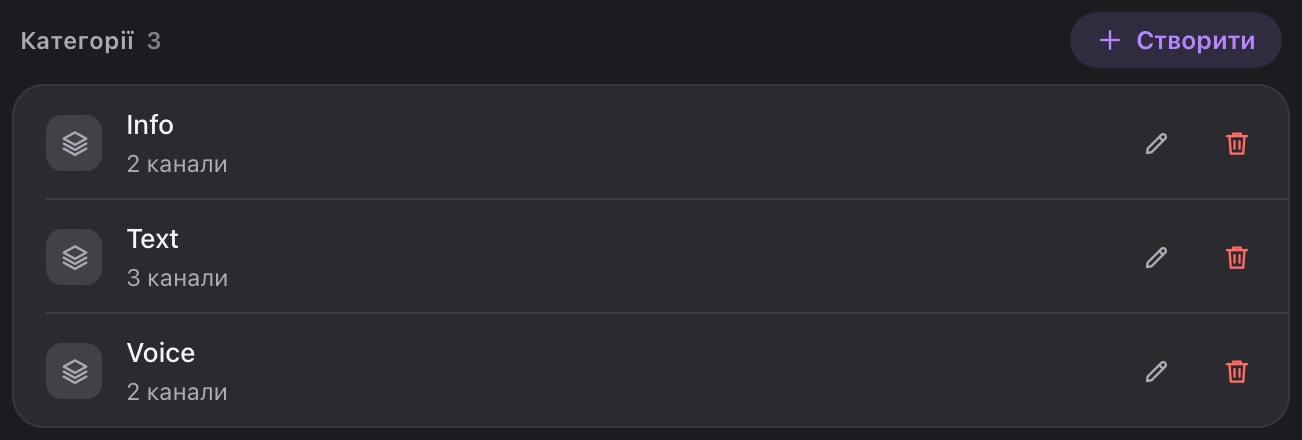 Вкладка «Категорії»: скільки каналів у кожній, кнопки «Перейменувати» і «Видалити»
- Створити: натисни + Створити, у вікні Нова категорія впиши Назва і натисни Зберегти.
- Перейменувати: олівець Перейменувати → нова назва → Зберегти.
- Наповнити: нова категорія порожня. Відкрий канал через Редагувати на вкладці Канали і обери її в полі Категорія. Коли в категорії вже є канали, інші можна просто перетягувати до неї.
- Видалити: червоний кошик Видалити → Видалити категорію «назва»? → Видалити.
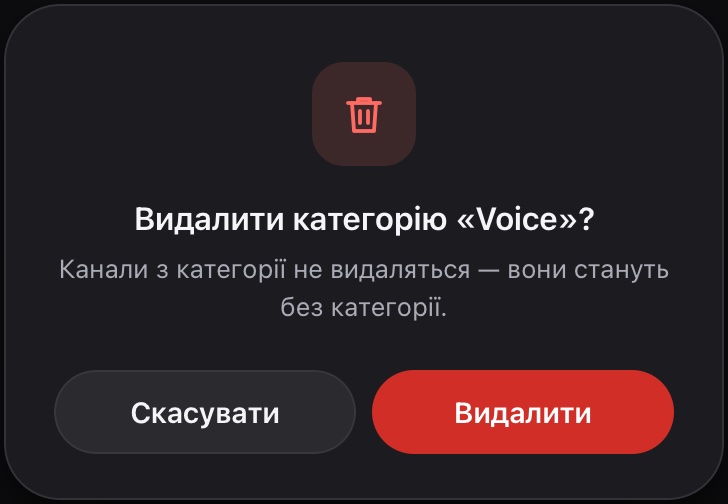 Видалення категорії: канали з неї залишаться, просто без категорії
Канали з категорії не видаляються, повідомлення в них теж лишаються. Канали просто переїдуть у «Без категорії», на самий верх списку. Повернути як було можна лише вручну: створити категорію заново й перенести в неї канали по одному.
Ролі, учасники, бани й запрошення
Ці вкладки описані в окремих статтях:
| Вкладка | Що там | Де читати |
|---|---|---|
| Ролі | Створення й редагування ролей, їхні права, колір. Блок Онбординг (правила) — роль за прийняття правил | Ролі й права, Правила реалму |
| Учасники | Пошук учасників, кнопка Ролі для видачі ролей, кік і бан | Модерація |
| Бани | Заблоковані люди і кнопка Розблокувати | Модерація |
| Запрошення | Усі посилання-запрошення: скопіювати, створити, видалити | Запрошення |
Видалити реалм
Червона вкладка Видалити — у самому низу списку вкладок. Там Небезпечна зона і кнопка Видалити realm. Щоб видалити реалм, треба вписати його назву і натиснути Видалити назавжди. Покроково — у статті Покинути або видалити реалм.
Разом із реалмом стираються всі канали, категорії, ролі, повідомлення й запрошення — у кожного учасника. Повернути нічого не можна. Enter у полі з назвою теж підтверджує видалення.
Оформлення голосового каналу
Кожному голосовому каналу можна задати свій фон і форму аватарів. Це бачать усі, хто заходить у канал.
Оформлювати можуть власник реалму і ролі з правом Оформлення (або Адміністратор). Це налаштовується не у вікні налаштувань, а прямо в голосовому каналі:
- Зайди в голосовий канал — клікни його в списку каналів.
- У лівому нижньому куті сцени натисни
 Оформлення каналу. Цю кнопку видно, лише поки ти підключений до цього каналу.
 - Відкриється панель ОФОРМЛЕННЯ.
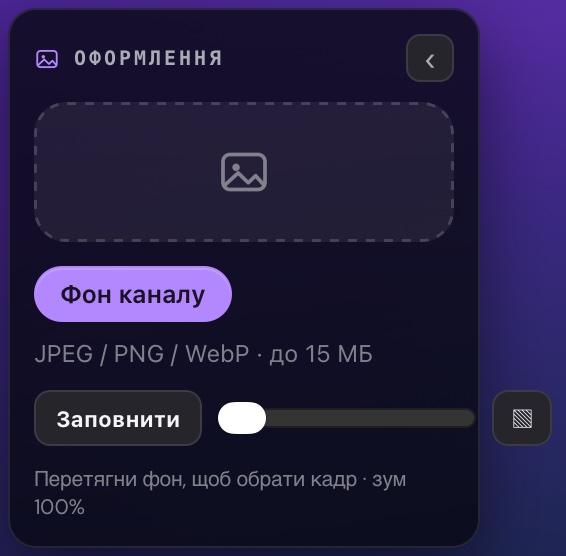 Панель «Оформлення»: фон каналу, спосіб показу, масштаб і форма аватарів
| Кнопка | Що робить |
|---|---|
| Фон каналу | Завантажити свою картинку (JPEG, PNG чи WebP до 15 МБ). Спершу відкриється вікно Кадруй банер: вибери потрібну частину, натисни Обрізати, а потім Зберегти |
| Прибрати | З'являється, коли в каналу є свій фон. Прибирає його: тоді на сцені знову банер реалму, а якщо банера немає — темне тло |
 |
Як показувати фон. Кожен клік перемикає: Заповнити (фон займає всю сцену, так типово) → Розтягнути (картинку розтягнуто на всю сцену) → 1:1 (видно всю картинку, по краях можуть бути порожні смуги) |
| Повзунок | Масштаб фону — від 100 до 300 % |
   |
Форма аватарів на сцені. Кожен клік перемикає: заокруглений квадрат (типово) → коло → квадрат |
 |
Згорнути панель |
Щоб вибрати, яку частину фону видно, просто перетягни фон мишею. Унизу панелі про це нагадує підказка «Перетягни фон, щоб обрати кадр», а поруч видно поточний масштаб.
Кнопки Зберегти тут немає: кожна зміна одразу з'являється в усіх учасників реалму. Перетягнути фон можна будь-коли, навіть коли панель згорнута, — будь уважний, щоб не зсунути його випадково. Повернути попередній вигляд можна тільки вручну, а прибраний фон доведеться завантажити знову.
Якщо в голосового каналу немає свого фону, на сцені показується банер реалму. Тож новий банер у вкладці Загальне змінює вигляд усіх таких каналів одразу.
Про сам голосовий канал — як зайти, вийти й що означають значки — у статті Голосові канали.
Клавіші й миша
| Що натиснути | Де | Що станеться |
|---|---|---|
| Shift + клік | Канали, кружечки вибору | Позначити всі канали між двома |
| Enter | Поле підтвердження (ВИДАЛИТИ або назва реалму) | Підтвердити видалення, якщо слово чи назву введено правильно |
| Space або Enter | Перемикач, вибраний клавішею Tab | Увімкнути або вимкнути |
| Колесо миші | Вікно кадрування | Наблизити або віддалити картинку |
| Клік повз вікно | Налаштування і вікна в них | Закрити без збереження |
| Esc | Налаштування і вікна в них | Нічого не робить — закривай хрестиком |
Інші клавіші PLUX — у статті Гарячі клавіші.
Питання й відповіді
У мене роль «Адміністратор», а шестерні немає. Чому?
Налаштування реалму зараз відкриває тільки власник. Ролі діють у каналах — наприклад, дозволяють закріплювати чи видаляти повідомлення, — але цього вікна не відкривають. Див. Ролі й права.
Чому назва каналу зникла, а кнопка «Зберегти» не натискається?
Ти написав назву текстового каналу українськими літерами. Для каналів Text, Announcement і Rules годяться лише малі латинські літери, цифри й дефіс. Напиши назву латиницею, наприклад novyny.
Я змінив іконку, але вона не оновилася.
Мабуть, ти натиснув Зберегти лише у вікні кадрування. Натисни ще велику кнопку Зберегти внизу вкладки Загальне і дочекайся «✓ Збережено».
Як зробити канал, де пишу тільки я, а інші читають?
Відкрий канал через Редагувати і увімкни Тільки перегляд. Писати зможуть лише власник і ролі з правом Адміністратор або Керування каналами.
Чи можна передати реалм іншій людині?
Ні, передати право власності в PLUX зараз не можна. Власник також не може покинути свій реалм — лише видалити його. Див. Покинути або видалити реалм.
Дивись також: Як влаштований реалм, Ролі й права, Модерація, Запрошення, Правила реалму, Голосові канали, Покинути або видалити реалм.
Mentioned in
Didn’t find an answer? Contact support