
Вікно, трей і масштаб
Як керувати вікном застосунку PLUX для Windows — кнопки вікна, трей і повний вихід із програми, масштаб інтерфейсу, «назад» і «вперед», посилання pluxgames://.
This page isn’t translated yet, so it’s shown in Ukrainian.
On this page
Застосунок PLUX для Windows живе у власному вікні — зі своїми кнопками, значком у треї та масштабом інтерфейсу. Тут розказано, як усім цим керувати і чому хрестик не закриває програму.
Усе на цій сторінці стосується застосунку для Windows. У вебверсії вікном, масштабом і кнопками «назад» і «вперед» керує сам браузер. Чим відрізняються дві версії — у статті Вебверсія і застосунок для комп'ютера.
Коротко
 Закрити не виходить із програми, а ховає PLUX у трей — до значків біля годинника. PLUX працює далі.
- Щоб закрити PLUX повністю: правий клік по його значку в треї → Вийти з програми.
- Масштаб: Ctrl++ / Ctrl+- / Ctrl+0 або Ctrl + колесо миші.
- Назад і вперед: бічні кнопки миші або Alt+← / Alt+→.
- Посилання
pluxgames://…відкривають застосунок PLUX на твоєму комп'ютері.
Кнопки вікна
Вгорі праворуч у вікні PLUX — три кнопки, як у звичайних програмах Windows. Наведи на кнопку курсор — з'явиться підказка з її назвою.
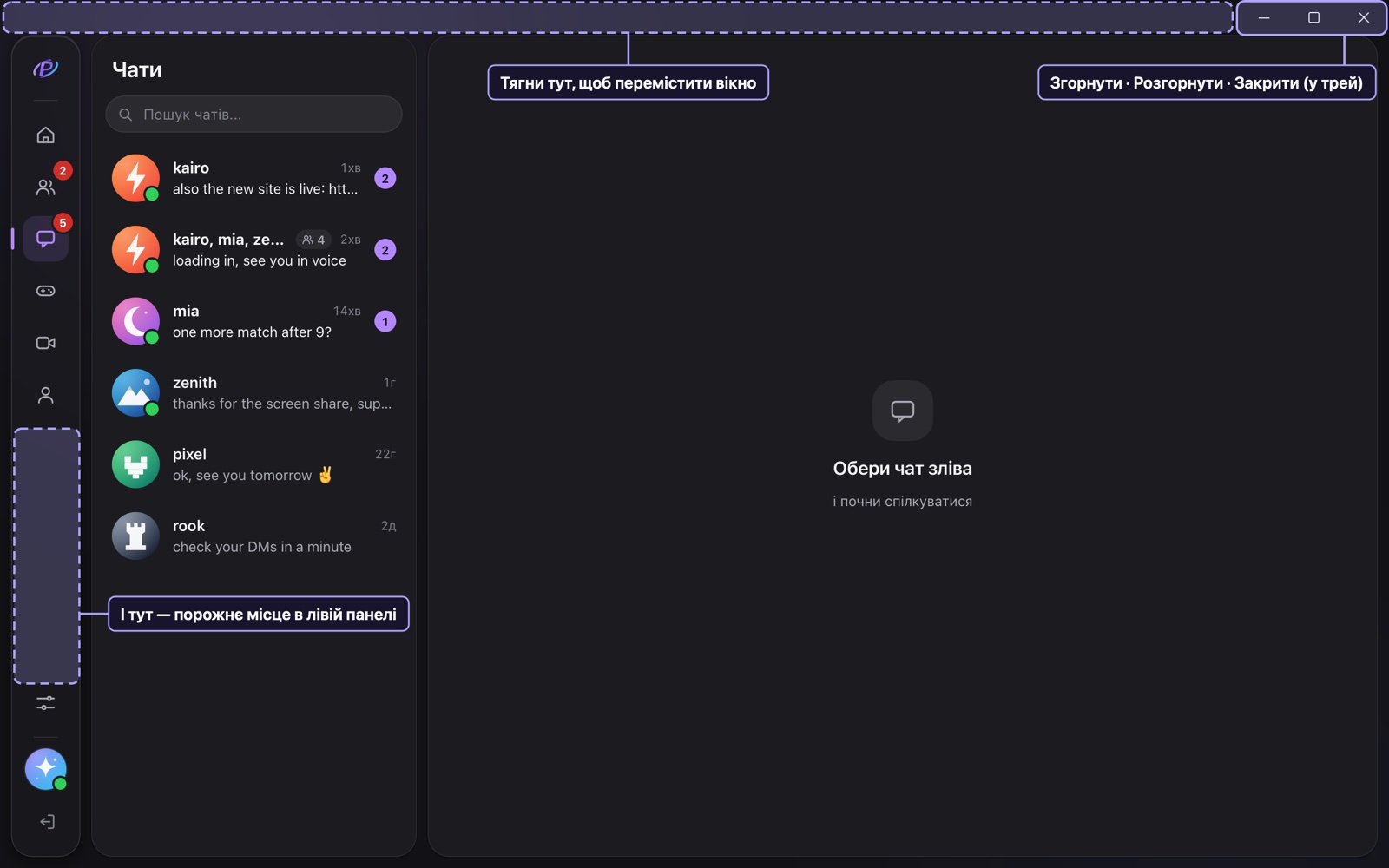 Кнопки вікна вгорі праворуч і місця, за які можна перетягнути вікно
| Кнопка | Що робить |
|---|---|
 |
Згорнути — вікно ховається на панель завдань |
 |
Розгорнути — вікно на весь екран |
 |
Відновити — повернути звичайний розмір. З'являється замість «Розгорнути», коли вікно розгорнуте |
|
Закрити — ховає PLUX у трей, а програма працює далі. Під курсором кнопка червоніє |
Як перемістити вікно
Затисни ліву кнопку миші на верхній смужці вікна і тягни. Так само можна тягнути за порожнє місце в лівій панелі — між  Профіль і
  Налаштування.
На екранах входу
На екранах привітання, входу й реєстрації вгорі праворуч ті самі кнопки вікна. Розтягнути вікно за край там не можна, а якщо воно було розгорнуте на весь екран, то повернеться до звичайного розміру — так задумано. Після входу в акаунт вікно знову можна розтягувати й розгортати.
Хрестик ховає PLUX у трей
Закрити, Alt+F4 і закриття через панель завдань лише ховають вікно. PLUX зникає з панелі завдань, але працює далі: отримує повідомлення й показує сповіщення Windows. Щоб справді закрити програму, обери Вийти з програми в меню значка в треї — див. Як повністю закрити PLUX.
Навіщо так: щоб ти не пропускав повідомлення й запити в друзі, навіть коли вікна PLUX не видно. Про сповіщення — у статті Сповіщення і звуки.
Хрестик лише ховає вікно, тож розмова в голосовому каналі чи дзвінку може тривати далі. Якщо хочеш піти, вийди з дзвінка кнопкою в самому PLUX, а вже потім закривай вікно. Кнопки дзвінка описано в статті Кнопки дзвінка.
Як повернути вікно
- Клацни по значку PLUX у треї, біля годинника.
- Або запусти PLUX ще раз — з меню «Пуск» чи ярлика. Друга копія не відкриється: з'явиться те саме вікно.
Вікно повернеться таким, яким ти його залишив, — з тим самим розділом і чатом.
Windows часто ховає значки програм. Натисни стрілку ^ біля годинника — відкриється список прихованих значків, і PLUX буде там. Якщо його немає і там, програма повністю закрита — запусти її з меню «Пуск».
Меню в треї
Коли наводиш курсор на значок PLUX у треї, з'являється підказка «PluxGames». Значок реагує так:
| Дія зі значком | Що відбувається |
|---|---|
| Клік лівою кнопкою | Показує вікно. Якщо вікно вже відкрите й не згорнуте — ховає його |
| Клік правою кнопкою | Відкриває меню |
Клацай по значку один раз: подвійний клік може показати вікно й одразу сховати його знову.
Пункти меню:
| Пункт | Що робить |
|---|---|
| Показати / сховати вікно | Те саме, що клік лівою кнопкою по значку |
| Перевірити оновлення | Перевіряє, чи вийшла нова версія. Якщо так, у лівій панелі з'явиться кнопка  . Якщо ні — нічого не зміниться, а результат перевірки видно в Налаштування → Про додаток. Коли оновлення вже завантажене (зелена кнопка . Якщо ні — нічого не зміниться, а результат перевірки видно в Налаштування → Про додаток. Коли оновлення вже завантажене (зелена кнопка  ), не натискай цей пункт: PLUX «забуде» завантажене, і доведеться завантажувати знову. Детальніше — Оновлення ), не натискай цей пункт: PLUX «забуде» завантажене, і доведеться завантажувати знову. Детальніше — Оновлення |
| Вийти з програми | Повністю закриває PLUX |
Як повністю закрити PLUX
- Знайди значок PLUX у треї, біля годинника. Не видно — натисни стрілку ^ поруч.
- Клацни по значку правою кнопкою.
- Обери Вийти з програми.
- Якщо ти був у дзвінку чи голосовому каналі, зв'язок обірветься. Зайти знову можна після запуску PLUX.
- Сповіщення не приходитимуть, доки знову не запустиш PLUX. Самі повідомлення не пропадуть — побачиш їх у чатах.
- Оновлення, яке ти завантажив, але не встановив, пропаде: його доведеться завантажити знову. Незавершене завантаження теж зупиниться. Див. Оновлення.
Ти лишаєшся в акаунті: наступного разу PLUX відкриється одразу, без входу.
Коли варто закривати PLUX повністю:
- перед встановленням, перевстановленням чи видаленням PLUX — інакше встановлювач сам попросить закрити програму (див. Встановлення і видалення);
- якщо вікно зависло чи стало порожнім (див. Питання й відповіді);
- час від часу, щоб PLUX перевірив оновлення: він робить це під час запуску.
Вийти з програми лише закриває PLUX на цьому комп'ютері. Щоб вийти з акаунта — наприклад, на чужому чи спільному комп'ютері, — натисни  Вийти внизу лівої панелі й підтверди. Як убезпечити акаунт — у статті Як захистити акаунт.
Масштаб інтерфейсу
Масштаб робить більшим або меншим увесь PLUX — текст, кнопки, картинки. Змінювати його можна будь-де в застосунку, навіть на екрані входу.
| Клавіші | Що роблять |
|---|---|
| Ctrl++ або Ctrl+= | Збільшити на 10 % |
| Ctrl+- | Зменшити на 10 % |
| Ctrl+0 | Повернути стандартні 110 % |
| Ctrl + колесо миші | Колесо від себе — збільшити, до себе — зменшити |
Плюс, мінус і нуль на цифровому блоці клавіатури теж працюють разом із Ctrl.
- Масштаб буває від 50 % до 200 %.
- Стандартний масштаб PLUX — 110 %, а не 100 %: саме на нього розрахований інтерфейс.
- Масштаб зберігається на цьому комп'ютері й вмикається щоразу, коли запускаєш PLUX.
Те саме можна зробити мишею в Налаштування → Тема → Масштаб інтерфейсу: там є кнопки «−» і «+», повзунок і Скинути. Детальніше — у статті Оформлення › Масштаб інтерфейсу.
 «Масштаб інтерфейсу» в налаштуваннях: зменшити, поточний відсоток, збільшити, повзунок і «Скинути»
Мабуть, ти крутнув колесо миші із затиснутим Ctrl. Натисни Ctrl+0 — масштаб повернеться до стандартних 110 %.
У вебверсії ці клавіші змінюють масштаб самого браузера, а блоку Масштаб інтерфейсу в налаштуваннях немає.
Назад і вперед
Кнопок зі стрілками у вікні PLUX немає, але повертатися між екранами можна, як у браузері:
| Як | Що робить |
|---|---|
| Задня бічна кнопка миші або Alt+← | Назад — на попередній екран |
| Передня бічна кнопка миші або Alt+→ | Вперед — туди, звідки ти щойно повернувся |
Бічні кнопки — ті, що збоку миші під великим пальцем. Вони є не на кожній миші.
Наприклад, ти перейшов із Чатів у Налаштування. Alt+← поверне тебе в Чати, а Alt+→ — знову в Налаштування.
Так це працює всередині PLUX, коли ти в акаунті. На екрані відновлення пароля для цього є кнопки у верхній панелі — див. нижче. У вебверсії — звичайні кнопки браузера.
Верхня панель на екрані відновлення пароля
Усередині PLUX окремої верхньої панелі немає: кнопки вікна стоять вгорі праворуч, а «назад» і «вперед» — на миші й клавіатурі. На екранах привітання, входу й реєстрації вгорі теж лише кнопки вікна.
Окрема верхня панель з'являється на екрані відновлення пароля (див. Відновлення пароля):
 Верхня панель: «Назад», «Вперед», логотип, перевірка оновлень і кнопки вікна
| Кнопка | Що робить |
|---|---|
 |
Назад — на попередній екран, наприклад на екран входу |
 |
Вперед |
 |
Перевірити оновлення. Інші вигляди цієї кнопки пояснено в статті Оновлення |
| |
Згорнути, розгорнути й закрити (у трей) — як і всередині PLUX |
Панель ховається сама: після відкриття екрана її видно кілька секунд, а потім вона від'їжджає вгору. Щоб повернути її, підведи курсор до самого верхнього краю вікна. Де вона схована, підказує тонка кольорова смужка вгорі по центру. Перетягувати вікно за верхній край можна, навіть коли панель схована.
Посилання pluxgames://
Це особливі посилання: вони відкривають не сайт, а застосунок PLUX на твоєму комп'ютері. Працюють лише там, де застосунок встановлено.
Де вони трапляються:
- Запрошення в реалм. Застосунок копіює запрошення у вигляді
pluxgames://invite/…, а вебверсія —pluxgames.com/invite/…. Детальніше — у статті Запрошення. - Вхід через Google. Після Продовжити з Google застосунок відкриває браузер. Коли ти підтвердиш вхід, браузер повертає тебе в PLUX саме таким посиланням.
Що відбувається, коли відкриваєш запрошення
- Браузер може спитати, чи відкрити застосунок PluxGames. Погодься.
- PLUX запуститься або з'явиться з трею.
- Відкриється розділ
 Realms з вікном Приєднатися до realm. Перевір, що це потрібний реалм, і натисни Приєднатися — або Скасувати.
Саме посилання нікуди тебе не додає: у реалм ти потрапиш лише після кнопки Приєднатися.
Якщо вікно запрошення не з'явилося само (наприклад, PLUX щойно запустився або ти ще не в акаунті), увійди, якщо треба, і відкрий Realms — вікно запрошення буде там. PLUX пам'ятає таке запрошення, доки ти не закриєш програму.
Посилання pluxgames:// передають команди застосунку на твоєму комп'ютері. Запрошення від друзів відкривай спокійно. А якщо не знаєш, хто й навіщо надіслав посилання, — краще не відкривай його.
PLUX робить клікабельними лише звичайні посилання на сайти. Якщо тобі надіслали pluxgames://invite/…, скопіюй його й встав у Realms → За кодом. Поле Код або посилання запрошення приймає і таке посилання, і просто код. Так само може зробити друг, у якого немає застосунку, — у вебверсії.
Питання й відповіді
Я натиснув хрестик, а PLUX досі працює. Це нормально?
Так. Хрестик ховає PLUX у трей, щоб ти не пропускав повідомлення. Щоб закрити програму повністю, клацни правою кнопкою по значку PLUX біля годинника → Вийти з програми.
Чому не відкривається друге вікно PLUX?
Одночасно працює лише одна копія PLUX. Якщо програма вже запущена — навіть схована в треї, — повторний запуск просто покаже її вікно.
Вікно PLUX стало порожнім і не реагує. Що робити?
Якщо інтерфейс зламався, вікно може стати порожнім — навіть без кнопок угорі. Спершу клацни у вікно й спробуй Ctrl+R або F5 — так вікно має перезавантажитися. Не допомогло — клацни правою кнопкою по значку PLUX біля годинника → Вийти з програми і запусти PLUX знову — ти лишишся в акаунті. Alt+F4 тут не допоможе: він лише сховає вікно. Якщо не відповідає і значок, заверши PluxGames у Диспетчері завдань Windows (Ctrl+Shift+Esc). Детальніше — у статті Дані на комп'ютері.
Чи запускається PLUX разом із Windows?
Ні, такого налаштування немає. Після ввімкнення комп'ютера відкрий PLUX сам — з меню «Пуск» чи ярлика.
А на Mac так само?
Застосунок для комп'ютера зараз випускається для Windows. На Mac відкривай PLUX у браузері — див. Вебверсія і застосунок для комп'ютера.
Дивись також: Вебверсія і застосунок для комп'ютера, Огляд інтерфейсу, Встановлення і видалення, Оновлення, Дані на комп'ютері, Оформлення, Гарячі клавіші.
Mentioned in
- Небезпечні дії
- Як захистити акаунт
- Гарячі клавіші
- Проблеми зі звуком і зв'язком
- Застосунок для комп'ютера
- Встановлення і видалення
- Дані на комп'ютері
- Оновлення
- Оформлення
- Сповіщення і звуки
- Питання й відповіді
- Вебверсія і застосунок для комп'ютера
- Вхід в акаунт
- Огляд інтерфейсу
- Реєстрація
- Модерація
- Словник
- Особисті й групові чати
Didn’t find an answer? Contact support