
Вхід в акаунт
Як увійти в PLUX з поштою й паролем, через Google або за QR-кодом, скільки триває вхід і як вийти з акаунта.
This page isn’t translated yet, so it’s shown in Ukrainian.
On this page
- Де знайти вхід
- Вхід з поштою і паролем
- Кнопки екрана входу
- Якщо не виходить увійти
- Вхід через Google
- Якщо вхід через Google не вдався
- Вхід за QR-кодом
- Що означає напис під кодом
- Як довго ти залишаєшся в акаунті
- Кілька вкладок і сайт
- Як вийти з акаунта
- Що відбувається після виходу
- Повернення до посилання після входу
- Гарячі клавіші
- Питання й відповіді
Тут усе про те, як зайти в PLUX: з поштою й паролем, через Google або за QR-кодом з телефону. А ще — як довго PLUX пам'ятає твій вхід, як правильно вийти з акаунта і що буде з посиланням, яке ти відкрив, коли ще не увійшов.
Ще немає акаунта — почни з реєстрації. Забув пароль — читай Відновлення пароля.
Де знайти вхід
Коли ти не в акаунті, PLUX показує один із двох екранів:
- Екран привітання. Ліворуч — кнопки Увійти і Реєстрація, під ними посилання на Умови використання і Політика конфіденційності. Праворуч — QR Вхід: код для входу з телефону (див. Вхід за QR-кодом).
- Екран входу з полями для пошти й пароля (див. Вхід з поштою і паролем).
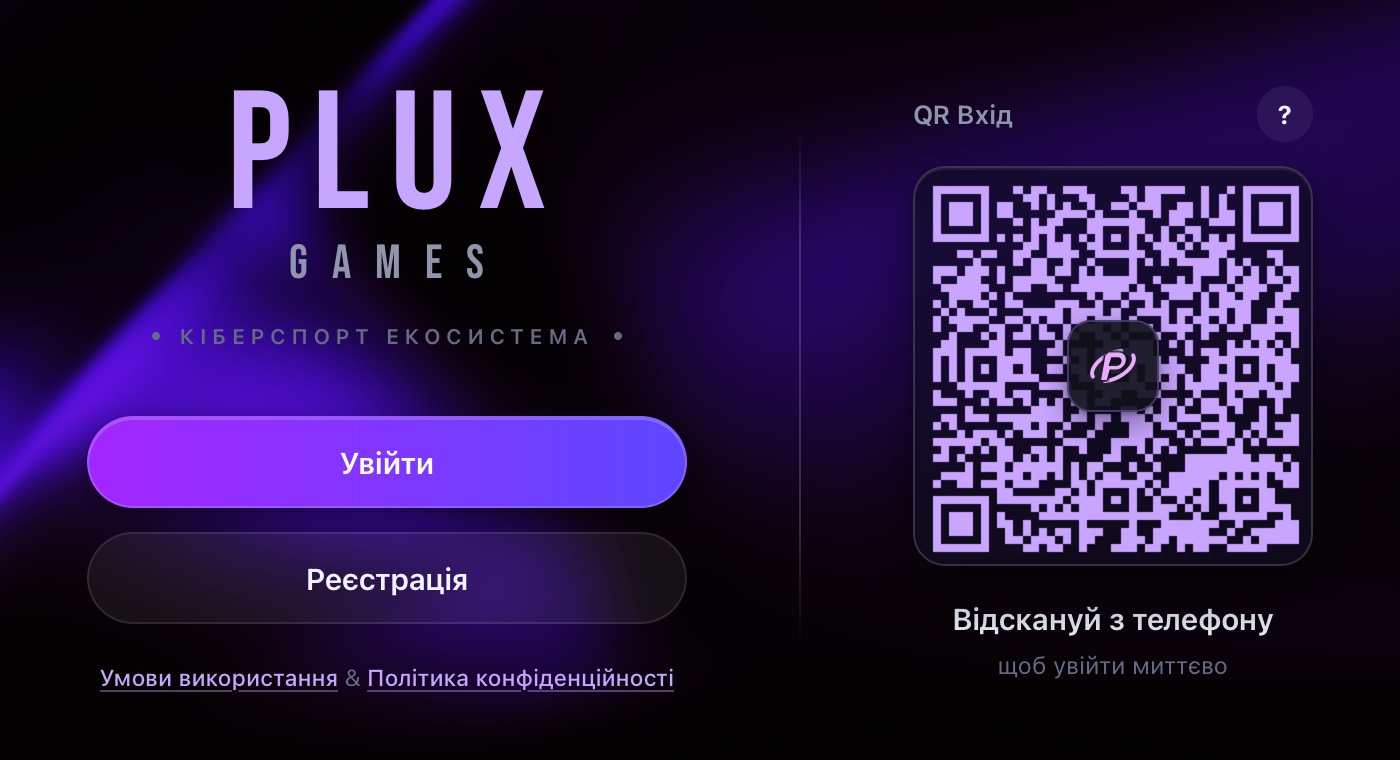 Екран привітання: «Увійти», «Реєстрація» і QR-код для входу з телефону
- У застосунку для комп'ютера після запуску з'являється екран привітання (див. Вебверсія і застосунок для комп'ютера).
- У браузері PLUX живе за адресою pluxgames.com/app. Якщо відкрити її, коли ти не в акаунті, одразу з'явиться екран входу. Кнопка Увійти на сайті pluxgames.com веде туди ж (див. Сайт pluxgames.com). Щоб перейти на екран привітання з QR-кодом, натисни
 угорі картки входу. Після виходу з акаунта браузер теж показує екран привітання.
 - Без акаунта в PLUX нічого не видно: ні стрічки, ні профілів, ні реалмів.
- Якщо ти вже в акаунті, екран входу не з'явиться — PLUX одразу відкриє Стрічку.
На екранах привітання, входу й реєстрації вікно має сталий розмір: його не можна розтягнути чи розгорнути на весь екран. Щойно ти увійдеш, вікно знову можна змінювати.
Вхід з поштою і паролем
- На екрані привітання натисни Увійти. (У браузері екран входу часто відкривається одразу — тоді цей крок пропусти.)
- У поле Пошта введи адресу, з якою ти реєструвався. Великі літери й випадкові пробіли на початку чи в кінці не завадять.
- У поле Пароль введи пароль. Хочеш перевірити, що набрав? Натисни Показати праворуч у полі. Сховати знову ховає пароль.
- Постав галочку
 «Погоджуюсь з Умови використання та Політика конфіденційності». Клікати можна по квадратику або по тексту поруч. Галочка стане фіолетовою:
  .
. - Натисни Увійти або Enter у полі Пошта чи Пароль.
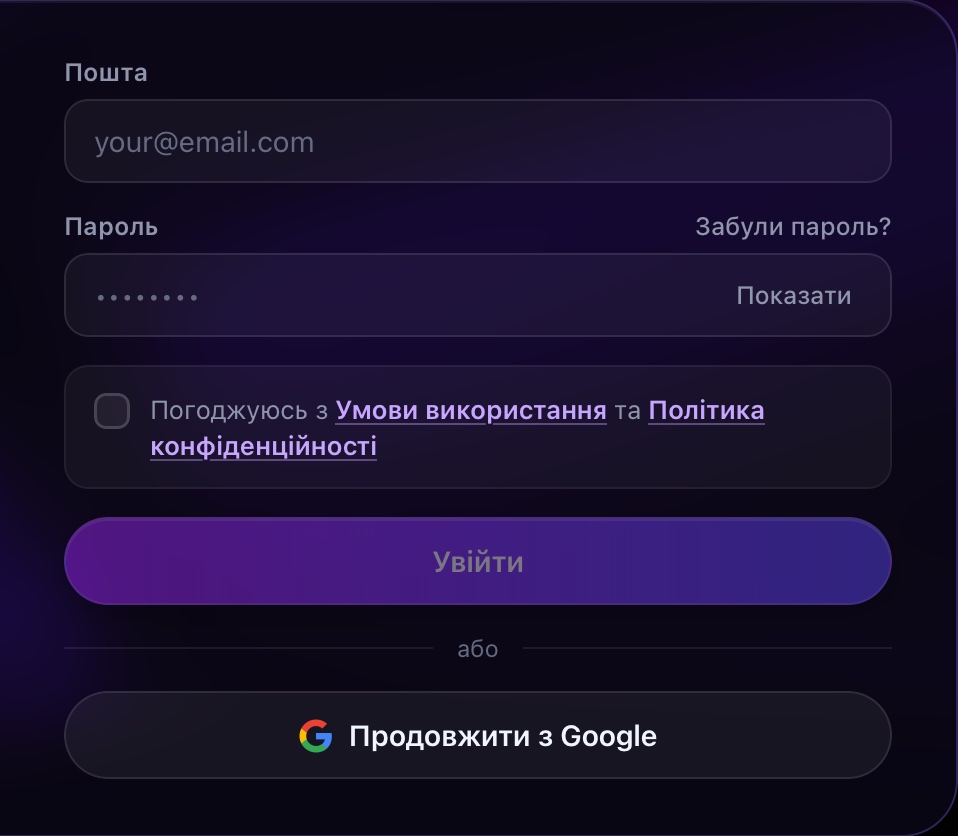 Екран входу: пошта, пароль, галочка згоди і кнопки входу
Поки PLUX перевіряє дані, на кнопці крутиться значок і написано Завантаження.... Потім відкриється Стрічка — або сторінка, яку ти відкривав до входу (див. Повернення до посилання після входу).
Замість стрічки відкриється вікно Підтвердь email. Введи 6-значний код з листа від PLUX — і ти в акаунті. Листа немає — дочекайся кінця відліку й натисни Надіслати код ще раз. Як працює це вікно, описано в статті Реєстрація. Закриєш вікно — залишишся не в акаунті. Наступного разу просто увійди знову, і вікно з'явиться ще раз.
PLUX не запам'ятовує цю галочку: при кожному вході квадратик порожній. Без галочки кнопка Увійти бліда, а якщо її натиснути, з'явиться Підтвердіть усі умови щоб продовжити, і квадратик обведеться червоним  . Постав галочку — і помилка зникне.
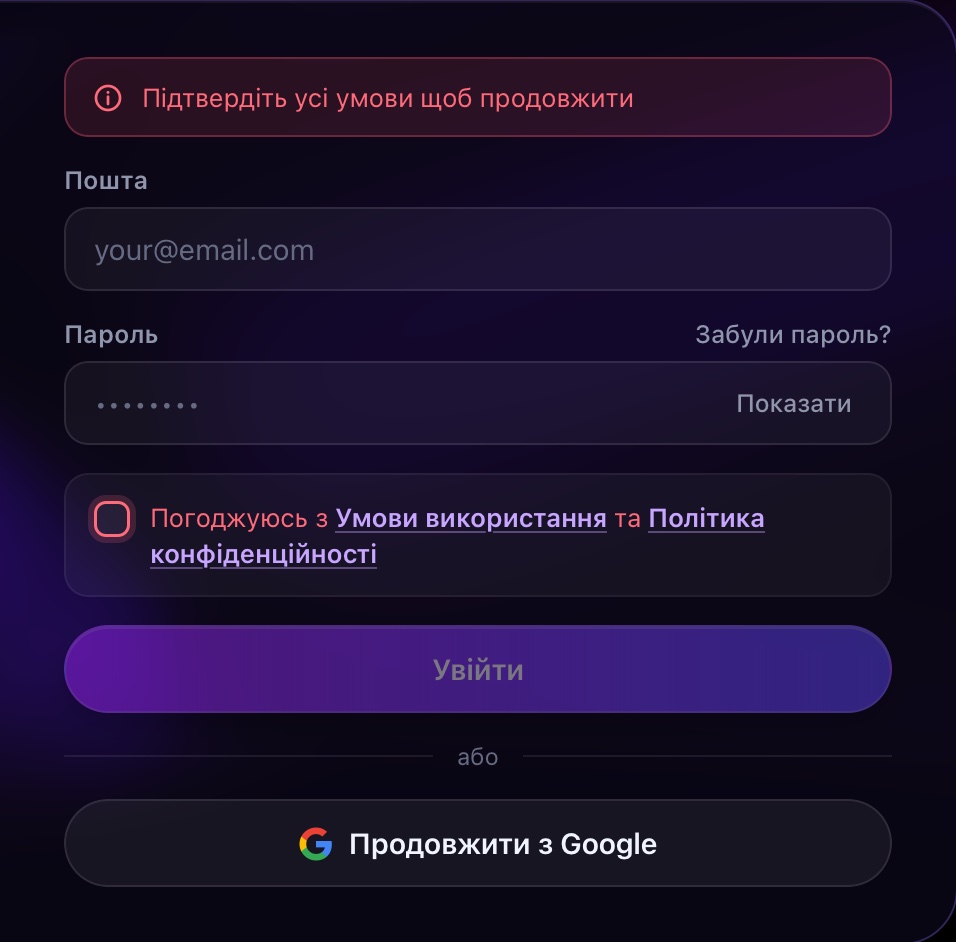 Без галочки згоди увійти не вийде
Підкреслені слова Умови використання і Політика конфіденційності відкривають самі документи на сайті pluxgames.com. У браузері вони відкриються в новій вкладці. У застосунку для комп'ютера спершу з'явиться вікно Відкрити посилання? з адресою документа — натисни Відкрити або Скасувати. Клік по цих словах галочку не ставить.
Кнопки екрана входу
| Кнопка | Що робить |
|---|---|
|
Назад — повертає на екран привітання |
| Забули пароль? | Над полем Пароль, праворуч. Відкриває скидання пароля — див. Відновлення пароля |
| Показати / Сховати | Показує або ховає набраний пароль |
| / |
Галочка згоди з умовами: порожня / поставлена. Без неї увійти не можна |
| Увійти | Увійти з поштою й паролем |
| Продовжити з Google | Увійти через Google — див. Вхід через Google |
| Реєструйся | Унизу ліворуч, після «Немає акаунту?». Відкриває реєстрацію |
Якщо не виходить увійти
Помилка з'являється в червоній рамці зі значком  над полями. (Зелена рамка з галочкою — це добра новина. Наприклад, у браузері після переходу за посиланням з листа там буде Email підтверджено. Тепер можна увійти.)
| Повідомлення | Що означає | Що робити |
|---|---|---|
| Підтвердіть усі умови щоб продовжити | Не поставлена галочка згоди | Постав галочку й натисни Увійти ще раз |
| Заповніть всі поля | Пошта або пароль порожні | Заповни обидва поля |
| Невірний email або пароль | Пошта й пароль не підходять одне до одного. Те саме повідомлення буває, коли немає інтернету | Перевір адресу. Натисни Показати й перевір пароль: чи не ввімкнений Caps Lock, чи та розкладка клавіатури. Дані точно правильні — перевір інтернет і спробуй ще раз. Не пам'ятаєш пароль — Відновлення пароля |
| Будь-який інший текст | Пояснення від сервера PLUX. Іноді воно англійською | Зроби, що там написано. Якщо незрозуміло — спробуй трохи пізніше |
 Помилка: пошта або пароль не підходять
Вхід через Google
Якщо ти заходиш у PLUX через свій акаунт Google, пароль від PLUX не потрібен.
- Постав галочку «Погоджуюсь з Умови використання та Політика конфіденційності». Без неї кнопка Google теж покаже Підтвердіть усі умови щоб продовжити.
- Натисни Продовжити з Google. На кнопці з'явиться Завантаження....
- На сторінці Google вибери свій акаунт і підтвердь вхід.
Що відбувається далі, залежить від того, де ти входиш:
- У браузері сторінка Google відкриється в тій самій вкладці. Після підтвердження ти повернешся в PLUX і на мить побачиш Входимо в акаунт — «Секунду, завершуємо вхід.». Потім відкриється Стрічка або сторінка, яку ти відкривав до входу. Якщо в акаунта ще немає нікнейму, PLUX одразу відкриє налаштування профілю, щоб ти його вибрав (див. Редагування профілю).
- У застосунку для комп'ютера сторінка Google відкриється в твоєму звичайному браузері. Після підтвердження браузер передасть вхід назад у PLUX. Браузер може запитати, чи відкрити PluxGames, — дозволь. Застосунок відкриє Стрічку.
Іншими сервісами (крім Google) увійти поки не можна.
Якщо ти закрив вкладку браузера, не підтвердивши вхід, кнопка в PLUX і далі показує Завантаження... — сама вона не скинеться. Натисни (Назад) і знову відкрий Увійти. У браузері досить повернутися кнопкою «Назад» браузера.
Якщо вхід через Google не вдався
| Що бачиш | Що робити |
|---|---|
| Акаунт з цією поштою вже існує. Увійди за допомогою email і пароля. | На цю пошту вже є акаунт з паролем. Увійди з поштою й паролем. Не пам'ятаєш пароль — Відновлення пароля |
| Підтвердь email (у браузері) або Спочатку підтвердь email, щоб увійти (у застосунку) | Відкрий лист від PLUX, підтвердь пошту, а потім увійди знову. Листа немає — перевір папку «Спам» |
| Увійти не вдалося. Спробуй ще раз. або Не вдалося завершити вхід. Спробуй ще раз. (у браузері) | Натисни Перейти до входу й спробуй ще раз |
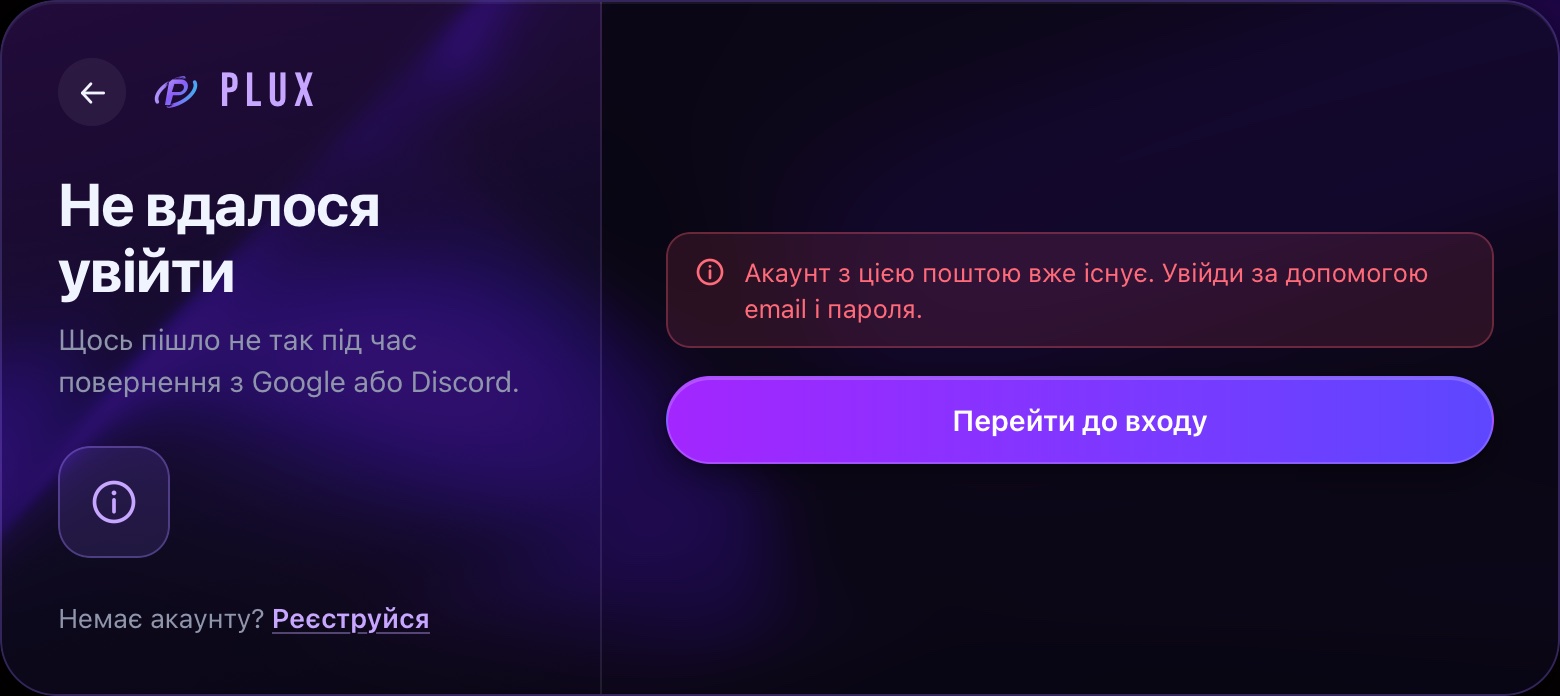 У браузері: на цю пошту вже є акаунт — увійди з паролем
Вхід за QR-кодом
QR-код дає змогу увійти на комп'ютері — у браузері чи в застосунку, — взагалі не набираючи пароль. Для цього потрібен телефон, де ти вже увійшов у застосунок PluxGames.
QR-код є тільки на екрані привітання, праворуч, під написом QR Вхід. На екрані входу з паролем його немає — якщо відкрився саме він, натисни (Назад).
- Відкрий PluxGames на телефоні.
- Перейди в Профіль → Сканувати QR-код.
- Наведи камеру телефону на код на екрані комп'ютера.
- Підтвердь вхід на телефоні.
Через мить на комп'ютері відкриється PLUX — у твоєму акаунті.
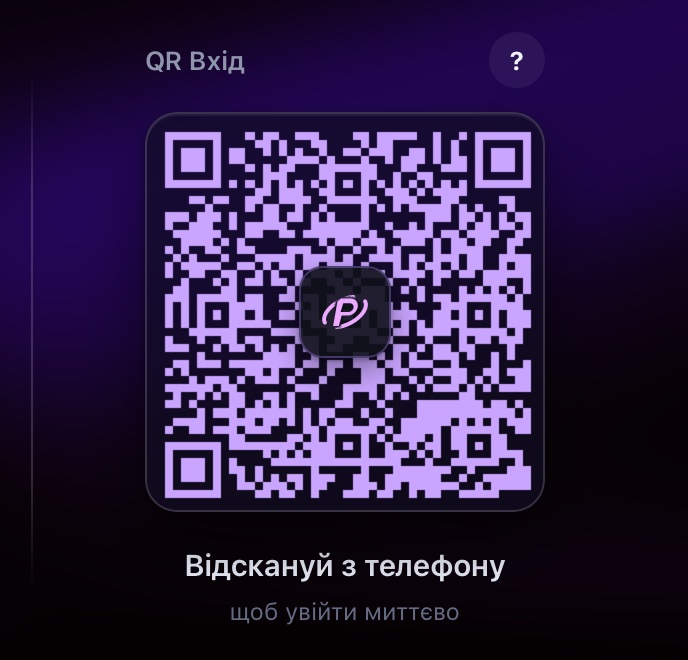 QR-код готовий: відскануй його телефоном
Забув кроки? Натисни  праворуч від QR Вхід. З'явиться підказка Як сканувати QR? з тими самими чотирма кроками. Закрити її можна кнопкою
  або ще одним натисканням на .
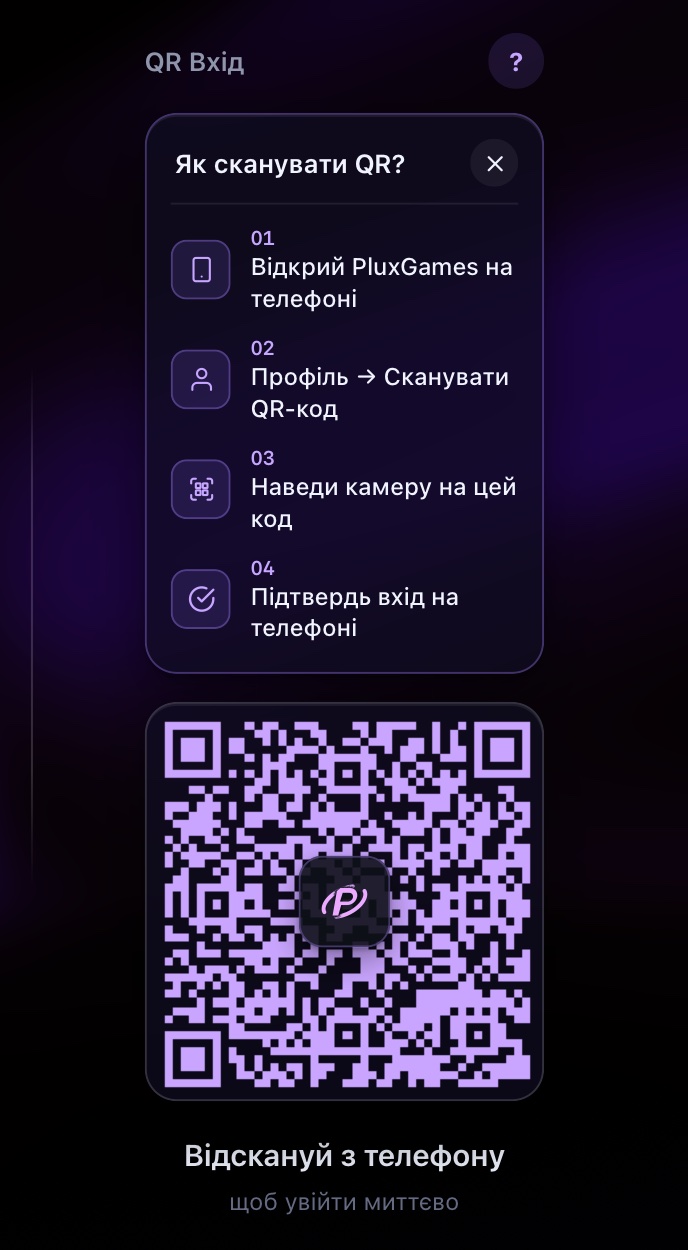 Підказка «Як сканувати QR?»
Що означає напис під кодом
| Напис | Що відбувається | Що робити |
|---|---|---|
| Генерація коду… | PLUX готує новий код | Зачекай секунду |
| Відскануй з телефону | Код готовий | Скануй його телефоном |
| Телефон підключено і Підтвердіть на телефоні | Телефон уже відсканував код | Підтвердь вхід на телефоні |
| Вхід підтверджено! | Усе вдалося | За мить відкриється PLUX |
| Оновлення коду… | Код застарів, PLUX сам робить новий | Зачекай. Якщо з'явилася кнопка Повторити, натисни її |
| Помилка і Не вдалося отримати код | Код не вдалося отримати | Перевір інтернет і натисни Повторити |
| Скоро | Вхід за QR-кодом поки недоступний | Увійди з поштою й паролем або через Google |
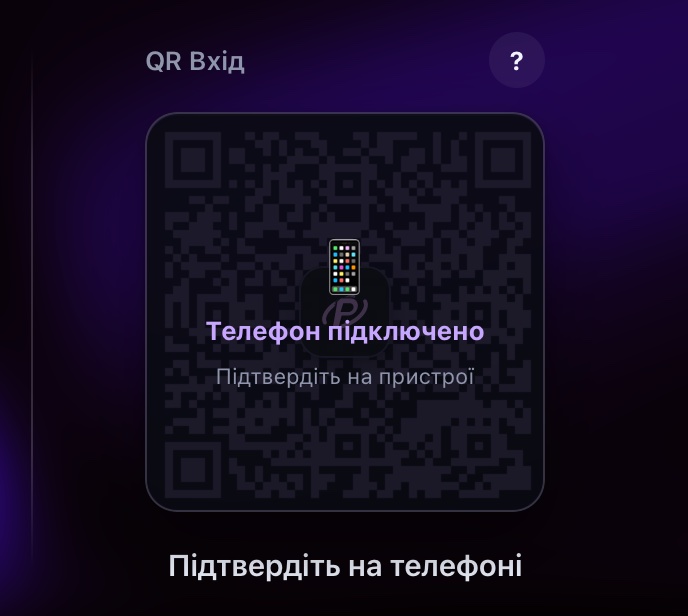 Телефон відсканував код — тепер підтвердь вхід на телефоні
Код оновлюється сам кілька разів поспіль. Якщо довго не сканувати, PLUX перестане оновлювати його й покаже кнопку Повторити — натисни її, коли будеш готовий.
Коли ти підтверджуєш вхід на телефоні, ти пускаєш у свій акаунт той пристрій, на якому показано код. Хто сидить за ним, побачить твої чати, друзів і реалми й зможе писати від твого імені. Тому:
- скануй лише код на екрані, перед яким ти зараз сидиш;
- ніколи не скануй QR-код, який тобі надіслали картинкою чи посиланням, навіть якщо обіцяють подарунок, бейдж чи «перевірку акаунта»;
- не підтверджуй вхід, якого ти не починав сам.
Хто просить тебе відсканувати «його» QR-код, хоче потрапити у твій акаунт. Якщо ти вже підтвердив дивний вхід, одразу зміни пароль (Відновлення пароля) і прочитай Як захистити акаунт.
Якщо ти відкрив PLUX у браузері телефона, сканувати свій же екран не вийде — просто натисни Увійти. Більше — у статті PLUX на телефоні.
Як довго ти залишаєшся в акаунті
Окремої галочки «Запам'ятати мене» немає: PLUX пам'ятає вхід сам.
- Закрив вкладку, браузер чи застосунок — і все одно залишаєшся в акаунті. Наступного разу PLUX відкриється вже в ньому.
- Під час запуску посередині може крутитися логотип PLUX — це він відновлює твій вхід.
- Якщо PLUX довго відкритий і ти нічого не робиш, він тебе не викине.
- Якщо зник інтернет, PLUX теж не виведе тебе з акаунта.
Коли сеанс усе ж закінчується (наприклад, минув його строк або пароль змінили через «Забули пароль?» — див. Відновлення пароля › Що буде з іншими пристроями), жодного повідомлення не буде:
- у браузері сторінка перезавантажиться й відкриється екран входу. Увійди знову — і PLUX поверне тебе туди, де ти був;
- у застосунку для комп'ютера відкриється екран привітання.
Кілька вкладок і сайт
- У браузері вхід спільний для всіх вкладок PLUX і для сайту pluxgames.com. Увійшов в одній вкладці — інші теж будуть в акаунті.
- Вийшов в одній вкладці — вийдуть і всі інші. Якщо потім у цьому браузері увійдуть в інший акаунт, відкриті вкладки PLUX не покажуть даних попереднього.
- Застосунок для комп'ютера має свій окремий вхід: вихід у браузері його не зачіпає, і навпаки.
На чужому чи спільному комп'ютері завжди натискай Вийти, коли закінчив. Просто закрити вкладку чи браузер мало — PLUX залишиться в твоєму акаунті. У застосунку для комп'ютера хрестик узагалі не закриває програму, а лише ховає її в трей (див. Вікно, трей і масштаб). На чужому комп'ютері зручно відкривати PLUX у приватному вікні браузера.
Як вийти з акаунта
Вихід потрібен, якщо ти заходив з чужого комп'ютера або хочеш увійти в інший акаунт.
Спосіб 1 — ліва панель. У самому низу лівої панелі, під твоїм аватаром, натисни  Вийти. Під курсором значок червоніє.
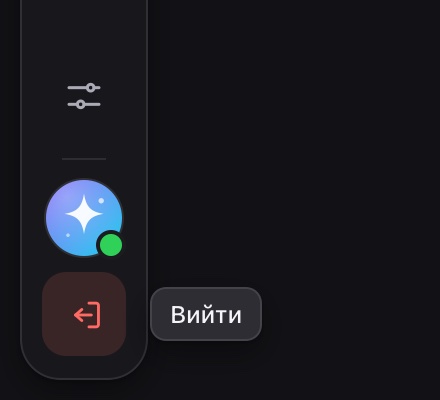 Кнопка «Вийти» — у самому низу лівої панелі
Спосіб 2 — налаштування. Відкрий  Налаштування і внизу списку ліворуч натисни червоний рядок Вийти з акаунта.
В обох випадках PLUX перепитає: Вийти з акаунту? — «Ти вийдеш з поточного сеансу. Ввійти знову можна в будь-який час.»
- Натисни червону кнопку Вийти (якщо відкривав з налаштувань — Вийти з акаунта), щоб вийти.
- Натисни Скасувати або клікни повз вікно, щоб залишитися. Вікно, відкрите з лівої панелі, закривається ще й клавішею Esc.
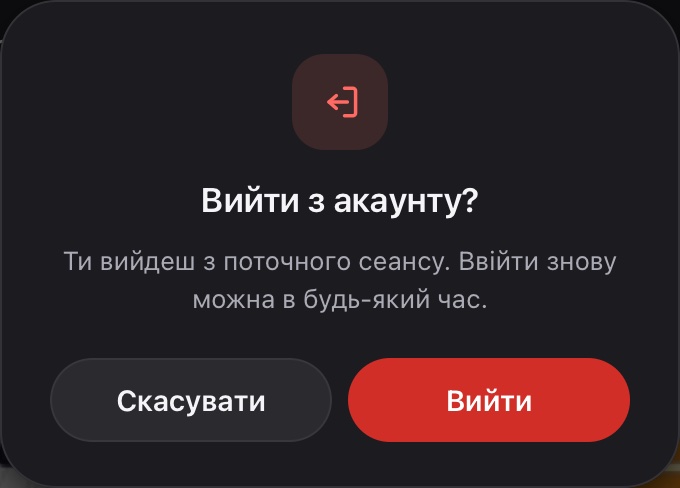 Підтвердження виходу з акаунта
У вікні, відкритому з лівої панелі, червона кнопка Вийти одразу вибрана. Якщо натиснути Enter, ти відразу вийдеш з акаунта.
Що відбувається після виходу
- Ти виходиш тільки на цьому пристрої (або в цьому браузері). На телефоні й інших комп'ютерах ти залишаєшся в акаунті.
- Нічого не зникає: акаунт, чати, друзі, реалми — усе на місці. Увійти знову можна будь-коли.
- У браузері сторінка перезавантажиться й відкриється екран привітання. Якщо ти був у голосовому каналі чи дзвінку, розмова завершиться. Недописаний текст пропаде. Разом з цією вкладкою з акаунта вийдуть усі інші вкладки PLUX у цьому браузері, а також сайт pluxgames.com.
- У застосунку для комп'ютера відкриється екран привітання.
У налаштуваннях одразу під Вийти з акаунта є червоний рядок Видалити акаунт. Це зовсім інша дія. Перш ніж натискати його, прочитай Видалення акаунта.
Повернення до посилання після входу
Це працює у браузері. Якщо ти відкрив посилання на PLUX, коли ще не увійшов, — наприклад, на чийсь профіль pluxgames.com/u/нікнейм чи на будь-яку сторінку в PLUX, — спершу з'явиться екран входу. Щойно ти увійдеш, PLUX відкриє саме ту сторінку, а не стрічку.
Посилання не губиться, навіть якщо дорогою ти перейдеш на реєстрацію, скинеш пароль, увійдеш через Google чи за QR-кодом.
Запрошення в реалм. Відкрий посилання-запрошення pluxgames.com/invite/… і увійди. Після входу PLUX відкриє реалми й покаже вікно Приєднатися до realm. Сам ти ще нікуди не вступив: натисни Приєднатися, якщо хочеш у цей реалм, або Скасувати. Детальніше — у статті Запрошення.
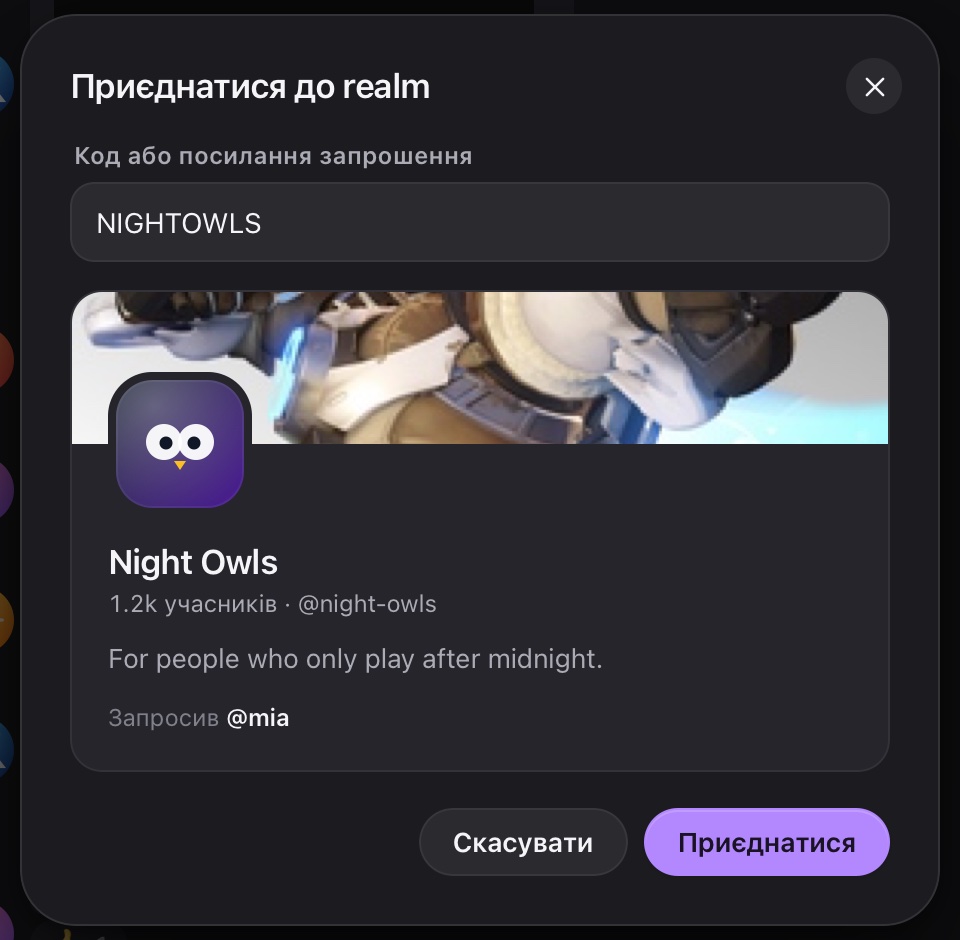 Після входу за посиланням-запрошенням одразу відкривається вікно приєднання
Увійди в тій самій вкладці, де відкрив запрошення, і не пізніше ніж за годину. Якщо вікно приєднання так і не з'явилося, просто відкрий посилання ще раз.
Застосунок після входу завжди відкриває Стрічку. Посилання-запрошення, відкрите до входу, він запам'ятовує: після входу відкрий Realms на лівій панелі, і з'явиться вікно приєднання. Але якщо до входу вийти з програми (через трей → Вийти з програми), запрошення забудеться.
Гарячі клавіші
| Дія | Клавіші |
|---|---|
| Увійти (у полі Пошта чи Пароль) | Enter |
| Перейти до значка Вийти на лівій панелі й відкрити вікно виходу | Tab (кілька разів), потім Enter |
| Закрити вікно Вийти з акаунту? (відкрите з лівої панелі) | Esc |
| Одразу вийти у вікні Вийти з акаунту? (відкрите з лівої панелі) | Enter |
Усі клавіші PLUX зібрано в статті Гарячі клавіші.
Питання й відповіді
Чому кнопка «Увійти» бліда?
Бо не поставлена галочка «Погоджуюсь з Умови використання та Політика конфіденційності». Її треба ставити при кожному вході.
Я закрив вкладку (або застосунок). Я вийшов з акаунта?
Ні. PLUX пам'ятає вхід. Щоб вийти, натисни Вийти внизу лівої панелі.
Можна бути в акаунті одразу на кількох пристроях?
Так. Вихід на одному пристрої не впливає на інші. Якщо підозрюєш, що в твій акаунт зайшов хтось чужий, зміни пароль (Відновлення пароля) і прочитай Як захистити акаунт.
Треба щоразу підтверджувати пошту?
Ні, лише один раз. Поки пошта не підтверджена, після кожного входу з'являтиметься вікно Підтвердь email. Після підтвердження воно більше не з'явиться.
Де QR-код, якщо я вже на екрані входу?
QR-код є тільки на екрані привітання. Натисни угорі картки входу — і побачиш його праворуч.
Дивись також: Реєстрація, Відновлення пароля, Як захистити акаунт, Огляд інтерфейсу.
Mentioned in
- Небезпечні дії
- Як захистити акаунт
- Гарячі клавіші
- Проблеми зі звуком і зв'язком
- Твій профіль
- Встановлення і видалення
- Дані на комп'ютері
- Акаунт
- Питання й відповіді
- PLUX на телефоні
- Вебверсія і застосунок для комп'ютера
- Відновлення пароля
- Огляд інтерфейсу
- Реєстрація
- Сайт pluxgames.com
- Що таке PLUX
- Запрошення
- Створити реалм або приєднатися
- Словник
- Історії
- Як створити пост
Didn’t find an answer? Contact support