
Акаунт
Розділ «Акаунт» у налаштуваннях — як змінити пошту, скопіювати ID акаунта, задати новий пароль і вийти з акаунта.
This page isn’t translated yet, so it’s shown in Ukrainian.
On this page
Розділ Акаунт у налаштуваннях — про сам акаунт, а не про те, як тебе бачать інші. Тут ти зміниш пошту й скопіюєш ID акаунта. А ще в цій статті — як задати новий пароль і вийти з акаунта. У браузері (pluxgames.com/app) і в застосунку для комп'ютера все це однакове.
Як відкрити
- На лівій панелі натисни
 Налаштування.
 - Налаштування одразу відкриваються на розділі
 Акаунт. Якщо ти вже в іншому розділі, вибери Акаунт у списку ліворуч.
Що є в розділі
Головне зібрано в першій групі сторінки, вона називається Профіль.
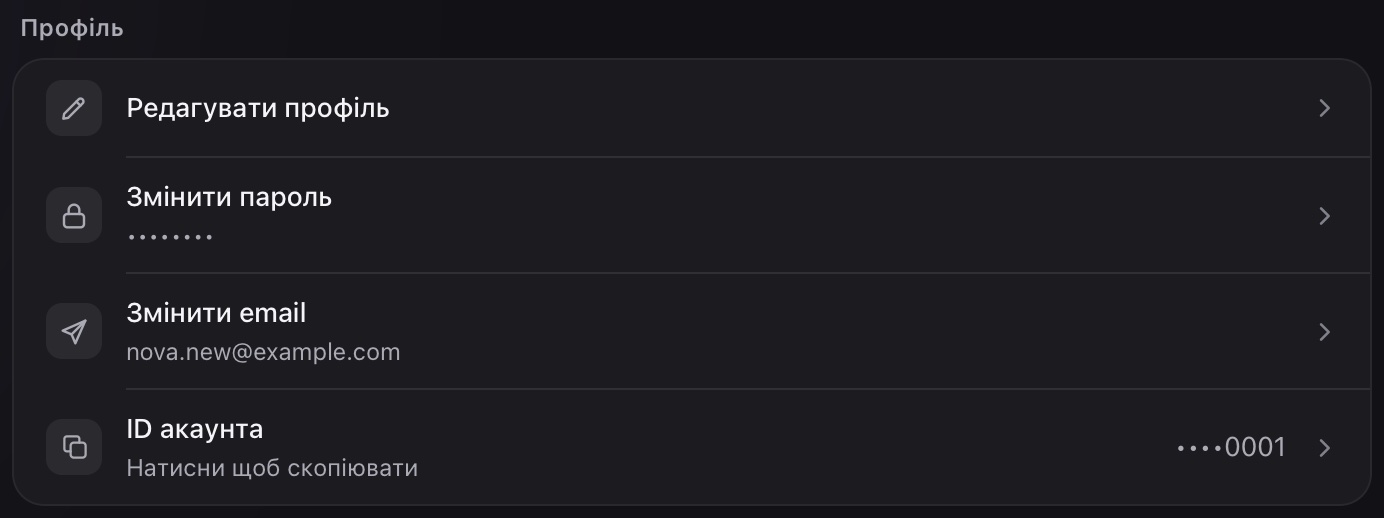 Розділ «Акаунт»: редактор профілю, пошта і ID акаунта
| Рядок | Що робить |
|---|---|
| Редагувати профіль | Відкриває редактор профілю: аватар, банер, нік, біо, фон і решта. Це той самий редактор, що й розділ  Профіль у списку ліворуч. Перш ніж вийти з нього, натисни Зберегти: Вийти і Esc закривають редактор без питань, і незбережене пропадає. Усе про нього — у статті Редагування профілю Профіль у списку ліворуч. Перш ніж вийти з нього, натисни Зберегти: Вийти і Esc закривають редактор без питань, і незбережене пропадає. Усе про нього — у статті Редагування профілю |
| Змінити email | Під назвою видно твою теперішню пошту. Рядок відкриває вікно зміни пошти — див. Як змінити пошту |
| ID акаунта | Копіює ID твого акаунта — див. ID акаунта |
Новий пароль поки задається тільки через Забули пароль? на екрані входу — див. Як змінити пароль.
ID акаунта
ID — це службовий ідентифікатор твого акаунта. Це не нікнейм: нік ти змінюєш у редакторі профілю. Повністю ID на екрані не видно — праворуч у рядку стоять крапки й останні чотири символи.
Щоб скопіювати весь ID:
- Натисни рядок ID акаунта.
- Праворуч на мить з'явиться Скопійовано ✓ — ID уже в буфері обміну.
- Встав його, куди потрібно: Ctrl+V, на Mac ⌘+V.
 «Скопійовано ✓» — ID акаунта в буфері обміну
Якщо Скопійовано ✓ не з'явилося, ID не скопіювався. Натисни рядок ще раз.
Як змінити пошту
На пошту акаунта приходять коди: для підтвердження й для скидання пароля. Якщо стара скринька вже не твоя або ти нею не користуєшся, зміни адресу тут, поки ти в акаунті.
Після зміни саме на нову адресу приходитимуть коди для скидання пароля. Не вказуй тимчасову, чужу чи спільну пошту: якщо згодом втратиш до неї доступ і забудеш пароль, повернути акаунт буде важко.
Крок 1. Введи нову адресу
- Відкрий Налаштування → Акаунт → Змінити email.
- З'явиться вікно Зміна email. У поле Нова пошта введи нову адресу.
- Натисни Надіслати код або Enter.
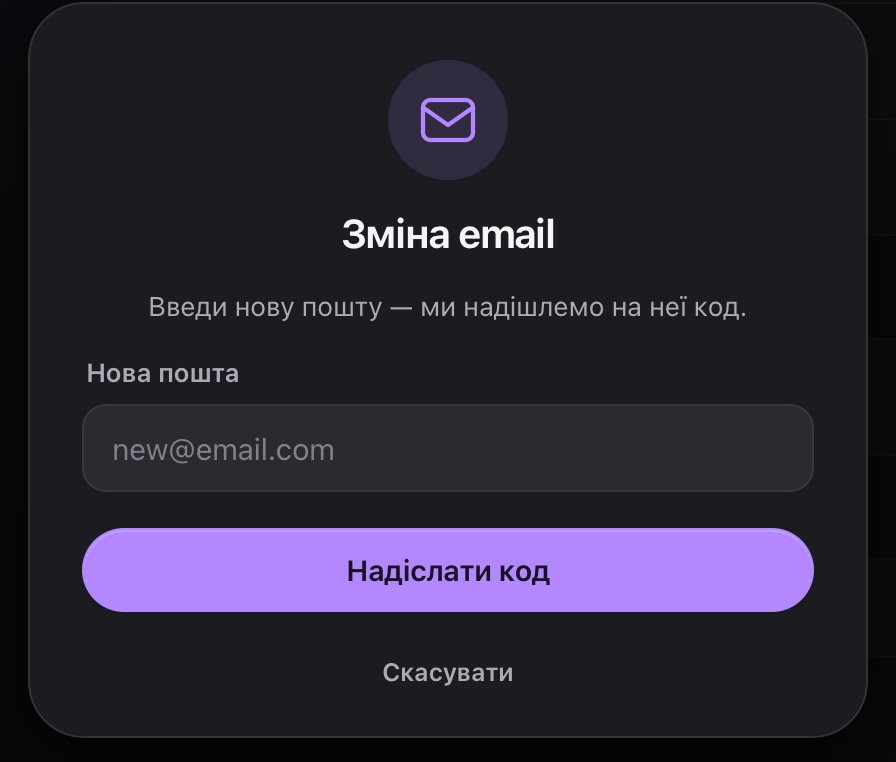 Вікно «Зміна email»: введи нову адресу
Крок 2. Введи код з нової пошти
- Відкрий нову скриньку й знайди лист з 6-значним кодом. Код дійсний 15 хвилин.
- Введи код у шість квадратиків. Після шостої цифри PLUX перевірить код сам. Можна також натиснути Підтвердити.
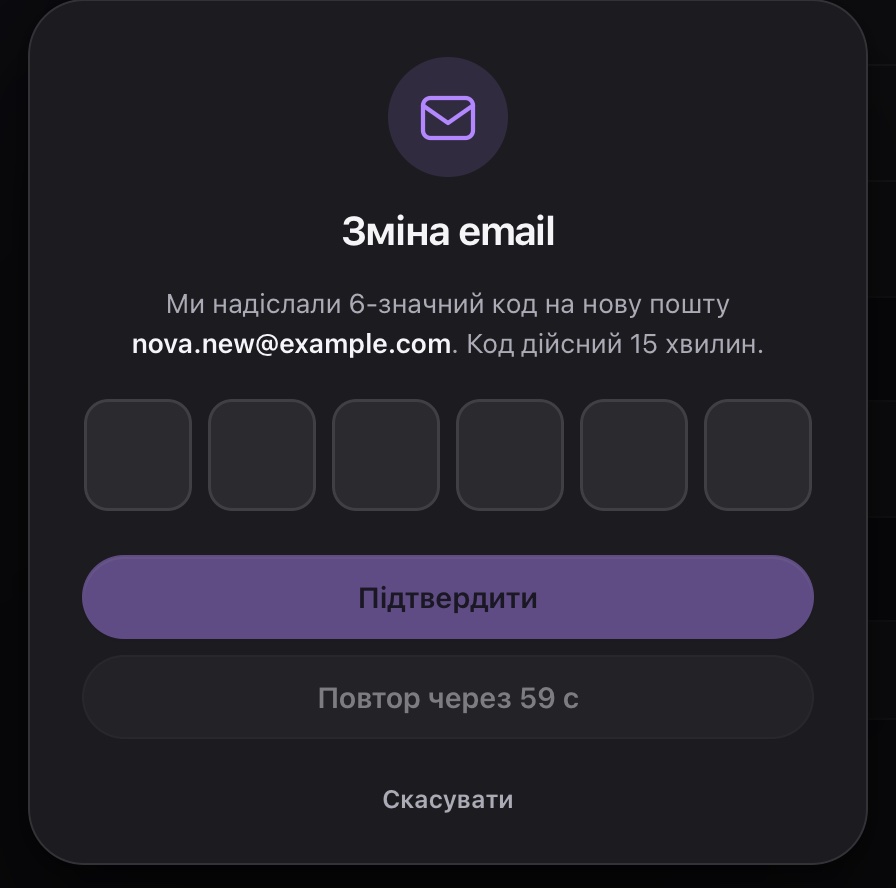 Код приходить на нову пошту — її адресу видно у вікні
Так PLUX перевіряє, що нова скринька справді твоя.
Скопіюй код з листа й встав у будь-який квадратик: Ctrl+V, на Mac ⌘+V. Усі шість цифр стануть на свої місця. Стрілки ← / → переходять між квадратиками, Backspace стирає цифру. Детальніше — Відновлення пароля › Як вводити код.
Готово
- Вікно закриється само, а нова адреса з'явиться під Змінити email і в картці з твоїм ніком угорі списку розділів.
- Відтепер входь у PLUX з новою поштою. Пароль лишається тим самим.
- Коди, наприклад для скидання пароля, тепер приходять на нову адресу.
- Передумав — поверни стару адресу так само, через Змінити email. Код тоді прийде на стару скриньку, тож доступ до неї потрібен.
Поки ти не ввів код, діє стара пошта. Якщо закрити вікно до підтвердження, нічого не зміниться. Щоб закрити вікно, натисни Скасувати або клікни повз нього. Клавіша Esc це вікно не закриває.
На кроці з кодом повернутися назад не можна. Натисни Скасувати, знову відкрий Змінити email і введи правильну адресу.
Якщо код не приходить
- Перевір адресу. У вікні написано: «Ми надіслали 6-значний код на нову пошту адреса». Якщо в адресі помилка, почни спочатку з правильною.
- Зазирни в «Спам» та інші папки пошти.
- Попроси новий код. Кнопка Повтор через N с за хвилину стане Надіслати код ще раз. Натисни її й введи код з найновішого листа.
Помилки
| Повідомлення | Що означає | Що робити |
|---|---|---|
| Введи коректний email | Адресу введено з помилкою, наприклад без «@» | Перевір адресу |
| Це вже твоя пошта | Ти ввів адресу, яка вже стоїть в акаунті | Введи іншу адресу |
| Ця пошта вже використовується | На цю адресу вже зареєстровано інший акаунт PLUX | Вибери іншу адресу |
| Зачекай перед повторною відправкою | Код просили надто часто | Зачекай трохи й спробуй ще раз |
| Не вдалося змінити email | Щось пішло не так. Іноді замість цього тексту з'являється інше повідомлення, буває англійською | Спробуй ще раз пізніше |
| Невірний або протухлий код | Код неправильний або минуло 15 хвилин. Такий самий напис буває, коли зник інтернет | Перевір цифри й інтернет або попроси новий код |
| Забагато невдалих спроб. Надішли новий код. | Було забагато неправильних спроб, квадратики заблоковано | Дочекайся кінця відліку й натисни Надіслати код ще раз — це знімає блокування |
| Не вдалося надіслати код | Новий код не відправився | Перевір інтернет. Коли закінчиться відлік на кнопці, спробуй ще раз |
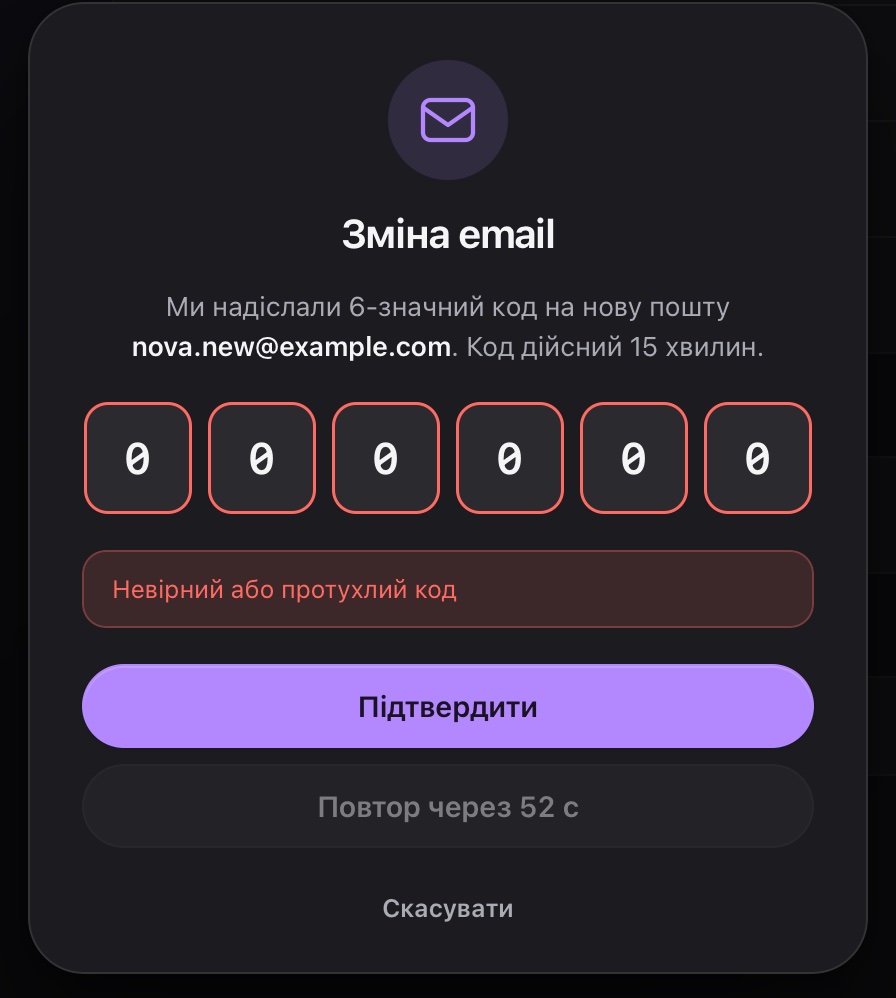 «Невірний або протухлий код»: квадратики стали червоними
Хто змінить пошту твого акаунта на свою, той отримуватиме коди для скидання пароля — і зможе забрати акаунт. Повернути його потім буде важко. Якщо хтось просить ввести його адресу в Змінити email або сказати йому код з листа PLUX — навіть від імені PLUX чи «підтримки», — це шахрай.
Як змінити пароль
Поки що новий пароль задається тільки через Забули пароль? на екрані входу — навіть якщо старий ти пам'ятаєш. Код для цього приходить на пошту акаунта, тож спершу переконайся, що вона актуальна (Як змінити пошту).
- Вийди з акаунта — див. Вийти з акаунта.
- На екрані привітання натисни Увійти, а потім Забули пароль? над полем Пароль.
- Введи пошту акаунта, отримай код і задай новий пароль — щонайменше 8 символів.
Покрокова інструкція з картинками — у статті Відновлення пароля.
Після зміни пароля PLUX виходить з твого акаунта всюди. На кожному телефоні, комп'ютері й у кожному браузері доведеться увійти знову, уже з новим паролем.
Вийти з акаунта
Вийти варто, якщо ти заходив з чужого комп'ютера або хочеш увійти в інший акаунт. На чужому чи спільному комп'ютері виходь завжди: хто сяде за нього після тебе, той опиниться у твоєму акаунті — разом з налаштуваннями пошти.
-
Відкрий Налаштування.
-
У самому низу списку ліворуч натисни червоний рядок
 Вийти з акаунта.
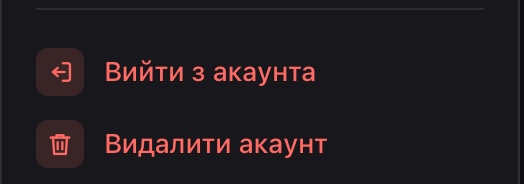 Червоні рядки внизу списку налаштувань
 -
PLUX перепитає: Вийти з акаунту? — «Ти вийдеш з поточного сеансу. Ввійти знову можна в будь-який час.» Натисни червону кнопку Вийти з акаунта.
Передумав — натисни Скасувати або клікни повз вікно. Клавіша Esc це вікно не закриває.
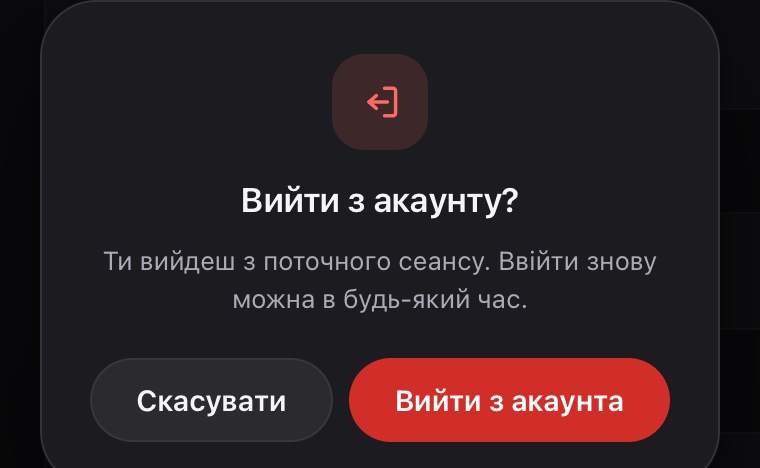 Підтвердження виходу з акаунта
Що буде після виходу:
- Ти виходиш тільки на цьому пристрої або в цьому браузері. На інших пристроях ти залишаєшся в акаунті.
- Нічого не видаляється: акаунт, чати, друзі, реалми — усе на місці. Увійти знову можна будь-коли.
- Відкриється екран привітання.
Якщо ти був у голосовому каналі чи дзвінку, він завершиться, а недописаний текст пропаде. Разом з цією вкладкою з акаунта вийдуть усі інші вкладки PLUX у цьому браузері.
Унизу лівої панелі, під твоїм аватаром, є кнопка  Вийти — вона робить те саме. Детальніше про вихід — у статті Вхід в акаунт › Як вийти з акаунта.
Зміни пароль через Забули пароль? — після цього PLUX виходить з твого акаунта на всіх пристроях. Це допоможе, якщо ти загубив телефон чи ноутбук або забув вийти на чужому комп'ютері. Див. Відновлення пароля › Що буде з іншими пристроями.
Видалити акаунт
Одразу під Вийти з акаунта стоїть ще один червоний рядок —  Видалити акаунт.
Видалити акаунт — зовсім інша дія. Вікно попереджає: «Цю дію не можна скасувати. Всі твої дані будуть видалені назавжди.» Перш ніж натискати цей рядок, уважно прочитай статтю Видалення акаунта.
Безпека
Твою пошту видно в налаштуваннях: у картці з ніком угорі списку розділів і під Змінити email. Перш ніж показувати екран у голосовому каналі чи дзвінку, перейди в інше місце застосунку. Див. Демонстрація екрана › Перед тим як показувати.
Під Змінити email має стояти твоя адреса. Якщо там чужа — хтось міг зайти в твій акаунт. Дій за статтею Як захистити акаунт › Якщо в акаунт хтось зайшов.
Більше порад, як не втратити акаунт, — у статті Як захистити акаунт.
Питання й відповіді
Чи можна змінити пошту, якщо до старої вже немає доступу?
Так, якщо ти зараз в акаунті: код приходить на нову адресу, стара для цього не потрібна. Якщо ти ніде не в акаунті й не пам'ятаєш пароль, читай Відновлення пароля › Немає доступу до пошти.
Я змінив пошту. Чим тепер входити?
Новою поштою і тим самим паролем, що й раніше.
Де змінити нікнейм?
Не тут, а в редакторі профілю: Налаштування → Акаунт → Редагувати профіль. Див. Редагування профілю.
Чому біля Google написано «Підключено», хоча я не входив через Google?
Рядок у групі Повʼязані акаунти поки показується однаково в усіх акаунтах. Він не означає, що хтось під'єднав Google до твого акаунта, і нічого підключити чи відключити там не можна. Як входити через Google — у статті Вхід в акаунт › Вхід через Google.
Чи є в PLUX двоетапна перевірка входу (2FA)?
Поки що ні. Твій акаунт захищають пароль і пошта, тож придумай надійний пароль, якого ніде більше не використовуєш, і нікому не кажи коди з листів. Двоетапну перевірку варто увімкнути в самій пошті, якщо твій поштовий сервіс її має. Більше — у статті Як захистити акаунт.
Дивись також: Огляд налаштувань, Відновлення пароля, Вхід в акаунт, Видалення акаунта, Як захистити акаунт.
Mentioned in
Didn’t find an answer? Contact support