
Ролі й права
Як працюють ролі в реалмі — @everyone, як додаються права, як створити, видати й видалити роль, повний список прав і особливі права в окремому каналі.
This page isn’t translated yet, so it’s shown in Ukrainian.
On this page
- Як працюють ролі
- Роль @everyone
- Права додаються
- Власник
- Позиція ролі
- Хто налаштовує ролі
- Де знайти ролі
- Як створити роль
- Як змінити роль
- Як видати роль учаснику
- Як видалити роль
- Усі права
- Адмін
- Структура
- Учасники
- Текстові канали
- Голос
- Адміністратор — обережно
- Права в окремому каналі
- Як налаштувати
- Як рахуються права в каналі
- Приклад: пишуть лише модератори
- Питання й відповіді
Ролі вирішують, хто що може в реалмі: писати в каналах, прикріплювати фото, ставити реакції, закріплювати й видаляти повідомлення. Так можна дати друзям-модераторам більше можливостей, а решті — лише потрібне.
Як працюють ролі
Роль @everyone
У кожному реалмі є базова роль @everyone. Її мають усі учасники, і її не можна ні забрати, ні видалити. Права @everyone — це те, що може будь-хто в реалмі, щойно приєднався.
Права додаються
Крім @everyone, у людини може бути кілька інших ролей. Її права — це права всіх її ролей разом: якщо хоч одна роль дає право, воно в людини є. Наприклад:
| Роль | Які права ввімкнено |
|---|---|
| @everyone | Відправляти повідомлення, Реакції |
| Модератор | Керування повідомленнями |
| Учасник з роллю «Модератор» | Усе разом: пише, ставить реакції, закріплює повідомлення й видаляє чужі |
Роль може тільки додавати права. Забрати те, що дає @everyone, вона не може. Щоб право мали лише деякі люди, вимкни його в @everyone і ввімкни в окремій ролі. Або заборони його в одному каналі — див. Права в окремому каналі.
Власник
Власник реалму (у списку учасників біля нього корона  ) завжди може все. Йому не потрібні ролі, і обмеження каналів на нього не діють. Передати реалм іншій людині не можна — див. Покинути або видалити реалм.
Позиція ролі
Ролі в списку стоять за позицією — від найвищої до найнижчої. Позиція впливає лише на дві речі:
- колір імені в чаті — ім'я людини фарбується в колір її найвищої ролі, в якої є колір;
- підпис під іменем — у вкладці Учасники налаштувань реалму під іменем людини написана її найвища роль.
Позиція не робить роль «сильнішою»: права всіх ролей просто додаються. Змінити порядок ролей у застосунку поки не можна.
Хто налаштовує ролі
Ролі створює, змінює і видає тільки власник реалму — у вікні Налаштування рейлму. Інші учасники цього вікна не бачать.
Кнопку налаштувань бачить лише власник. Тож навіть з роллю, де ввімкнено Адміністратор, Керування ролями, Кікати чи Банити, учасник не зможе створювати канали, видавати ролі чи виганяти людей — кнопок для цього в нього немає.
Що ролі вже змінюють для інших учасників:
- чи можна писати в каналі, прикріплювати фото й відео, ставити реакції;
- чи можна закріплювати повідомлення й видаляти чужі — Керування повідомленнями;
- чи можна писати в каналах «Тільки перегляд», додавати й видаляти правила в каналі правил — Керування каналами;
- чи можна змінювати вигляд голосового каналу — Оформлення.
Де знайти ролі
- Відкрий свій реалм.
- У шапці реалму праворуч натисни шестерню
 Налаштування рейлму.
 - Ліворуч обери вкладку Ролі.
Угорі вкладки — блок Онбординг (правила): роль, яку людина отримує, коли натискає Прийняти правила. Вибір у цьому списку зберігається одразу, кнопки Зберегти тут немає. Детальніше — у статті Правила реалму. Нижче — список ролей.
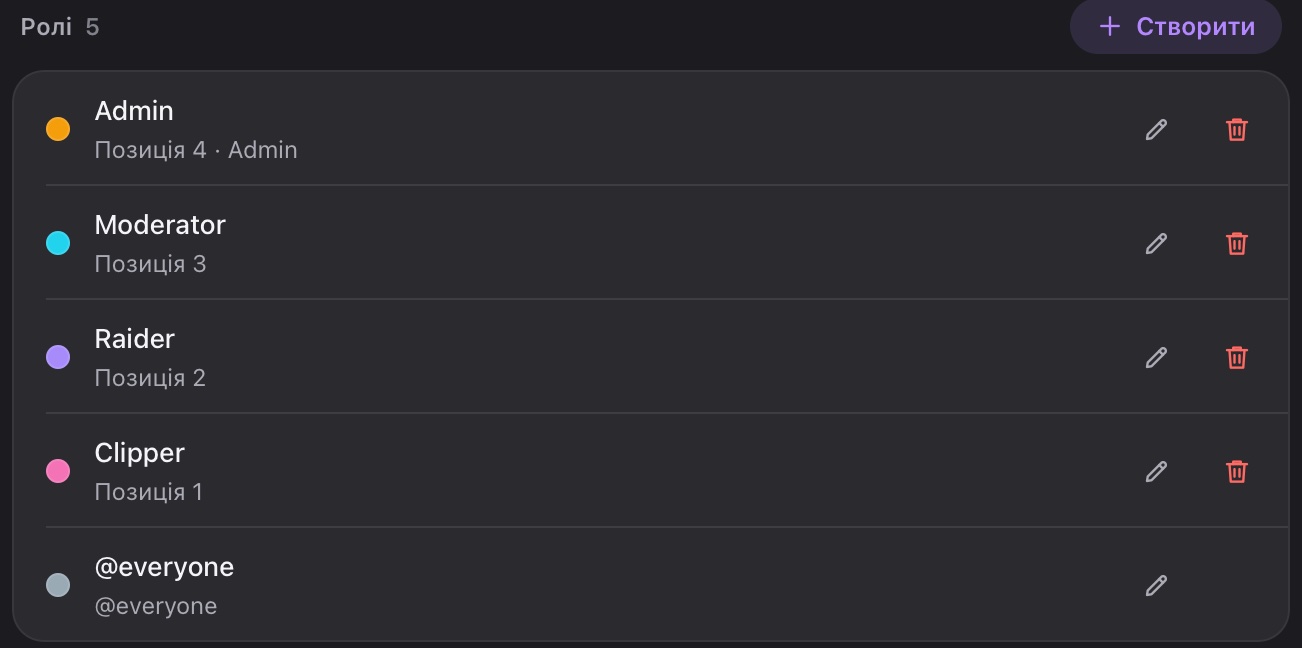 Список ролей: колір, назва, позиція і кнопки «Редагувати» та «Видалити»
- Кружечок ліворуч — колір ролі.
- Позиція N під назвою — місце ролі в списку. У @everyone замість позиції написано «@everyone».
- · Admin — у ролі ввімкнено Адміністратор.
| Кнопка | Що робить |
|---|---|
 |
Редагувати — змінити назву, колір і права ролі |
 |
Видалити — видалити роль. У @everyone цієї кнопки немає |
Як створити роль
- У вкладці Ролі натисни + Створити.
- Впиши Назва — до 32 символів. Без назви роль не збережеться.
- Натисни квадратик Колір і обери колір у вікні, що відкриється. Спочатку там стоїть фіолетовий. У цей колір фарбуватимуться імена людей з цією роллю в чаті реалму.
- Ввімкни потрібні права — що означає кожне, дивись у розділі Усі права.
- Натисни Зберегти внизу вікна.
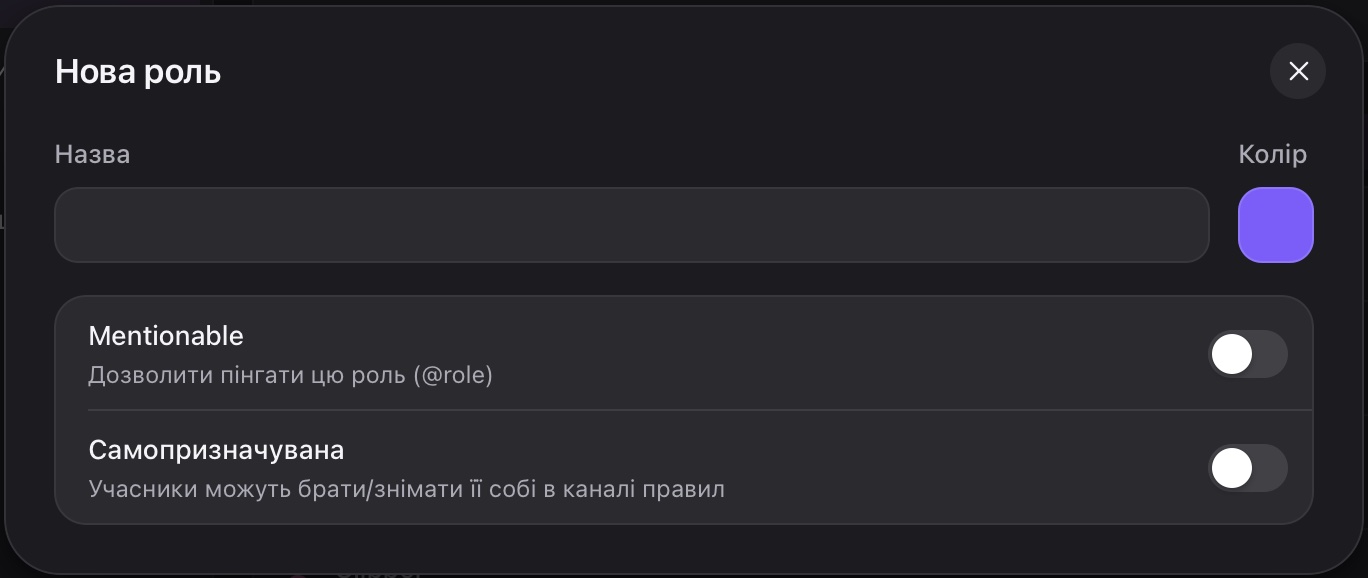 Вікно «Нова роль»: назва, колір і перемикачі
Нова роль сама по собі не дає жодних прав: усі її перемикачі прав вимкнені, поки ти їх не ввімкнеш.
Клік за межами вікна закриває його, і все, що ти ввів, пропадає. Клавіша Esc це вікно не закриває. Щоб вийти без змін, натисни Скасувати або хрестик угорі.
Під назвою є ще два перемикачі:
- Mentionable — дозволяє згадувати роль через @. Згадок ролей у чаті реалму поки немає, тож цей перемикач можна не чіпати.
- Самопризначувана — учасники зможуть самі брати цю роль і знімати її в каналі правил. Коли ввімкнеш, з'явиться поле Група (для добірки) — назва групи, під якою роль покажеться (наприклад, «Мова» чи «Ігри»). Детальніше — у статті Правила реалму.
Таку роль будь-хто в реалмі може взяти собі одним кліком у каналі правил. Якщо в ній є права — наприклад, Адміністратор чи Керування повідомленнями, — їх отримає кожен охочий. Роби самопризначуваними лише ролі «для краси»: колір, гра, мова — без жодного ввімкненого права. Те саме стосується ролі, яку ти вибрав у списку Роль за прийняття правил: її отримує кожен, хто натисне Прийняти правила.
Якщо помилився, вимкни в ролі зайві права або вимкни Самопризначувана і забери роль у тих, хто її взяв (Налаштування рейлму → Учасники → Ролі). Те, що хтось уже встиг зробити з цими правами, скасувати не вийде.
Як змінити роль
Натисни Редагувати біля ролі. Відкриється те саме вікно: зміни що треба і натисни Зберегти.
Роль @everyone теж можна редагувати — її права отримує кожен учасник. Видалити її не можна.
Як видати роль учаснику
- Відкрий Налаштування рейлму → Учасники.
- Біля людини натисни Ролі. Щоб швидше її знайти, скористайся пошуком Шукати за ніком… угорі вкладки.
- Ввімкни ролі, які хочеш дати, і вимкни ті, які треба забрати.
- Натисни Зберегти.
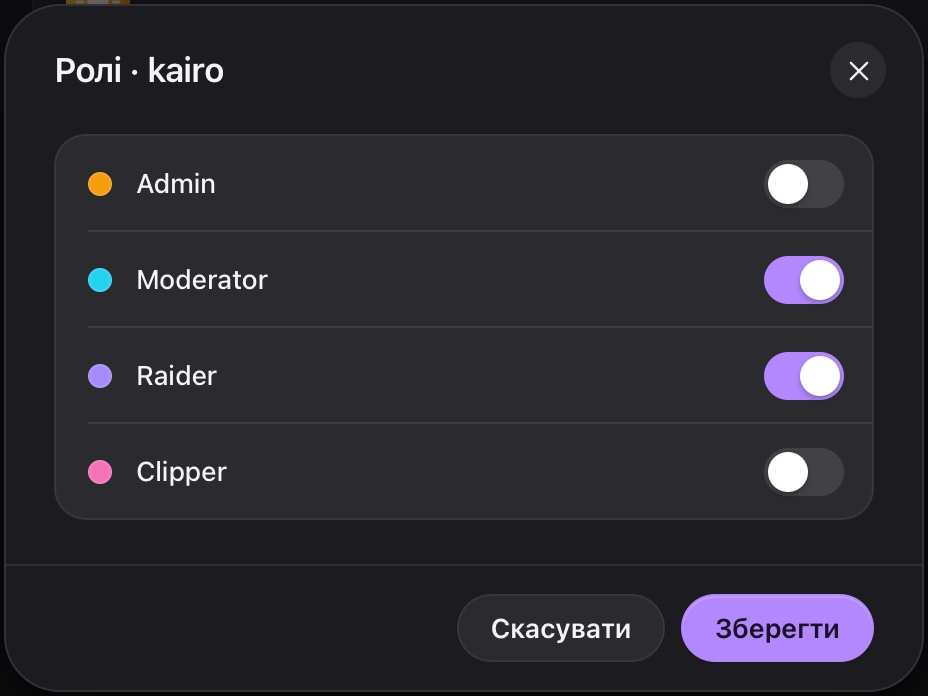 Вікно «Ролі»: перемикач для кожної ролі
@everyone у цьому списку немає — вона в усіх завжди. У власника кнопки Ролі теж немає: він і так може все. Як вигнати чи забанити учасника — у статті Модерація.
Як видалити роль
- У вкладці Ролі натисни Видалити біля ролі.
- З'явиться системне вікно з питанням «Видалити роль "назва"?». Підтверди видалення.
Роль зникає одразу, і всі, хто її мав, втрачають її права. Повернути її можна лише вручну: створити роль заново, налаштувати права й видати людям ще раз.
Якщо в якомусь каналі для цієї ролі були особливі права, у налаштуваннях каналу замість неї може лишитися позначка Видалена роль. Прибери її хрестиком на чипі й збережи канал.
Усі права
У редакторі ролі права поділені на п'ять груп — так само, як тут. Кожне право — окремий перемикач з коротким описом.
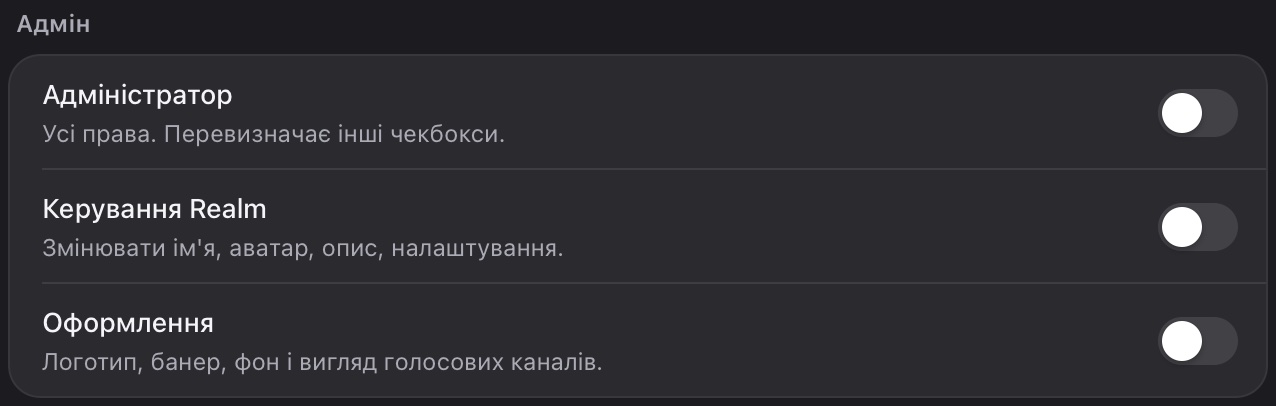 Група «Адмін» у редакторі ролі
Адмін
| Право | Що дає |
|---|---|
| Адміністратор | Усі права одразу, у кожному каналі. Див. Адміністратор — обережно |
| Керування Realm | Змінювати назву, іконку, опис і налаштування реалму. Зараз це може тільки власник |
| Оформлення | Змінювати вигляд голосових каналів: коли ти в голосовому каналі, у його лівому нижньому куті з'являється кнопка  Оформлення каналу. Іконку й банер реалму зараз змінює тільки власник Оформлення каналу. Іконку й банер реалму зараз змінює тільки власник |
Структура
| Право | Що дає |
|---|---|
| Керування каналами | Створювати, змінювати й видаляти канали — зараз це робить тільки власник. Але в каналах це право вже діє: з ним можна писати в каналах «Тільки перегляд» і додавати та видаляти правила в каналі правил |
| Керування ролями | Створювати ролі й видавати їх учасникам. Зараз це може тільки власник |
Учасники
| Право | Що дає |
|---|---|
| Створювати інвайти | Створювати запрошення в реалм. Див. Запрошення |
| Кікати | Виганяти учасників з реалму. Зараз це може тільки власник |
| Банити | Блокувати учасників, щоб вони не могли повернутися. Зараз це може тільки власник |
Текстові канали
| Право | Що дає |
|---|---|
| Бачити канали | Доступ до каналів реалму |
| Відправляти повідомлення | Писати в текстових каналах. Без цього права замість поля для повідомлення видно замочок і напис Тільки перегляд — писати тут не можна. Відповідати на повідомлення й редагувати свої теж не вийде |
| Embed посилань | Прев'ю посилань у повідомленнях |
| Прикріпляти файли | Прикріпляти фото й відео до повідомлень. Без цього права скріпка  неактивна з підказкою «Немає дозволу прикріплювати файли», а вставити чи перетягнути файл у чат не вийде неактивна з підказкою «Немає дозволу прикріплювати файли», а вставити чи перетягнути файл у чат не вийде |
| Реакції | Ставити емодзі-реакції. Без цього права в меню повідомлення немає ряду реакцій, а на реакції під повідомленнями не можна натиснути |
| Згадка @everyone | Згадувати всіх у реалмі через @everyone. Згадок у чаті реалму поки немає: @everyone там — звичайний текст |
| Керування повідомленнями | Закріплювати й відкріплювати повідомлення — навіть свої — і видаляти чужі. Без цього права в меню повідомлення немає пунктів Закріпити і Відкріпити |
Голос
| Право | Що дає |
|---|---|
| Підключатись | Заходити в голосові канали |
| Говорити | Говорити в голосових каналах |
| Мутити | Вимикати мікрофон іншим учасникам. Кнопки для цього в застосунку поки немає |
| Глушити | Вимикати звук іншим учасникам. Кнопки для цього в застосунку поки немає |
| Переміщувати | Переносити учасників між голосовими каналами. Кнопки для цього в застосунку поки немає |
Адміністратор — обережно
Адміністратор дає людині все в кожному каналі: закріплювати й видаляти будь-які повідомлення, писати в каналах «Тільки перегляд», змінювати вигляд голосових каналів. Обмеження окремих каналів на таку людину не діють.
Така людина зможе, наприклад, видалити будь-чиє повідомлення — назавжди і для всіх. Ніколи не роби роль з Адміністратором самопризначуваною. Забрати роль можна в Налаштування рейлму → Учасники → Ролі.
Коли ввімкнеш Адміністратор, усі інші перемикачі ролі теж стануть увімкненими, а їхні назви підсвітяться кольором акценту (типово — фіолетовим). Це лише показ: Адміністратор і так дає все.
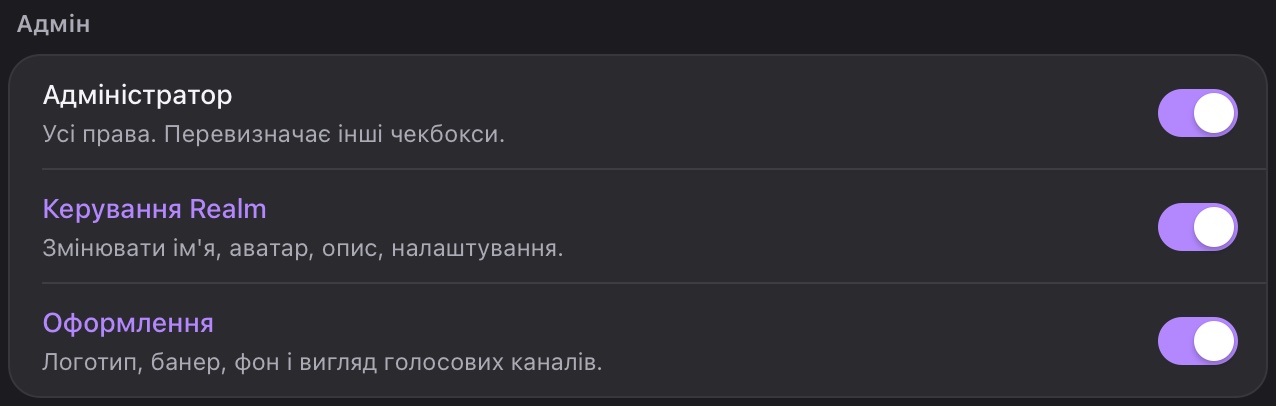 З «Адміністратором» решта перемикачів показані ввімкненими, а їхні назви підсвічені
Поки Адміністратор увімкнений, клік по підсвіченому перемикачу на вигляд нічого не змінює, але насправді перемикає це право. Коли потім вимкнеш Адміністратор, у ролі можуть виявитися не ті права, яких ти чекаєш. Тож після вимкнення Адміністратора перевір усі перемикачі ще раз.
Права в окремому каналі
Права ролі діють у всьому реалмі. Але для окремого каналу їх можна змінити — наприклад, зробити канал, де пишуть лише модератори, або канал без реакцій.
Як налаштувати
- Відкрий Налаштування рейлму → Канали.
- Біля каналу натисни Редагувати. Те саме є і у вікні нового каналу.
- Знайди розділ Права на канал (overwrites).
- У списку + роль… обери роль. Обери @everyone, щоб змінити права для всіх.
- Роль з'явиться як чип із кольоровою крапкою і одразу стане вибраною: нижче з'являться дев'ять рядків прав. Щоб перейти до іншої доданої ролі, натисни на її чип.
- Для кожного права обери положення перемикача
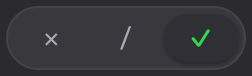 :
:
- ✕ — заборонити в цьому каналі;
- / — як у ролі (так стоїть спочатку);
- ✓ — дозволити в цьому каналі.
- Натисни Зберегти внизу вікна каналу.
Щоб прибрати особливі права ролі в каналі, натисни хрестик  на її чипі й збережи канал.
У каналі можна змінити не всі права, а лише ці дев'ять. Деякі з них тут називаються трохи інакше, ніж у редакторі ролі:
| Право в каналі | Право в редакторі ролі |
|---|---|
| Бачити канал | Бачити канали |
| Писати повідомлення | Відправляти повідомлення |
| Реакції | Реакції |
| Прикріпляти файли | Прикріпляти файли |
| Embed посилань | Embed посилань |
| Згадка @everyone | Згадка @everyone |
| Керування повідомленнями | Керування повідомленнями |
| Підключатись (голос) | Підключатись |
| Говорити | Говорити |
Особливі права в каналі можна задати лише ролі, а не окремій людині. Якщо треба виділити когось одного — дай йому окрему роль.
Як рахуються права в каналі
- Береться все, що людина може в реалмі, — права всіх її ролей разом.
- Застосовуються налаштування каналу для @everyone.
- Застосовуються налаштування каналу для інших ролей людини — вони сильніші за налаштування @everyone. Якщо одна її роль у цьому каналі має ✕, а інша ✓, — перемагає ✓.
Власник і ті, в кого є Адміністратор, ці налаштування не помічають: вони можуть усе в будь-якому каналі.
У каналі з увімкненим перемикачем Тільки перегляд і в каналі правил писати можуть лише власник і ті, в кого є Керування каналами або Адміністратор. Навіть ✓ на Писати повідомлення тут не допоможе. Про цей перемикач — у статті Налаштування реалму.
Приклад: пишуть лише модератори
-
Відкрий канал на редагування і знайди розділ Права на канал (overwrites).
-
+ роль… → @everyone → у рядку Писати повідомлення обери ✕.
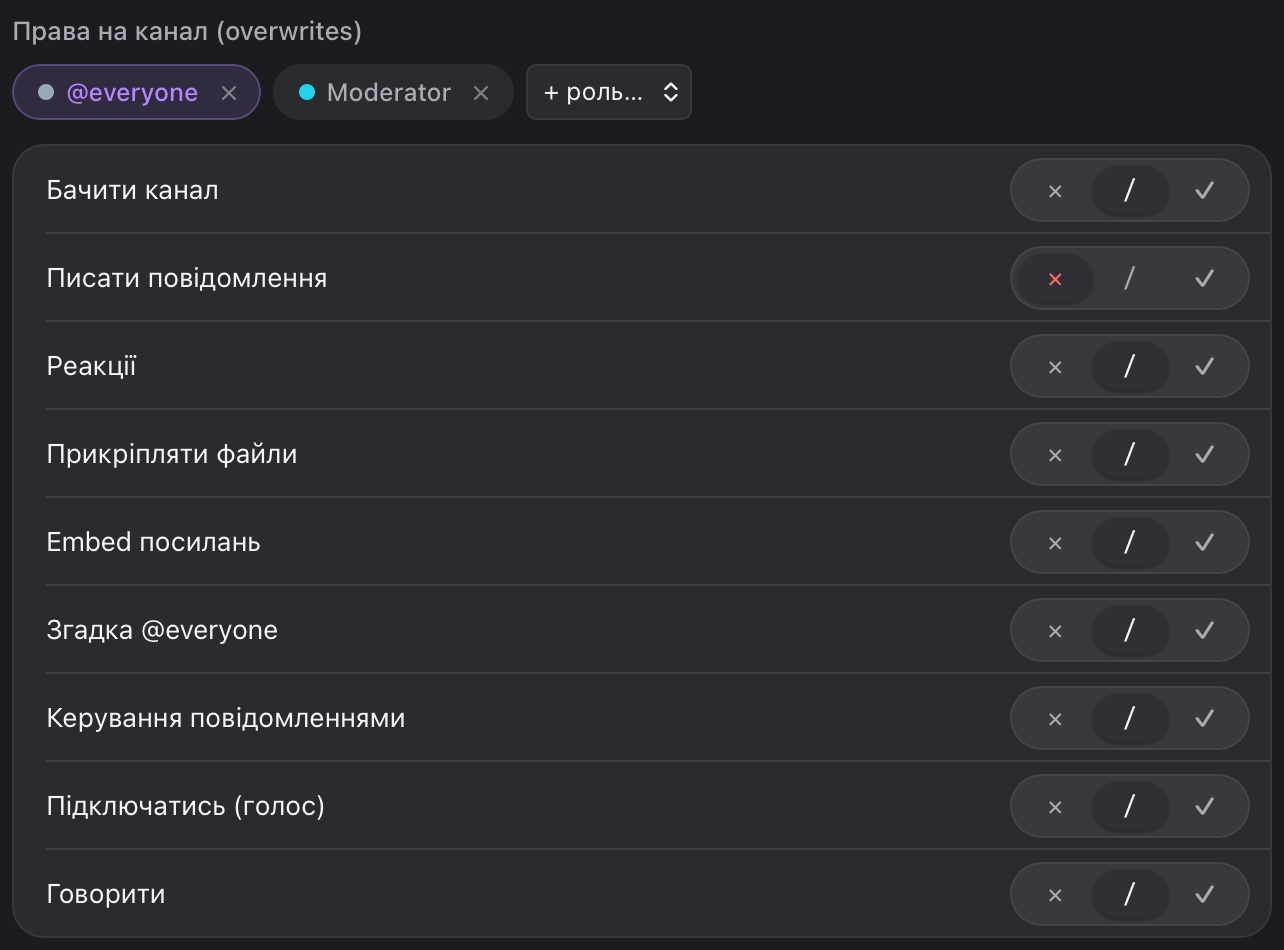 Для @everyone у цьому каналі «Писати повідомлення» заборонено (✕)
 -
+ роль… → роль модераторів → у рядку Писати повідомлення обери ✓.
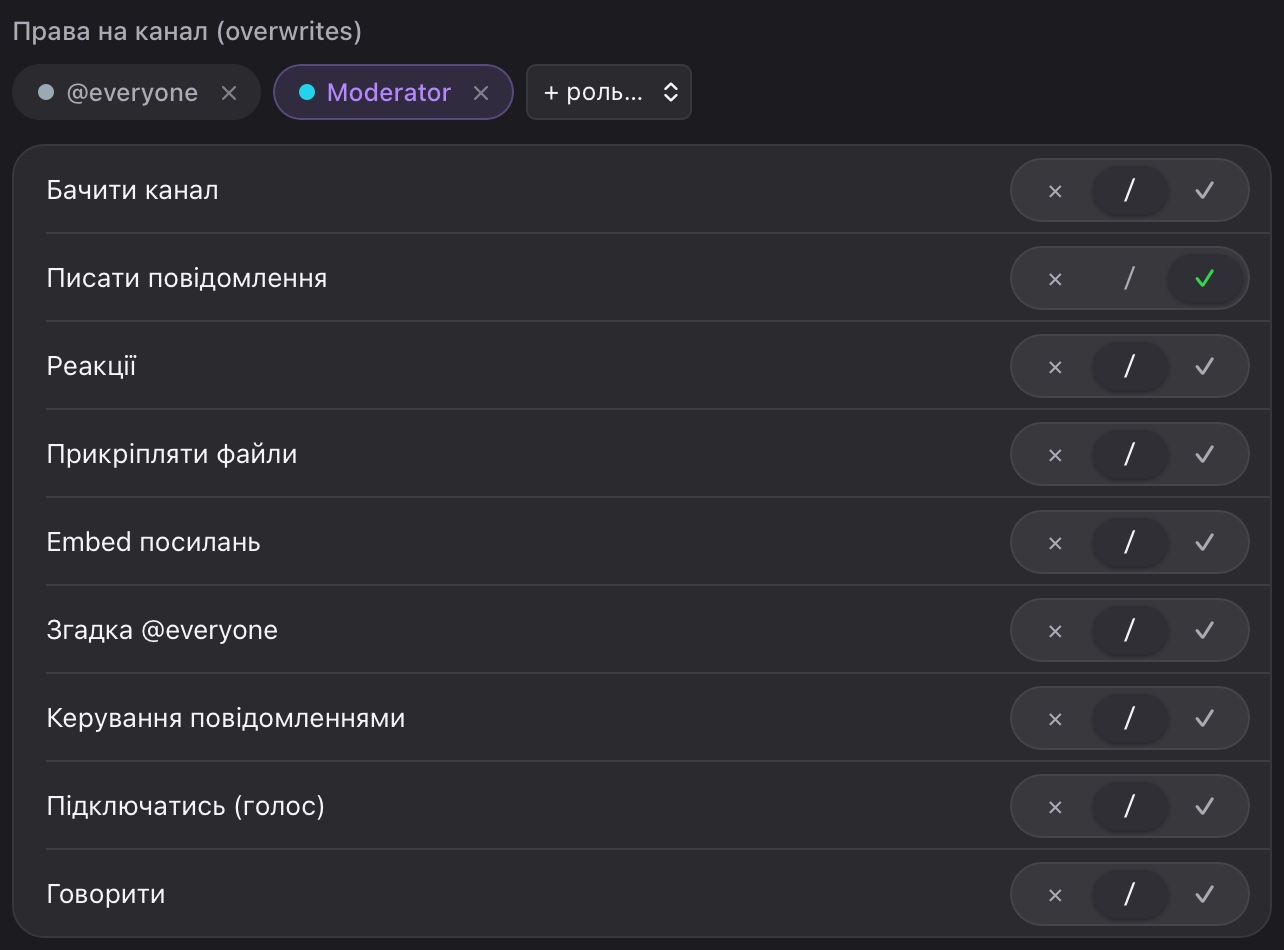 А ролі модераторів — дозволено (✓)
 -
Натисни Зберегти.
Тепер читати канал можуть усі, а писати — тільки модератори, власник і ті, в кого є Адміністратор. Решта побачить унизу каналу таку плашку:
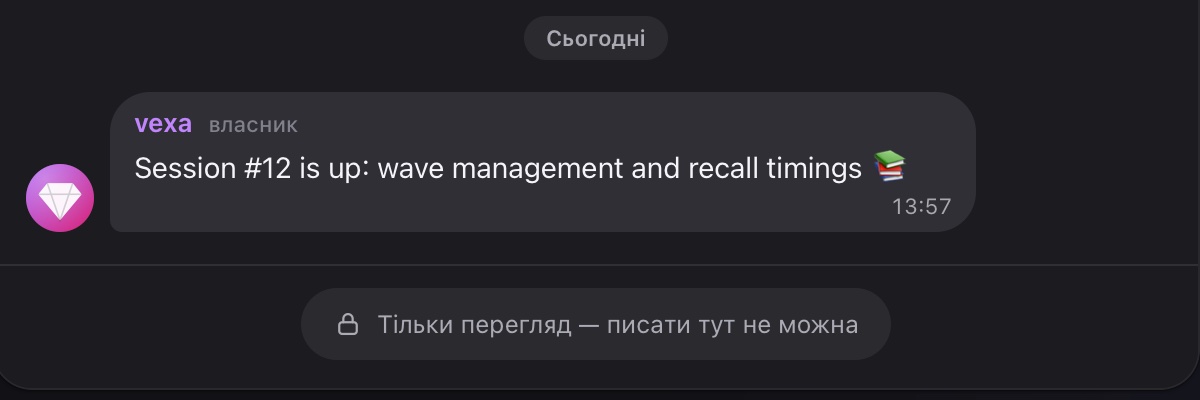 Так канал виглядає для тих, кому писати не можна
Питання й відповіді
У мене є право «Адміністратор», але шестерні в шапці немає. Чому?
Налаштування реалму зараз відкриває тільки власник. Ролі дають права в каналах — наприклад, закріплювати й видаляти повідомлення, — але кнопки налаштувань не додають.
Чому я не можу закріпити своє повідомлення?
Закріплювати й відкріплювати будь-які повідомлення, навіть свої, можна лише з правом Керування повідомленнями. Попроси власника реалму дати тобі роль із цим правом.
Як змінити порядок ролей?
Поки ніяк: пересунути роль вище чи нижче в застосунку не можна. Порядок впливає лише на колір імені в чаті та на те, яка роль показана під іменем у вкладці Учасники налаштувань реалму.
Чому імена в чаті реалму різного кольору?
Ім'я людини фарбується в колір її найвищої ролі, в якої є колір. Колір @everyone і чорний колір ролі тут не рахуються. Якщо такої ролі немає, ім'я показується твоїм акцентним кольором. Над своїми повідомленнями ти свого імені не бачиш, а інші бачать його в кольорі твоєї ролі.
Чи можна передати реалм іншій людині?
Ні. Власник не може ні передати реалм, ні вийти з нього — тільки видалити. Див. Покинути або видалити реалм.
Дивись також: Налаштування реалму, Модерація, Правила реалму, Чат реалму, Як влаштований реалм.
Mentioned in
Didn’t find an answer? Contact support