
Оновлення
Як застосунок PLUX для комп'ютера знаходить нові версії, що означає кнопка оновлення в лівій панелі і як встановити оновлення, щоб не обірвати дзвінок і не завантажувати його двічі.
This page isn’t translated yet, so it’s shown in Ukrainian.
On this page
Застосунок PLUX для комп'ютера сам дізнається, що вийшла нова версія, і показує кнопку в лівій панелі. Завантажуєш і встановлюєш оновлення ти — одним-двома кліками, коли тобі зручно.
У вебверсії оновлювати нічого не треба: вона оновлюється сама. Щоб отримати найновішу версію, просто перезавантаж сторінку (F5, на Mac — ⌘+R). Чим відрізняються версії — у статті Вебверсія і застосунок для комп'ютера.
Як PLUX дізнається про нову версію
Невдовзі після запуску застосунок один раз сам перевіряє, чи вийшла нова версія. Якщо вийшла — у лівій панелі з'являється кнопка оновлення. Якщо ні — нічого не змінюється.
Сам PLUX тільки перевіряє. Завантаження і встановлення починаються лише після твого кліку, тож оновлення ніколи не застане тебе зненацька.
Перевірити вручну можна будь-коли:
- Налаштування →
 Про додаток → Перевірити;
 - у треї (значки біля годинника): клацни правою кнопкою по значку PLUX → Перевірити оновлення. Окремого вікна з відповіддю не буде. Якщо нова версія є, у лівій панелі з'явиться кнопка оновлення. Якщо немає — нічого не зміниться, а результат перевірки видно в Про додаток.
Хрестик не закриває застосунок, а ховає його в трей, тож PLUX може працювати без перезапуску дуже довго. А сам він перевіряє оновлення тільки під час запуску. Тому час від часу натискай Перевірити — або вийди з програми через трей і запусти її знову. Про трей — у статті Вікно, трей і масштаб.
Кнопка оновлення в лівій панелі
Кнопка стоїть у лівій панелі над кнопкою  Налаштування. Її видно лише тоді, коли є що робити: вийшла нова версія, оновлення завантажується або вже готове. Решту часу її немає.
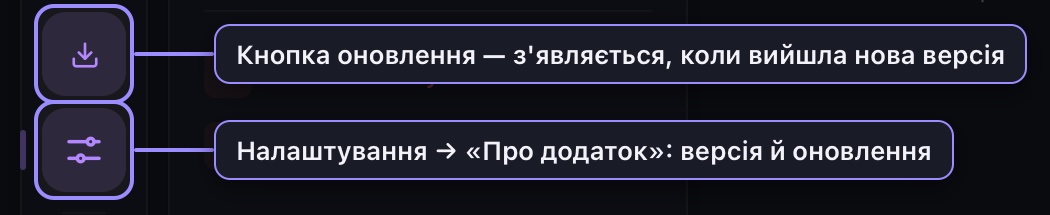 Кнопка оновлення з'являється над «Налаштуваннями»
| Кнопка | Що означає | Що буде після кліку |
|---|---|---|
 |
Вийшла нова версія. Кнопка зі стрілкою вниз пульсує, підказка: «Доступно … · завантажити» | Почнеться завантаження оновлення |
 |
Оновлення завантажується. Кільце навколо заповнюється, а підказка показує відсотки, наприклад «Завантаження… 42%» | Нічого — просто зачекай |
 |
Оновлення завантажене. Кнопка зелена й пульсує, підказка: «Готово … · встановити і перезапустити» | PLUX одразу закриється, встановить оновлення і запуститься знову |
Наведи мишу на кнопку — з'явиться підказка. Поки оновлення доступне або вже готове, у ній видно номер нової версії.
Як встановити оновлення
-
Натисни кнопку
у лівій панелі. Або відкрий Налаштування → Про додаток і натисни Завантажити.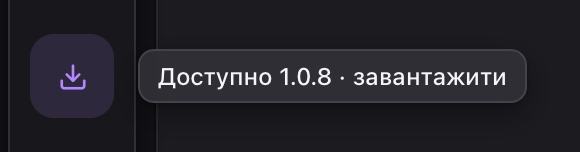 Вийшла нова версія — натисни, щоб завантажити
 -
Зачекай, поки оновлення завантажиться. Тим часом можна користуватися PLUX як завжди: писати в чати, сидіти в голосовому каналі.
-
Коли кнопка стане зеленою
, закінчи справи: заверши дзвінок, допиши й надішли повідомлення. -
Натисни зелену кнопку. Або Налаштування → Про додаток → Встановити і перезапустити.
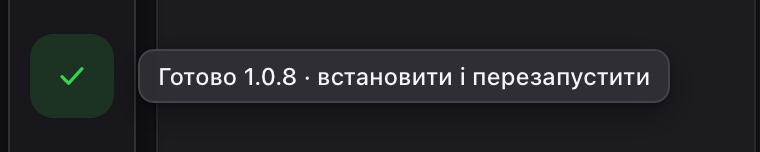 Оновлення готове — клік одразу встановить його і перезапустить PLUX
 -
PLUX закриється, і з'явиться невелике вікно встановлення зі смужкою прогресу. Нічого натискати не треба. Потім PLUX запуститься сам — уже новою версією.
Зелена кнопка і Встановити і перезапустити нічого не перепитують: PLUX закривається тієї ж миті. Тому:
- дзвінок чи голосовий канал, де ти зараз, обірветься, а з ним і демонстрація екрана;
- недописане повідомлення й незбережені зміни (наприклад, у профілі) зітруться — спершу надішли чи збережи їх;
- зелена кнопка стоїть просто над кнопкою Налаштування, тож не зачепи її випадково.
Зупинити перезапуск, коли він почався, не можна. Після запуску ти й далі в акаунті й можеш знову зайти в канал чи подзвонити. Встановлюй оновлення, коли закінчиш розмову.
Завантажене оновлення PLUX тримає лише доки програма працює. Якщо вийти з програми через трей або вимкнути комп'ютер, не натиснувши Встановити і перезапустити, оновлення пропаде. Під час наступного запуску воно саме не встановиться, і його доведеться завантажити знову. Тому завантажуй оновлення тоді, коли готовий одразу його й встановити.
Закрити вікно хрестиком можна спокійно: PLUX лише сховається в трей і не забуде завантажене.
Оновлення в «Про додаток»
Те саме можна зробити в налаштуваннях. Тут видно більше: номер твоєї версії, стан оновлення і коли була остання перевірка.
Відкрий Налаштування → Про додаток.
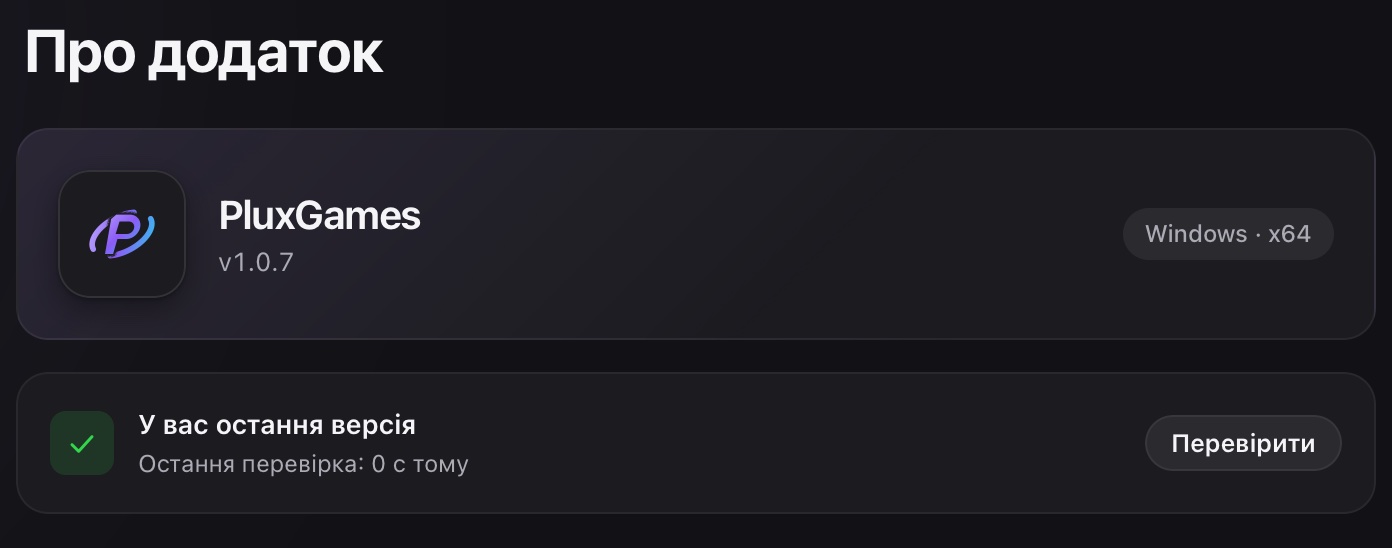 «Про додаток»: твоя версія і стан оновлень
Кнопка Перевірити перевіряє оновлення просто зараз. Поки йде перевірка чи завантаження, вона неактивна.
Коли вийде нова версія, блок оновлень проходить три стани:
-
Доступне оновлення … — натисни Завантажити.
 Вийшла нова версія — натисни «Завантажити»
 -
Завантаження …% — смужка показує, скільки вже готово, а під нею видно, скільки завантажено і з якою швидкістю.
 Оновлення завантажується
 -
Готово до встановлення … — натисни Встановити і перезапустити, коли закінчиш розмову.
 Оновлення готове до встановлення
Усі написи цього блоку й що з ними робити — у статті Мова, підтримка і версія › Про додаток.
Нова перевірка «забуває» вже завантажене оновлення: напис знову стане Доступне оновлення …, і завантажувати доведеться з початку. А якщо перевірка не вдасться (наприклад, зник інтернет), кнопка встановлення взагалі зникне. Те саме робить пункт Перевірити оновлення в треї. Бачиш Готово до встановлення — просто встанови.
Що лишається після оновлення
Оновлення нічого твого не видаляє:
- ти лишаєшся в акаунті — входити знову не треба;
- налаштування на цьому комп'ютері (тема, звуки, мікрофон і динаміки, масштаб, мова) лишаються як були;
- чати, друзі, реалми й пости зберігаються в акаунті, тож оновлення їх не стосується;
- ярлики не змінюються. Якщо ти колись видалив ярлик з робочого столу, оновлення його не поверне.
Що де зберігається — у статті Дані на комп'ютері.
Якщо щось пішло не так
- У «Про додаток» написано «Помилка: …», а кнопки в лівій панелі немає. Перевірка, завантаження чи встановлення не вдалися. Після слова «Помилка» може стояти незрозумілий технічний текст англійською. Перевір інтернет і натисни Перевірити, а потім знову Завантажити. Завантаження почнеться з початку.
- Ти вийшов з програми, а оновлення так і не встановилося. Так зараз працює PLUX: завантажене оновлення не переживає виходу з програми. Запусти PLUX, дочекайся кнопки (або натисни Перевірити) і завантаж оновлення ще раз.
- Знаєш, що вийшла нова версія, а кнопки немає. Застосунок перевіряє сам лише під час запуску. Натисни Перевірити в Про додаток або в треї.
- Помилка повторюється. Напиши в підтримку і додай текст помилки та номер версії з Про додаток. Як зв'язатися — у статті Мова, підтримка і версія.
Питання й відповіді
Чи обов'язково оновлюватися одразу?
Ні. PLUX нічого не встановлює сам: кнопка просто чекатиме, поки тобі буде зручно. Лише пам'ятай, що завантажене оновлення пропаде, якщо вийти з програми. Тому завантажуй його тоді, коли готовий одразу встановити.
Чи зупиниться завантаження, якщо закрити вікно хрестиком?
Ні. Хрестик лише ховає PLUX у трей — програма працює далі й докачає оновлення. А от Вийти з програми в треї зупинить завантаження, і потім доведеться почати знову.
Як дізнатися, яка версія в мене стоїть?
Відкрий Налаштування → Про додаток: номер стоїть угорі, під назвою «PluxGames». Картка в розділі Підтримка може показувати інший номер — орієнтуйся на Про додаток.
Як оновитися, якщо я не ввійшов в акаунт?
На екранах привітання, входу й реєстрації кнопки оновлення немає. Увійди в акаунт — якщо вийшла нова версія, кнопка з'явиться в лівій панелі.
На екрані скидання пароля кнопка оновлення є у верхній панелі вікна. Панель ховається за кілька секунд — наведи мишу до верхнього краю вікна, і вона з'явиться знову.
 — перевірити оновлення. Якщо їх немає, підказка покаже твою версію.
- Оновити — вийшла нова версія, клік її завантажить.
- Перезапустити — оновлення завантажене. Клік одразу встановить його й перезапустить PLUX.
- Червона стрілка — перевірка не вдалася. Клацни, щоб спробувати ще раз.
Дивись також: Встановлення і видалення, Вікно, трей і масштаб, Дані на комп'ютері, Мова, підтримка і версія, Вебверсія і застосунок для комп'ютера.
Mentioned in
Didn’t find an answer? Contact support