
Кнопки дзвінка
Що означає кожна кнопка і значок під час дзвінка — мікрофон, звук, камера, екран, плаваюча панель, плитки учасників і сцена голосового каналу.
This page isn’t translated yet, so it’s shown in Ukrainian.
On this page
Тут зібрано всі кнопки й значки, які ти бачиш під час розмови: у голосовому каналі реалму чи в дзвінку з чату. Не знаєш, що означає квадратик, стрілочка чи червоний значок? Шукай його на цій сторінці.
Де шукати кнопки
Поки ти в дзвінку, кнопки дзвінка видно в будь-якому розділі PLUX. Вони бувають у двох виглядах:
- Плаваюча панель — невелика смужка в правому нижньому куті. З'являється сама, щойно починається дзвінок. На ній лише найпотрібніше: мікрофон, звук, розгорнути й завершити.
- Повна панель — велике вікно посередині екрана. Тут видно всіх учасників і є всі кнопки: камера, показ екрана, налаштування.
Перемикайся між ними скільки завгодно: розмова не переривається, і ти весь час чуєш інших.
У голосовому каналі реалму є ще й сцена — аватари всіх учасників на фоні каналу. Про її значки читай у розділі Сцена голосового каналу.
Якщо ти вже в розмові й клікаєш інший голосовий канал реалму, попередня розмова завершиться одразу, без запитання. А кнопка Дзвінок у чатах під час будь-якої розмови не натискається — спершу заверши поточну. Як почати дзвінок — у статтях Голосові канали і Дзвінки в чатах.
Плаваюча панель
 Плаваюча панель дзвінка
Зліва направо:
- Кольорова крапка — стан зв'язку. Зелена й пульсує — ти в дзвінку. Жовта — дзвінок підключається або перепідключається. Червона — дзвінок обірвався.
- Твій аватар. Червона обвідка — твій мікрофон вимкнено. Обвідка акцентного кольору — ти зараз говориш.
- Назва голосового каналу, людини чи групи. Під нею — стан («Підключення…», «Перепідключення…», «У дзвінку») і скільки людей у розмові разом із тобою, наприклад «· 3 учасн.».
- Аватари інших учасників — до трьох, решта показана числом «+N». Обвідки ті самі: червона — мікрофон вимкнено, кольорова — людина говорить.
- Кнопки — у таблиці нижче.
| Кнопка | Що означає | Що станеться, якщо натиснути |
|---|---|---|
 |
Мікрофон увімкнено, тебе чують | Мікрофон вимкнеться (Вимкнути мікрофон) |
 |
Червона: мікрофон вимкнено, тебе не чують | Мікрофон увімкнеться (Увімкнути мікрофон) |
 |
Навушники: ти чуєш інших | Звук вимкнеться: ти нікого не чуєш, і мікрофон теж вимикається (Вимкнути звук) |
 |
Червона: звук вимкнено | Ти знову чуєш усіх, а мікрофон стає таким, яким був до цього (Увімкнути звук) |
 |
Зелений значок екрана: хтось у дзвінку показує екран (або ти сам) | Відкриється повна панель, де можна дивитися |
 |
Зелений значок камери: твоя камера увімкнена | Відкриється повна панель |
 |
Розгорнути | Відкриється повна панель. Те саме станеться, якщо клацнути по вільному місцю плаваючої панелі |
 |
Завершити дзвінок | Ти одразу виходиш із розмови, без запитання |
 |
Закрити. З'являється замість червоної трубки, коли дзвінок обірвався з помилкою | Плаваюча панель зникає |
Ці кнопки є тільки в повній панелі. Натисни Розгорнути, а потім — потрібну кнопку.
Коли ти вмикаєш чи вимикаєш мікрофон або звук, PLUX грає короткий звук. Його можна вимкнути — див. Сповіщення і звуки.
Як виглядають інші стани
 Мікрофон і звук вимкнено: обидві кнопки червоні, довкола твого аватара — червона обвідка
 Жовта крапка й «Перепідключення…»: зв'язок пропав, PLUX підключається знову сам
 Червона крапка й текст помилки: дзвінок обірвано, замість червоної трубки — «Закрити»
Коли зв'язок пропадає, нічого натискати не треба: PLUX сам спробує підключитися знову. А от після помилки (червоний текст) дзвінок сам не відновиться. Закрий панель і, якщо треба, зайди ще раз. Що означає кожна помилка — у статті Проблеми зі звуком і зв'язком.
Повна панель
Щоб її відкрити, натисни Розгорнути або клацни по плаваючій панелі. Ще її відкривають зелений значок у плаваючій панелі та значок LIVE на сцені.
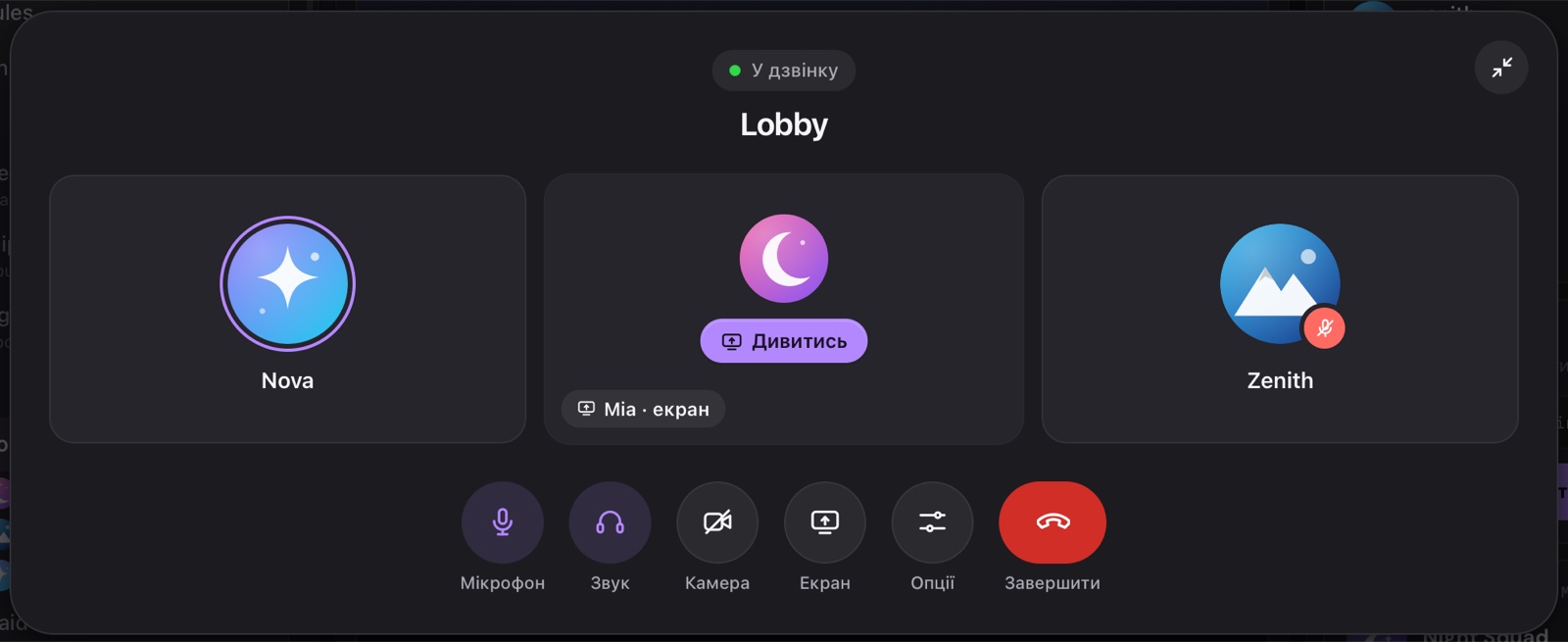 Повна панель: стан угорі, плитки учасників посередині, кнопки внизу
Верх панелі
- Стан із кольоровою крапкою:
- «Отримуємо доступ…», «Підключення…» — дзвінок ще з'єднується;
- «Очікуємо співрозмовника…» — ти поки сам у дзвінку;
- «У дзвінку» — усе працює;
- «Зв'язок втрачено — перепідключення…» — PLUX сам підключається знову;
- червоний текст — помилка, дзвінок обірвано.
- Назва каналу, людини чи групи.
 Згорнути у плаваюче вікно (Esc) — у правому верхньому куті. Повертає плаваючу панель, а розмова триває.
Натисни Esc — повна панель згорнеться в плаваючу. Дзвінок при цьому не завершується.
Кнопки внизу
 Кнопки повної панелі: Мікрофон, Звук, Камера, Екран, Опції, Завершити
| Кнопка | Підпис | Що означає | Що робить |
|---|---|---|---|
 |
Мікрофон | Кольорова: мікрофон увімкнено | Вимикає мікрофон — тебе перестають чути |
 |
Мікрофон | Червона, перекреслена: мікрофон вимкнено | Вмикає мікрофон. Якщо був вимкнений звук, він теж увімкнеться |
 |
Звук | Кольорова, навушники: ти чуєш усіх | Вимикає звук: ти нікого не чуєш, а мікрофон вимикається разом зі звуком |
 |
Без звуку | Червона, перекреслений динамік: звук вимкнено | Повертає звук, а мікрофон — у той стан, що був до цього |
 |
Камера | Сіра, перекреслена: камера вимкнена | Вмикає вебкамеру |
 |
Камера | Кольорова: камера увімкнена | Вимикає камеру |
 |
Екран | Сіра: ти не показуєш екран | Починає показ екрана — див. Демонстрація екрана |
 |
Зупинити | Червона: ти показуєш екран | Зупиняє показ екрана |
 |
Опції | Повзунки | Відкриває вікно Налаштування голосу: мікрофон, динаміки, гучність — див. Налаштування голосу |
 |
Завершити | Червона трубка | Ти одразу виходиш із дзвінка, без запитання. Після помилки підпис змінюється на Закрити — кнопка просто закриває панель |
Камера і Екран бліді й не натискаються, поки дзвінок підключається або перепідключається. Так само буває, якщо в цьому дзвінку відео вимкнене.
Червона трубка — і в повній, і в плаваючій панелі — завершує дзвінок без запитання. Камера й показ екрана теж зупиняються. Нічого страшного: повернутися в канал чи дзвінок можна будь-коли.
 Мікрофон і звук вимкнено: обидві кнопки червоні, а підпис змінився на «Без звуку»
Коли ти вимикаєш звук, тебе теж перестають чути. Щоб повернути все як було, ще раз натисни Без звуку. А якщо натиснути Мікрофон, увімкнуться одразу і мікрофон, і звук.
Якщо мікрофон недоступний
Буває, що браузер чи комп'ютер не дав доступу до мікрофона або мікрофона просто немає. Тоді ти все одно потрапиш у дзвінок, але тільки слухатимеш. Кнопка Мікрофон буде червоною, а над кнопками з'явиться жовтий напис «Мікрофон недоступний — ви лише слухаєте».
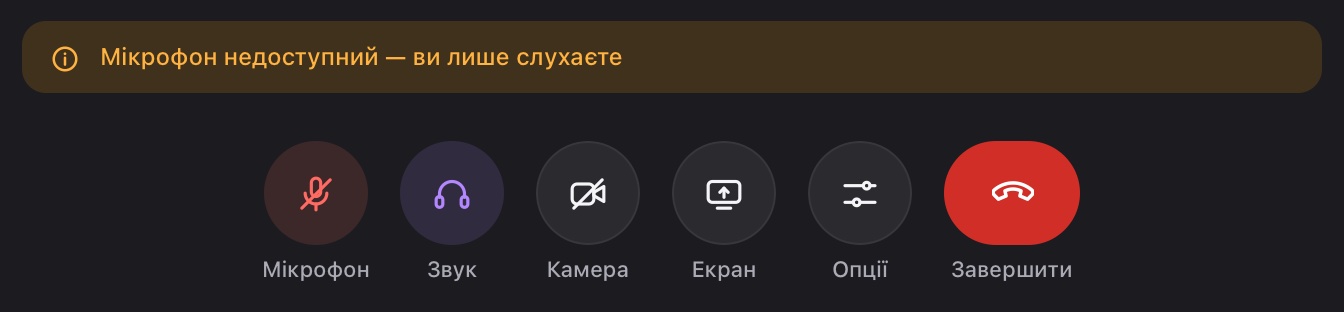 Режим «лише слухаю»: мікрофон червоний, над кнопками — жовтий напис
Дозволь доступ до мікрофона й натисни Мікрофон — PLUX спробує ввімкнути його ще раз. Покроково — у статті Проблеми зі звуком і зв'язком.
Жовті написи зникають самі за кілька секунд. Червоні рядки «Камера: …» чи «Екран: …» означають, що камера чи показ екрана не запустилися. Причину написано в тому ж рядку.
Після помилки
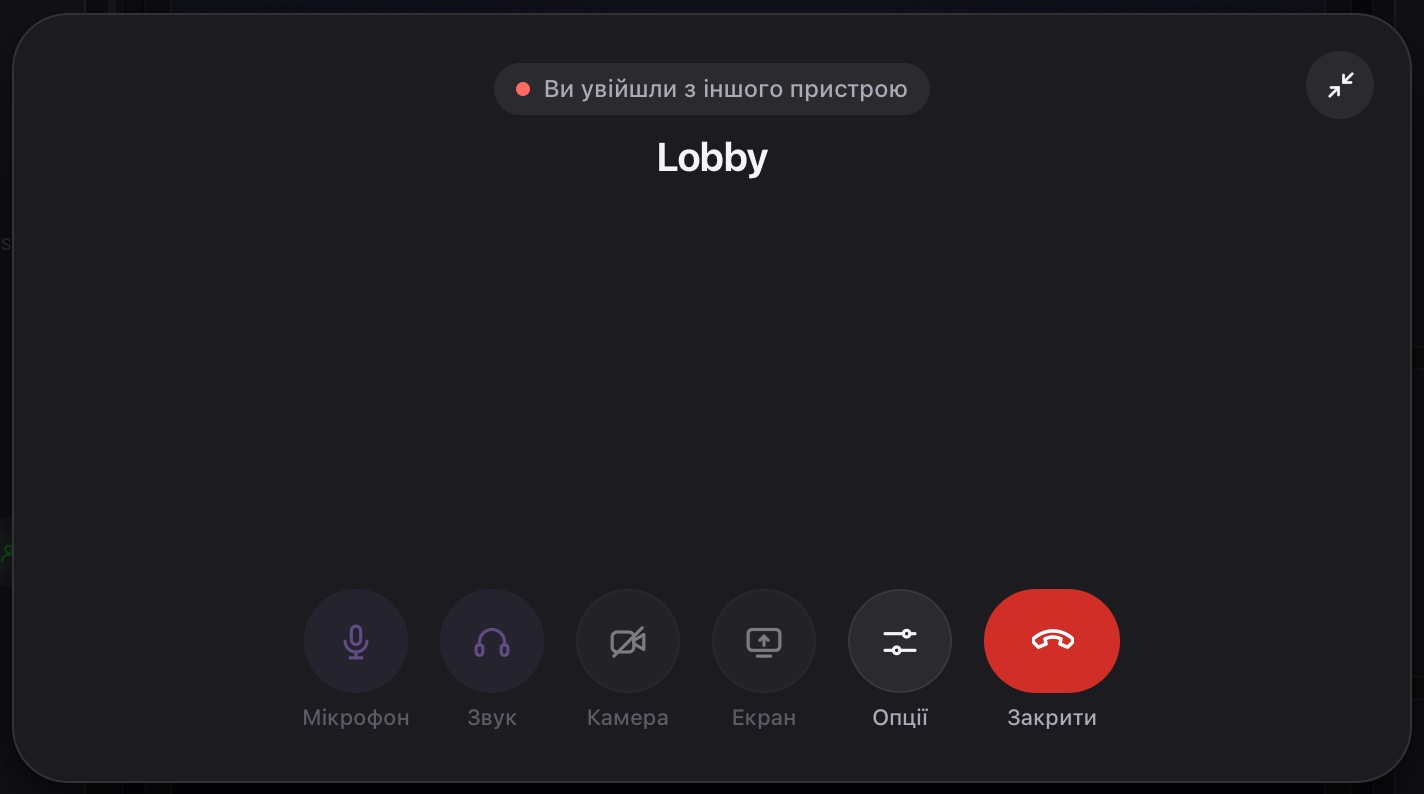 Дзвінок обірвано: плитки зникли, працюють тільки «Опції» і «Закрити»
Якщо дзвінок обірвався з помилкою, плитки учасників зникають, а з кнопок працюють лише Опції і Закрити. Сам дзвінок не відновиться: закрий панель і зайди знову.
Плитки учасників
У повній панелі кожен учасник — окрема плитка з аватаром та ім'ям.
| Що бачиш | Що це означає |
|---|---|
| Обвідка акцентного кольору довкола аватара чи відео | Людина зараз говорить |
 |
У людини вимкнений мікрофон (Мікрофон вимкнено) |
 |
Людина вимкнула звук: вона нікого не чує, і її теж не чути (Звук вимкнено) |
| Кнопка Дивитись | Людина показує екран або ввімкнула камеру |
Якщо людина водночас показує екран і ввімкнула камеру, у неї дві плитки: окремо для екрана й окремо для камери.
Твоя плитка показує:
- твій екран, поки ти його показуєш (підпис «твоє ім'я · екран»);
- інакше — твою камеру, якщо вона ввімкнена. Себе ти бачиш дзеркально, а інші бачать тебе як є;
- інакше — твій аватар.
Клацни по своїй плитці з відео, щоб подивитися на нього на весь екран.
Чужий екран або камера
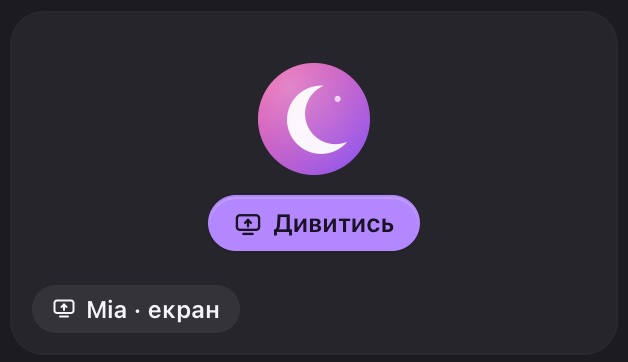 Хтось показує екран — натисни «Дивитись»
- Натисни Дивитись. Поки ти цього не зробиш, відео не завантажується — так економиться інтернет. Підпис унизу плитки «ім'я · екран» означає показ екрана, просто ім'я — камеру.
- Поки картинка вантажиться, на плитці видно «Завантаження…».
- Коли відео пішло, наведи на нього мишку — згори з'явиться смужка з кнопками.
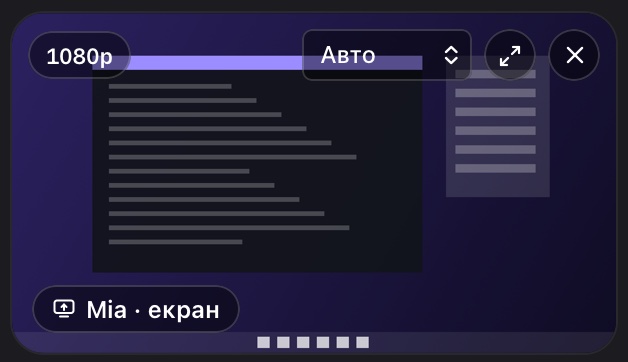 Смужка над відео: якість, на весь екран, не дивитись
| Кнопка | Що робить |
|---|---|
| Напис на кшталт «1080p» | Показує, в якій якості відео приходить до тебе зараз |
| Список Якість: «Авто», «Висока», «Середня», «Низька» | «Авто» сама підбирає якість під розмір плитки. Інші пункти задають якість вручну — наприклад, «Низька», якщо інтернет слабкий |
 |
На весь екран — відео розгортається на все вікно PLUX |
 |
Не дивитись — відео перестає завантажуватися, на плитці знову з'являється Дивитись |
На весь екран відео займає все вікно PLUX на темному тлі (а не весь монітор). Якщо в списку Якість стоїть «Авто», PLUX сам попросить чіткішу картинку. Щоб повернутися до плиток, натисни  Згорнути (Esc) у правому верхньому куті або клавішу Esc.
Якщо на плитці жовтий напис «Досягнуто ліміт глядачів», цю трансляцію вже дивиться стільки людей, скільки можна. Спробуй натиснути Дивитись пізніше.
Сцена голосового каналу
Сцена є тільки в голосових каналах реалму, у дзвінках із чату її немає. Кожен учасник на ній — великий аватар на фоні каналу.
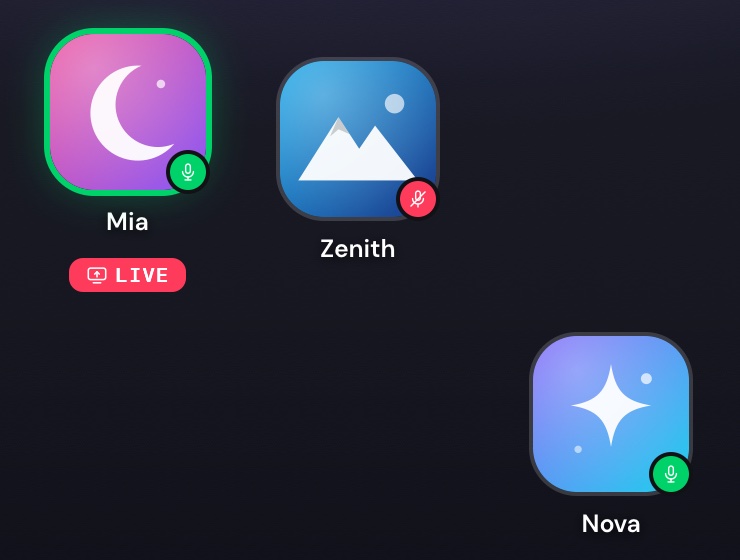 Значки на сцені: зелена рамка — людина говорить, LIVE — показує екран, червоний значок — мікрофон вимкнено
| Значок | Що означає |
|---|---|
| Зелена світна рамка довкола аватара | Людина зараз говорить |
 |
Мікрофон увімкнено |
 |
Мікрофон вимкнено |
 |
Людина вимкнула звук |
 |
LIVE — людина показує екран. Натисни, щоб відкрити повну панель і дивитися |
Кнопки на сцені:
| Кнопка | Що робить |
|---|---|
| Приєднатись (посередині сцени) | Видно, поки ти не в цьому каналі. Підключає одразу. Якщо ти в іншій розмові, вона завершиться |
| Вийти з каналу (червона, у правому нижньому куті) | Завершує розмову, як червона трубка. Без запитання |
 |
Оформлення каналу — фон і форма аватарів. Цю кнопку бачать лише власник реалму та ролі з правом «Оформлення» або «Адміністратор». Детальніше — Налаштування реалму › Оформлення голосового каналу |
 |
Сховати голос (лишається підключеним). З'являється, коли сцена показана над текстовим каналом. Ховає сцену, а розмова триває |
Свій аватар можна перетягнути в будь-яке місце сцени — інші учасники бачать, куди ти його поставив. Клацни по чужому аватару, щоб відкрити картку профілю. Поки ти в каналі й хтось говорить, у заголовку реалму видно зелене «· N говорять».
У звичайному вікні плаваюча панель частково лежить поверх кнопки Вийти з каналу. Натисни червону трубку у самій плаваючій панелі — вона робить те саме.
Якщо ти сховав сцену над текстовим каналом, замість неї лишається тонка смужка з назвою каналу:
 Сцену сховано: натисни на смужку, щоб повернути її
Натисни на неї (Розгорнути голос), і сцена з'явиться знову.
Поки сцена показана над текстовим каналом, межу між нею і чатом можна перетягнути мишкою, щоб зробити сцену вищою чи нижчою.
У списку каналів
У лівій колонці реалму під кожним голосовим каналом видно, хто в ньому зараз, навіть якщо ти сам не в розмові.
| Значок | Що означає |
|---|---|
 |
Скільки людей зараз у каналі |
 |
Учасник показує екран (Демонструє екран) |
 |
В учасника вимкнений мікрофон |
 |
Учасник вимкнув звук |
Більше про голосові канали — у статті Голосові канали.
Клавіші
| Клавіша | Де | Що робить |
|---|---|---|
| Esc | Повна панель | Згортає її в плаваючу, дзвінок триває |
| Esc | Відео на весь екран | Повертає до плиток |
Клавіші вибору екрана в застосунку для Windows описано в статті Демонстрація екрана.
Питання й відповіді
Чи можна вимикати мікрофон клавішею або говорити, лише поки тримаєш кнопку?
Поки ні. Мікрофон вмикається й вимикається тільки кнопками в плаваючій або повній панелі. Поки мікрофон увімкнений, тебе чують увесь час.
Як зробити тихішим лише одного учасника?
Окремої гучності для кожної людини поки немає. Можна змінити гучність усіх співрозмовників разом: Опції → Гучність виводу. Див. Налаштування голосу.
Чому «Камера» й «Екран» сірі й не натискаються?
Дзвінок ще підключається — зачекай кілька секунд. Якщо кнопки так і лишаються сірими, у цьому дзвінку відео вимкнене.
Хтось показує екран, а я бачу тільки аватар
Відкрий повну панель і натисни Дивитись на плитці цієї людини. Без цього відео не завантажується.
Мікрофон увімкнений, але мене не чують
Відкрий Опції і перевір Гучність мікрофона: на 0 % тебе не чути, хоча кнопка виглядає увімкненою. Інші причини — у статті Проблеми зі звуком і зв'язком.
Дивись також: Голосові канали, Дзвінки в чатах, Демонстрація екрана, Налаштування голосу, Проблеми зі звуком і зв'язком.
Mentioned in
- Небезпечні дії
- Приватність: хто що бачить
- Гарячі клавіші
- Голосові канали
- Демонстрація екрана
- Дзвінки в чатах
- Налаштування голосу
- Проблеми зі звуком і зв'язком
- Вікно, трей і масштаб
- Дані на комп'ютері
- Сповіщення і звуки
- PLUX на телефоні
- Огляд інтерфейсу
- Що таке PLUX
- Як влаштований реалм
- Словник
- Особисті й групові чати
Didn’t find an answer? Contact support