
Стрічка
Головна сторінка PLUX — вкладки «Для вас» і «Підписки», картка поста, вподобання, перегляд фото на весь екран і посилання в постах.
This page isn’t translated yet, so it’s shown in Ukrainian.
On this page
Стрічка — головна сторінка PLUX. Тут пости гравців та їхні історії. Гортай, вподобуй пости, читай коментарі й відкривай фото на весь екран.
Як відкрити Стрічку
- Натисни
 Стрічка — перший значок у лівій панелі.
 - Або клацни логотип PLUX
 над ним.
Зазвичай Стрічка відкривається першою після входу в акаунт. У вебверсії і в застосунку для комп'ютера вона однакова.
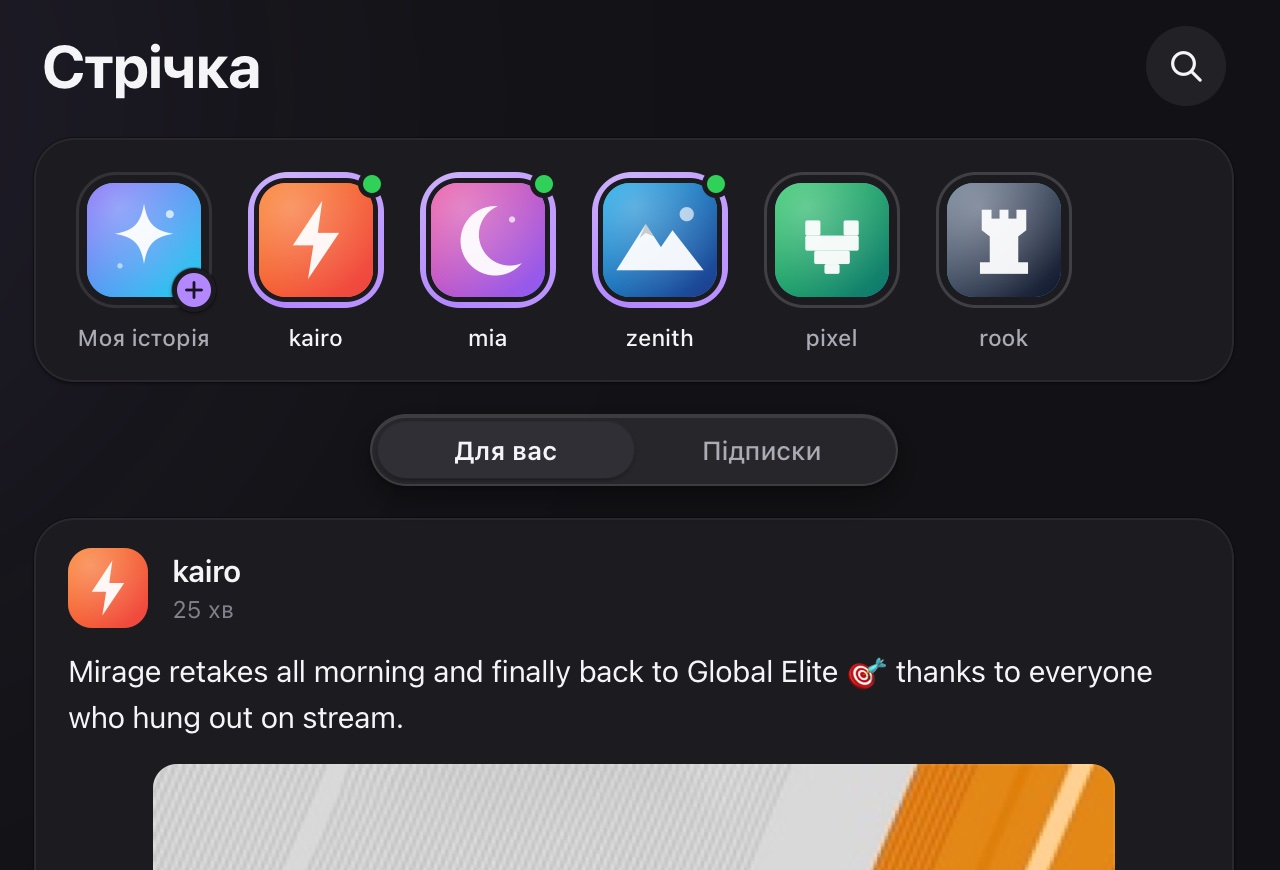 Стрічка: зверху історії, під ними вкладки «Для вас» і «Підписки», далі пости
Що на сторінці
Згори донизу:
- Рядок історій. Плитки людей, які виклали історії. Рядок можна гортати вбік. Детальніше — Історії.
- Вкладки «Для вас» і «Підписки». Перемикають, чиї пости ти бачиш.
- Пости. Гортай униз — наступні пости підвантажаться самі. Поки вони завантажуються, внизу видно сіру заготовку картки.
Як написати свій пост
Окремої кнопки «Новий пост» немає. Пости й історії створюються з першої плитки в рядку історій:
- Натисни
 Моя історія — твій аватар із круглим плюсом у кутку.
 - У меню Створити обери Пост. Для історії — Сторіс.
Що далі — у статті Як створити пост.
Вкладки «Для вас» і «Підписки»
 Вкладки Стрічки
| Вкладка | Що показує |
|---|---|
| Для вас | Рекомендовані пости. Тут можуть бути пости не тільки твоїх друзів, а й інших гравців |
| Підписки | Пости людей, на яких ти підписаний |
- Коли гортаєш униз, вкладки лишаються вгорі над постами. Перемкнутися можна будь-коли.
- Вибрану вкладку PLUX не запам'ятовує. Щоразу, коли відкриваєш Стрічку, вона починається з Для вас.
Пост із видимістю Публічний бачать усі, і він може з'явитися у вкладці Для вас в інших людей. Як вибрати видимість — у статті Як створити пост. Хто що бачить — у статті Приватність: хто що бачить.
Якщо постів немає або сталася помилка
| Що бачиш | Що це означає |
|---|---|
| Сірі картки без тексту | Пости завантажуються. Зачекай кілька секунд |
| Немає постів | У цій вкладці поки порожньо. Зазирни в іншу вкладку або напиши перший пост сам |
| Не вдалося завантажити і кнопка Повторити | Пости не завантажилися, наприклад через інтернет. Перевір з'єднання й натисни Повторити |
Картка поста
Кожен пост — окрема картка: хто написав, коли, текст, фото чи відео і кнопки внизу.
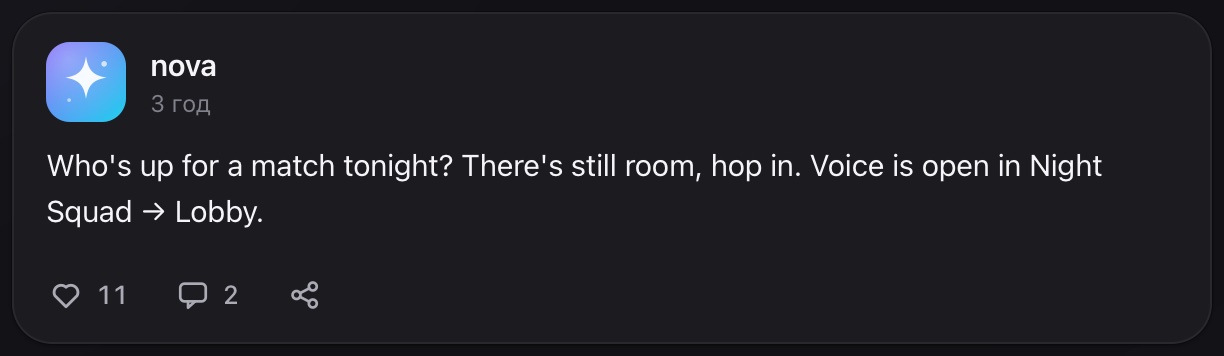 Картка поста: автор, час, текст і кнопки під ним
Автор і час
- Аватар і нік автора. Клацни будь-який із них, щоб відкрити профіль автора. Якщо в людини немає фото профілю, замість нього кольоровий квадрат із першою літерою ніка.
- Кольорова мітка з назвою біля ніка означає, що пост належить реалму. Її колір збігається з кольором теми (за замовчуванням фіолетовий). Це лише підпис: клік по ній нічого не відкриває.
- Час під ніком показує, скільки минуло від публікації: «щойно» (менше хвилини), «25 хв», «3 год», «2 дн». Точну дату й час видно в перегляді фото, якщо в пості є фото.
 Мітка біля ніка — реалм, до якого належить пост
Текст
- Текст показується так, як його написали, разом із переносами рядків.
- Форматування в постах не працює: ні жирного, ні списків, ні таблиць. Символи на зразок
**чи#видно як є. Форматувати текст можна тільки в чатах — див. Форматування тексту. - Текст поста можна виділити мишею і скопіювати: Ctrl+C, на Mac — ⌘+C. Більшість іншого тексту в PLUX виділити не можна, а пости — можна.
Фото і відео
У пості може бути до 4 фото чи відео. Ось як PLUX розкладає фото:
| Скільки фото | Як виглядає |
|---|---|
| 1 | Фото на всю ширину картки, у своїй формі |
| 2 | Два фото поруч |
| 3 | Одне велике зверху, два менші під ним |
| 4 | Сітка 2 × 2 |
- Дуже широке фото, наприклад панорама, трохи обрізається з боків. Тоді в правому нижньому куті з'являється напис Фото обрізано.
- Високе фото, наприклад скріншот із телефона, показується повністю, без обрізання — вузьке, посередині картки.
- Коли фото два, три чи чотири, кожне обрізається по краях, щоб заповнити свою клітинку.
- Щоб побачити фото повністю, клацни по ньому — відкриється перегляд фото.
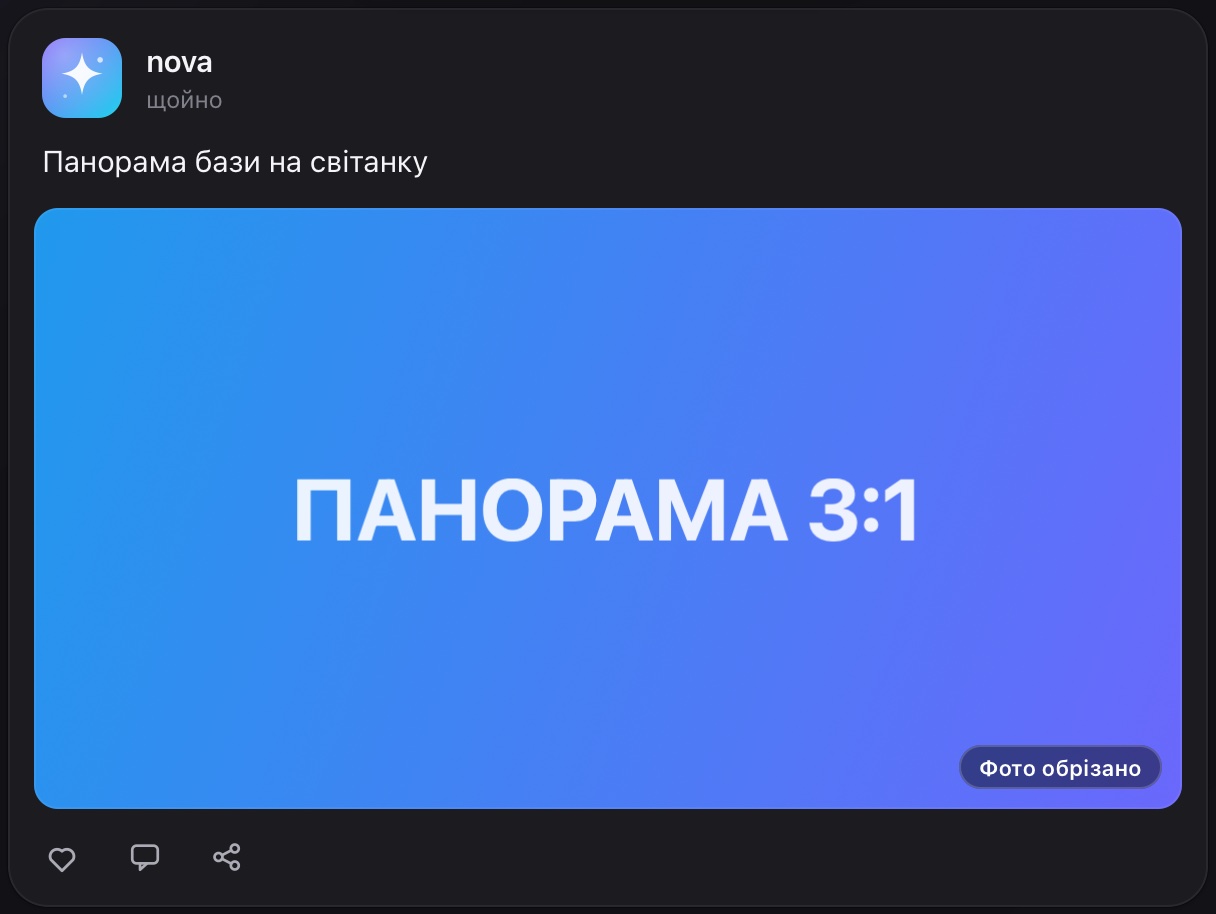 Дуже широке фото обрізається з боків, і з'являється напис «Фото обрізано»
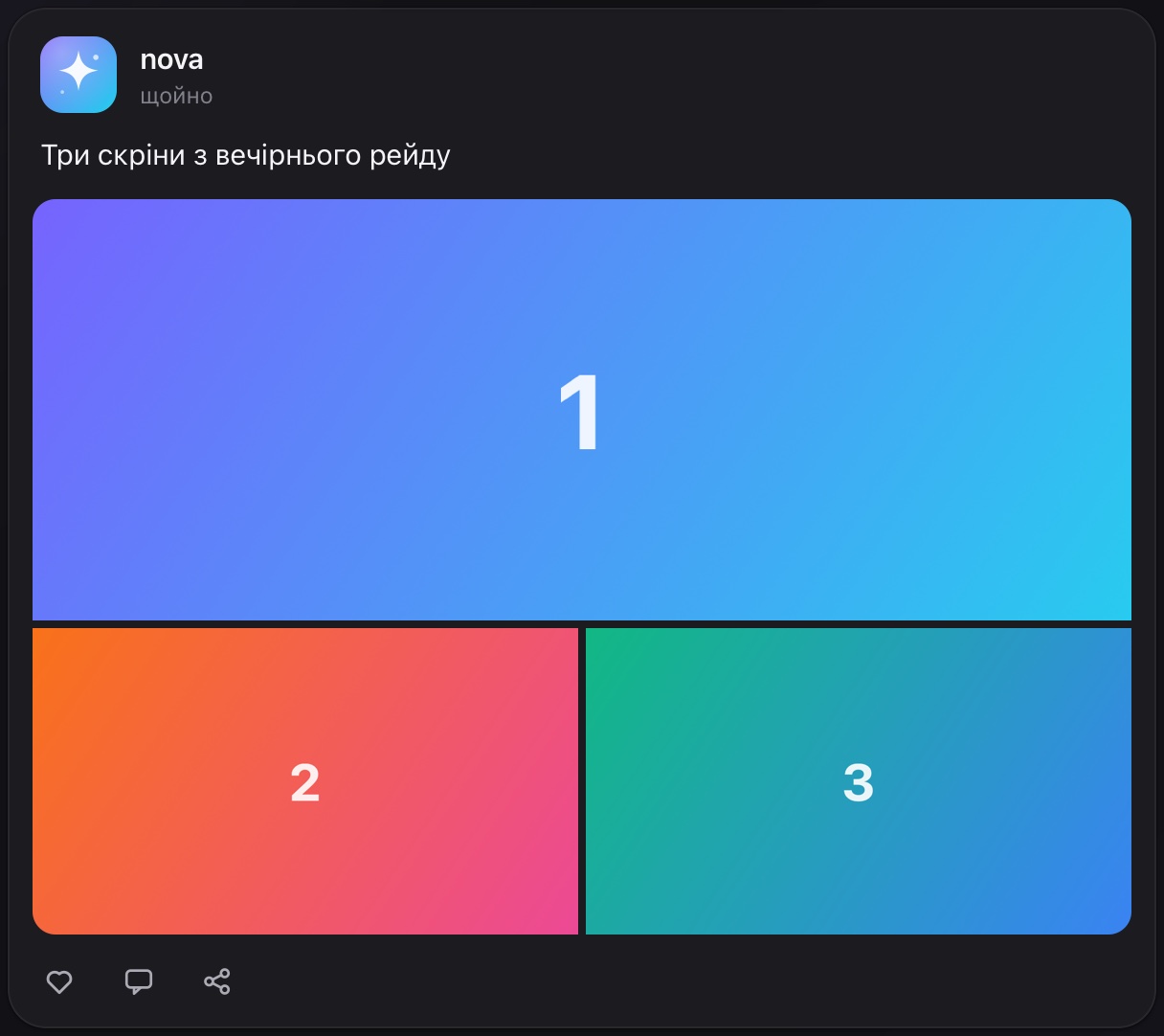 Три фото: одне велике зверху, два під ним
Відео відтворюється прямо в картці, зі звичайними кнопками програвача: запуск і пауза, перемотування, гучність і повний екран. Відео ніколи не обрізається. У перегляд фото воно не відкривається — на весь екран його розгортає кнопка самого програвача.
Кнопки під постом
| Кнопка | Що робить |
|---|---|
 |
Вподобати. Клацни, щоб вподобати пост. Число — скільки всього вподобань. Поки їх немає, числа не видно |
 |
Червоне серце — ти вже вподобав пост. Клацни ще раз, щоб зняти вподобання |
 |
Коментарі. Відкриває вікно з коментарями до поста. Число — скільки їх (поки коментарів немає, числа не видно). Детальніше — Коментарі |
- Вподобання зараховується одразу, без жодних питань.
- Якщо серце саме повернулося назад, вподобання не збереглося — наприклад, зник інтернет. Повідомлення про помилку не буде. Спробуй ще раз пізніше.
- Хто саме вподобав пост, PLUX не показує — видно тільки кількість.
Опублікований пост не можна ні відредагувати, ні видалити з PLUX: у поста немає меню з такими діями. З коментарями так само. Тому перед публікацією перечитай текст і перевір, хто його побачить. За замовчуванням пост Публічний — його бачать усі. Як вибрати видимість — у статті Як створити пост.
Якщо в пості випадково опинилося щось особисте, напиши в підтримку на support@pluxgames.com: який пост і що з ним не так.
Посилання в постах
- Посилання в постах — звичайний текст. Вони не клікабельні, і PLUX не показує під ними картку з картинкою й заголовком сайту.
- Щоб відкрити посилання, виділи адресу мишею, скопіюй (Ctrl+C, на Mac ⌘+C) і встав в адресний рядок браузера.
- Клікабельні посилання з такими картками є тільки в повідомленнях: в особистих і групових чатах та в чатах реалмів. Див. Повідомлення і Чат реалму.
Коли клацаєш посилання в чаті, PLUX попереджає про сторонні сайти. З посиланням із поста такого попередження не буде: адресу ти копіюєш сам. Подивися, куди воно веде. Фальшивий сайт може виглядати як справжній і просити твій пароль. Детальніше — Небезпечні дії і Як захистити акаунт.
Перегляд фото
Клацни будь-яке фото в пості — воно відкриється на весь екран. Перегляд завжди темний, навіть коли в PLUX світла тема.
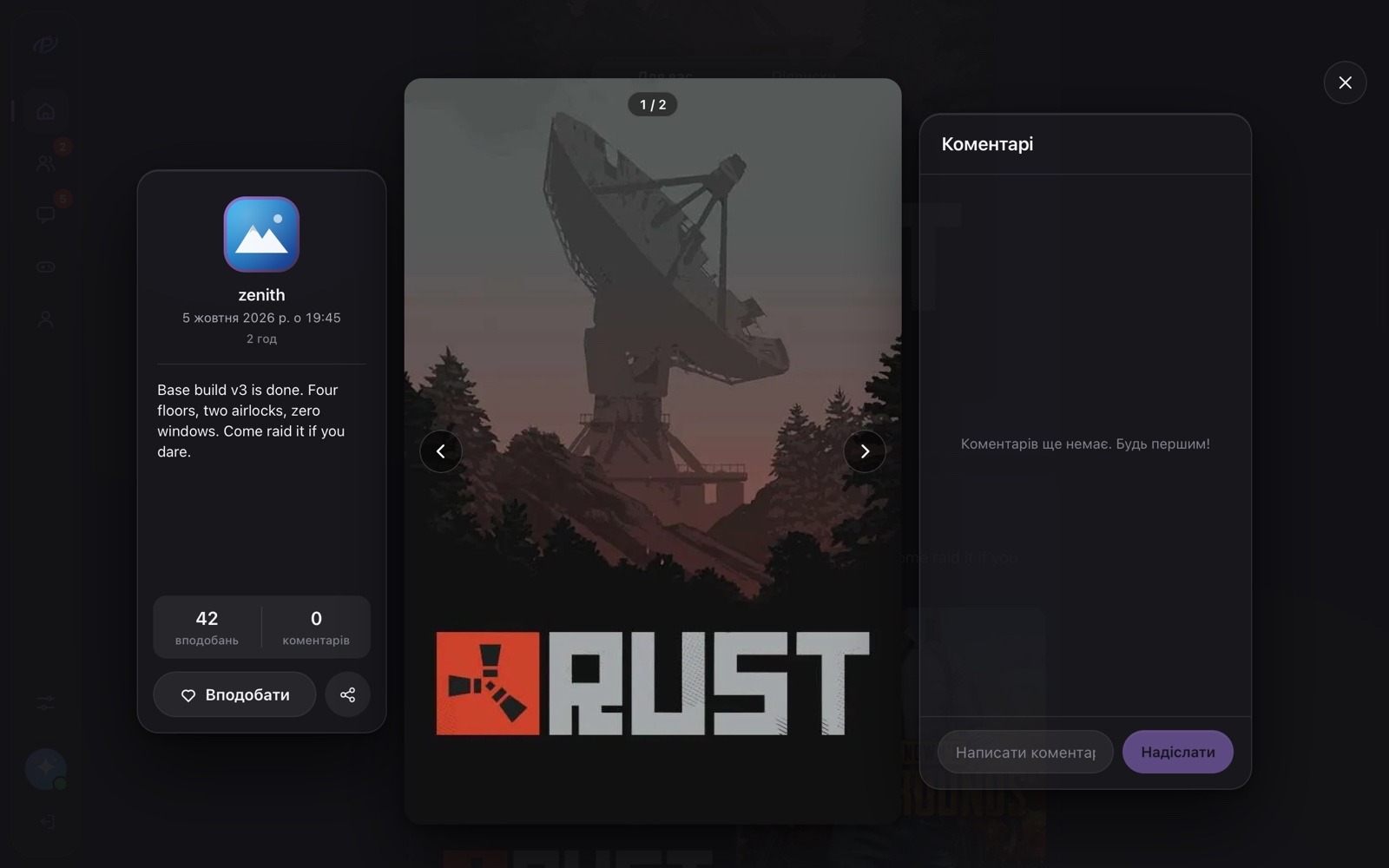 Перегляд фото: ліворуч інформація про пост, по центру фото зі стрілками, праворуч коментарі
Вікно має три частини:
- Ліворуч — про пост. Автор, повна дата й час публікації (наприклад, «5 жовтня 2026 р. о 19:45»), текст поста, кількість вподобань і коментарів. Кнопка Вподобати працює так само, як серце під постом. Коли пост уже вподобано, кнопка червона, з написом Вподобано.
- По центру — фото. Якщо фото в пості кілька, з боків є стрілки, а вгорі лічильник, наприклад «1 / 2». Після останнього фото знову йде перше.
- Праворуч — коментарі. Їх можна читати й писати, не закриваючи фото. Як працюють коментарі — у статті Коментарі.
Кнопки перегляду
| Кнопка | Що робить |
|---|---|
 |
Попереднє фото. Стрілки є, тільки коли фото в пості два або більше |
 |
Наступне фото |
 |
Закрити (Esc). У правому верхньому куті |
Закрити перегляд можна хрестиком, клавішею Esc або кліком по темному фону навколо фото. Клік по самому фото нічого не робить.
Клавіші перегляду
| Клавіша | Що робить |
|---|---|
| Esc | Закриває перегляд |
| ← / → | Попереднє / наступне фото. Працює, тільки коли фото в пості два або більше |
Ці клавіші спрацьовують, навіть коли курсор стоїть у полі коментаря. ← і → перемикають фото (якщо їх у пості кілька), а Esc закриває перегляд — і недописаний коментар зникає. Щоб пересунути курсор у тексті, просто клацни мишею в потрібне місце.
Коротко про клавіші в Стрічці
| Де | Клавіші | Що роблять |
|---|---|---|
| Перегляд фото | Esc | Закрити |
| Перегляд фото | ← / → | Попереднє / наступне фото |
| Текст поста | Ctrl+C (на Mac ⌘+C) | Скопіювати виділений текст |
| Вікно Новий пост | Ctrl+Enter (на Mac ⌘+Enter) | Опублікувати — див. Як створити пост |
| Поле коментаря | Enter | Надіслати — див. Коментарі |
| Перегляд історій | Esc, ← / →, Space | Закрити, перемкнути, пауза — див. Історії |
Вікна Новий пост, Нова історія, Коментарі і меню Створити клавішею Esc не закриваються. Закривай їх хрестиком, кнопкою Скасувати (де вона є) або кліком поза вікном. У меню Створити хрестика немає — просто клацни поза ним. Пам'ятай: коли вікно закривається, ненадісланий текст і вибрані файли зникають без питань.
Усі клавіші PLUX — у статті Гарячі клавіші.
Питання й відповіді
Як знайти людину?
Відкрий Друзі → Пошук і введи хоча б 2 символи ніка. Детальніше — Друзі.
Чому фото в пості обрізане?
Так буває з дуже широкими фото (тоді є напис Фото обрізано) і з фото в сітці, коли їх у пості кілька. Клацни по фото — у перегляді воно показується повністю.
Де подивитися всі мої пости?
Окремого списку твоїх постів у PLUX поки немає.
Як поскаржитися на пост?
Кнопки скарги в PLUX поки немає. Якщо пост порушує Правила спільноти, напиши на support@pluxgames.com: нік автора, що в пості не так і коли ти його побачив.
Чи відрізняється Стрічка у браузері й у застосунку?
Ні, у вебверсії і в застосунку для комп'ютера вона працює однаково. Див. Вебверсія і застосунок для комп'ютера.
Дивись також: Як створити пост, Коментарі, Історії, Приватність: хто що бачить, Гарячі клавіші.
Mentioned in
Didn’t find an answer? Contact support