
Повідомлення
Усе, що можна зробити з повідомленням в особистому чи груповому чаті — надіслати, відповісти, поставити реакцію, змінити, видалити, переслати, скопіювати, додати фото, відео чи посилання — і що з цього не скасувати.
This page isn’t translated yet, so it’s shown in Ukrainian.
On this page
- Як надіслати повідомлення
- Кнопки під полем
- Enter, Shift+Enter і Tab
- Що можна вставити в поле
- Довгі повідомлення
- Кому можна писати
- Якщо повідомлення не надіслалося
- Меню повідомлення
- Реакції
- Як відповісти на повідомлення
- Як змінити повідомлення
- Як видалити повідомлення
- Як переслати повідомлення
- Як скопіювати текст
- Файли, фото й відео
- Як прикріпити фото чи відео
- Як файли виглядають у чаті
- Посилання
- Картка-прев'ю
- Як відкриваються посилання
- Клавіші
- Чим відрізняються повідомлення в реалмі
- Питання й відповіді
Повідомлення — це те, чим ти спілкуєшся в розділі Чати: текст, емодзі, фото, відео й посилання. Тут зібрано все, що можна зробити з повідомленням в особистому чи груповому чаті, — і чого потім уже не скасувати. У браузері й у застосунку для комп'ютера все працює однаково, відмінності позначено окремо.
Як знайти чат і почати розмову, читай у статті Особисті й групові чати. Жирний текст, списки й таблиці — у статті Форматування тексту.
Як надіслати повідомлення
- Відкрий потрібний чат у розділі Чати.
- Клацни в поле Повідомлення... внизу й напиши текст.
- Натисни Enter або круглу кнопку
 Надіслати праворуч.
 Поле повідомлення: під ним кнопки й підказка, які клавіші надсилають
Твоє повідомлення одразу з'явиться праворуч, у кольоровій бульбашці. Поки воно в дорозі, бульбашка бліда. Стала яскравою — повідомлення надіслано.
PLUX не показує, чи прочитав співрозмовник твоє повідомлення: позначок «прочитано» немає.
Кнопки під полем
| Кнопка | Що робить |
|---|---|
 |
Прикріпити — додати фото чи відео. Див. Файли, фото й відео |
 |
Емодзі — вибрати смайлик. Він додається в кінець тексту, навіть якщо курсор стоїть посередині. Вікно зі смайликами лишається відкритим, тож можна вибрати кілька поспіль. Закривається повторним кліком по кнопці або кліком деінде |
 |
Форматування та таблиці — панель для жирного тексту, списків і таблиць. Див. Форматування тексту |
|
Надіслати. Кнопка бліда й не натискається, коли нема чого надсилати, коли файл ще завантажується або попереднє повідомлення ще надсилається |
Поки курсор стоїть у полі, поруч із кнопками видно підказку з клавішами.
Enter, Shift+Enter і Tab
| Клавіша | Що робить у звичайному режимі |
|---|---|
| Enter | Надіслати |
| Shift+Enter | Новий рядок |
| Ctrl+Enter | Надіслати (на Mac — ⌘+Enter) |
| Tab | Теж надіслати |
Коли відкрита панель Aa або в повідомленні є список чи таблиця, поле переходить у режим редактора. Тоді Enter переносить рядок, Tab робить відступ, а надсилає лише Ctrl+Enter або кнопка Надіслати. Підказка поруч із кнопками під полем показує, який режим зараз. Детальніше — Форматування тексту.
Що можна вставити в поле
- Скопійований текст вставляється без оформлення: жирний шрифт, кольори й картинки з сайту чи документа не переносяться.
- Картинку з буфера обміну (Ctrl+V) в особистий чат не вставиш, і файл у вікно чату не перетягнеш. Фото й відео додаються тільки кнопкою Прикріпити.
Довгі повідомлення
Одне повідомлення вміщує до 4000 символів. Якщо текст довший, PLUX сам розріже його на кілька повідомлень — по змозі між рядками або словами. Файли й відповідь (якщо ти на щось відповідаєш) підуть разом із першою частиною.
Кому можна писати
- В особистому чаті писати можна тільки друзям. Якщо людини немає в друзях, замість поля буде напис «Щоб написати, спершу додай цю людину в друзі.» і кнопка Додати.
- У груповому чаті пише кожен учасник.
Детальніше — Особисті й групові чати і Друзі.
Якщо повідомлення не надіслалося
Повідомлення в дорозі бліде. Зазвичай воно стає яскравим за кілька секунд.
Якщо повідомлення не дійшло (наприклад, зник інтернет), помилки не буде. Ознака одна: бульбашка так і лишається блідою. Поле вводу при цьому вже порожнє. А коли ти перейдеш в інший чат, бліде повідомлення зникне разом із текстом.
Що робити:
- Виділи текст у блідому повідомленні мишею й скопіюй його: Ctrl+C, на Mac — ⌘+C. Меню правою кнопкою для такого повідомлення не відкривається.
- Перевір інтернет.
- Встав текст у поле й надішли ще раз. Файли доведеться прикріпити заново.
Меню повідомлення
Усі дії з повідомленням — у його меню. Щоб відкрити меню, клацни правою кнопкою миші по повідомленню — по самій бульбашці з текстом. Кнопки «⋯» біля повідомлень в особистих чатах немає.
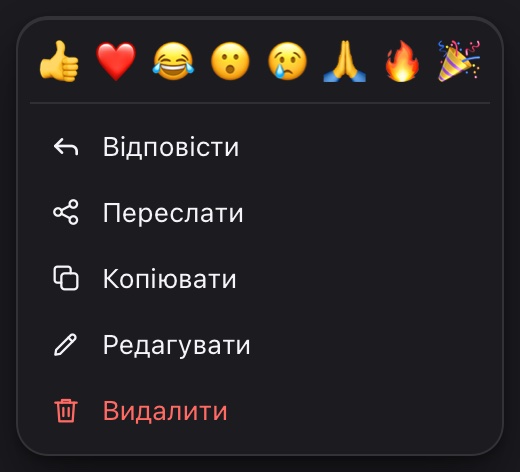 Меню твого повідомлення: реакції вгорі, нижче — дії
Угорі — вісім швидких реакцій, нижче — дії:
| Пункт | Що робить | Де є |
|---|---|---|
| Рядок емодзі | Поставити або зняти реакцію. Див. Реакції | На будь-якому повідомленні |
| Відповісти | Відповісти саме на це повідомлення, з цитатою. Див. Як відповісти на повідомлення | На будь-якому |
| Переслати | Надіслати копію в інший чат. Див. Як переслати повідомлення | На будь-якому |
| Копіювати | Скопіювати текст. Див. Як скопіювати текст | Якщо в повідомленні є текст |
| Редагувати | Змінити текст. Див. Як змінити повідомлення | Лише на твоїх повідомленнях із текстом |
| Видалити (червоний) | Видалити повідомлення одразу, без питання. Див. Як видалити повідомлення | Лише на твоїх повідомленнях |
На чужому повідомленні меню коротше: реакції, Відповісти, Переслати і Копіювати.
Меню закривається кліком будь-де поза ним. Клавіша Esc його не закриває. У повідомлення, яке ще надсилається (бліде), меню немає.
На сенсорному екрані правої кнопки миші немає. Як бути з меню на телефоні — у статті PLUX на телефоні › Меню повідомлення.
Реакції
Реакція — швидка відповідь емодзі, коли писати нічого не треба.
- Клацни правою кнопкою по повідомленню.
- Обери емодзі у верхньому рядку меню: 👍 ❤️ 😂 😮 😢 🙏 🔥 🎉.
Під повідомленням з'явиться плашка з емодзі й числом — скільки разів цю реакцію поставили. Твою реакцію підсвічено.
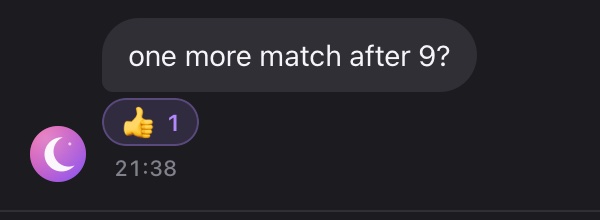 Під повідомленням — реакція 👍 з числом 1; твою реакцію підсвічено
- Зняти свою реакцію — клацни підсвічену плашку
 під повідомленням або те саме емодзі в меню ще раз.
 - Поставити таку саму, як у когось — клацни чужу плашку.
- У меню — лише ці вісім емодзі, іншого смайлика реакцією не поставиш. Хто саме поставив реакцію, не видно — тільки скільки їх.
Як відповісти на повідомлення
Відповідь показує, на що саме ти відповідаєш. Це зручно, коли розмова швидка.
- Клацни правою кнопкою по повідомленню й обери Відповісти.
- Над полем з'явиться смужка Відповісти: з текстом цього повідомлення.
- Напиши відповідь і надішли.
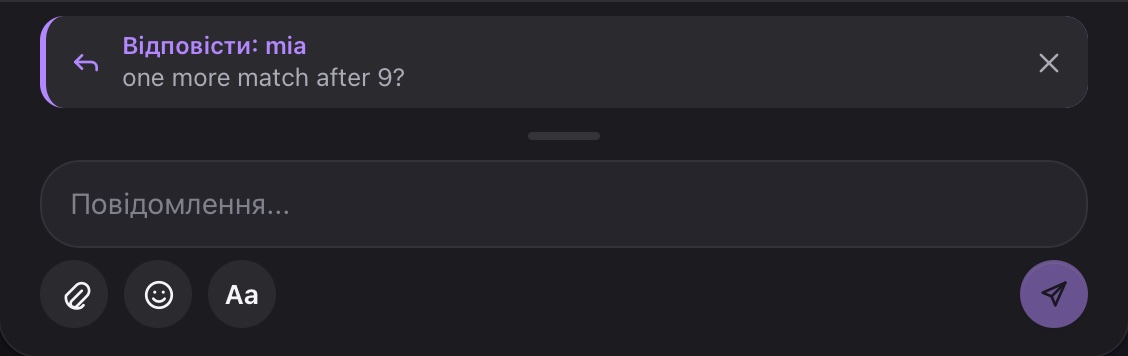 Смужка «Відповісти: …» над полем; хрестик праворуч скасовує відповідь
Передумав — натисни  Закрити праворуч на смужці. Набраний текст лишиться в полі. Esc відповідь не скасовує.
У надісланій відповіді над твоїм повідомленням видно сіру цитату оригіналу. Якщо в оригіналі були тільки файли, замість тексту стоїть скріпка.
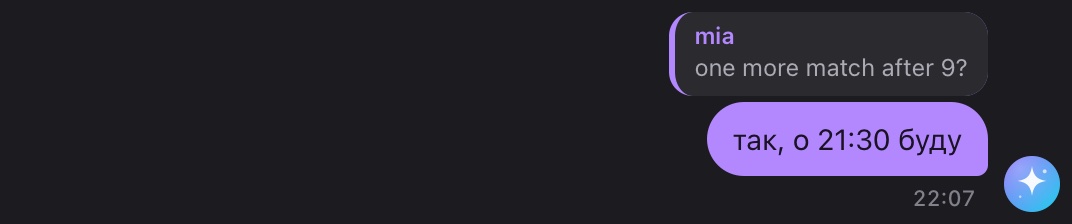 Надіслана відповідь: над нею — цитата повідомлення, на яке ти відповів
- По цитаті клікнути не можна: до оригіналу вона не переносить.
- Цитату видно, лише поки оригінал є серед останніх 40 повідомлень, які показує чат. Якщо оригінал видалили або він старіший за ці 40 повідомлень, лишиться тільки сама відповідь.
Як змінити повідомлення
Помилився — виправ. Змінити можна лише свої повідомлення і лише текст.
- Клацни правою кнопкою по своєму повідомленню й обери Редагувати.
- Текст повідомлення з'явиться в полі, а над полем — смужка Редагування.
- Виправ текст і натисни Enter або Надіслати. Повідомлення оновиться на тому самому місці. (Якщо в повідомленні є список чи таблиця, Enter переносить рядок — тоді тисни Ctrl+Enter або кнопку.)
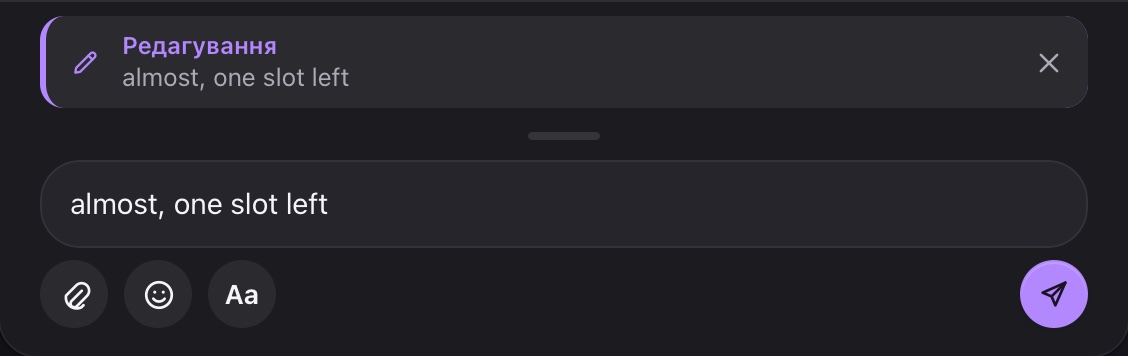 Режим редагування: смужка «Редагування», старий текст — у полі
Щоб скасувати, натисни  Скасувати праворуч на смужці. Esc тут не працює.
- Файли в повідомленні не змінюються: ні додати, ні прибрати. Якщо прикріпиш файл під час редагування, він лишиться над полем і піде з наступним повідомленням.
- Якщо стерти весь текст або нічого не змінити, редагування просто закриється, а повідомлення лишиться як було. Щоб прибрати повідомлення, видали його.
- У повідомленні лише з файлами пункту Редагувати немає.
- Якщо за кілька секунд повернувся старий текст, змінити не вдалося (наприклад, через інтернет). Спробуй ще раз.
Якщо в полі був недописаний текст, Редагувати замінить його текстом повідомлення, а Скасувати очистить поле. Чернетка пропаде. Тому спершу надішли або скопіюй те, що писав. Відповідь, яку ти готував, теж скасується.
Співрозмовник побачить новий текст, але не дізнається, що повідомлення змінювали. Якщо виправляєш щось важливе — час гри, домовленість, — краще напиши про це ще й окремим повідомленням.
Як видалити повідомлення
Видалити можна лише своє повідомлення.
- Клацни правою кнопкою по своєму повідомленню.
- Обери червоний пункт Видалити.
Вікна «Ти впевнений?» немає: один клік по Видалити — і повідомлення зникло. Разом із ним зникають його файли й реакції, а у відповідях на нього пропадає цитата. Повідомлення зникає не лише в тебе, а й у співрозмовника (у групі — в усіх учасників) за кілька секунд. Повернути його не можна. Варіанта «видалити лише в мене» немає.
Якщо людина вже прочитала повідомлення або побачила його в сповіщенні, видалення цього не скасує. Тож не надсилай того, про що можеш пошкодувати: паролів, адреси, номера телефону.
- Чуже повідомлення видалити не можна. Видалити весь чат чи очистити історію теж не можна.
- Якщо повідомлення за кілька секунд з'явилося знову, видалити не вдалося (наприклад, через інтернет). Спробуй ще раз.
Як переслати повідомлення
Пересилання надсилає копію повідомлення — разом із файлами — в інший чат.
- Клацни правою кнопкою по повідомленню й обери Переслати.
- Відкриється вікно Переслати в… зі списком твоїх чатів. Щоб швидко знайти потрібний, почни вводити його назву в поле Пошук чатів... угорі вікна.
- Наведи мишу на чат — праворуч з'явиться стрілка
 .
. - Клацни по чату. Копію буде надіслано одразу.
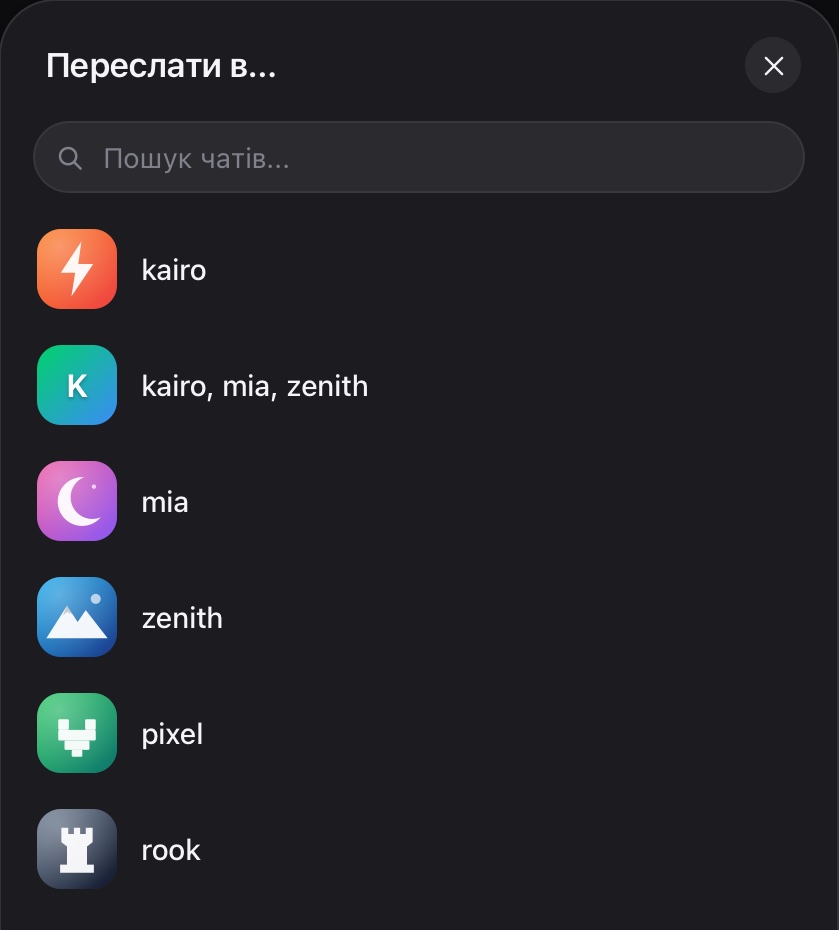 Вікно «Переслати в…»: пошук і список чатів; клік по чату одразу надсилає копію
- Один клік по чату — і копія вже там. Перепитувати PLUX не буде, тож не клацай навмання.
- Переслане повідомлення виглядає як твоє нове повідомлення. Позначки «переслано» і ніку автора немає.
- Чужі слова підуть від твого імені. Не пересилай чуже особисте без дозволу автора.
Переслав не туди? Відкрий той чат і видали копію.
- У вікні ті самі чати, що й у розділі Чати, разом із поточним. Щоб переслати людині, з якою ти ще не листувався, спершу відкрий із нею чат — див. Особисті й групові чати.
- Якщо повідомлення було відповіддю, цитата не пересилається — лише текст і файли.
- Якщо пошук нічого не знайшов, у списку буде «Немає даних».
- Закрити вікно без пересилання —
 Закрити або клік поза вікном. Esc тут не працює.
 - Якщо пересилання не вдалося, PLUX про це не скаже. Зазирни в той чат і перевір, що копія там.
Як скопіювати текст
Клацни правою кнопкою по повідомленню й обери Копіювати. Текст потрапить у буфер обміну — встав його куди треба: Ctrl+V, на Mac — ⌘+V.
- Напису «Скопійовано» не з'явиться. Просто встав текст.
- Пункт Копіювати є лише в повідомленнях із текстом.
- Текст копіюється разом зі значками оформлення. Наприклад, жирне слово скопіюється як
**слово**.
Текст повідомлень можна виділити мишею. Виділи потрібну частину й натисни Ctrl+C (на Mac — ⌘+C).
Файли, фото й відео
Як прикріпити фото чи відео
- Натисни Прикріпити під полем.
- У вікні вибору файлів познач одне чи кілька фото або відео й підтверди вибір.
- Над полем з'являться плитки файлів. Поки файл завантажується, на плитці крутиться коло.
- За бажання допиши текст — він піде в тому самому повідомленні, як підпис.
- Коли всі файли завантажилися, натисни Надіслати.
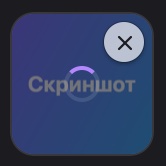 Плитка над полем: картинка ще завантажується (крутиться коло), у кутку — хрестик «Прибрати»
- Картинки видно як мініатюри, відео — як значок камери з назвою файлу.
- Прибрати файл до надсилання —
 Прибрати в кутку плитки.
 - За один раз — до 8 файлів. Якщо позначиш більше, зайві просто не додадуться. Потрібно ще — натисни Прикріпити знову.
- Поки хоч один файл завантажується, надіслати не можна: кнопка Надіслати бліда.
- Тільки фото й відео. Вікно вибору дає позначити будь-який файл — документ, архів, музику, — але PLUX приймає лише фото й відео.
- Не надто великі. У реалмах межа — 25 МБ на файл, тож і в чатах розраховуй на те саме.
- Якщо файл не прийнято або зник інтернет, його плитка просто зникне, без пояснень. Перевір тип, розмір і зв'язок і прикріпи файл ще раз.
Як файли виглядають у чаті
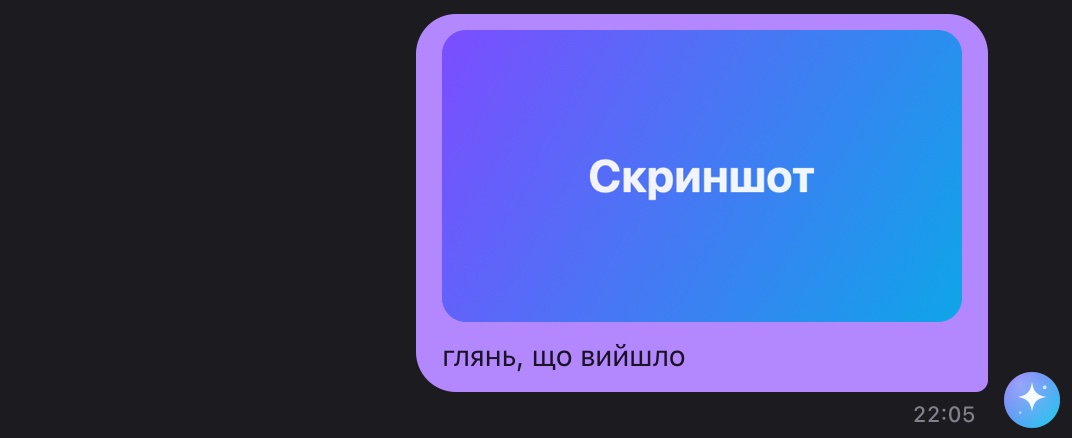 Надіслана картинка з підписом
- Картинки й GIF — прямо в повідомленні. Клік відкриває картинку в браузері (у застосунку для комп'ютера — у системному браузері).
- Відео — з плеєром: його можна дивитися просто в чаті.
Звичайні посилання PLUX спершу показує у вікні Відкрити посилання? (див. Як відкриваються посилання). А клік по картинці чи іншому вкладенню в повідомленні відкриває його в браузері одразу, без цього вікна. Не клацай по вкладеннях від людей, яким не довіряєш.
Посилання
Будь-яка адреса, що починається з http:// або https://, сама стає клікабельною. Просто встав її в текст повідомлення.
Кнопка Посилання на панелі Aa поки не дає вписати адресу, тож краще вставляй адресу прямо в текст. Детальніше — Форматування тексту.
Картка-прев'ю
Під першим посиланням у повідомленні PLUX показує картку: картинку сайту, назву й короткий опис (що з цього є на сайті) і назву сайту зі значком глобуса. Картка з'являється, лише якщо сайт розповідає про себе. Інші посилання в тому самому повідомленні просто клікабельні, без карток. Клік по картці працює так само, як клік по посиланню.
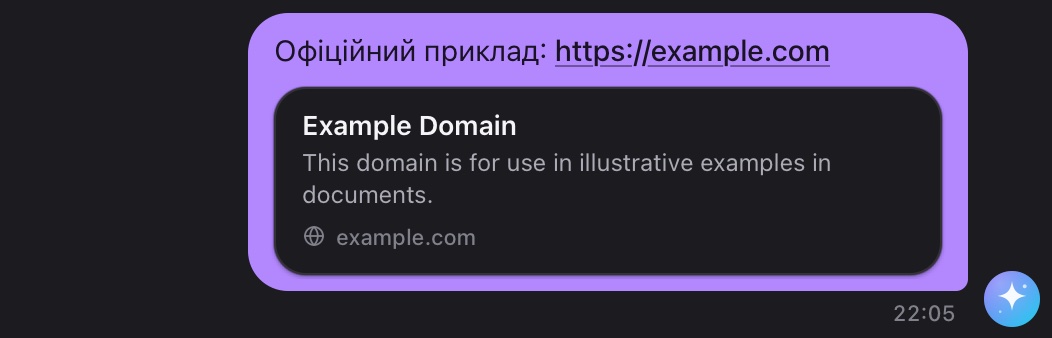 Повідомлення з посиланням і карткою-прев'ю під ним
Картку PLUX завантажує сам, щойно повідомлення з'являється на екрані, — навіть якщо ти нічого не натискаєш.
- У застосунку для комп'ютера сторінку з посилання завантажує твій комп'ютер. Сайт бачить твою IP-адресу (за нею можна приблизно визначити, звідки ти) — так само, як коли ти відкриваєш його сам.
- У вебверсії сторінку перевіряє сервер PLUX. Але картинку для картки браузер бере просто з сайту, тож і тут сайт може побачити твою IP-адресу.
Тобто власник сайту може дізнатися, що його посилання хтось переглянув. Не надсилай друзям посилань на сайти, яким сам не довіряєш.
Як відкриваються посилання
- Профіль PLUX (
pluxgames.com/u/нік) відкривається прямо в PLUX — карткою профілю. - Будь-який інший сайт спершу показує вікно Відкрити посилання?.
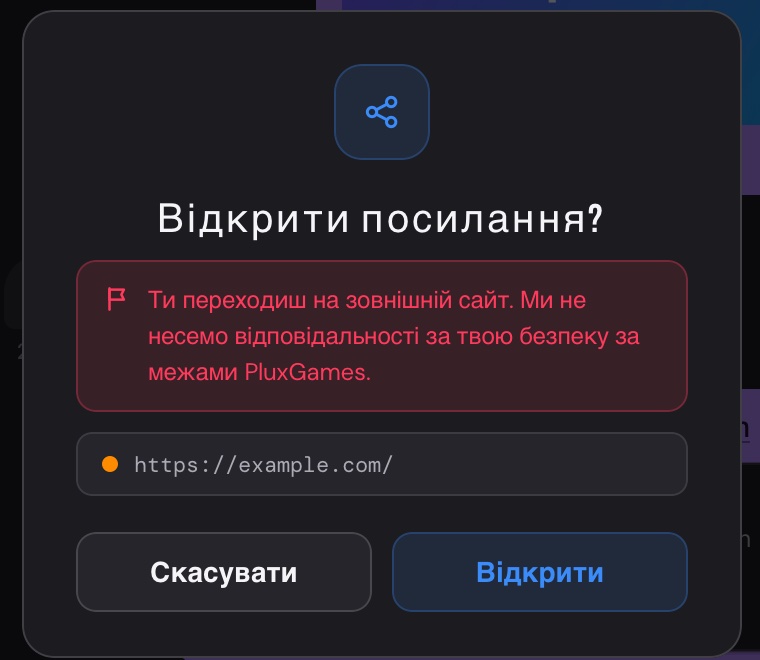 Вікно «Відкрити посилання?»: попередження, адреса й кнопки
У вікні:
- червоне попередження «Ти переходиш на зовнішній сайт. Ми не несемо відповідальності за твою безпеку за межами PluxGames.»;
- адреса з помаранчевою крапкою — прочитай її уважно. Довга адреса не вміщається й обривається трьома крапками, тож найперше дивись на назву сайту на її початку;
- кнопки Скасувати і Відкрити.
Відкрити відкриває сайт: у застосунку для комп'ютера — у системному браузері, у вебверсії — у новій вкладці. Закрити вікно без переходу — Скасувати або клік поза вікном. Esc тут не працює.
- У застосунку для комп'ютера замість червоного попередження буде зелена крапка й напис «Буде відкрито у системному браузері».
- У вебверсії вікна не буде зовсім. Сторінки застосунку відкриються тут же, профілі — карткою профілю, запрошення в реалм — вікном приєднання в Realms (див. Запрошення), інші сторінки сайту — у новій вкладці.
- Перед Відкрити перевір адресу — навіть якщо крапка зелена. Підробні сайти часто схожі на справжні, але відрізняються однією-двома літерами.
- Пароль від PLUX вводь лише в самому PLUX — на pluxgames.com або в застосунку для комп'ютера.
- PLUX ніколи не просить надіслати комусь пароль чи код із листа. Якщо про це просять у чаті — це шахрай, навіть якщо пише «друг».
Детальніше — Як захистити акаунт.
Клавіші
| Клавіша | Що робить в особистих і групових чатах |
|---|---|
| Enter | Надіслати. У режимі редактора — новий рядок |
| Shift+Enter | Новий рядок |
| Ctrl+Enter / ⌘+Enter | Надіслати в будь-якому режимі |
| Tab | Надіслати. У режимі редактора — відступ, у списку — підпункт |
| Ctrl+C / ⌘+C | Скопіювати виділений мишею текст повідомлення |
| Esc | Нічого. Меню й вікна закривай кліком поза ними, відповідь і редагування — хрестиком на смужці |
| ↑ | Лише рухає курсор у тексті. Відкрити стрілкою останнє повідомлення для редагування можна тільки в чаті реалму |
Усі клавіші PLUX — у статті Гарячі клавіші.
Чим відрізняються повідомлення в реалмі
- Біля повідомлення є кнопки «Відповісти» і «⋯», не лише правий клік.
- Перед видаленням PLUX перепитує: «Видалити повідомлення?».
- Змінені повідомлення позначено «ред.».
- Якщо повідомлення не надіслалося, видно «Не надіслано» з кнопкою Повторити.
- Фото й відео можна перетягнути в чат або вставити з буфера, а якщо файл не підходить, PLUX пояснить чому.
- Пересилання немає.
Детальніше — Чат реалму.
Питання й відповіді
Як дізнатися, що співрозмовник прочитав повідомлення?
Ніяк: позначок «прочитано» в PLUX немає. Яскрава бульбашка означає лише, що повідомлення надіслано.
Я випадково видалив повідомлення. Його можна повернути?
Ні. Видалення миттєве й остаточне. Можна лише написати текст заново.
Чому в меню немає «Редагувати» чи «Видалити»?
Ці пункти є тільки на твоїх власних повідомленнях. До того ж Редагувати з'являється лише там, де є текст: повідомлення лише з файлами змінити не можна, тільки видалити.
Чому я не можу написати людині?
В особистому чаті писати можна тільки друзям. Додай людину в друзі й зачекай, поки вона прийме запит. Див. Друзі.
Як надіслати кілька рядків?
Натискай Shift+Enter там, де потрібен новий рядок. Або відкрий панель Aa: поки вона відкрита, Enter переносить рядок, а надсилає Ctrl+Enter.
Мені пишуть образливі повідомлення. Що робити?
Кнопок «Поскаржитися» чи «Заблокувати» в чатах немає. Напиши в підтримку на support@pluxgames.com: вкажи нік людини, що сталося і коли. Адресу також знайдеш у Налаштування → Підтримка (див. Мова, підтримка і версія). Що заборонено в PLUX — у статті Правила спільноти.
Дивись також: Особисті й групові чати, Форматування тексту, Дзвінки в чатах, Приватність: хто що бачить, Небезпечні дії.
Mentioned in
Didn’t find an answer? Contact support