
Огляд інтерфейсу
З чого складається вікно PLUX — ліва панель і всі її значки, лічильники, вихід з акаунта, кнопки вікна, екран завантаження і сповіщення.
This page isn’t translated yet, so it’s shown in Ukrainian.
On this page
- Як виглядає вікно
- Ліва панель
- Кнопки панелі
- Підказки
- Який розділ відкритий
- Червоні лічильники
- Твій аватар
- Керування з клавіатури
- Як вийти з акаунта
- Що де в розділах
- Що може з'явитися поверх розділу
- Екран завантаження
- Сповіщення і короткі підказки
- Системні сповіщення
- Короткі підказки в розділах
- Якщо пропав інтернет
- Вебверсія і застосунок для комп'ютера
- Кнопки вікна
- Кнопка оновлення
- На телефоні
Це карта PLUX: з чого складається вікно, що означає кожен значок і де шукати потрібний розділ. Прочитай один раз — і більше не заблукаєш.
Як виглядає вікно
Вікно PLUX має дві частини:
- Ліва панель — вузька смужка зі значками. Вона завжди на місці, який би розділ ти не відкрив.
- Робоча область праворуч — розділ, який ти зараз обрав: стрічка, чати, реалми тощо.
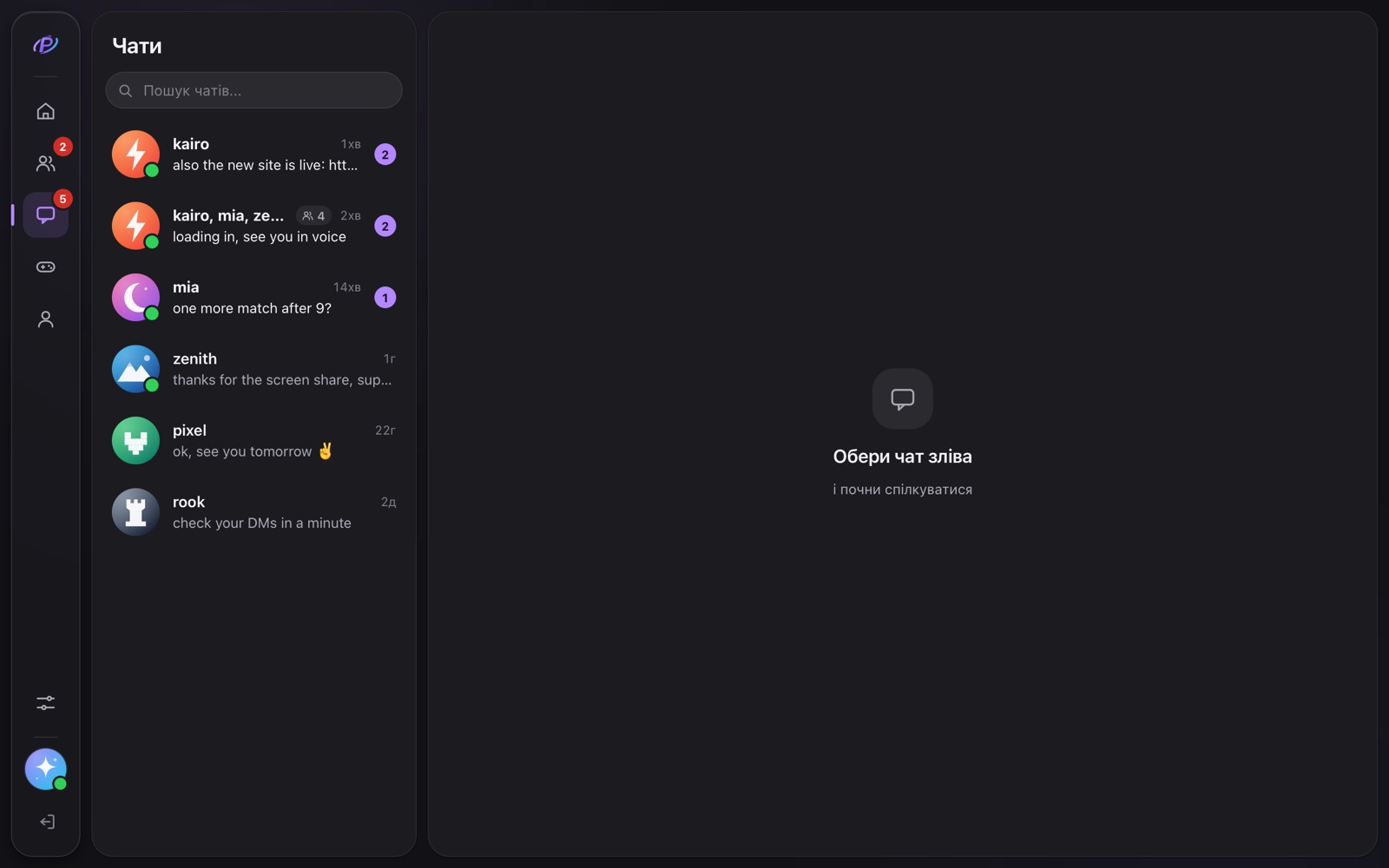 PLUX у браузері: ліворуч панель навігації, праворуч відкриті Чати
Іноді поверх розділу з'являються ще й плаваючі вікна — про них розповідаємо нижче.
Ліва панель
Через ліву панель ти переходиш між розділами. Згори — основні розділи, внизу — налаштування, твій аватар і вихід.
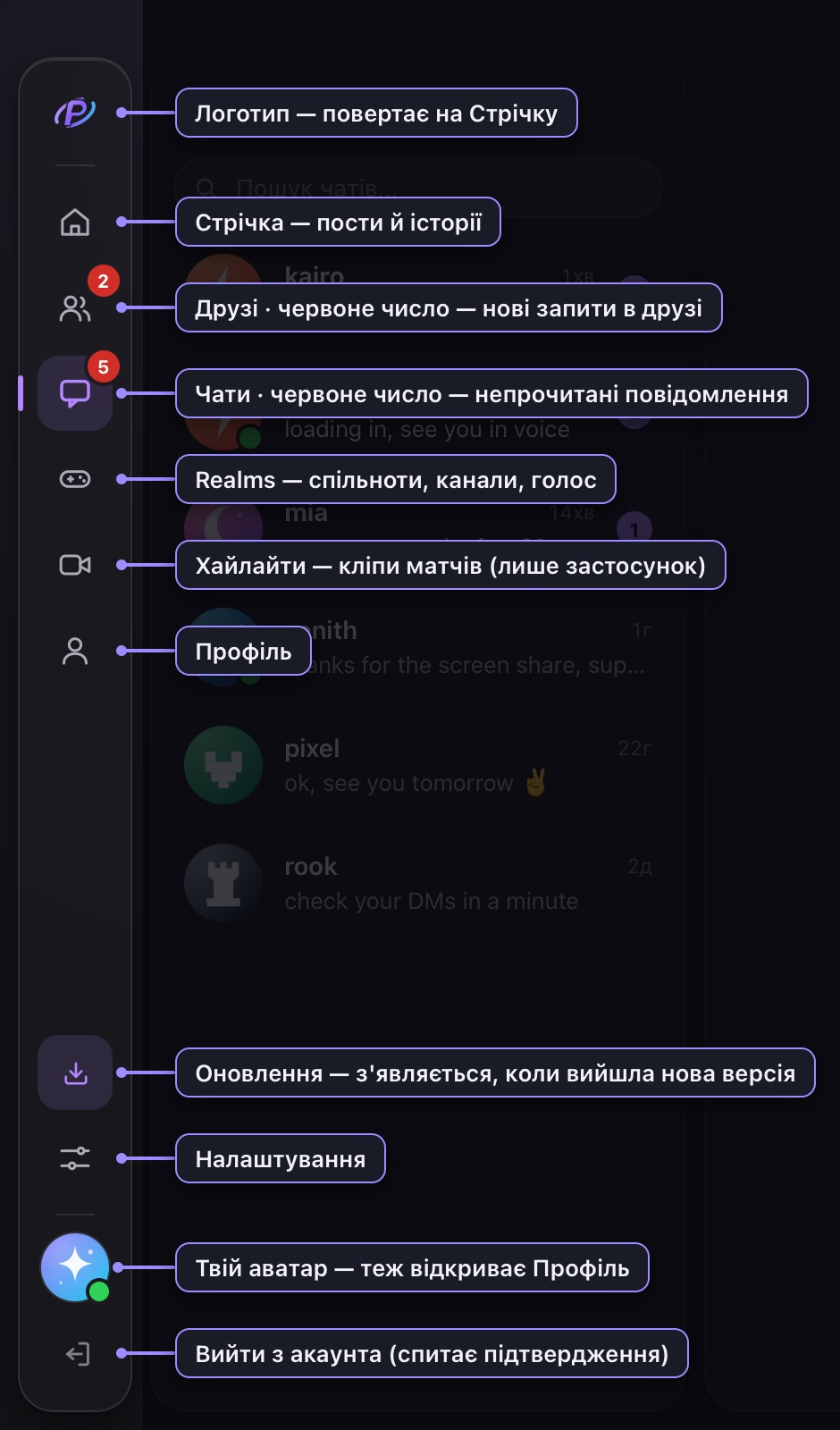 Що означає кожна кнопка лівої панелі (знімок із застосунку для комп'ютера, коли вийшла нова версія)
Кнопки панелі
Згори донизу:
| Кнопка | Назва | Що робить |
|---|---|---|
 |
Логотип PLUX | Відкриває Стрічку |
 |
Стрічка | Пости й історії — див. Стрічка |
 |
Друзі | Твої друзі, запити в друзі й пошук людей — див. Друзі. Червоне число — нові запити |
 |
Чати | Особисті й групові чати — див. Особисті й групові чати. Червоне число — непрочитані повідомлення |
 |
Realms | Реалми — спільноти з текстовими й голосовими каналами. Див. Як влаштований реалм |
 |
Хайлайти | Кліпи з твоїх ігор. Є тільки в застосунку для комп'ютера, розділ ще в розробці — див. Як працюють хайлайти |
 |
Профіль | Твоя сторінка профілю — див. Твій профіль |
 |
Оновлення | Тільки в застосунку для комп'ютера і тільки коли вийшла нова версія — див. Кнопка оновлення |
 |
Налаштування | Усі налаштування — див. Огляд налаштувань |
 |
Твій аватар | Теж відкриває твій Профіль |
 |
Вийти | Вихід з акаунта. Спершу PLUX перепитає — див. Як вийти з акаунта |
Підказки
Наведи курсор на значок — з'явиться підказка з його назвою.
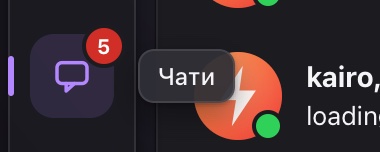 Підказка з назвою розділу
Розділ реалмів у підказці підписаний англійською — Realms, навіть коли PLUX українською. А на самій сторінці над списком написано Рейлми. Це той самий розділ, що у вікі зветься «реалми».
Який розділ відкритий
Значок відкритого розділу підсвічений: навколо нього кольоровий квадрат, а біля лівого краю панелі — коротка кольорова риска. На знімку вище так виділено Чати. Колір підсвітки — це твій акцентний колір. Як його змінити — у статті Оформлення.
Коли відкритий твій профіль, кольорове кільце з'являється ще й навколо аватара.
Червоні лічильники
- На Друзі — скільки нових запитів у друзі чекають на твою відповідь.
- На Чати — скільки всього непрочитаних повідомлень у всіх твоїх чатах.
Якщо їх більше 99, буде написано «99+». Лічильники оновлюються самі, з невеликою затримкою, навіть коли PLUX у фоні. Число зменшується, коли ти відкриваєш чат з новими повідомленнями або відповідаєш на запити.
Нові повідомлення в каналах реалмів ніде не рахуються: ні на кнопці Realms, ні в списку каналів. Сповіщень про них теж не буде. Щоб нічого не пропустити, заглядай у потрібні канали сам.
Твій аватар
Унизу панелі — твоє фото профілю. Якщо фото немає, там кольорове коло з першою літерою твого ніка. Клік по аватару відкриває твій профіль — так само, як Профіль.
Зелена крапка біля аватара — просто прикраса. Вона завжди зелена і не показує, чи бачать тебе онлайн.
Керування з клавіатури
Натискай Tab, щоб переходити між кнопками панелі, і Enter, щоб відкрити розділ. Інші клавіші — у статті Гарячі клавіші.
Як вийти з акаунта
- Натисни Вийти в самому низу лівої панелі. Під курсором кнопка червоніє.
- З'явиться вікно Вийти з акаунту?. Натисни Вийти, щоб вийти, або Скасувати, щоб лишитися.
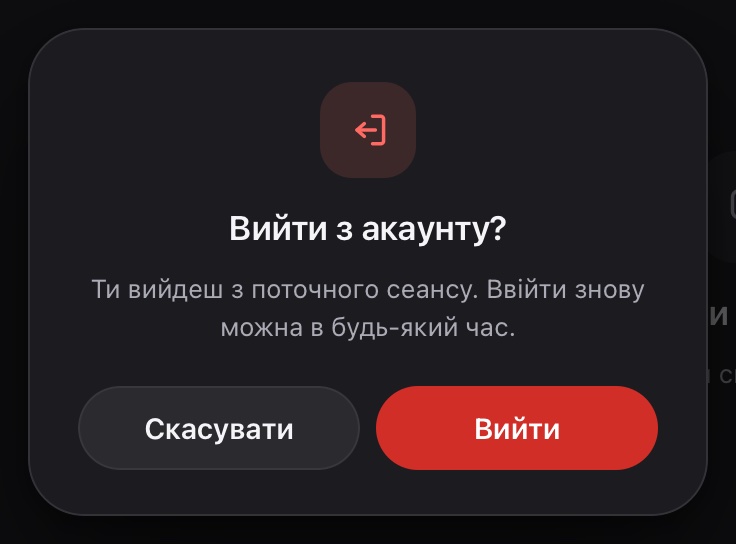 Підтвердження виходу з акаунта
Коли це вікно відкривається, кнопка Вийти вже вибрана. Якщо натиснути Enter, ти одразу вийдеш з акаунта. Передумав — тисни Esc, Скасувати або клацни поза вікном.
Що відбувається після виходу:
- Ти виходиш тільки на цьому пристрої. На інших пристроях вхід лишається.
- Відкривається вітальний екран. У браузері заодно виходять усі вкладки PLUX у цьому браузері.
- Нічого не видаляється: акаунт, чати, друзі й реалми на місці. Увійти знову можна будь-коли — див. Вхід в акаунт.
Якщо ти в дзвінку, спершу заверши його, а потім виходь з акаунта.
Вийти можна й через Налаштування → Вийти з акаунта — червоний рядок унизу панелі налаштувань. Там вікно підтвердження не закривається клавішею Esc: тисни Скасувати або клацни поза вікном.
Прямо під рядком  Вийти з акаунта стоїть ще один червоний рядок —
  Видалити акаунт. Вихід нічого не видаляє, а вікно видалення попереджає, що цю дію не можна скасувати. Хочеш просто вийти — натискай верхній рядок. Про видалення — у статті Видалення акаунта.
Що де в розділах
| Розділ | Як він влаштований |
|---|---|
| Стрічка | Одна колонка посередині. Згори рядок історій, під ним вкладки Для вас і Підписки, далі пости. Новий пост чи історію створюєш через першу плитку в рядку історій — Моя історія. Див. Як створити пост і Історії |
| Друзі | Згори вкладки Всі, Запити і Пошук. У вкладці Всі друзі поділені на тих, хто онлайн, і тих, хто офлайн |
| Чати | Ліворуч список розмов, посередині відкритий чат із полем для повідомлення внизу. У широкому вікні праворуч є ще панель з інформацією про чат. Поки чат не обрано, посередині написано «Обери чат зліва» |
| Realms | Три колонки. Ліворуч твої реалми й канали відкритого реалму, посередині вибраний канал (чат або голос), праворуч учасники й запрошення. Межі між колонками можна тягнути мишею, щоб змінити їхню ширину |
| Хайлайти | Тільки в застосунку для комп'ютера. Згори кнопки розділу, ліворуч картка налаштувань, праворуч список кліпів з папки на комп'ютері |
| Профіль | Твоя сторінка: банер, аватар, нік, бейджі й блоки профілю. Змінити її можна кнопкою  Налаштування профілю — див. Редагування профілю Налаштування профілю — див. Редагування профілю |
| Налаштування | Ліворуч панель: пошук, картка з твоїм ніком і поштою, список розділів, а в самому низу два червоні рядки — Вийти з акаунта і Видалити акаунт. Праворуч — вибраний розділ. З лівої панелі відкриваються на розділі Акаунт |
Профіль іншої людини відкривається окремою сторінкою, коли клацаєш її ім'я чи аватар у Друзях, Стрічці або Чатах. У реалмах замість сторінки з'являється невелика картка профілю.
Що може з'явитися поверх розділу
- Панель дзвінка. Поки ти в дзвінку, вона висить у правому нижньому куті будь-якого розділу. З неї можна вимкнути мікрофон чи звук, розгорнути дзвінок у велике вікно або завершити його. Див. Кнопки дзвінка.
- Картка профілю. Відкривається, коли клацаєш людину в реалмі або посилання на чийсь профіль PLUX. Закрити — хрестик, Esc або клік поза карткою.
- Вікно «Відкрити посилання?». Зазвичай з'являється, коли клацаєш посилання в повідомленні. Якщо посилання веде на сторонній сайт, у вікні буде червоне попередження. Закрити — Скасувати або клік поза вікном, Esc тут не працює. Див. Небезпечні дії.
- Вікно «Демонстрація екрана». Тільки в застосунку для комп'ютера: тут обираєш, який екран чи вікно показати, коли починаєш демонстрацію. У браузері замість нього з'являється вікно самого браузера. Див. Демонстрація екрана.
Екран завантаження
Коли запускаєш PLUX або відкриваєш його в браузері, спершу посередині крутиться великий логотип. У цей час PLUX відновлює твій вхід. Потім відкриється сам PLUX, а якщо треба увійти знову — вітальний екран або екран входу.
 Логотип, що крутиться під час запуску
Сповіщення і короткі підказки
Системні сповіщення
Коли вікно PLUX неактивне (ти в іншій програмі чи вкладці), він показує сповіщення системи про дві речі: нове повідомлення в особистому чи груповому чаті і новий запит у друзі.
- Застосунок для комп'ютера показує сповіщення сам, нічого дозволяти не треба. Кнопка PLUX на панелі завдань ще й блимає.
- У браузері сповіщення приходять лише після того, як ти дозволиш їх: Налаштування → Сповіщення → Дозволити. Поки вкладка у фоні, у її назві з'являється число пропущеного, наприклад «(3) PLUX». Клік по сповіщенню відкриває потрібний чат або сторінку Друзі.
Коли вікно PLUX активне, сповіщення не випливають — лише грає звук. А якщо ти саме в Чатах, не буде й звуку нового повідомлення. Про те, що прийшло, поки PLUX не працював, сповіщень не буде: дивись на лічильники. Як увімкнути, вимкнути чи змінити звуки — у статті Сповіщення і звуки.
У сповіщенні видно текст повідомлення. Якщо показуєш екран або стрімиш, пам'ятай, що глядачі теж його побачать.
Короткі підказки в розділах
Окремих спливаючих сповіщень усередині PLUX немає. Короткі підказки й помилки з'являються там, де ти щось робиш, і зникають самі за кілька секунд. Наприклад, над полем повідомлення в каналі реалму, коли файл не підходить, або жовтою смужкою у великому вікні дзвінка.
Якщо пропав інтернет
Окремого повідомлення «немає з'єднання» немає. Лічильники й списки просто перестають оновлюватися, а розділи показують свої помилки — наприклад, якщо відкрити Стрічку без інтернету, там буде «Не вдалося завантажити» і кнопка Повторити. Дзвінок сам пробує перепідключитися — у панелі дзвінка тоді написано «Перепідключення…». Див. Проблеми зі звуком і зв'язком.
Вебверсія і застосунок для комп'ютера
PLUX однаковий у браузері (pluxgames.com/app) і в застосунку для комп'ютера. Але у вікні застосунку є кілька своїх речей.
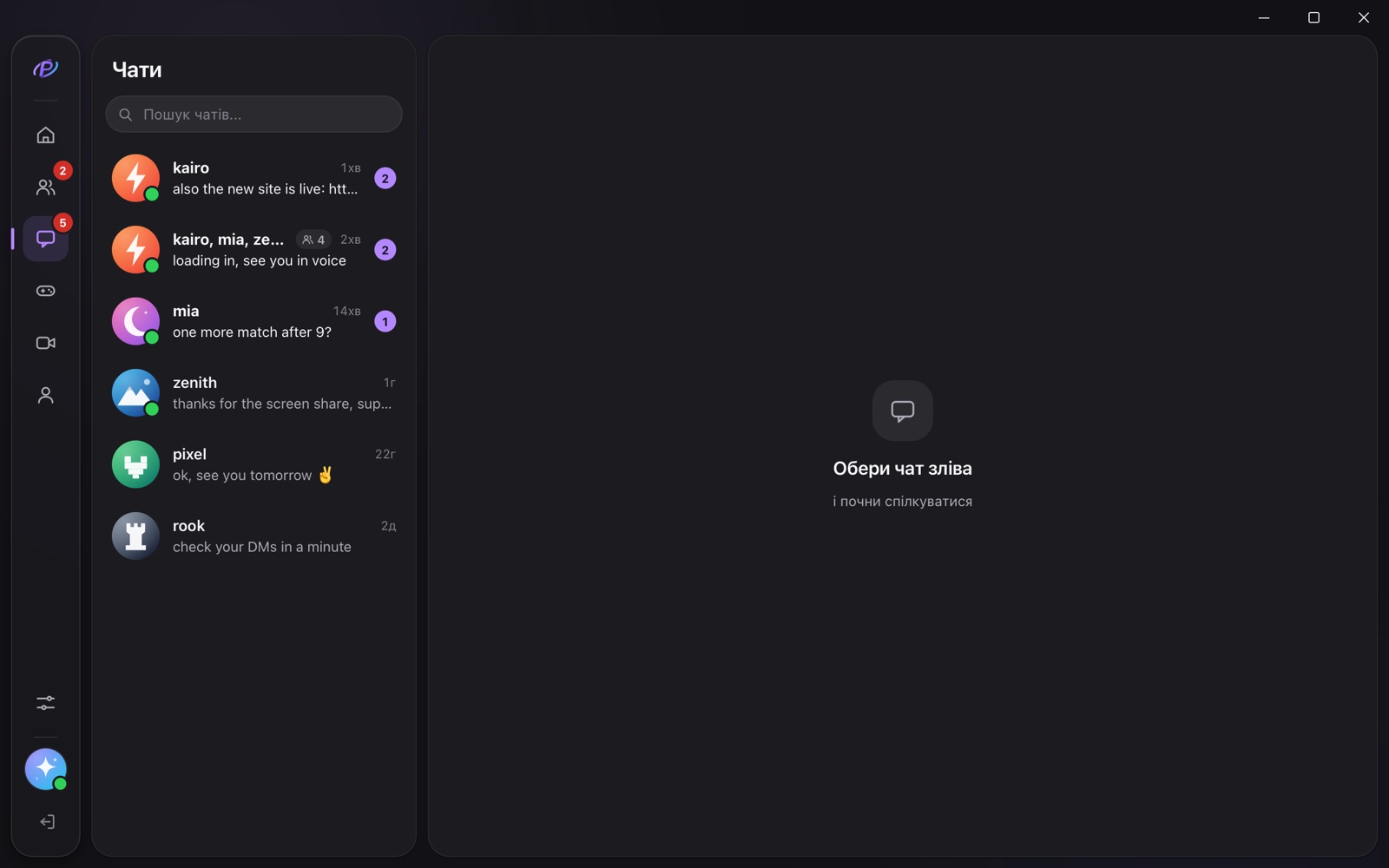 Застосунок для Windows: кнопки вікна вгорі праворуч і пункт «Хайлайти» в лівій панелі
| Що | Застосунок для комп'ютера | Вебверсія |
|---|---|---|
| Хайлайти в лівій панелі | є | немає |
| Кнопки вікна | свої, вгорі праворуч | кнопки браузера |
| Кнопка оновлення | з'являється в панелі, коли вийшла нова версія | немає: вебверсія оновлюється сама, досить перезавантажити сторінку |
| Масштаб | Ctrl++ / Ctrl+- / Ctrl+0 або Налаштування → Тема → Масштаб інтерфейсу | масштаб самого браузера |
| Назад / вперед | бічні кнопки миші або Alt+← / Alt+→ | кнопки браузера |
| Системні сповіщення | одразу, без питань | після Дозволити в налаштуваннях |
Більше про різницю — у статті Вебверсія і застосунок для комп'ютера.
У застосунку Ctrl+0 і кнопка Скинути повертають масштаб 110%, а не 100%. Саме з таким масштабом PLUX відкривається від початку. Детальніше — Вікно, трей і масштаб.
Кнопки вікна
Застосунок для Windows має свої кнопки вікна вгорі праворуч. Перетягнути вікно можна за верхню смужку або за порожнє місце в лівій панелі.
| Кнопка | Що робить |
|---|---|
 |
Згорнути вікно |
 |
Розгорнути вікно на весь екран |
 |
Відновити звичайний розмір. З'являється замість «Розгорнути», коли вікно розгорнуте |
 |
Закрити — ховає PLUX у трей, а програма працює далі |
Закрити і Alt+F4 лише ховають вікно в трей — до значка біля годинника. PLUX працює далі й надсилає сповіщення. Щоб вийти повністю, клацни правою кнопкою по значку PLUX у треї й обери Вийти з програми. Якщо ти в дзвінку, спершу заверши його. Детальніше — Вікно, трей і масштаб.
Кнопка оновлення
Ця кнопка з'являється в лівій панелі застосунку над Налаштуваннями лише тоді, коли є нова версія.
| Кнопка | Що означає |
|---|---|
|
Вийшла нова версія. Підказка «Доступно … · завантажити». Клацни, щоб завантажити |
 |
Оновлення завантажується. Підказка «Завантаження… N%», кільце показує, скільки вже готово |
 |
Оновлення готове. Підказка «Готово … · встановити і перезапустити». Клік одразу встановлює його і перезапускає PLUX |
PLUX сам перевіряє оновлення один раз після запуску. Перевірити вручну можна в Налаштування → Про додаток → Перевірити.
Клік по нічого не перепитує: PLUX закривається, встановлює оновлення і запускається знову. Якщо ти в дзвінку, він обірветься. Тисни, коли закінчиш розмову. Але й не виходь з програми між завантаженням і встановленням: тоді завантажене оновлення пропаде, і його доведеться завантажувати знову. Детальніше — Оновлення.
На телефоні
Окремого вигляду для телефона немає. У браузері телефона ліва панель лишається на місці, тож коли тримаєш телефон вертикально, Чати, Realms і Налаштування не вміщаються: відкрита розмова, канал чи вибраний розділ налаштувань стискаються майже до нуля. Підказки з назвами на телефоні теж не з'являються — значки пояснені в таблиці вище. Детальніше — PLUX на телефоні.
Дивись також: Що таке PLUX, Огляд налаштувань, Гарячі клавіші, Доступність.
Mentioned in
Didn’t find an answer? Contact support