
Проблеми зі звуком і зв'язком
Що означає кожен напис у дзвінку, що робити, коли тебе не чують або ти нікого не чуєш, як дозволити мікрофон і як розібратися з помилками демонстрації екрана й камери.
This page isn’t translated yet, so it’s shown in Ukrainian.
On this page
- Як зрозуміти, що з дзвінком
- Зв'язок обірвався
- Коли дзвінок обривається з помилкою
- Ви увійшли з іншого пристрою
- Жовті підказки
- Тебе не чують
- Мікрофон недоступний — ви лише слухаєте
- Як дозволити мікрофон
- Інші причини
- Перевір мікрофон без дзвінка
- Ти нікого не чуєш
- Луна, шум і тихий голос
- Червоні написи «Камера» і «Екран»
- Демонстрація екрана
- Дзвінок у чаті
- Дзвінок раптом завершився
Тут зібрано все, що може піти не так у голосовому каналі, у дзвінку з чату чи під час демонстрації екрана: що означає кожен напис і що з ним робити. Знайди свій випадок у змісті або пошуком за текстом напису.
Більшість проблем зі звуком вирішує одне з трьох: увімкнути мікрофон чи звук кнопкою в панелі дзвінка, дозволити мікрофон у браузері чи в Windows, або вийти з дзвінка й зайти знову.
Як зрозуміти, що з дзвінком
Поки ти в розмові, внизу праворуч видно плаваючу панель дзвінка. Кольорова крапка зліва показує стан:
- зелена, пульсує — усе гаразд, ти в розмові;
- жовта — PLUX підключається або відновлює зв'язок;
- червона — дзвінок обірвався з помилкою, під назвою з'являється червоний текст.
 Жовта крапка й «Перепідключення…» — PLUX сам відновлює зв'язок
Докладніше стан видно у великій панелі дзвінка. Щоб її відкрити, натисни  Розгорнути або будь-яке порожнє місце плаваючої панелі. Угорі великої панелі — напис:
| Напис | Що означає | Що робити |
|---|---|---|
| Отримуємо доступ… | PLUX готує підключення й просить доступ до мікрофона | Якщо браузер чи система питає дозвіл на мікрофон — дозволь |
| Підключення… | Ти заходиш у розмову | Зачекай кілька секунд. Якщо напис не зникає довго — перевір інтернет |
| Зв'язок втрачено — перепідключення… (у плаваючій панелі — Перепідключення…) | Зв'язок обірвався, PLUX відновлює його сам | Перевір інтернет і зачекай. Див. Зв'язок обірвався |
| Очікуємо співрозмовника… | Ти в розмові, але більше нікого немає | У голосовому каналі зачекай, поки хтось зайде. У дзвінку з чату друг має сам натиснути Дзвінок — див. Дзвінок у чаті |
| У дзвінку | Усе працює | — |
| Текст помилки з червоною крапкою | Дзвінок закінчився з помилкою | Див. Коли дзвінок обривається з помилкою |
Що робить кожна кнопка панелі — у статті Кнопки дзвінка.
Зв'язок обірвався
Якщо інтернет на мить зник, ти не вилітаєш із розмови. Крапка стає жовтою, з'являється напис Перепідключення…, і PLUX сам пробує повернути зв'язок — щоразу з трохи довшою паузою. Щойно інтернет з'являється, PLUX пробує одразу.
 Напис угорі великої панелі, поки зв'язок відновлюється
Ти почуєш звук «Зв'язок втрачено», а коли все запрацює — «Зв'язок відновлено». Ці звуки можна вимкнути: див. Сповіщення і звуки.
Що робити:
- перевір Wi-Fi чи кабель;
- зачекай — зазвичай цього досить.
Якщо зв'язок так і не повернувся, PLUX зупиниться й покаже Голосовий сервер недоступний — спробуйте пізніше.
Коли дзвінок обривається з помилкою
Деякі помилки завершують дзвінок остаточно. У плаваючій панелі крапка стає червоною, замість стану видно червоний текст, кнопки мікрофона й звуку зникають, а червона кнопка дзвінка перетворюється на  Закрити. У великій панелі текст помилки стоїть угорі, а натиснути можна лише Опції і Закрити.
Сам PLUX уже не перепідключиться: натисни Закрити, виправ причину й зайди знову. Поки панель з помилкою не закрита, клік по тому самому голосовому каналу нічого не робить, а кнопка Дзвінок у чатах неактивна.
 Помилка в плаваючій панелі: канал заповнений
| Напис | Що сталося | Що робити |
|---|---|---|
| Немає доступу до цього голосового каналу | Тобі не дозволено заходити в цей канал | Попроси власника реалму дати твоїй ролі доступ — див. Ролі й права |
| Канал заповнений — спробуйте пізніше | У каналі вже стільки людей, скільки дозволено | Зачекай, поки хтось вийде, і спробуй знову |
| Ви увійшли з іншого пристрою | З твого акаунта зайшли в голос в іншому місці | Див. Ви увійшли з іншого пристрою |
| Сесія закінчилась — увійдіть знову | Твій вхід в акаунт застарів | Увійди в акаунт знову. Якщо PLUX сам не відкрив екран входу, натисни  Вийти внизу лівої панелі, а тоді увійди — див. Вхід в акаунт Вийти внизу лівої панелі, а тоді увійди — див. Вхід в акаунт |
| Голосовий сервер недоступний — спробуйте пізніше | PLUX багато разів пробував підключитися й не зміг | Перевір інтернет і спробуй трохи пізніше |
| Невірний голосовий канал | PLUX не зміг знайти цю розмову | Закрий панель і зайди ще раз (у браузері можна спершу перезавантажити сторінку). Якщо каналу більше немає в списку реалму, його видалили |
| Помилка зв'язку (у плаваючій панелі — Помилка) | Інша несподівана помилка | Закрий панель і спробуй зайти ще раз |
Ви увійшли з іншого пристрою
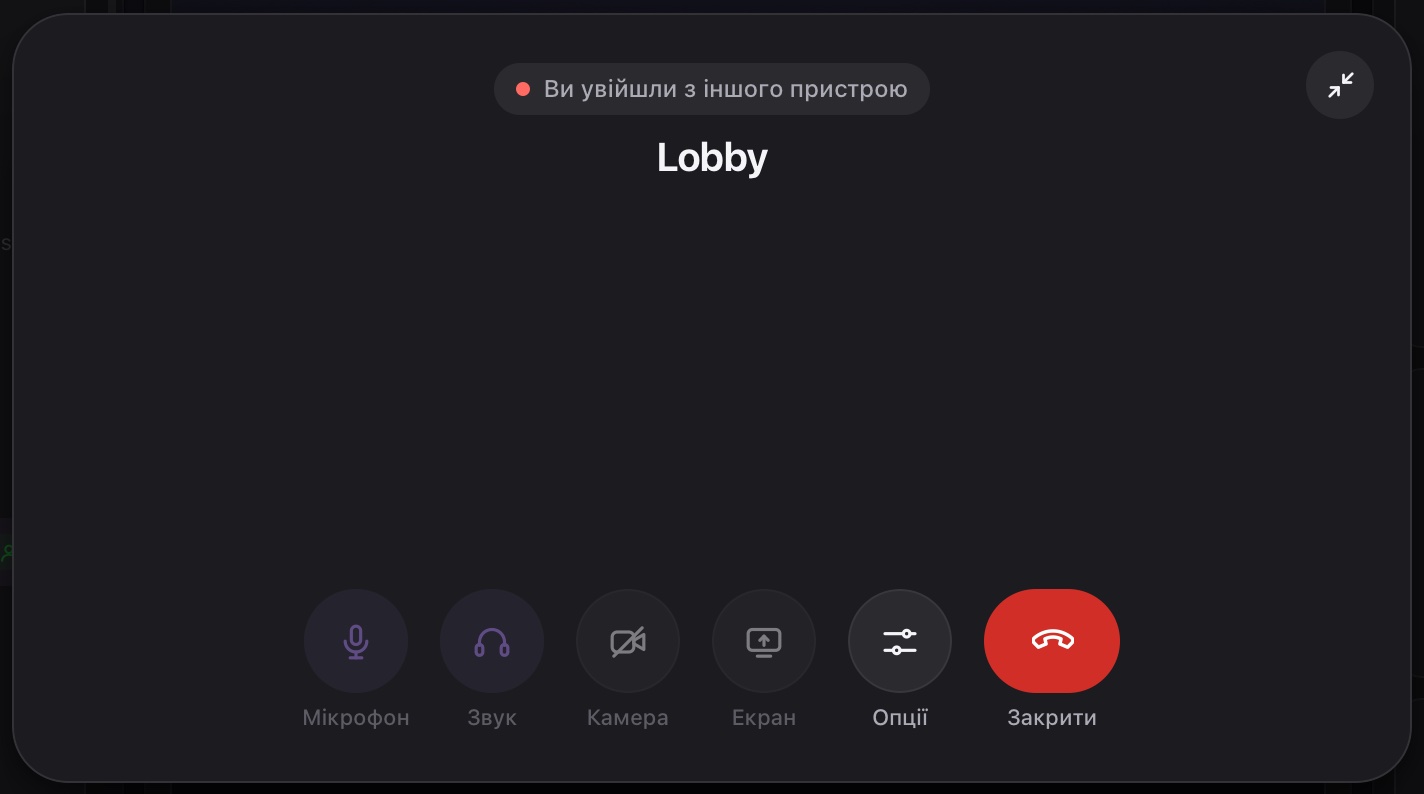 Дзвінок обірвано: з цього акаунта зайшли в голос в іншому місці
Один акаунт може бути лише в одній розмові одночасно, навіть на різних пристроях. Якщо з твого акаунта зайшли в голос на іншому комп'ютері, у застосунку чи в іншій вкладці браузера, старе підключення обривається з цим написом. Назад PLUX сам не повернеться.
Що робити:
- Виріши, де хочеш говорити.
- Якщо тут — натисни Закрити й зайди знову: клікни голосовий канал або натисни Дзвінок у чаті. Тоді вже інший пристрій отримає цей напис.
- Якщо там — просто закрий панель тут. Зайву вкладку з PLUX краще закрити, щоб випадково не перехопити розмову.
Якщо ти більше ніде не заходив, можливо, твоїм акаунтом користується хтось інший. Одразу задай новий пароль через Забули пароль? на екрані входу — див. Відновлення пароля. Після цього PLUX вийде з твого акаунта на всіх пристроях, і той, хто знав старий пароль, теж опиниться за дверима. Що ще зробити — у статті Як захистити акаунт › Якщо в акаунт хтось зайшов.
Жовті підказки
Жовті підказки з'являються над кнопками великої панелі дзвінка й зникають за кілька секунд. Дзвінок при цьому триває.
| Напис | Що означає | Що робити |
|---|---|---|
| Мікрофон недоступний — ви лише слухаєте | PLUX не зміг увімкнути твій мікрофон. Ти чуєш усіх, але тебе не чути | Див. Мікрофон недоступний — ви лише слухаєте |
| Забагато спроб підключення — повторюємо трохи пізніше | Ти дуже часто заходив і виходив, і PLUX має трохи зачекати | Нічого не натискай: PLUX сам спробує ще раз |
| Досягнуто ліміт глядачів | Трансляцію, яку ти хочеш подивитися, уже дивиться максимум людей | Спробуй пізніше, коли хтось перестане дивитися |
| Відео вимкнене на цьому сервері | У цьому дзвінку не можна вмикати камеру й показувати екран | Тут працює лише голос |
| Досягнуто ліміт трансляцій | Ти вже передаєш стільки, скільки можна: камера чи показ екрана не ввімкнулися, або екран показується без звуку | Вимкни камеру (або показ екрана) і спробуй знову |
Тебе не чують
Спершу глянь на свій аватар. Коли ти говориш, навколо нього світиться рамка: це означає, що твій голос доходить до розмови. Якщо рамка світиться, а тебе все одно не чують, проблема, найімовірніше, у співрозмовника — хай перевірить у себе розділ Ти нікого не чуєш.
Мікрофон недоступний — ви лише слухаєте
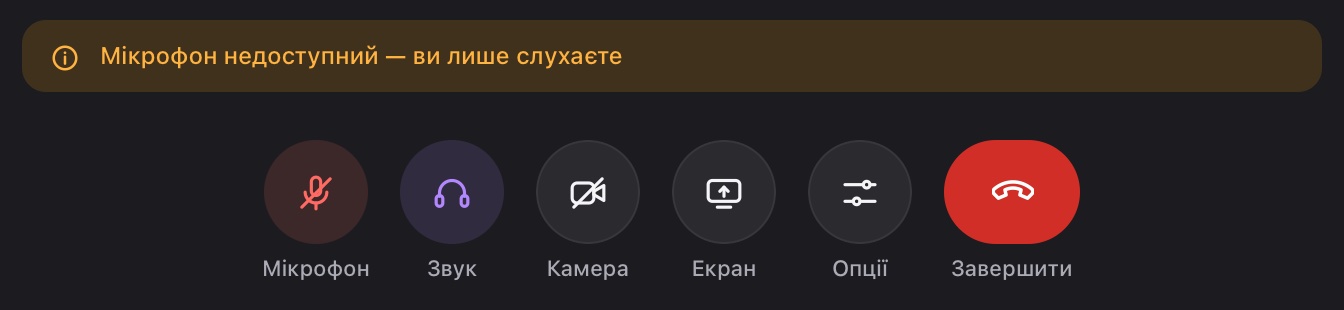 Жовта підказка й червона кнопка мікрофона: PLUX не отримав доступу до мікрофона
Так PLUX каже, що не зміг увімкнути твій мікрофон. Ти все одно в розмові: чуєш інших, але мікрофон вимкнено. Причини бувають такі:
- ти заборонив PLUX мікрофон (зараз або раніше);
- мікрофон не підключений;
- мікрофон зайнятий іншою програмою;
- у налаштуваннях вибрано конкретний мікрофон, а його відключили.
Підказка видна лише кілька секунд і тільки у великій панелі. Якщо одразу після входу кнопка мікрофона червона  , хоча ти нічого не вимикав, — найімовірніше, це саме той випадок.
Що робити:
- Дозволь мікрофон (див. нижче), підключи його або закрий програму, яка його зайняла.
- Якщо ти колись вибирав у PLUX конкретний мікрофон, відкрий
 Опції у великій панелі (або Налаштування → Голос) і в Мікрофон (вхід) вибери зі списку той, що зараз підключений. Роби це, навіть якщо там уже видно За замовчуванням: PLUX міг запам'ятати мікрофон, якого вже немає.
 - Натисни червону кнопку мікрофона в дзвінку. PLUX спробує ввімкнути мікрофон ще раз — виходити з розмови не потрібно. Якщо мікрофон досі недоступний, підказка з'явиться знову.
Як дозволити мікрофон
У браузері (pluxgames.com/app)
- Натисни значок ліворуч від адреси сайту в рядку браузера.
- Знайди «Мікрофон» і вибери «Дозволити». У кожному браузері це виглядає трохи по-різному.
- Повернися в дзвінок і натисни кнопку мікрофона. Якщо не спрацювало, перезавантаж сторінку й зайди в розмову знову.
На Mac перевір ще й систему: Системні параметри → Приватність і безпека → Мікрофон — там має бути ввімкнений твій браузер.
У застосунку для комп'ютера (Windows)
- Відкрий Параметри Windows → Конфіденційність і захист → Мікрофон.
- Переконайся, що доступ до мікрофона увімкнено — і для програм загалом, і для класичних програм.
- Повернися в PLUX і натисни кнопку мікрофона в дзвінку.
Камеру дозволяють так само — тільки в пункті «Камера».
Інші причини
- Мікрофон вимкнено. Кнопка мікрофона червона: у плаваючій панелі або
 Мікрофон у великій. Натисни її.
 - Вимкнено звук. Коли ти натискаєш
 (Вимкнути звук), мікрофон вимикається разом зі звуком. Натисни
  , щоб знову чути всіх, — мікрофон повернеться в той стан, у якому був до цього.
 - Гучність мікрофона на нулі. Відкрий Опції у великій панелі (або Налаштування → Голос) і перевір Гучність мікрофона. На 0% тебе не чути, хоча кнопка мікрофона виглядає ввімкненою.
- Не той мікрофон. У Налаштування → Голос → Мікрофон (вхід) вибери потрібний. Новий мікрофон починає працювати з наступного дзвінка: вийди з розмови й зайди знову.
- Співрозмовник вимкнув звук. Якщо на його плитці у великій панелі видно
 , він зараз нікого не чує — і тебе теж.
Перевір мікрофон без дзвінка
- Вийди з дзвінка: під час розмови тест недоступний — там написано Недоступно під час дзвінка.
- Відкрий Налаштування → Голос.
- У блоці Тест мікрофона натисни Перевірити й скажи щось. Смужка має рухатися: що голосніше говориш, то далі вона доходить — від зеленого до червоного. Свого голосу ти не почуєш, тест лише показує рівень.
- Натисни Зупинити.
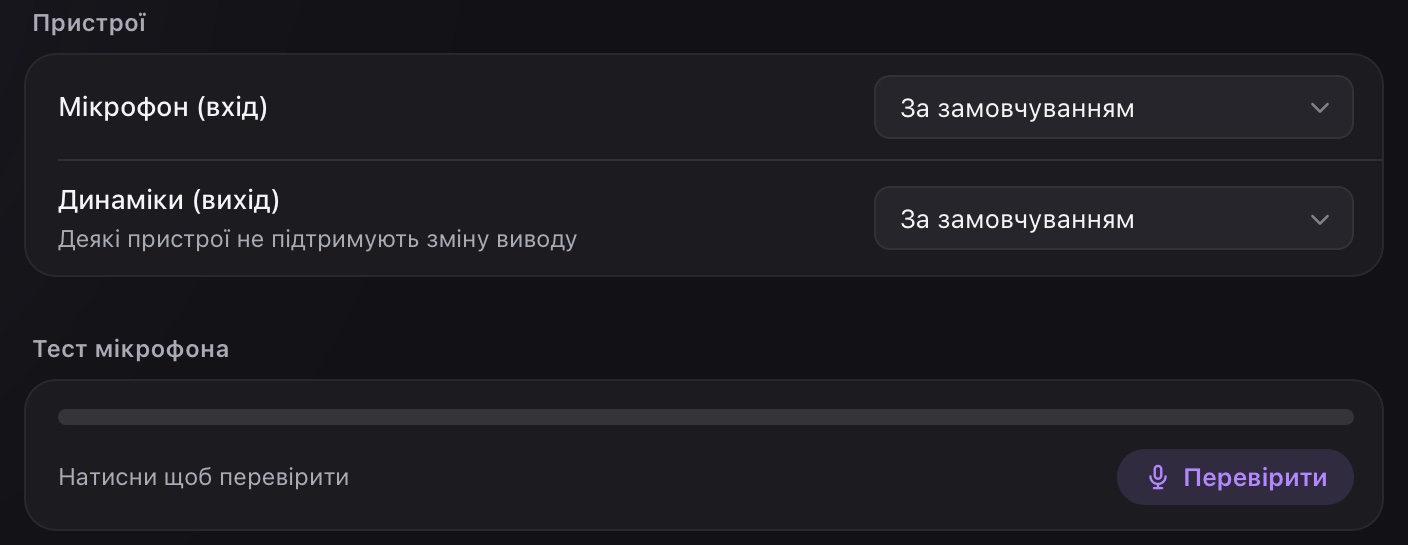 Налаштування → Голос: вибір мікрофона й динаміків і тест мікрофона
- Якщо після Перевірити нічого не відбувається, PLUX не має доступу до мікрофона або вибраний мікрофон відключено. Дозволь мікрофон (див. вище) або вибери в списку Мікрофон (вхід) мікрофон, який зараз підключений.
- Якщо в списку Мікрофон (вхід) замість назв пристроїв видно лише слово «Мікрофон» (іноді з кількома буквами й цифрами), браузер, найімовірніше, ще не дав доступу до мікрофона.
Ти нікого не чуєш
- Звук вимкнено. Кнопка звуку червона: у плаваючій панелі або
 Без звуку у великій. Натисни її.
 - Гучність виводу на нулі. Перевір Гучність виводу в Опції або в Налаштування → Голос.
- Не ті динаміки. У Динаміки (вихід) вибери навушники чи колонки, які ти зараз використовуєш. Під цим пунктом написано «Деякі пристрої не підтримують зміну виводу» — тоді звук іде туди, куди його спрямовує система, і пристрій треба вибрати в налаштуваннях звуку комп'ютера.
- Гучність комп'ютера. Перевір гучність системи й навушників і чи не вимкнено звук вкладки в браузері.
- Людина з вимкненим мікрофоном. Значок
 на плитці (на сцені голосового каналу —
  ) означає, що людина вимкнула мікрофон. Якщо ж навколо аватара людини світиться рамка (вона говорить), а ти нічого не чуєш, проблема на твоєму боці.
 - Зв'язок відновлюється. Якщо крапка в плаваючій панелі жовта, зачекай.
- Нічого не допомогло — вийди з дзвінка й зайди знову.
Луна, шум і тихий голос
| Що не так | Що допоможе |
|---|---|
| Інші чують луну — власні голоси із затримкою | Луну створює мікрофон того, у кого звук іде з колонок. Цій людині варто надіти навушники й перевірити, що Ехо-компенсація увімкнена |
| Чути фоновий шум, вентилятор чи клавіатуру | Увімкни Шумоподавлення |
| Тебе то ледве чути, то занадто гучно | Увімкни Авто-підсилення або зміни Гучність мікрофона |
| Усі звучать занадто тихо чи гучно | Зміни Гучність виводу |
| Хтось один занадто гучний | Окремої гучності для однієї людини поки немає. Попроси цю людину зменшити Гучність мікрофона у себе |
Ці перемикачі є в Налаштування → Голос і в Опції під час дзвінка. Якщо зміна не подіяла одразу, вийди з дзвінка й зайди знову. Скинути до стандартних вмикає всю обробку звуку й повертає обидві гучності на 100% — вибрані мікрофон і динаміки лишаються. Докладніше — у статті Налаштування голосу.
Червоні написи «Камера» і «Екран»
Коли камера чи показ екрана не запускаються, над кнопками великої панелі з'являється червоний рядок: «Камера: …» або «Екран: …».
 Браузер заборонив камеру
| Кінець напису | Що означає | Що робити |
|---|---|---|
| дозвіл відхилено | Браузер або система заборонили камеру | Дозволь камеру так само, як мікрофон, — див. Як дозволити мікрофон |
| пристрій не знайдено | Камера не підключена або система її не бачить | Підключи камеру й натисни кнопку ще раз |
| пристрій зайнятий іншою програмою | Камеру вже використовує інша програма чи вкладка | Закрий ту програму чи вкладку (наприклад, інший дзвінок) і спробуй знову |
| не підтримується на цьому пристрої | Цей браузер чи пристрій не вміє вмикати камеру або показувати екран | Спробуй інший браузер або комп'ютер. Браузери на телефонах показувати екран не вміють |
| дочекайтеся підключення | Дзвінок ще підключається | Дочекайся напису У дзвінку |
| не вдалося запустити | Щось пішло не так | Спробуй ще раз. Для екрана — вибери інше вікно чи екран |
 Цей пристрій не вміє показувати екран
У застосунку для Windows після напису «Екран: не підтримується на цьому пристрої» PLUX наступного разу відкриє стандартне вікно вибору Windows замість свого.
Інші не бачать мою камеру
Камера не з'являється в людей сама. Щоб її побачити, кожен натискає Дивитись на твоїй плитці у великій панелі дзвінка. Підкажи їм це.
Демонстрація екрана
Як почати й зупинити показ, якість і що бачать інші — у статті Демонстрація екрана. Тут — що робити, коли щось не так.
Де кнопка показу екрана?
У маленькій плаваючій панелі її немає. Відкрий велику панель: натисни Розгорнути або будь-яке порожнє місце плаваючої панелі. Там натисни  Екран.
Кнопки «Екран» і «Камера» сірі
Так буває в трьох випадках:
- ти ще не підключився або зв'язок відновлюється — дочекайся напису У дзвінку;
- дзвінок обірвався з помилкою — див. Коли дзвінок обривається з помилкою;
- у цьому дзвінку відео вимкнене — тоді показати екран чи ввімкнути камеру не вийде.
Вибрав екран, а нічого не сталося
Якщо закрити вікно вибору або натиснути в ньому «Скасувати», PLUX нічого не показує й помилки не пише — просто натисни Екран ще раз.
Якщо ти точно вибрав екран, а показ не почався, можливо, система не дозволяє браузеру записувати екран. На Mac цей дозвіл вмикають у системних налаштуваннях, у розділі приватності й безпеки — пункт про запис екрана. Після цього браузер зазвичай треба перезапустити.
Вікно «Демонстрація екрана» в застосунку для Windows показує помилку
Не вдалося отримати список — PLUX не зміг показати екрани й вікна. Натисни Спробувати ще або Системний вибір, щоб вибрати екран у стандартному вікні Windows.
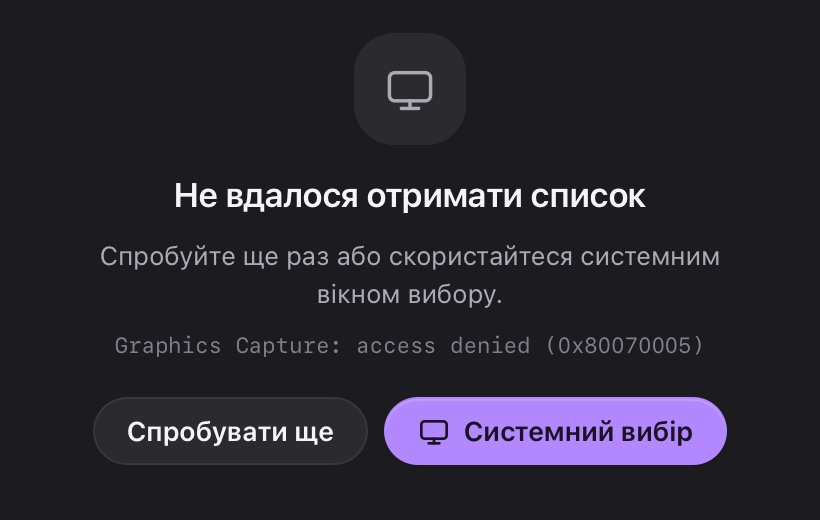 Не вдалося отримати список екранів
Вбудований вибір недоступний — ця версія програми чи Windows не вміє показувати список. Натисни Системний вибір. Доки ти не перезапустиш PLUX, показ екрана й далі відкриватиме стандартне вікно Windows.
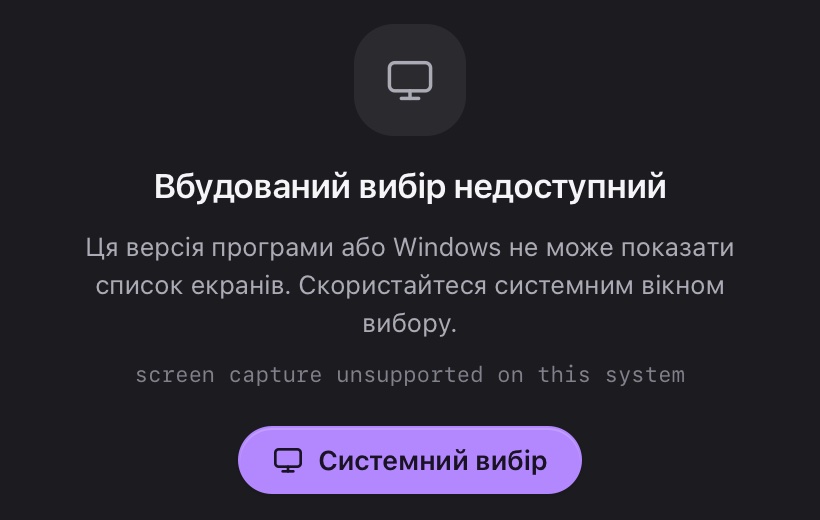 Вбудований вибір недоступний — скористайся системним
Сірий технічний рядок під поясненням знадобиться підтримці, якщо будеш їм писати: див. Мова, підтримка і версія.
Екрани не знайдено — перевір, чи підключений монітор; список оновлюється сам. Немає відкритих вікон — відкрий програму, яку хочеш показати: за кілька секунд вона з'явиться в списку.
Інші не чують звук гри чи відео
Звук разом з екраном передається не скрізь:
- у Chrome і схожих браузерах (Edge, Opera) — тільки якщо у вікні вибору браузера ти ввімкнув передавання звуку;
- у Firefox і Safari — лише картинка, без звуку;
- у застосунку для Windows — зараз лише картинка.
Якщо в панелі з'явилася підказка Досягнуто ліміт трансляцій, звук екрана не додався, бо ти вже передаєш максимум. Вимкни камеру й почни показ екрана знову.
Інші не бачать мій екран
Показ екрана не з'являється в людей сам. Кожен, хто хоче дивитися, натискає Дивитись на твоїй плитці у великій панелі дзвінка.
Якщо в когось на твоїй плитці написано Досягнуто ліміт глядачів, трансляцію вже дивиться стільки людей, скільки можна. Коли хтось із глядачів натисне  Не дивитись, нова людина зможе знову натиснути Дивитись.
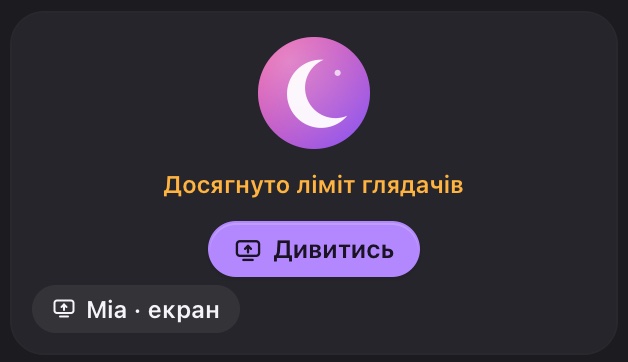 Трансляцію вже дивиться максимум людей
Картинка трансляції розмита
Якщо ти дивишся. У меню Якість (з'являється, коли наводиш курсор на трансляцію) стоїть Авто — PLUX підбирає чіткість під розмір плитки. Відкрий трансляцію  На весь екран — PLUX сам попросить чіткішу картинку. Або вибери Висока.
Якщо ти показуєш. Найвища якість залежить від дзвінка: 1080p доступна всім, 2K — з PLUX+. Якщо в голосовому каналі є хоча б одна людина з PLUX+, 2K працює для всіх у цьому каналі. У застосунку для Windows у вікні вибору екрана, у пункті Якість, вибери Авто — так показ іде в найвищій якості, яку дозволяє дзвінок. Якщо колись вибрав 720p чи 1080p, PLUX запам'ятав цей вибір і пропонуватиме його знову.
Показ екрана зупинився сам
Так буває, коли ти закрив вікно, яке показував, відключив монітор або натиснув кнопку зупинки показу, яку малює браузер. Вихід із дзвінка теж завершує показ. Натисни Екран ще раз, щоб почати знову.
Не виходить показати екран з телефона
Браузери на телефонах не вміють показувати екран. Після натискання Екран з'явиться напис Екран: не підтримується на цьому пристрої. Показуй екран з комп'ютера. Див. PLUX на телефоні.
Дзвінок у чаті
Друг не приєднується — висить «Очікуємо співрозмовника…»
Окремого вікна вхідного дзвінка в PLUX немає. Щоб приєднатися, друг має сам відкрити той самий чат і натиснути Дзвінок. Напиши йому в чаті, що чекаєш. Докладніше — у статті Дзвінки в чатах.
Кнопка «Дзвінок» сіра або на ній написано «У дзвінку»
Ти вже в розмові — у голосовому каналі реалму чи в дзвінку з іншого чату. Заверши її червоною кнопкою  у плаваючій панелі, а тоді натисни Дзвінок.
Те саме буває, коли попередній дзвінок обірвався з помилкою, а панель ще не закрита. Натисни в ній Закрити.
Дзвінок раптом завершився
Найчастіші причини:
- Ти клікнув інший голосовий канал (або Приєднатись у ньому). PLUX тримає лише одну розмову: новий канал одразу завершує стару розмову — і в реалмі, і дзвінок з чату, — нічого не питаючи. Щоб повернутися, зайди в стару розмову знову.
- З твого акаунта зайшли в голос в іншому місці — див. Ви увійшли з іншого пристрою.
- Ти встановив оновлення застосунку для комп'ютера. Кнопка встановлення одразу перезапускає PLUX, і розмова обривається. Встановлюй оновлення, коли ти не в дзвінку. Див. Оновлення.
- Ти закрив або перезавантажив вкладку з PLUX у браузері.
- У браузері стався вихід з акаунта — у цій чи іншій вкладці PLUX, або вхід застарів. Сторінка перезавантажується, і дзвінок закінчується.
У застосунку для комп'ютера ✕ лише ховає PLUX у трей: програма працює далі у фоні, тож розмова може тривати. Перш ніж закрити вікно, вийди з дзвінка червоною кнопкою . Повністю закрити PLUX можна так: клацни правою кнопкою значок PLUX у треї → Вийти з програми. Див. Вікно, трей і масштаб.
Дивись також: Кнопки дзвінка, Налаштування голосу, Демонстрація екрана, Голосові канали, Дзвінки в чатах, Як захистити акаунт.
Mentioned in
Didn’t find an answer? Contact support