
Редагування профілю
Як змінити аватар, банер, нік, біо, теги ігор, соцмережі, галерею «Топ ігор», фон профілю й вигляд картки PLUX Pass — і як не втратити незбережені зміни.
This page isn’t translated yet, so it’s shown in Ukrainian.
On this page
- Як відкрити редактор
- Як влаштований редактор
- Шапка панелі
- Як зберегти зміни
- Чому «Зберегти» не натискається
- Якщо збереглося не все
- Вкладка «Профіль»
- Банер
- Аватар
- Вікно кадрування
- Нікнейм, імʼя, девіз і біо
- Ігри (теги)
- Соцмережі
- Галерея «Топ ігор»
- Вкладка «Фон»
- Пресети фону
- Своє фото
- Затемнення фону
- Патерн поверх банера
- Вкладка «Картка»
- Акцентний колір
- Електрична рамка картки
- Рамка аватара
- Якщо картинка не завантажилась
- Клавіші й миша
- Хто бачить твій профіль
- Питання й відповіді
У редакторі профілю ти вирішуєш, яким тебе бачать інші гравці: аватар, банер, нік, кілька слів про себе, улюблені ігри, соцмережі, фон сторінки й вигляд картки PLUX Pass. Усі зміни одразу видно на живому превʼю, але зберігаються вони тільки після кнопки Зберегти.
Редактор однаковий у браузері (pluxgames.com/app) і в застосунку для комп'ютера.
Як відкрити редактор
Є три шляхи — обирай будь-який:
- Натисни
 Налаштування на панелі ліворуч, а потім у списку розділів —
  Профіль.
 - Налаштування → Акаунт → Редагувати профіль.
- Відкрий свою сторінку профілю й натисни круглу кнопку
 Налаштування профілю праворуч під банером. Про саму сторінку — у статті Твій профіль.
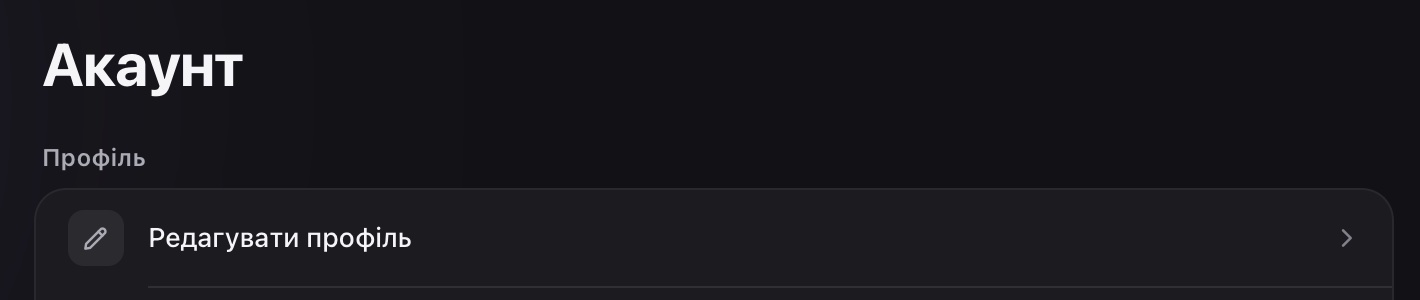 Налаштування → Акаунт → «Редагувати профіль»
Кнопка Профіль на панелі ліворуч відкриває твою сторінку — там можна лише дивитися. Розділ Профіль у Налаштуваннях відкриває редактор. А на сторінці Акаунт «Профіль» — просто назва групи, де є рядок Редагувати профіль.
Якщо ти вперше увійшов через Google і в акаунта ще немає ніка, PLUX сам відкриє цей редактор. Придумай нік і натисни Зберегти (див. Нікнейм, імʼя, девіз і біо і статтю Реєстрація).
Як влаштований редактор
Редактор відкривається на весь екран.
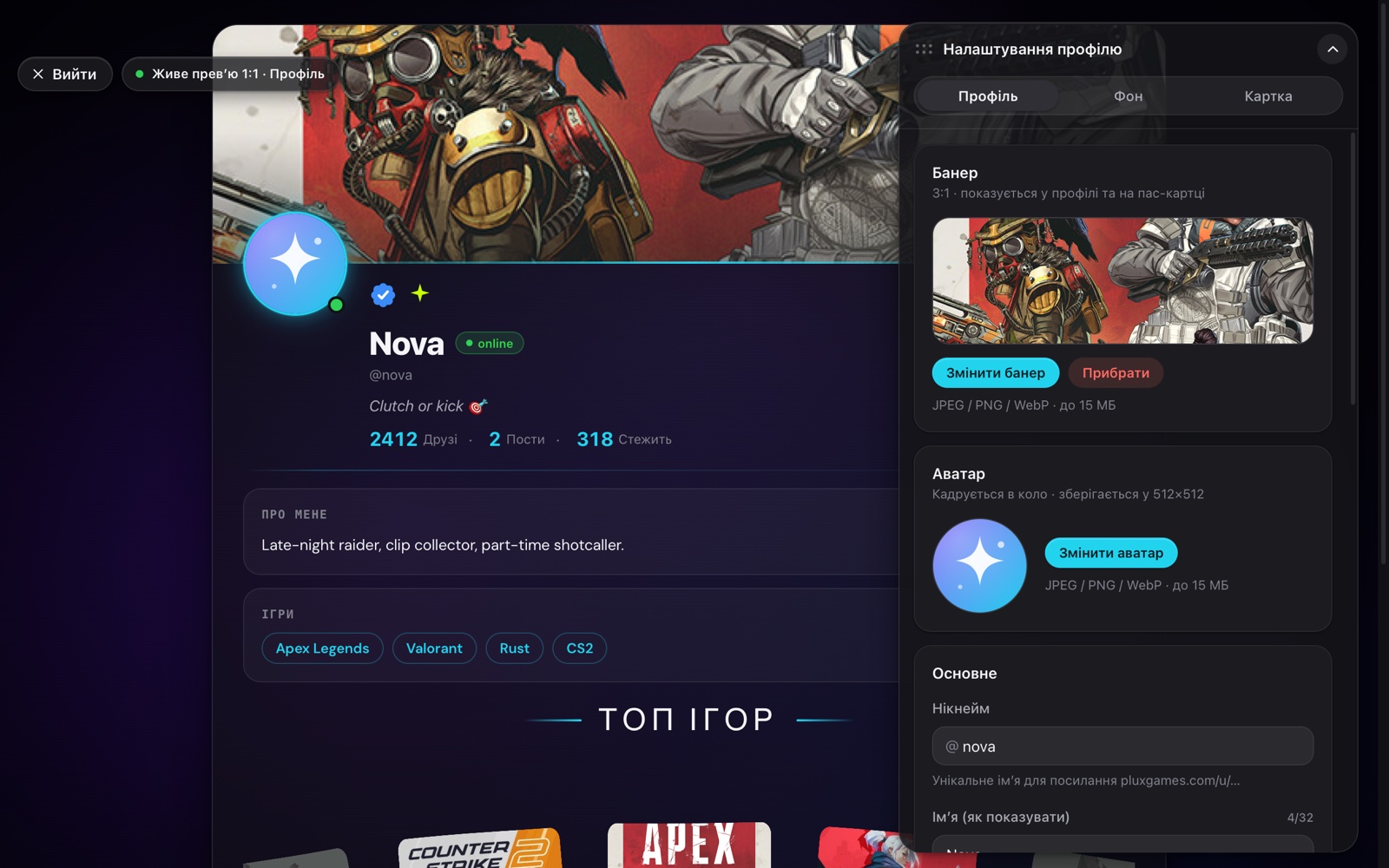 Редактор профілю: позаду — живе превʼю, праворуч — панель «Налаштування профілю»
- Позаду — живе превʼю 1:1: твій профіль з усіма змінами, які ти ще не зберіг. Що змінив на панелі — те й бачиш на превʼю.
- Угорі ліворуч — кнопка
 Вийти і напис «Живе превʼю 1:1 · Профіль». На вкладці Картка там написано «· Картка».
 - Праворуч — панель Налаштування профілю з трьома вкладками:
- Профіль — банер, аватар, нік, імʼя, девіз, біо, ігри, соцмережі й галерея;
- Фон — фон за всією сторінкою профілю і візерунок на банері;
- Картка — кольори й рамки, а посередині екрана видно твою картку PLUX Pass.
Шапка панелі
 Шапка панелі: шість крапок — тягни, помаранчева крапка — є незбережені зміни
- Шість крапок і назва — візьмися мишею за шапку й перетягни панель, куди зручно. Це місце панель запам'ятає на цьому пристрої.
- Помаранчева крапка праворуч у шапці, поруч із кнопкою згортання, — є зміни, які ти ще не зберіг.
 Згорнути — роздивитися профіль — панель згортається до шапки, і превʼю видно повністю. Кнопка
  Розгорнути повертає панель. Поки панель згорнута, кнопок Зберегти і Скасувати не видно — щоб зберегти, спершу розгорни її.
Панель редактора ширша за екран телефона і може закрити кнопку Вийти. Як із цим впоратися — у статті PLUX на телефоні › Редагування профілю.
Як зберегти зміни
PLUX нічого не зберігає сам. Щойно ти щось змінив, унизу панелі з'являється рядок Є незбережені зміни і дві кнопки:
- Зберегти — зберегти все, що ти змінив на всіх трьох вкладках. Поки йде збереження, на кнопці написано «Зберігаю…».
- Скасувати — повернути всі поля на всіх вкладках до останнього збереженого стану. Питання «Ти впевнений?» не буде. Редактор при цьому лишається відкритим.
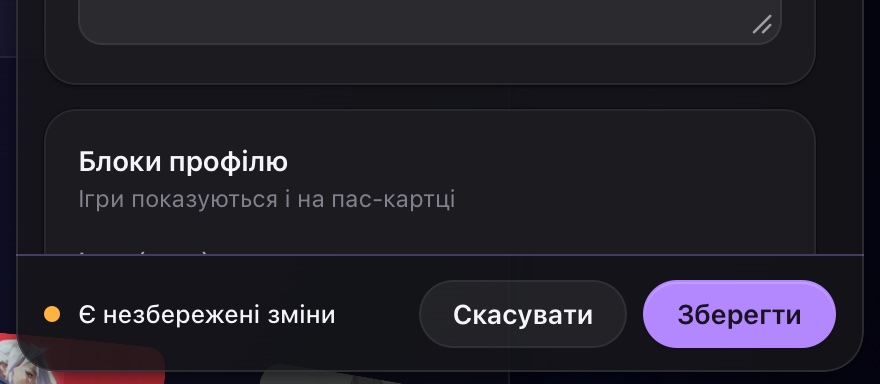 Є незбережені зміни — натисни «Зберегти»
Коли все вдалося, на кілька секунд з'являється Збережено із зеленою галочкою. Твоя сторінка профілю одразу показує новий вигляд. Після збереження редактор не закривається: щоб вийти, натисни Вийти.
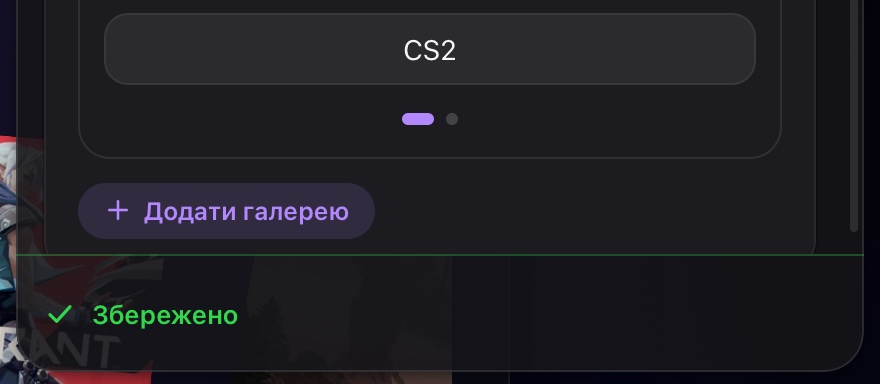 Готово: зміни збережено
Кнопка Вийти і клавіша Esc закривають редактор одразу, без питання «Зберегти зміни?». Усе, що ти змінив і не зберіг, пропадає — на всіх вкладках, разом із новим аватаром чи банером. Повернути це не можна, доведеться робити все знову.
Esc спрацьовує, навіть коли ти друкуєш у полі, і навіть коли відкрите вікно кадрування чи вибору гри: тоді закривається не лише це вікно, а весь редактор.
Перед виходом глянь на шапку панелі: якщо там горить помаранчева крапка, спершу натисни Зберегти. Після виходу ти опинишся в Налаштування → Акаунт.
Кожен пристрій пам'ятає оформлення, яке ти зберіг саме на ньому. Якщо потім змінив профіль на іншому комп'ютері чи в іншому браузері, тут редактор може відкритися зі старим виглядом. Зміниш тут хоч щось в оформленні й натиснеш Зберегти — і старий вигляд замінить новий. Тому перед збереженням переглянь усі три вкладки й переконайся, що на превʼю саме те, що треба.
Чому «Зберегти» не натискається
Кнопка Зберегти бліда, а в рядку внизу панелі написано, що не так:
| Повідомлення | Що зробити |
|---|---|
| «Перевищено ліміт символів — глянь поля з червоним лічильником» | Скороти текст у полі, де лічильник червоний |
| «Нік уже зайнятий — зміни його, щоб зберегти» | Вибери інший нік |
| «Некоректний нік — 3–20 символів: літери, цифри, _ і .» | Виправ нік за правилами з розділу Нікнейм, імʼя, девіз і біо |
| «Посилання соцмережі не з офіційного домену — виправ або вибери «Сайт»» | Виправ посилання, підсвічене червоним. Див. Соцмережі |
Довге повідомлення може не вміститися в рядок. Наведи на нього мишу — побачиш увесь текст.
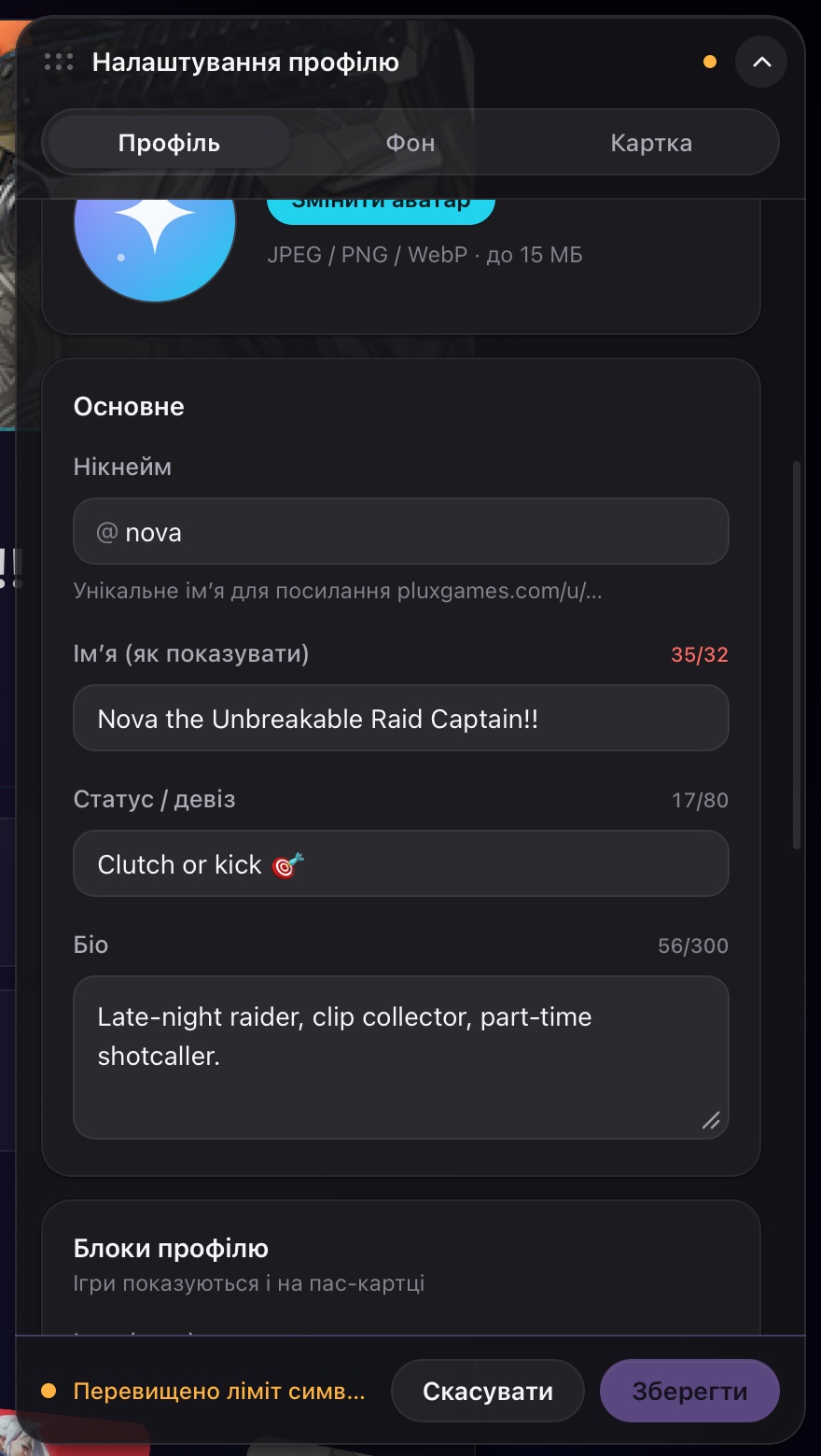 Червоний лічильник 35/32 — зберегти не вийде, поки не скоротиш імʼя
Якщо збереглося не все
PLUX зберігає зміни трьома частинами: аватар; оформлення (банер, фон, кольори, рамки, девіз, ігри, соцмережі, галереї); основні дані (нік, імʼя, біо). Якщо якась частина не пройшла, унизу з'явиться червоне повідомлення, наприклад «Не все збереглося: аватар. Спробуй ще раз.» У ньому перелічено, що саме не вдалося: «аватар», «оформлення», «основні дані» або «нік уже зайнятий». Перевір інтернет і натисни Зберегти ще раз. Якщо нік уже зайнятий, спершу вибери інший.
Якщо в повідомленні є «оформлення», кнопка Зберегти може одразу згаснути, хоча ці зміни не збереглися. Тоді зміни ще щось на вкладках Фон чи Картка або в девізі — кнопка оживе — і натисни Зберегти знову.
Вкладка «Профіль»
Банер
Банер — широка картинка вгорі твого профілю (формат 3:1). Вона ж стає тлом твоєї картки PLUX Pass.
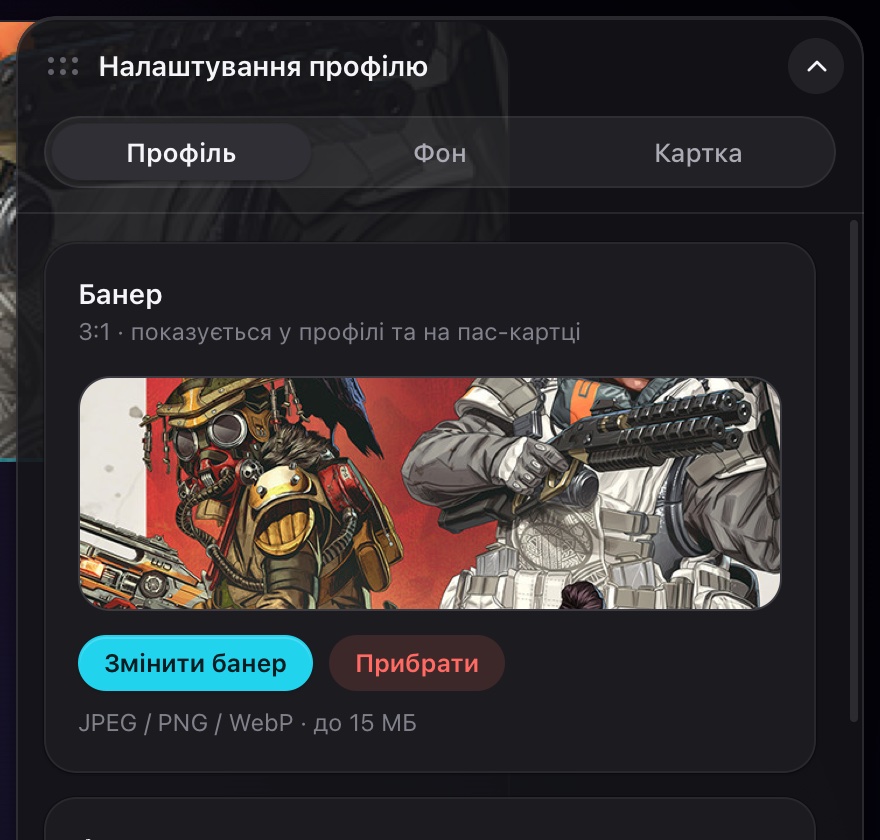 Розділ «Банер»: «Змінити банер» і «Прибрати»
Щоб поставити свою картинку:
- Натисни Змінити банер або саму плитку з банером.
- Вибери файл на комп'ютері.
- Відкриється вікно Кадруй банер — вибери, яку частину картинки показувати (див. Вікно кадрування).
- Натисни Обрізати, а потім Зберегти у цьому вікні. Банер з'явиться на превʼю.
- Натисни Зберегти внизу панелі.
Червона кнопка Прибрати забирає картинку з банера. Тоді замість неї можна вибрати градієнт.
Або градієнт. Поки картинки немає, під банером видно 12 плиток-градієнтів: Void (стоїть спочатку), Nebula, Aurora, Forest, Ember, Ocean, Dusk, Steel, Rose, Toxic, Night, Deep. Наведи на плитку — побачиш назву. На градієнт можна накласти візерунок: див. Патерн поверх банера.
Аватар
Аватар — кругле фото біля твого ніка: у профілі, у чатах, у реалмах і на картці.
- Натисни Змінити аватар або сам кружечок.
- Вибери файл.
- У вікні Кадруй аватар вибери, що буде в колі, натисни Обрізати, потім Зберегти.
- Під аватаром з'явиться помаранчевий напис «Новий аватар застосується після «Зберегти»». Натисни Зберегти внизу панелі.
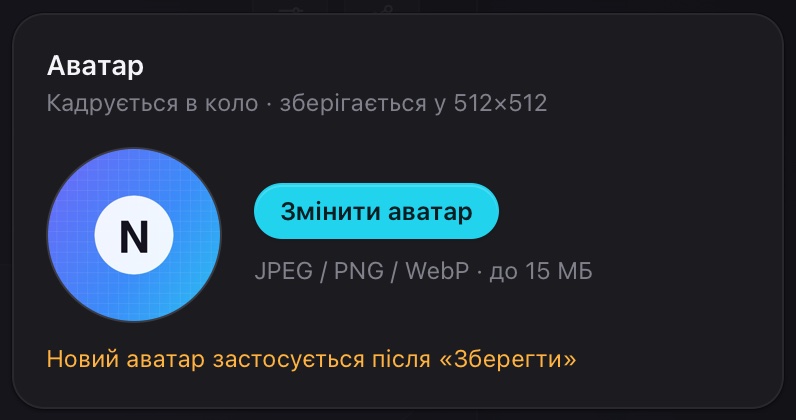 Новий аватар уже на превʼю, але застосується після «Зберегти»
Прибрати аватар зовсім не можна — лише замінити іншою картинкою.
Вікно кадрування
Вікно кадрування відкривається для аватара (кругла рамка) і для банера (широка рамка 3:1).
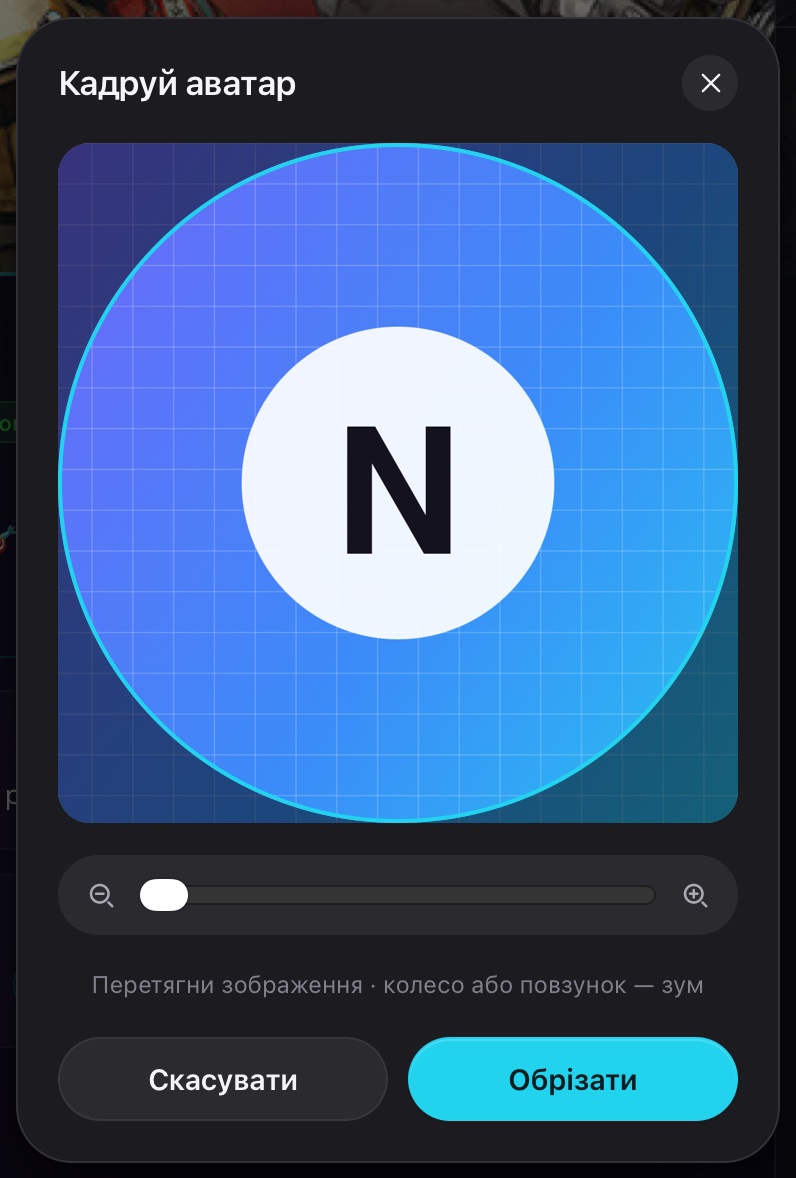 «Кадруй аватар»: тягни картинку, збільшуй коліщатком або повзунком
- Перетягни картинку мишею, щоб потрібна частина опинилася в рамці.
- Збільш або зменш її повзунком під рамкою чи коліщатком миші — максимум у 4 рази.
- Натисни Обрізати. Відкриється перевірка «Так виглядатиме зображення» (для банера — «Так виглядатиме банер»).
- Подобається — натисни Зберегти. Хочеш виправити — Назад.
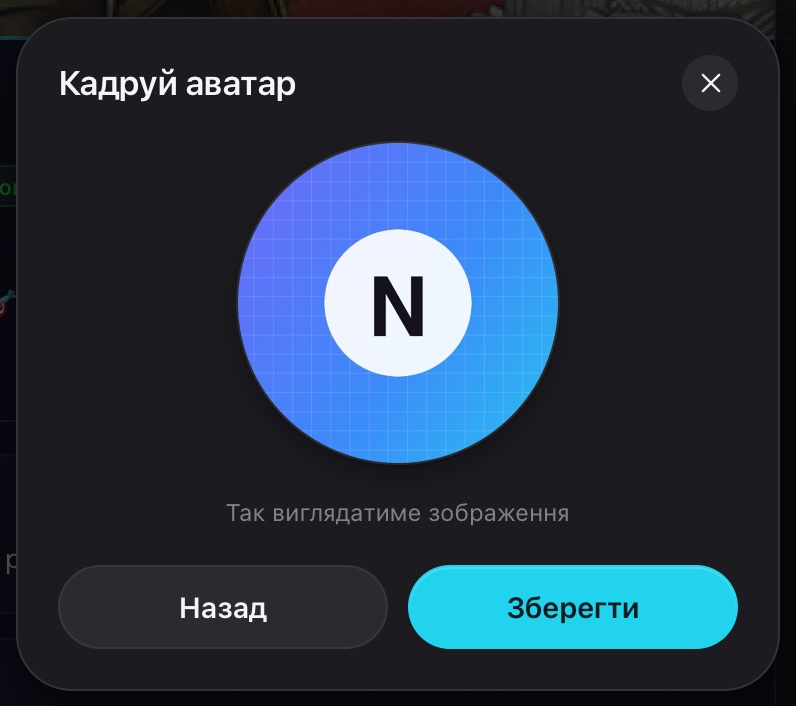 Перевірка перед збереженням: «Назад» або «Зберегти»
Після Зберегти вікно закриється, а картинка почне завантажуватися: поки це триває, на кнопці Змінити аватар чи Змінити банер написано «Завантаження…».
Для банера все так само, тільки рамка широка:
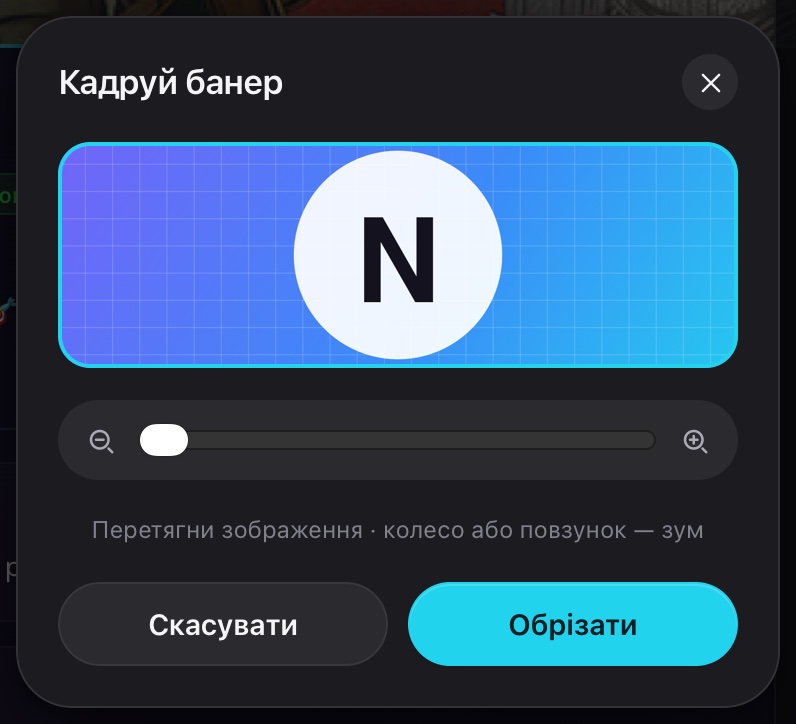 «Кадруй банер»: рамка 3:1
Щоб нічого не міняти, натисни Скасувати,  Закрити або клікни поза вікном. Тільки не тисни Esc: він закриє весь редактор (див. Як зберегти зміни).
Обрізана картинка зберігається як звичайне фото. Анімований GIF на аватарі чи банері не рухатиметься — він стане нерухомою картинкою.
Коли ти натискаєш Зберегти у вікні кадрування або вибираєш файл через Завантажити фон чи Своє зображення в галереї, картинка одразу завантажується на сервер PLUX — ще до кнопки Зберегти внизу панелі. Якщо потім натиснеш Скасувати чи Вийти, у профілі її не буде, але файл уже відправлено, і видалити його з застосунку не можна. Не завантажуй того, чим не готовий ділитися: документи, фото з адресою, номером телефону чи обличчями інших людей.
Нікнейм, імʼя, девіз і біо
Розділ Основне — тут текст про тебе.
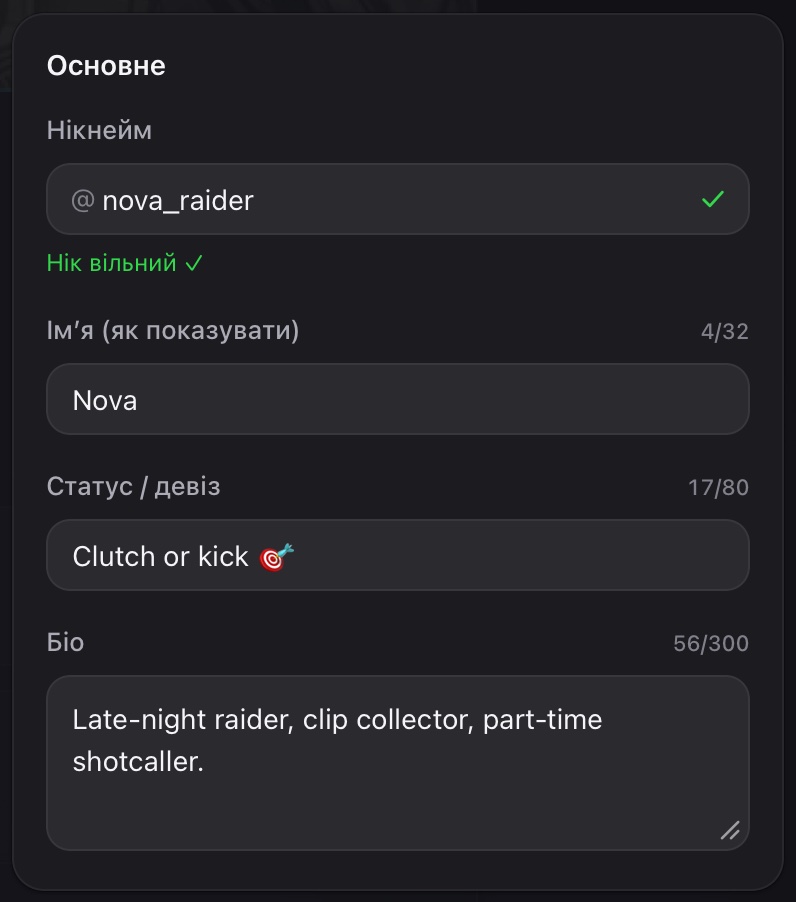 Розділ «Основне»: нік вільний, біля полів — лічильники символів
| Поле | Що це | Обмеження |
|---|---|---|
| Нікнейм | Твій унікальний @нік. З нього складається посилання на профіль pluxgames.com/u/нік |
Від 3 до 20 символів: лише латинські літери, цифри, _ і крапка. Пробіли не вводяться |
| Імʼя (як показувати) | Імʼя великим шрифтом у профілі й на картці — так тебе бачать інші. @нік лишається під ним. На своїй сторінці профілю ти бачиш нік | До 32 символів. Порожнє поле — замість імені показується нік |
| Статус / девіз | Короткий рядок під ніком, наприклад «тут щоб перемагати 🏆». На картці він стоїть у рамці | До 80 символів |
| Біо | Кілька речень про себе — їх видно у твоєму профілі. На картці біо показується, лише коли девіз порожній | До 300 символів |
Лічильники праворуч над полями показують, скільки символів ти вже набрав, наприклад 17/80. Біля самого ліміту лічильник жовтіє, а коли ти його перевищив — червоніє, і зберегти не вийде.
Перевірка ніка. Коли ти змінюєш нік, PLUX за мить перевіряє його й пише під полем:
| Напис | Що означає |
|---|---|
| «Перевіряю…» | Перевірка триває |
| «Нік вільний ✓» (і зелена галочка в полі) | Нік можна брати |
| «Нік уже зайнятий» | Він уже в когось є — вибери інший |
| «3–20 символів: літери, цифри, _ і .» | У ніку зайві символи або він закороткий чи задовгий |
| «Не вдалося перевірити — збереження спробує все одно» | Перевірка не вдалася (наприклад, через інтернет). Можна натиснути Зберегти: якщо нік зайнятий, PLUX про це скаже |
Змінити в ніку лише великі й малі літери (наприклад, nova → Nova) не вийде: для PLUX це той самий нік.
Посилання на твій профіль складається з ніка. Після зміни ніка старі посилання, якими ти вже поділився, більше не ведуть до тебе — вони можуть навіть відкрити профіль іншого гравця. Тож після зміни розішли друзям нове посилання й онови його у своїх соцмережах.
Нік, імʼя, девіз і біо бачить кожен, хто відкриє твій профіль. Не вказуй там прізвище, номер телефону, адресу, школу чи паролі. Твою пошту в профілі не видно. Більше про безпеку — у статті Як захистити акаунт.
Ігри (теги)
У розділі Блоки профілю перше поле — Ігри (теги). Ці ігри видно в профілі блоком «Ігри» і на картці PLUX Pass (там — перші п'ять).
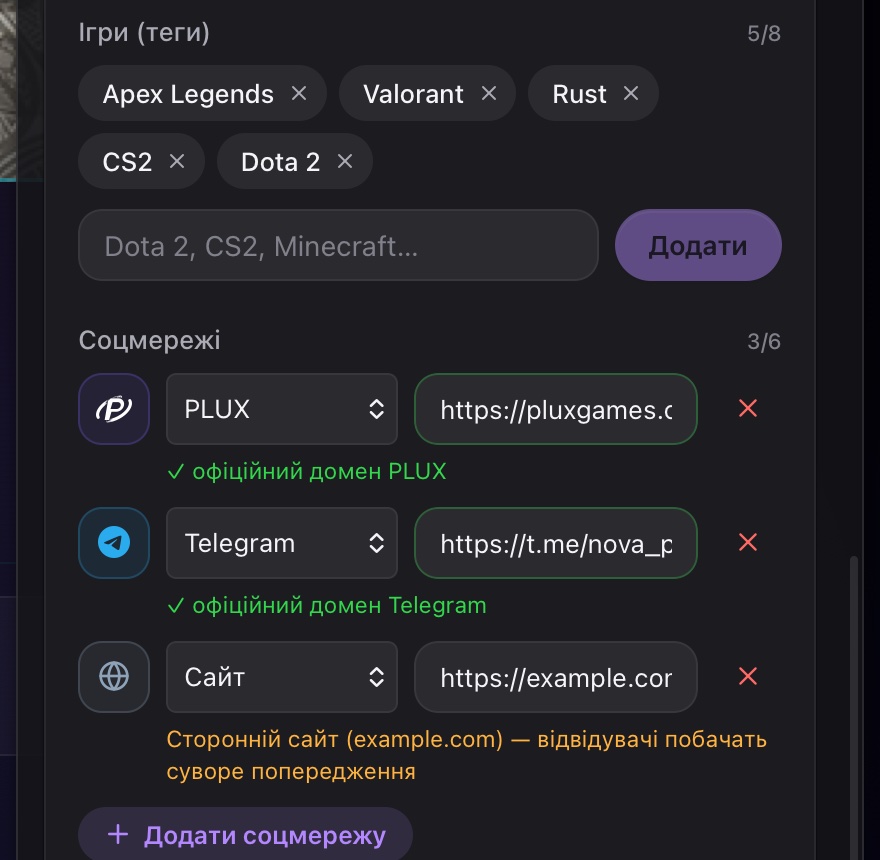 Теги ігор і соцмережі з перевіркою посилань
- Впиши назву гри в поле «Dota 2, CS2, Minecraft…».
- Натисни Enter або Додати.
- Можна додати до 8 ігор, кожна назва — до 20 символів. Лічильник праворуч показує, скільки вже є, наприклад 5/8.
- Ту саму гру двічі не додаси — навіть якщо напишеш її іншими великими чи малими літерами.
- Коли ігор уже 8, поле для нової зникає.
- Щоб прибрати гру, натисни
 на її плашці.
Соцмережі
Тут можна додати до 6 посилань на свої сторінки. У профілі вони стануть круглими кнопками з логотипами.
- Натисни + Додати соцмережу. З'явиться новий рядок.
- У списку вибери платформу: PLUX, Telegram, YouTube, TikTok, Instagram, Twitch, X, Steam, GitHub або Сайт (будь-який інший сайт). Новий рядок спочатку стоїть на Telegram.
- Встав посилання в поле праворуч. Можна й без
https://на початку. - Глянь на підказку під рядком (таблиця нижче).
- Щоб прибрати посилання, натисни червоний
 Прибрати.
Не лишай рядків без посилання: такий рядок теж збережеться, і в профілі з'явиться кнопка, яка нікуди не веде.
PLUX перевіряє, чи посилання справді веде на вибрану соцмережу. Так ніхто не підсуне в профіль фальшиву сторінку під виглядом Telegram чи Steam.
| Підказка під рядком | Що означає | Можна зберегти? |
|---|---|---|
| Зелена «✓ офіційний домен Telegram» (або інша платформа) | Посилання веде на справжній сайт цієї соцмережі | Так |
| Зелена «✓ наш сайт PLUX Games — легальний, без попереджень» | Ти вибрав Сайт, і посилання веде на pluxgames.com |
Так |
| Жовта «Сторонній сайт (…) — відвідувачі побачать суворе попередження» | Ти вибрав Сайт, і посилання веде на інший сайт | Так, але кожен, хто натисне, спершу побачить попередження |
| Червона «⚠ це НЕ домен … — схоже на підставне посилання. Виправ або вибери «Сайт»» | Платформа одна, а посилання веде на зовсім інший сайт | Ні |
| Червона «Некоректне посилання» | Це не схоже на адресу сайту | Ні |
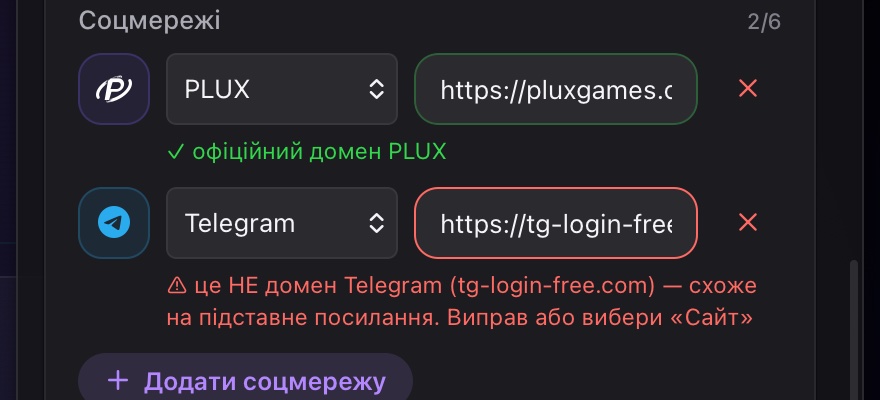 Посилання «Telegram» веде не на Telegram — зберегти не вийде
Які адреси вважаються офіційними (піддомени на кшталт www. чи m. теж підходять):
| Платформа | Адреси |
|---|---|
| PLUX | pluxgames.com |
| Telegram | t.me, telegram.me, telegram.org |
| YouTube | youtube.com, youtu.be |
| TikTok | tiktok.com |
instagram.com, instagr.am |
|
| Twitch | twitch.tv |
| X | x.com, twitter.com |
| Steam | steamcommunity.com, store.steampowered.com, s.team |
| GitHub | github.com |
Коли хтось натисне кнопку соцмережі у твоєму профілі, PLUX перед переходом на інший сайт перепитає, а для сторонніх сайтів покаже червоне попередження. Як це виглядає — у статті Твій профіль.
Галерея «Топ ігор»
Галерея — це карусель з обкладинками ігор у твоєму профілі. Над нею завжди написано «ТОП ІГОР», назву змінити не можна. У редакторі це поле Галерея (топ ігор) унизу розділу Блоки профілю. Можна зробити до 3 галерей — лічильник праворуч показує, скільки вже є.
- Натисни + Додати галерею. З'явиться порожня галерея з карткою Додати гру.
- Натисни Додати гру. Якщо ця картка збоку, перший клік пересуне її в центр, а другий відкриє вибір.
- У вікні Вибери гру натисни обкладинку. Готові є для 12 ігор: CS2, Valorant, Dota 2, League of Legends, Fortnite, Apex Legends, Minecraft, GTA V, Overwatch 2, Rocket League, PUBG, Rust.
- Своєї гри немає? Унизу вікна натисни Своє зображення і вибери картинку. Її не треба кадрувати — вона завантажиться одразу, а підпис буде «#1», «#2» і так далі.
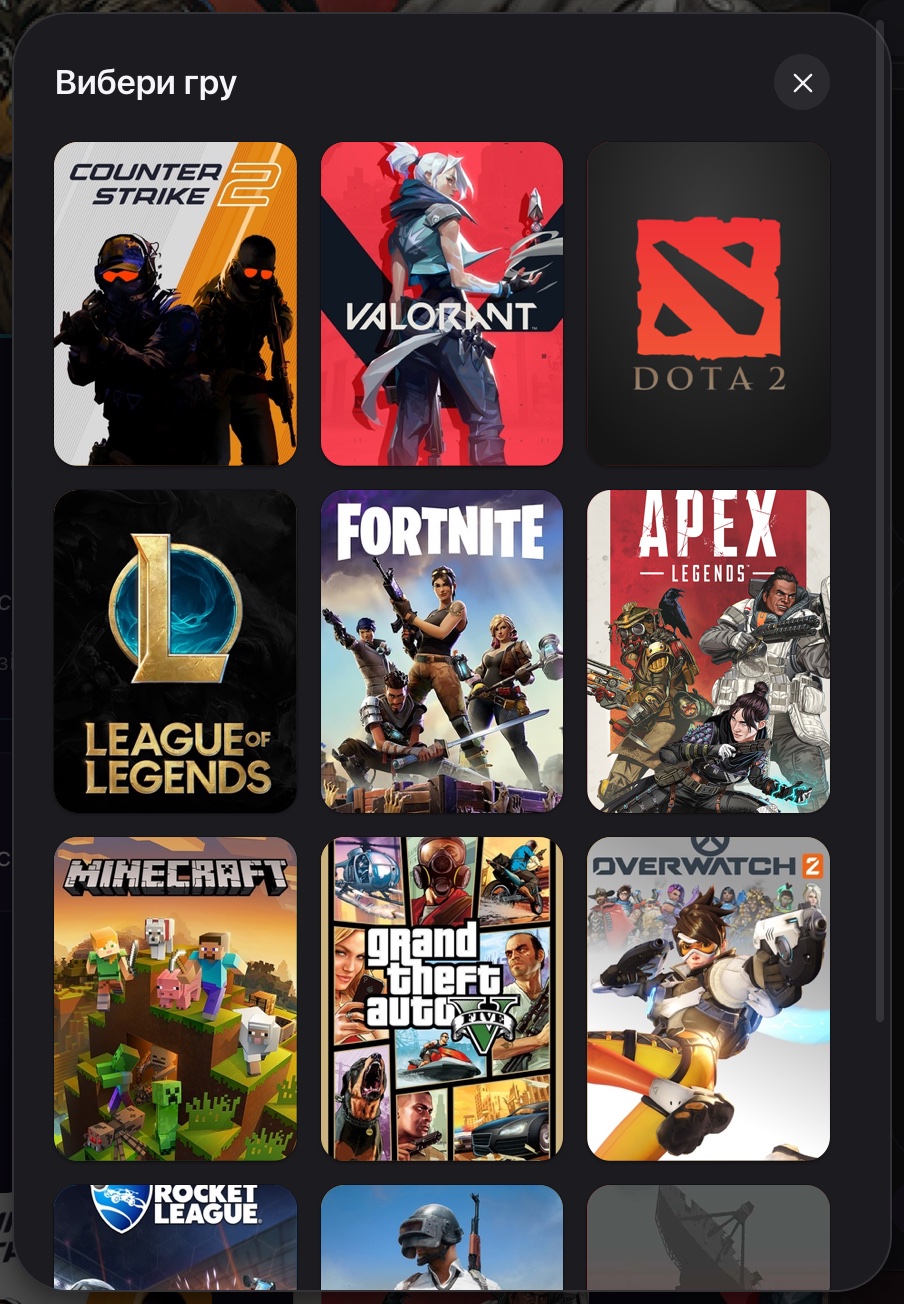 Вікно «Вибери гру»: 12 готових обкладинок
 Кнопка «Своє зображення» — унизу вікна «Вибери гру»
Вікно Вибери гру закривається кнопкою Закрити або кліком поза ним. Esc тут не тисни — він закриє весь редактор.
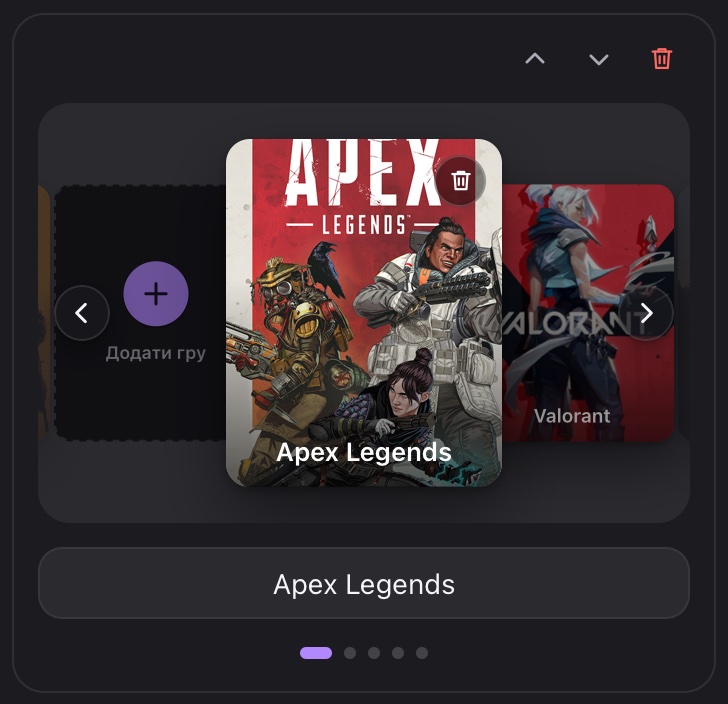 Галерея в редакторі: стрілки, кошики, «Додати гру» і поле підпису
| Кнопка | Що робить |
|---|---|
  |
Попередня / Наступна картка. Стрілки з'являються, коли наводиш мишу на карусель. Можна й просто клікнути картку збоку або крапку під каруселлю |
 |
Видалити картку, яка зараз у центрі |
 |
Вище у профілі — поміняти галерею місцями з блоком над нею |
 |
Нижче у профілі — поміняти з блоком під нею |
 |
Видалити галерею цілком |
- Підпис картки — поле під каруселлю. Тут можна змінити підпис картки, що зараз у центрі, до 24 символів.
- Порожню галерею (без жодної гри) у профілі не видно.
Кошики видаляють одразу, без питання. Але поки ти не натиснув Зберегти, усе можна повернути кнопкою Скасувати внизу панелі — щоправда, разом з усіма іншими незбереженими змінами.
Блоки «Ігри», «Соцмережі» й галереї йдуть у профілі в тому порядку, який видно на превʼю. Коли ти додаєш чи прибираєш тег гри або змінюєш соцмережу, цей блок переїжджає в самий низ профілю. Тож спершу заповни ігри й соцмережі, а потім стрілками постав галереї, куди хочеш.
Вкладка «Фон»
Тут налаштовують фон, який лежить за всією сторінкою профілю, як на сторінках Steam.
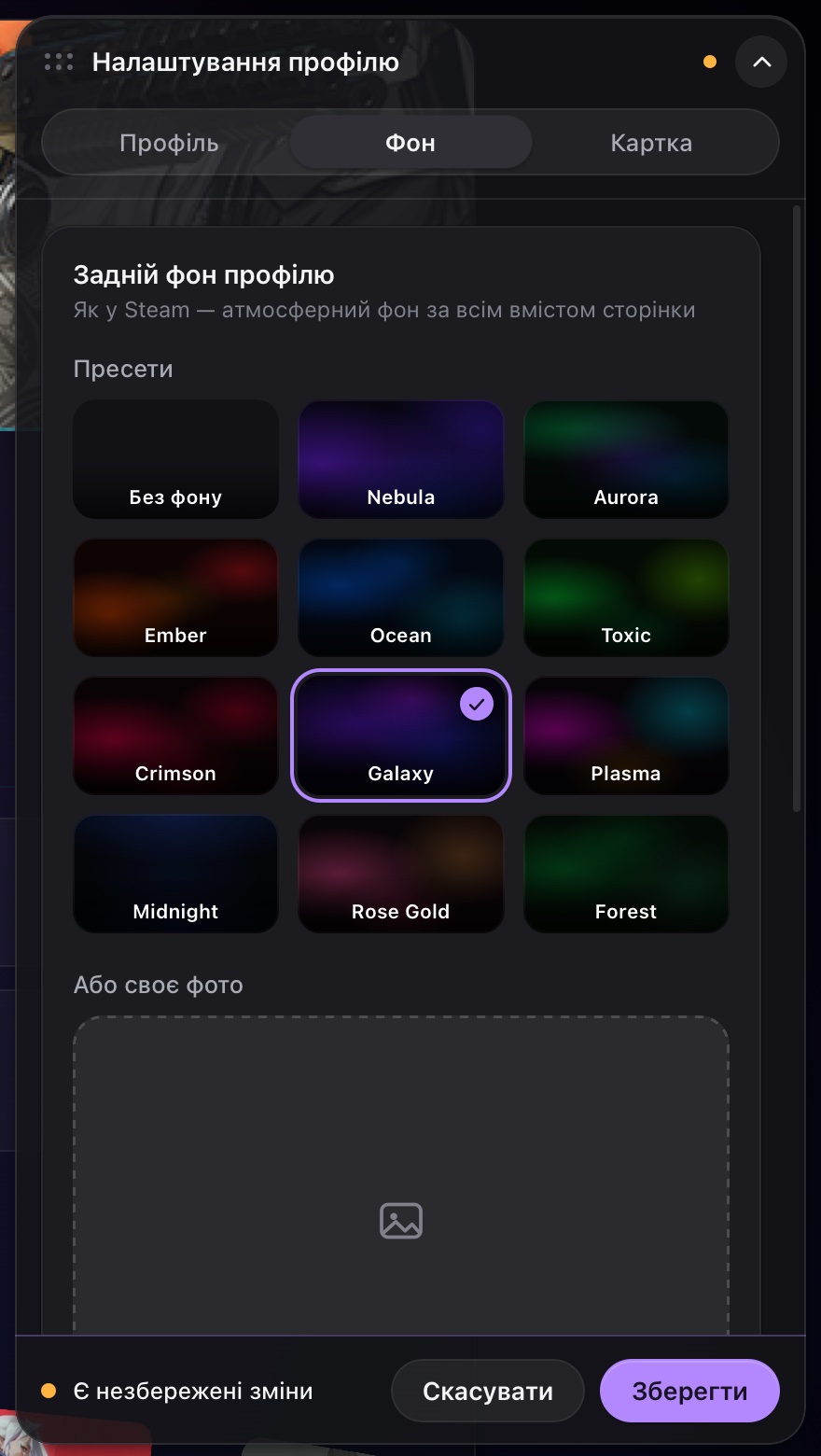 Вкладка «Фон»: 12 пресетів і місце для свого фото
Пресети фону
У розділі Задній фон профілю → Пресети — 12 готових кольорових фонів: Без фону (стоїть спочатку), Nebula, Aurora, Ember, Ocean, Toxic, Crimson, Galaxy, Plasma, Midnight, Rose Gold, Forest. Вибраний позначено галочкою. Якщо в тебе стоїть своє фото, клік по пресету його прибирає.
Своє фото
- У розділі Або своє фото натисни Завантажити фон.
- Вибери картинку. Кадрувати її не треба: вона одразу з'явиться на превʼю і почне завантажуватися на сервер.
- Налаштуй, як фото лежить (див. нижче), і натисни Зберегти.
Найкраще підходить картинка 1920×1200 (формат 16:10) — такого ж формату фони профілю в Steam. Кнопка Прибрати забирає фото.
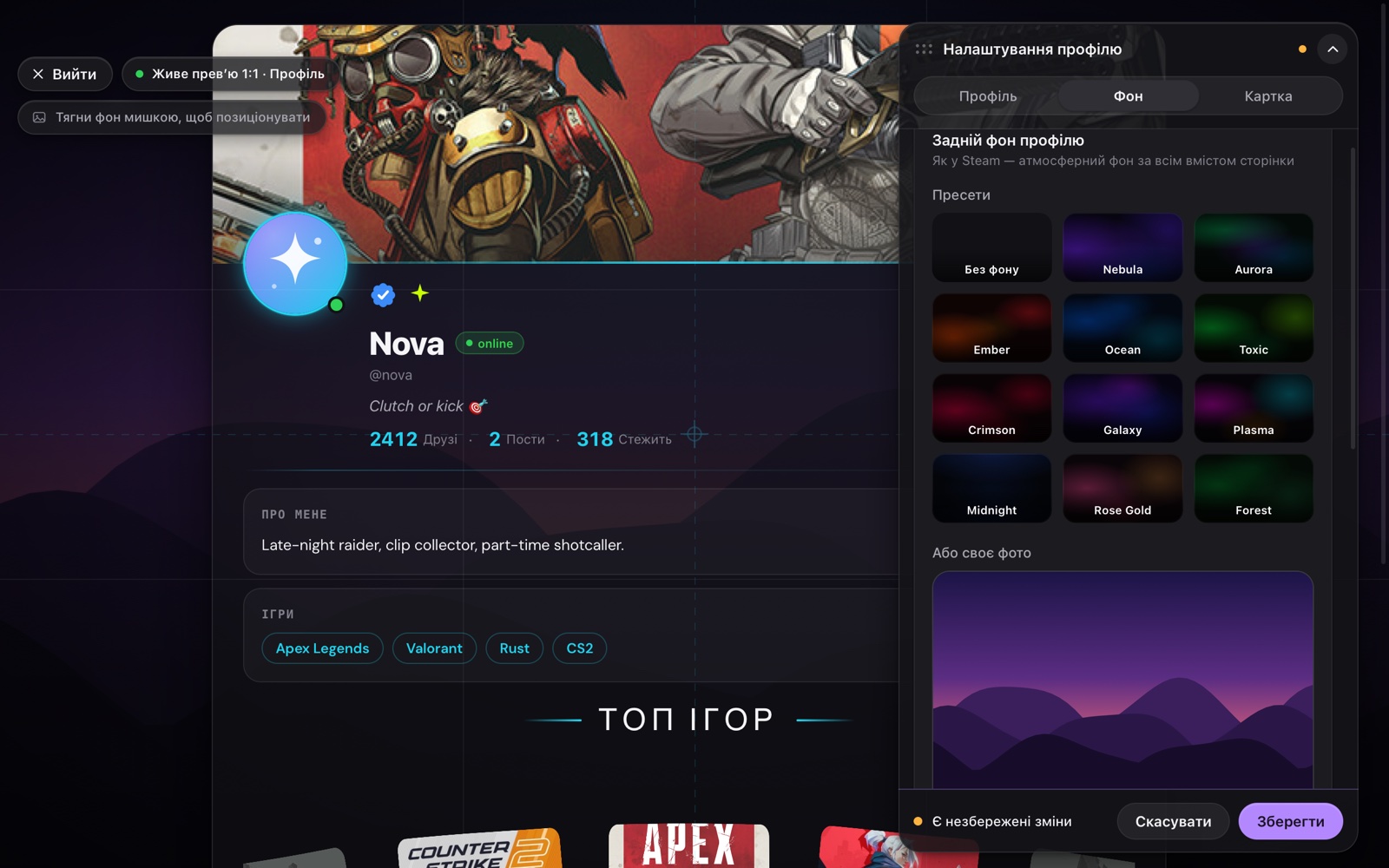 Своє фото на фоні: тягни його мишкою, лінії сітки допомагають вирівняти
Коли фото завантажене, з'являються нові налаштування:
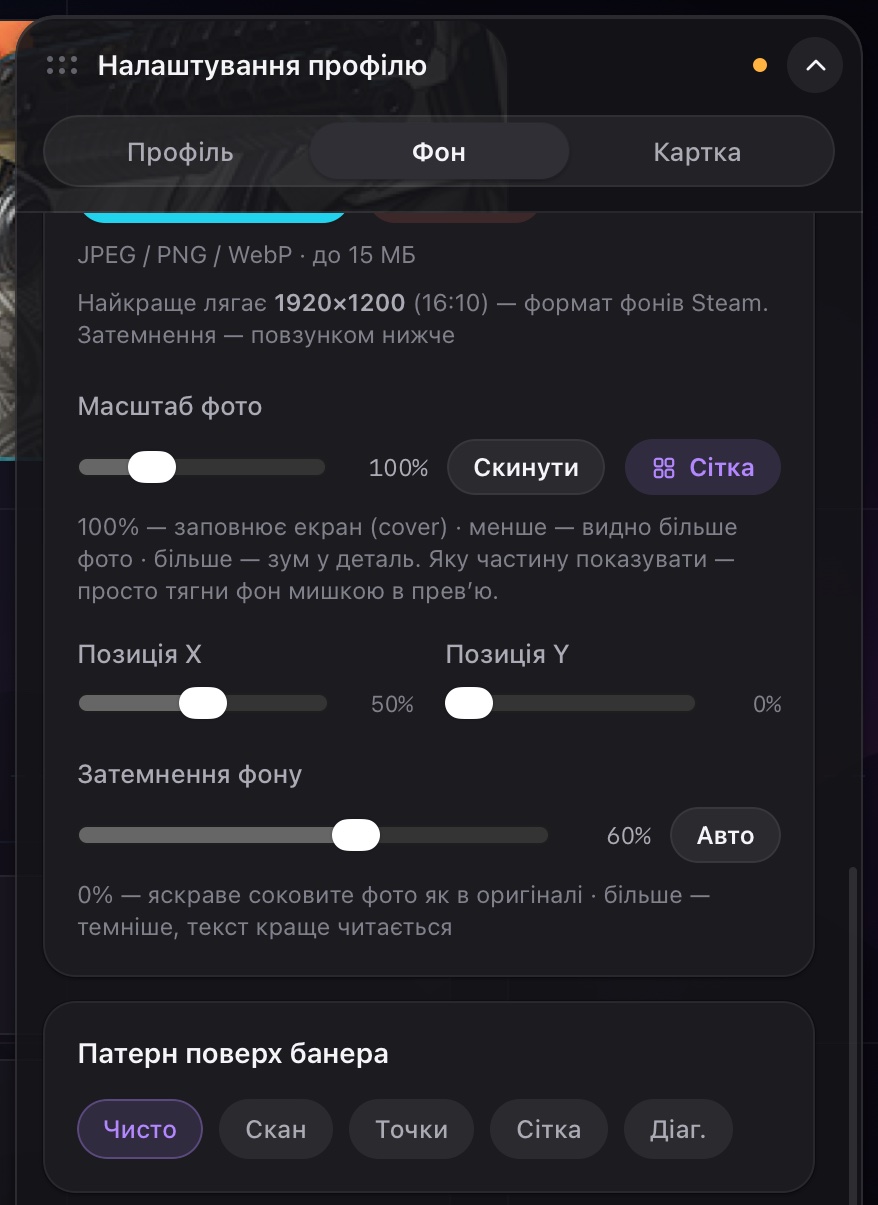 Масштаб фото, Сітка, Позиція X і Y, Затемнення фону
| Налаштування | Що робить |
|---|---|
| Масштаб фото | Від 50 до 250 %. 100 % — фото заповнює весь екран. Менше — видно більшу частину фото. Більше — наближення до деталі |
| Скинути | Повертає масштаб і позицію як було спочатку |
| Сітка | Вмикає й вимикає допоміжні лінії поверх превʼю (третини й центр), щоб зручно вирівняти фото. Спочатку сітка ввімкнена. Її видно лише в редакторі |
| Позиція X / Позиція Y | Зсуває фото вліво-вправо і вгору-вниз |
Посунути фото можна й простіше: перетягни фон мишкою прямо на превʼю. Підказка «Тягни фон мишкою, щоб позиціонувати» нагадує про це вгорі ліворуч.
Масштаб, позиція й затемнення поки що діють лише на твоїй сторінці й у превʼю. Хто відкриває твій профіль, бачить фото розтягнутим на весь екран, вирівняним по центру вгорі, і затемненим лише по краях — посередині воно може бути світлішим, ніж у тебе. Тож тримай найважливіше на фото ближче до верхньої середини.
Затемнення фону
Повзунок Затемнення фону — від 0 до 100 %, спочатку стоїть 60 %. 0 % — фон яскравий, як в оригіналі. Чим більше, тим фон темніший і тим легше читати текст поверх нього. Кнопка Авто повертає 60 %.
Патерн поверх банера
Тонкий візерунок, який лягає на банер-градієнт і на картку PLUX Pass: Чисто (без візерунка, стоїть спочатку), Скан, Точки, Сітка, Діаг. Якщо на банері в тебе своя картинка, у профілі візерунка на ній не видно — лише на картці.
Вкладка «Картка»
Поки відкрита ця вкладка, посередині екрана видно твою картку PLUX Pass — так вона виглядатиме, коли хтось натисне на твоє імʼя чи аватар у реалмі. Про саму картку — у статті Твій профіль.
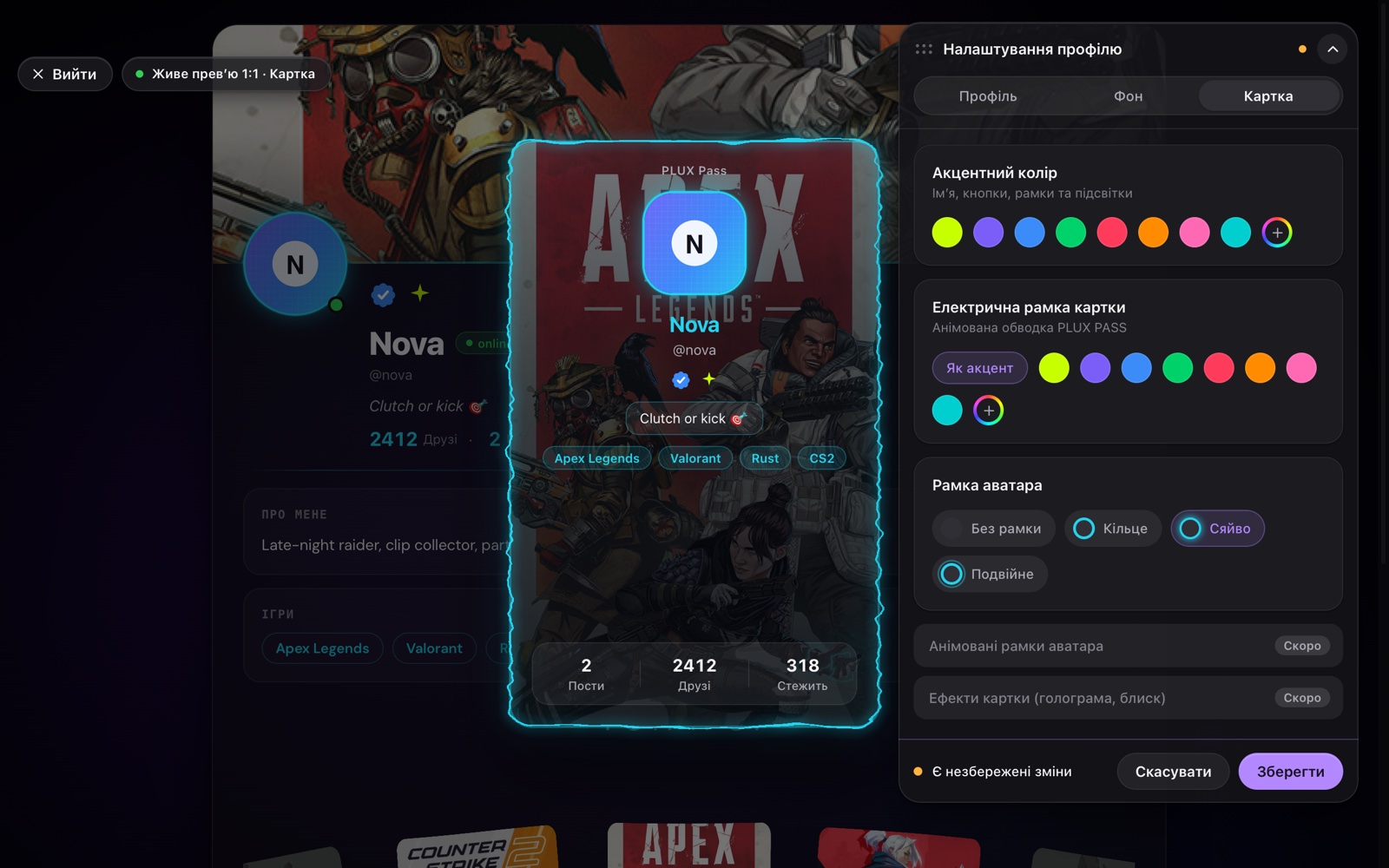 Вкладка «Картка»: живе превʼю PLUX Pass посередині
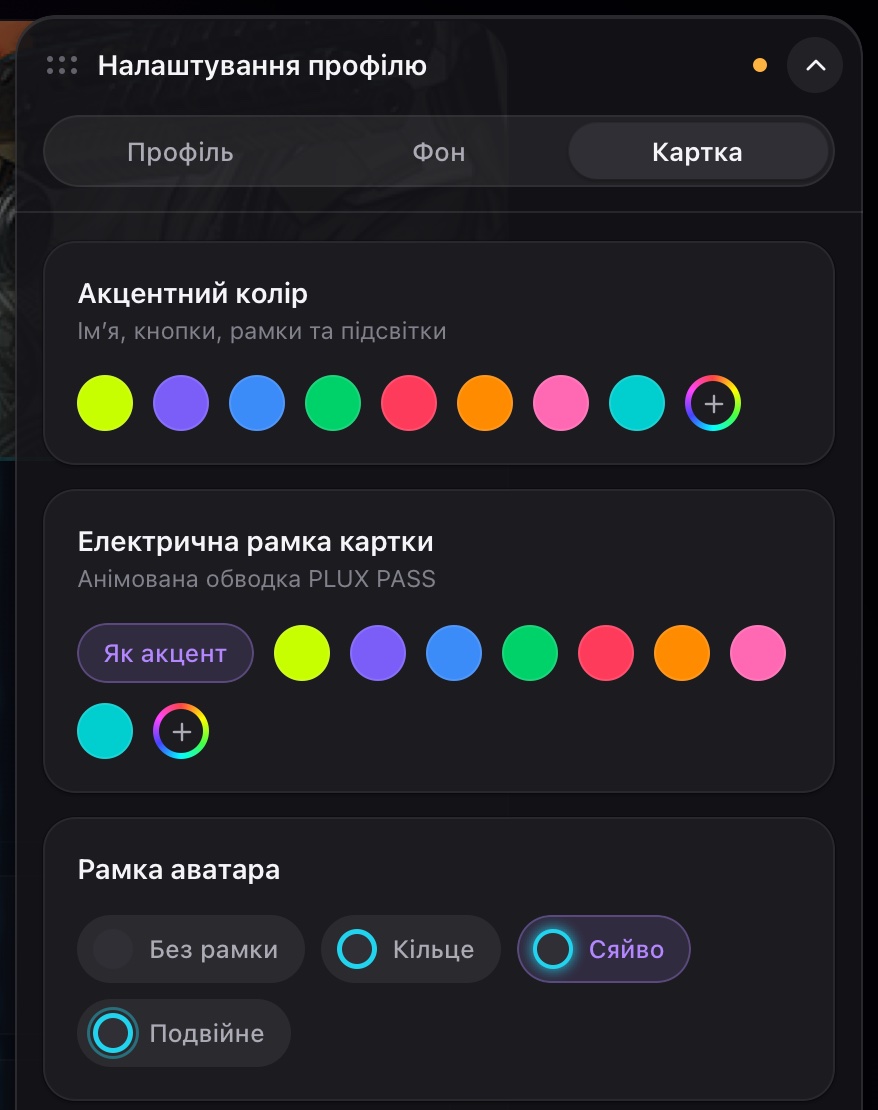 Акцентний колір, електрична рамка картки й рамка аватара
Акцентний колір
Головний колір твого профілю: «Імʼя, кнопки, рамки та підсвітки». Наприклад, на картці ним написано твоє імʼя і теги ігор.
- Вибери один із 8 кольорів: Лайм (стоїть спочатку), Фіолет, Синій, Зелений, Червоний, Оранж, Рожевий, Блакить. Наведи на кружечок — побачиш назву.
- Або натисни райдужне коло
 Свій колір і вибери будь-який колір у палітрі.
Цей колір — лише для твого профілю й картки. Колір самого застосунку налаштовують окремо, див. Оформлення.
Електрична рамка картки
Анімована світна обводка навколо картки PLUX Pass.
- Як акцент (стоїть спочатку) — рамка такого ж кольору, як акцентний колір.
- Або вибери для рамки окремий колір: один із тих самих 8 або Свій колір.
Рамка аватара
Обвідка навколо твого аватара — у профілі й на картці. Мініатюри показують, як вона виглядатиме у твоєму акцентному кольорі.
| Рамка | Як виглядає |
|---|---|
| Без рамки | Просто аватар |
| Кільце (стоїть спочатку) | Тонке кільце акцентного кольору |
| Сяйво | Кільце зі світінням; на картці воно пульсує |
| Подвійне | Кільце з другою, тоншою обвідкою |
Сторінка профілю і картка PLUX Pass завжди в темних тонах, навіть якщо в застосунку стоїть світла тема. Тому всі бачать твої кольори однаково.
Якщо картинка не завантажилась
Під кнопкою завантаження є підказка «JPEG / PNG / WebP · до 15 МБ». Підходять також GIF і AVIF. Якщо щось пішло не так, під кнопкою з'явиться червоний напис:
| Напис | Що зробити |
|---|---|
| «Файл завеликий (… МБ). Максимум 15 МБ.» | Вибери менший файл або зменш картинку |
| «Підтримуються лише зображення (JPEG, PNG, WebP, GIF).» | Це не картинка, або її формат не підходить. Збережи її як JPEG чи PNG |
| «Файл завеликий для сервера» | Сервер не прийняв розмір — зменш картинку |
| «Немає прав на завантаження» | Спробуй ще раз. Не допомогло — вийди з акаунта й увійди знову |
| «Не вдалося завантажити зображення» | Перевір інтернет і спробуй ще раз |
| «Сервер не повернув URL зображення» | Збій на боці PLUX — спробуй трохи пізніше |
Для Своє зображення в галереї такого напису немає: якщо картинка не з'явилася в каруселі, перевір розмір і формат файлу та спробуй ще раз.
Якщо не завантажилось фото фону, воно може й далі стояти на превʼю, але не збережеться. Орієнтуйся на червоний напис під кнопкою Завантажити фон.
Клавіші й миша
| Що | Де | Що робить |
|---|---|---|
| Esc | Будь-де в редакторі | Закриває редактор без збереження — навіть із вікна кадрування чи «Вибери гру» |
| Enter | Поле Ігри (теги) | Додає гру |
| Коліщатко миші | Вікно кадрування | Збільшує або зменшує картинку |
| Перетягування | Вікно кадрування | Пересуває картинку в рамці |
| Перетягування шапки панелі | Панель Налаштування профілю | Пересуває панель |
| Перетягування превʼю | Вкладка Фон, коли стоїть своє фото | Пересуває фото фону |
Усі клавіші PLUX — у статті Гарячі клавіші.
Хто бачить твій профіль
Усе, що ти тут налаштовуєш, бачить кожен, хто відкриє твій профіль або твою картку PLUX Pass. Бейджі біля імені в редакторі змінити не можна — їх видає PLUX, див. Бейджі. Докладніше про те, що видно іншим, — у статті Приватність: хто що бачить.
Питання й відповіді
Я змінив аватар, а в чатах і в профілі він старий. Чому?
Новий аватар застосовується тільки після кнопки Зберегти внизу панелі. Поки під аватаром видно помаранчевий напис «Новий аватар застосується після «Зберегти»», він ще не збережений.
Як прибрати аватар зовсім?
Ніяк — аватар можна лише замінити іншою картинкою.
Можна нік кирилицею?
Ні. Нік — це лише латинські літери, цифри, _ і крапка, від 3 до 20 символів. Імʼя кирилицею впиши в поле Імʼя (як показувати) — воно показується в профілі великим шрифтом над ніком.
Чи можна поставити анімований аватар?
Ні. Після кадрування картинка зберігається як звичайне фото, тож GIF не рухатиметься.
Я випадково натиснув Esc — зміни можна повернути?
Ні. Усе, що ти не зберіг, пропало. Відкрий редактор знову, зроби зміни ще раз і цього разу натисни Зберегти перед виходом.
Як змінити пошту чи пароль?
Не в редакторі профілю. Пошту змінюють у Налаштування → Акаунт → Змінити email — див. Акаунт. Новий пароль ставлять через Забули пароль? на екрані входу — див. Відновлення пароля.
Дивись також: Твій профіль, Бейджі, Друзі, Приватність: хто що бачить, Оформлення, Як захистити акаунт.
Mentioned in
Didn’t find an answer? Contact support