
Як створити пост
Як написати пост у стрічку PLUX — меню «Створити», текст, фото й відео, видимість і публікація. І що перевірити, поки пост ще не опубліковано.
This page isn’t translated yet, so it’s shown in Ukrainian.
On this page
Пост — це запис у стрічці: текст, фото чи відео або все разом. Ним можна похвалитися перемогою, покликати людей у гру чи просто поділитися скріном. Ти сам вирішуєш, хто його побачить: усі, лише підписники чи тільки ти.
Важливо: опублікований пост поки не можна ні змінити, ні видалити. Тому все перевіряй до публікації — див. Після публікації.
Пости створюються однаково і в браузері, і в застосунку для комп'ютера.
Де створити пост
Окремої кнопки «Новий пост» у PLUX немає. Пост, як і історія, починається з першої плитки в рядку історій.
- Відкрий Стрічку — значок будиночка
 на лівій панелі.
 - Угорі, у рядку історій, натисни першу плитку Моя історія — твій аватар із плюсом
 .
. - Відкриється меню Створити. Обери Пост.
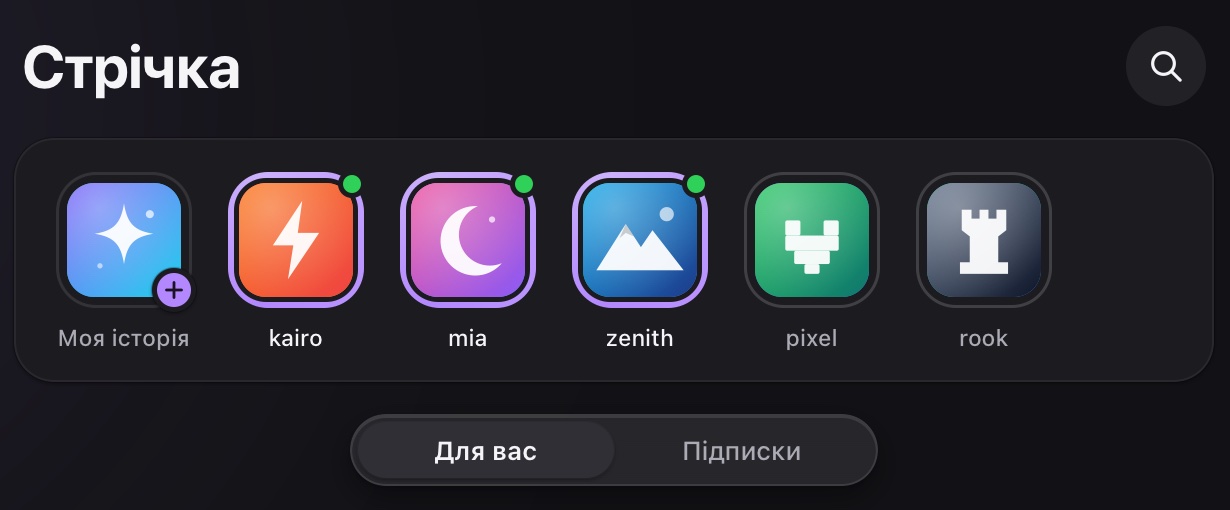 Плитка «Моя історія» з плюсом — перша в рядку історій
Ця плитка завжди відкриває меню Створити, навіть якщо в тебе вже є історія. Наведи на неї курсор — з'явиться підказка «Додати в історію».
Меню «Створити»
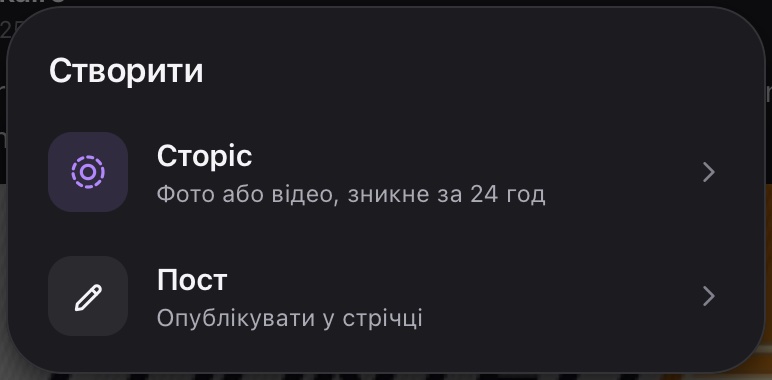 Меню «Створити»: історія або пост
| Пункт | Що створює |
|---|---|
 Сторіс Сторіс |
Фото або відео, яке зникне за 24 години. Про це — у статті Історії |
 Пост Пост |
Запис у стрічці. Про нього ця стаття |
У меню немає кнопки закриття. Щоб закрити його, клікни по затемненому фону навколо. Esc тут не працює.
Вікно «Новий пост»
Після вибору Пост відкривається вікно Новий пост.
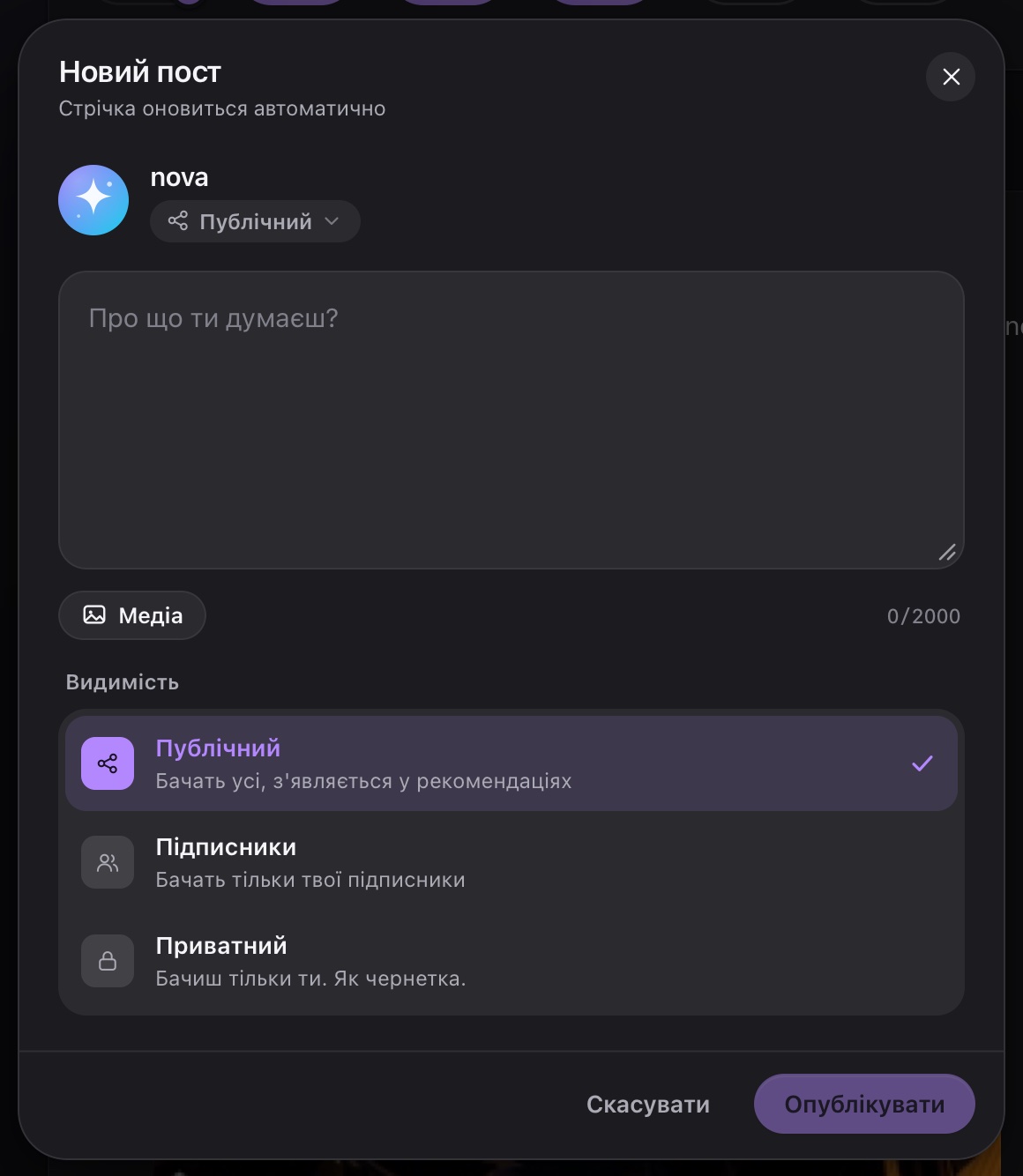 Вікно «Новий пост»: текст, кнопка «Медіа», лічильник символів і вибір видимості
Згори донизу в ньому:
- Твій аватар і нік — від твого імені вийде пост. Під ніком — чіп видимості (див. Хто побачить пост).
- Поле тексту з підказкою «Про що ти думаєш?». Курсор уже стоїть у ньому — можна одразу писати.
- Кнопка Медіа і лічильник символів праворуч від неї.
- Список Видимість — хто побачить пост.
- Кнопки Скасувати і Опублікувати.
| Кнопка | Що робить |
|---|---|
 |
Закрити — закриває вікно. Усе написане пропаде |
 |
Медіа — додати до поста фото чи відео (до 4 файлів) |
 |
Видалити — прибирає файл із поста. Є в куті кожної мініатюри |
Текст поста
- Пиши як у звичайному текстовому полі. Enter — новий рядок, і переноси рядків збережуться в пості.
- Максимум — 2000 символів. Лічильник праворуч від Медіа показує, скільки вже набрано, наприклад «68/2000»:
- понад 1600 символів він стає помаранчевим — час закруглятися;
- понад 2000 червоніє, а кнопка Опублікувати перестає працювати. Скороти текст — і вона знову стане активною.
- Пробіли й порожні рядки на початку та в кінці тексту під час публікації прибираються.
- Поле можна розтягнути вниз за куточок праворуч унизу.
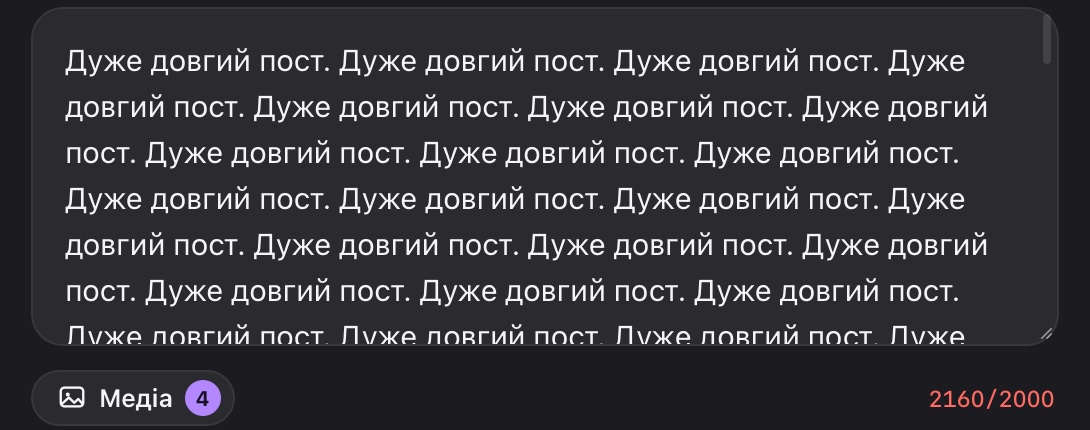 Понад 2000 символів: лічильник червоний, опублікувати не вийде
Без форматування
Пост — це простий текст. Жирного шрифту, курсиву, списків, таблиць чи кольорів тут немає.
- Символи розмітки на кшталт
**чи#так і залишаться в тексті. - Посилання не стане клікабельним. Читачі зможуть виділити його й скопіювати.
@ніку пості — це просто текст, а не посилання на профіль.- Емодзі можна вставити через системну панель: Win+. у Windows або Ctrl+⌘+Пробіл на Mac.
Жирний текст, списки, таблиці й кольори є в повідомленнях чатів і реалмів — див. Форматування тексту.
Фото й відео
До поста можна додати до 4 файлів — фото, відео або впереміш. Пост може складатися навіть з одних фото чи відео, без тексту.
- Натисни Медіа .
- У вікні вибору файлів обери одне чи кілька фото або відео.
- Під кнопкою з'являться мініатюри, а на самій кнопці — число доданих файлів.
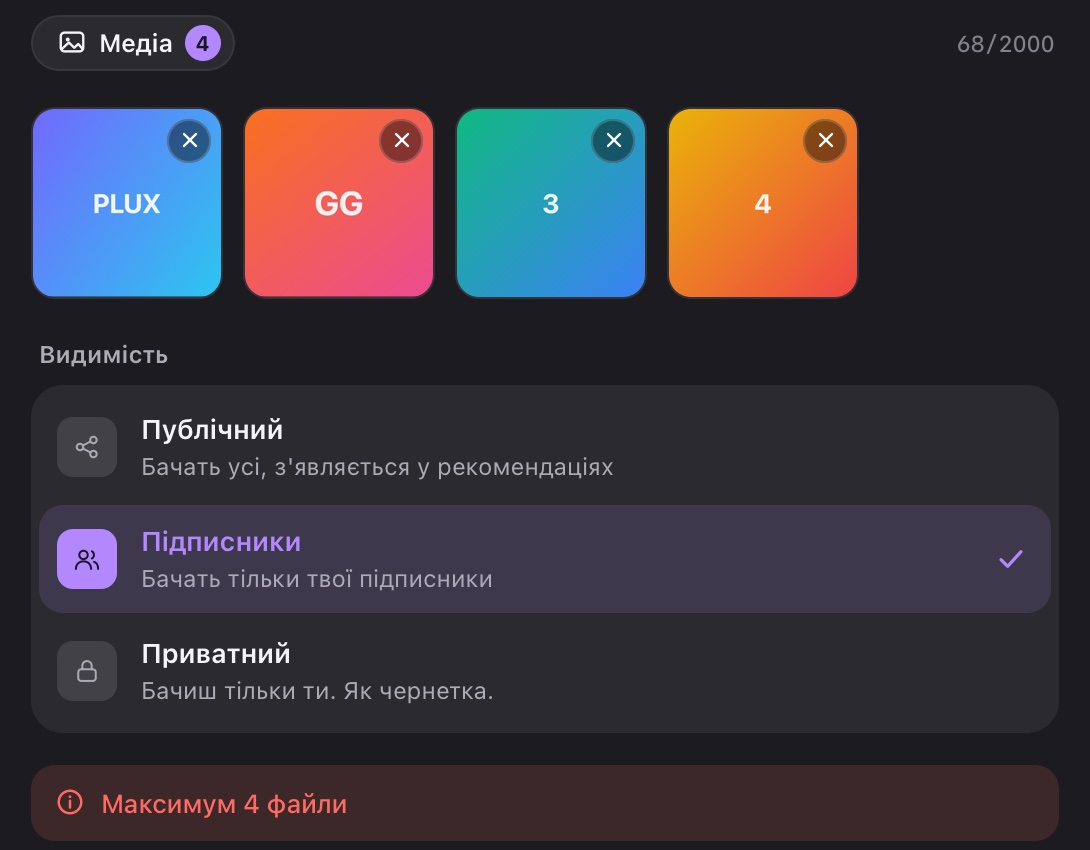 Додано 4 файли — це максимум. П'ятий не додався, і PLUX показав «Максимум 4 файли»
- Прибрати файл — натисни у куті мініатюри. Файл зникає лише з поста, на пристрої він лишається.
- Більше 4 файлів не вийде: з'явиться «Максимум 4 файли», а зайві файли не додадуться.
- Той самий файл двічі не додасться — PLUX мовчки його пропустить.
- Відео серед мініатюр виглядає як значок відеокамери з назвою файлу, а не як кадр із відео.
- Перетягнути файл у вікно чи вставити картинку через Ctrl+V не вийде — файли додаються лише кнопкою Медіа.
- Обрізати чи повернути фото тут не можна — воно піде таким, як є. Якщо треба, підготуй фото заздалегідь.
- Порядок файлів такий, як у рядку мініатюр. Щоб змінити порядок, прибери файл і додай його знову — він стане останнім.
- Файли вивантажуються, коли ти натискаєш Опублікувати, тож пост із великим відео публікується довше.
Як фото виглядатимуть у стрічці
Обрізати фото перед публікацією не можна, тож корисно знати, як стрічка їх покаже:
- Одне фото — рамка підлаштовується під його форму.
- Дуже широке фото (панорама) трохи обрізається з боків, а в кутку з'являється напис «Фото обрізано».
- Дуже високе (наприклад, скрін із телефону) показується повністю, без обрізання.
- Два фото стоять поруч, три — одне велике зверху й два під ним, чотири — сіткою 2 × 2. Коли фото кілька, їхні краї можуть обрізатися, щоб заповнити клітинки.
- Перше фото в рядку мініатюр буде першим і в пості. Коли фото три, саме воно стане великим.
- Відео ніколи не обрізаються і стоять під фото. Їх дивляться прямо в стрічці.
Клікни по фото в пості — воно відкриється на весь екран, і його буде видно повністю. Більше про те, як виглядає пост, — у статті Стрічка.
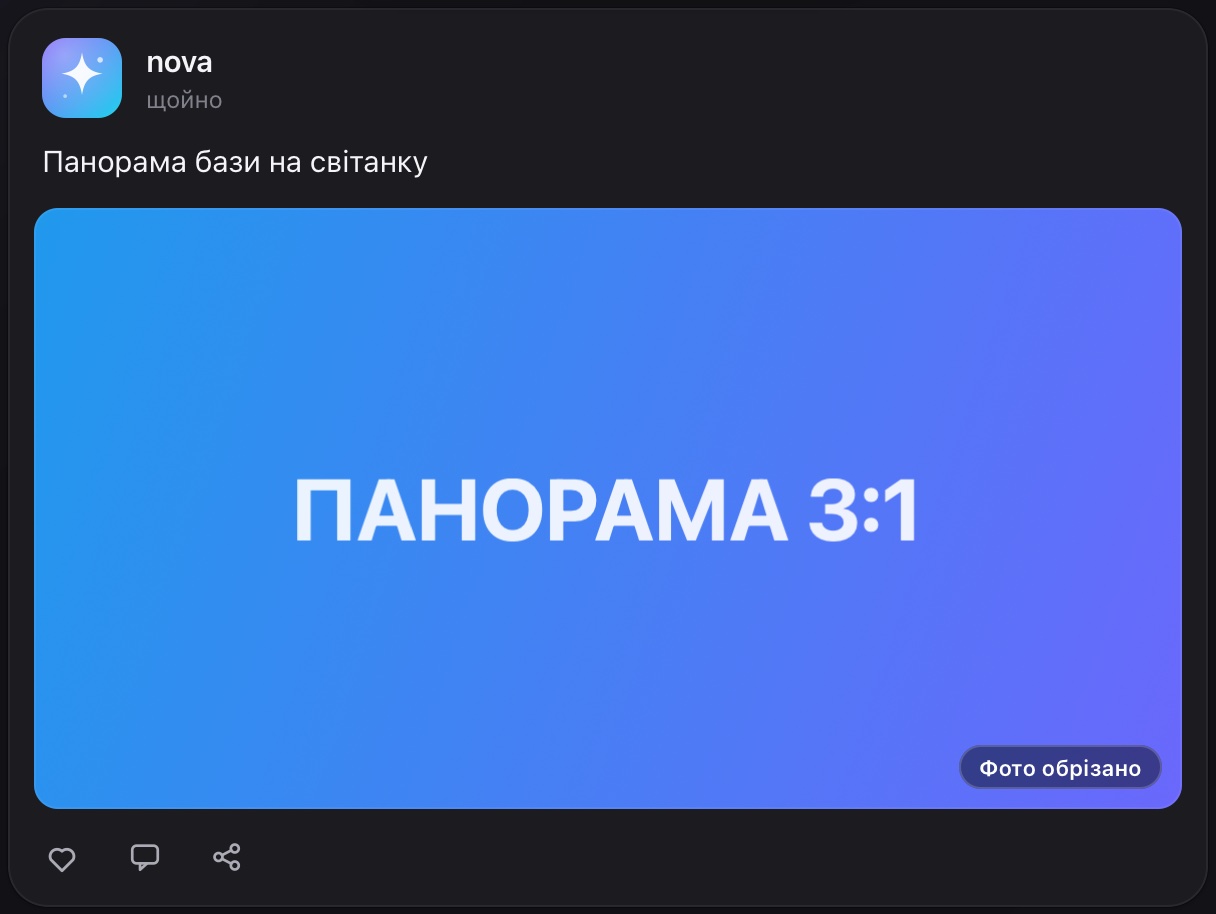 Дуже широке фото обрізається з боків — з'являється напис «Фото обрізано»
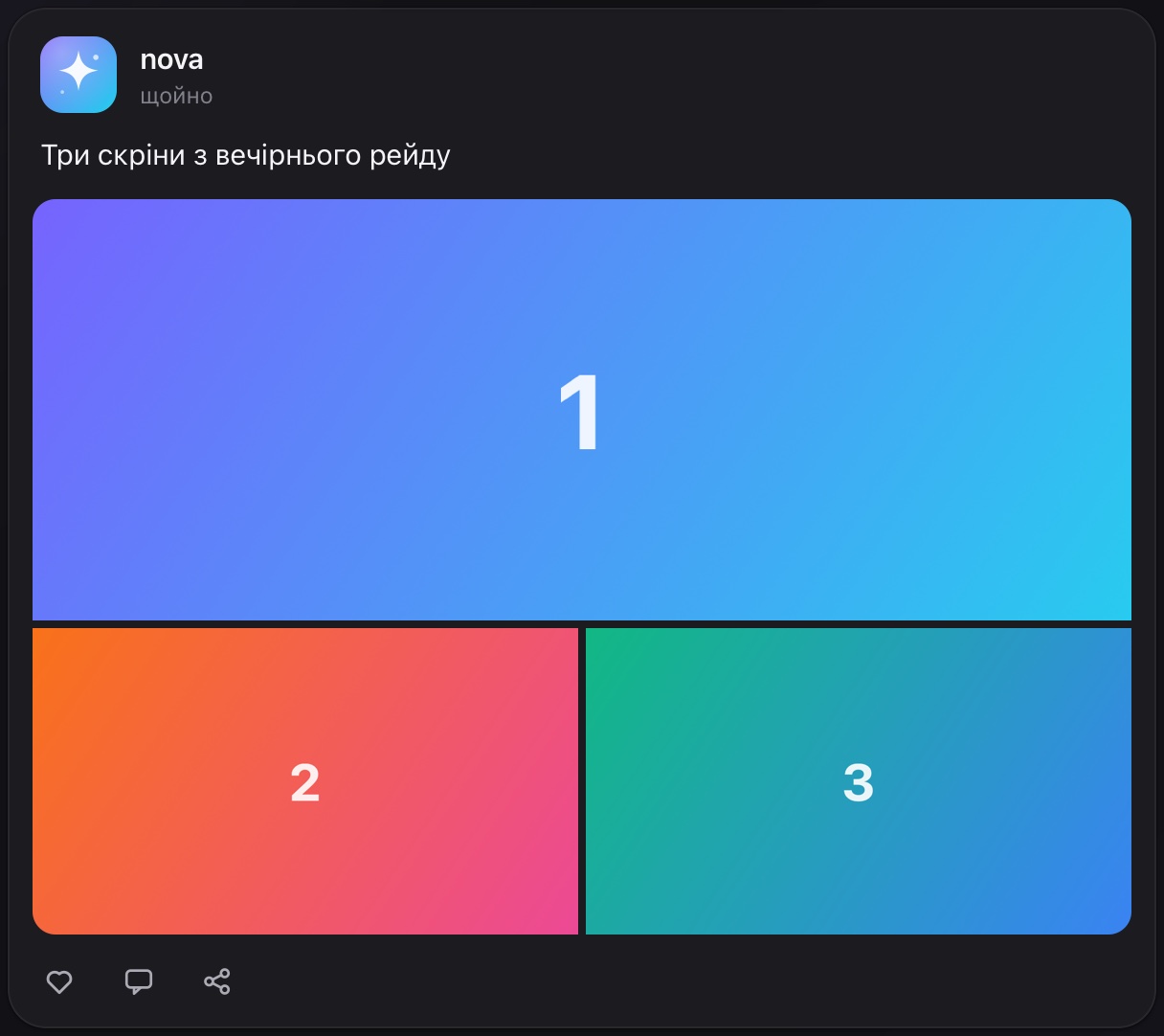 Три фото: перше велике зверху, два інші під ним
Хто побачить пост
Видимість обирається до публікації. Щоразу, коли відкриваєш Новий пост, там уже стоїть Публічний.
| Значок | Видимість | Хто бачить пост |
|---|---|---|
 |
Публічний | «Бачать усі, з'являється у рекомендаціях». Пост можуть побачити всі гравці, зокрема у вкладці Для вас |
 |
Підписники | «Бачать тільки твої підписники» |
 |
Приватний | «Бачиш тільки ти. Як чернетка.» Інші люди пост не бачать |
Як обрати:
- клікни потрібний рядок у списку Видимість — біля обраного з'явиться ✓;
- або клікай чіп під своїм ніком. Кожен клік перемикає на наступний варіант: Публічний → Підписники → Приватний → знову Публічний.
 Чіп видимості під ніком
Якщо нічого не змінювати, пост побачать усі, і він може потрапити в рекомендації до незнайомих людей. Пишеш тільки для своїх — обери Підписники до публікації.
PLUX каже про приватний пост «як чернетка», але видимість уже опублікованого поста змінити не можна. Зробити його публічним пізніше не вийде — доведеться написати новий пост.
І не тримай у приватних постах паролі, коди чи фото документів: пост — не сховище для секретів.
Детальніше про те, хто що бачить у PLUX, — у статті Приватність: хто що бачить.
Як опублікувати
- Перевір текст, файли й видимість.
- Натисни Опублікувати або Ctrl+Enter (на Mac — ⌘+Enter).
- Поки пост відправляється, на кнопці написано «Публікація…». Дочекайся — вікно закриється саме.
- Стрічка оновиться автоматично.
Кнопка Опублікувати неактивна, коли:
- немає ні тексту, ні жодного файлу (самі пробіли не рахуються);
- текст довший за 2000 символів;
- пост саме відправляється.
Enter у полі тексту лише переносить рядок. Публікують Ctrl+Enter або ⌘+Enter — про це нагадує підказка, якщо навести курсор на Опублікувати. Комбінація спрацьовує, коли курсор стоїть у полі тексту: якщо ти щойно клікнув видимість, спершу клікни в текст.
Якщо щось пішло не так
Якщо пост не опублікувався або файл не додався, вікно лишається відкритим, текст і файли — на місці. Під списком Видимість з'являється червоне повідомлення:
| Повідомлення | Що сталося | Що робити |
|---|---|---|
| «Максимум 4 файли» | Ти спробував додати більше 4 файлів | Нічого: зайві файли просто не додалися. Хочеш інший — спершу прибери один із доданих |
| «Забагато постів — зачекай хвилину» | Ти публікуєш надто часто | Зачекай хвилину й натисни Опублікувати ще раз |
| «Сесія закінчилася» | PLUX не зміг підтвердити твій вхід — найчастіше через збій зв'язку | Про всяк випадок скопіюй текст (Ctrl+A, потім Ctrl+C), перевір інтернет і спробуй ще раз. Якщо PLUX відкрив екран входу — увійди знову |
| «Невалідне повідомлення» | PLUX не прийняв пост | Перевір текст і файли та спробуй ще раз |
| «Не вдалося опублікувати» | Інша помилка: наприклад, завеликий файл або зник інтернет | Перевір зв'язок або прибери найбільший файл і спробуй ще раз |
Іноді замість цих слів PLUX показує власне пояснення, що саме не так.
Закриття вікна
Вікно Новий пост закривається одразу й без питань, якщо:
- натиснути Закрити;
- натиснути Скасувати;
- клікнути по затемненому фону навколо вікна;
- повернутися назад: бічною кнопкою миші «Назад», кнопкою «Назад» у браузері або Alt+← у застосунку для комп'ютера.
Текст, додані файли й обрана видимість зникають назавжди. Чернеток у PLUX немає, тож повернути написане не вийде.
Esc у цьому вікні нічого не робить — випадково закрити ним пост не вийде.
Пишеш щось велике — набери текст у нотатках і встав готовий. Або час від часу копіюй написане: Ctrl+A, потім Ctrl+C (на Mac ⌘+A, ⌘+C).
Після публікації
Опублікований пост поки не можна виправити, перевести в іншу видимість чи видалити — ні в стрічці, ні в профілі. Він залишиться таким, яким ти його опублікував, і його бачитимуть усі, кому дозволяє обрана видимість.
Тож перед тим як натиснути Опублікувати, пройдися по списку:
- У тексті немає помилок і нічого зайвого.
- На фото й скрінах не видно особистого: адреси, телефону, пошти, паролів, кодів, чужих переписок.
- Обрано потрібну видимість: Публічний, Підписники чи Приватний.
- Пост не порушує Правила спільноти.
Під твоїм постом інші гравці можуть ставити вподобання й писати коментарі — про це в статтях Стрічка і Коментарі.
Часті питання
Чи можна опублікувати пост у реалм?
Ні. Пост завжди потрапляє в загальну стрічку від твого імені. Щоб написати учасникам реалму, використовуй його текстові канали — див. Чат реалму.
Чому кнопка «Опублікувати» сіра?
У пості немає ні тексту, ні файлів, або текст довший за 2000 символів (лічильник тоді червоний). Ще кнопка недоступна, поки пост відправляється.
Чи збережеться пост, якщо я випадково закрию вікно?
Ні. Чернеток немає: текст і файли зникнуть одразу. Див. Закриття вікна.
Дивись також: Стрічка, Історії, Коментарі, Приватність: хто що бачить, Гарячі клавіші.
Mentioned in
Didn’t find an answer? Contact support