
Дзвінки в чатах
Як подзвонити другові чи групі просто з чату, як приєднатися до дзвінка, що бачать інші і що означає «Ви увійшли з іншого пристрою».
This page isn’t translated yet, so it’s shown in Ukrainian.
On this page
Подзвонити другові можна просто з чату — без реалму й голосового каналу. Відкрий розмову, натисни Дзвінок і говори. У дзвінку можна ще й увімкнути камеру або показати свій екран. Дзвінки з чату є і в браузері, і в застосунку для комп'ютера.
Як подзвонити
- Натисни
 Чати в лівій панелі і вибери розмову — особисту або групову.
 - Натисни Дзвінок. У широкому вікні ця кнопка на панелі праворуч, у вузькому — угорі над розмовою.
- Якщо браузер чи система просить дозвіл на мікрофон — дозволь.
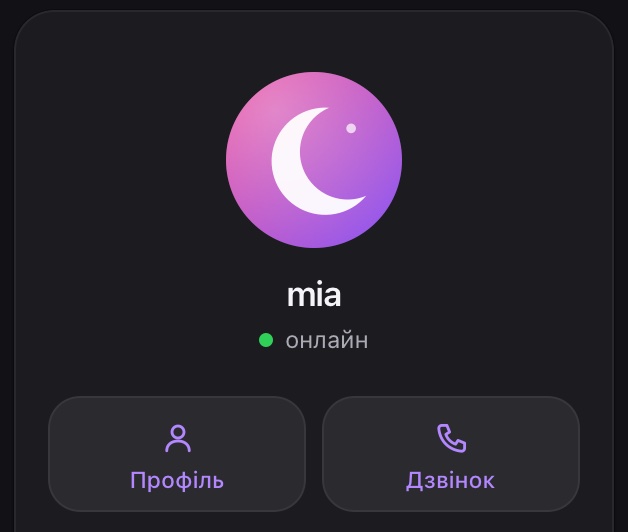 Кнопка «Дзвінок» на панелі чату праворуч
Готово: ти в дзвінку. Унизу праворуч з'явилася плаваюча панель дзвінка. Спершу на ній написано «Підключення…», а потім — «У дзвінку».
Якщо не дозволити мікрофон, ти все одно зайдеш у дзвінок, але лише слухатимеш: кнопка мікрофона на панелі стане червоною, а у великому вікні дзвінка ненадовго з'явиться напис «Мікрофон недоступний — ви лише слухаєте». Коли дозволиш доступ, натисни кнопку мікрофона — PLUX спробує ввімкнути його ще раз. Детальніше — у статті Проблеми зі звуком і зв'язком.
Вхідних дзвінків у PLUX немає: у співрозмовника нічого не задзвонить і не з'явиться жодного сповіщення. Він потрапить у дзвінок, лише коли сам відкриє ваш чат і натисне Дзвінок. Тож напиши йому в чат, що вже чекаєш.
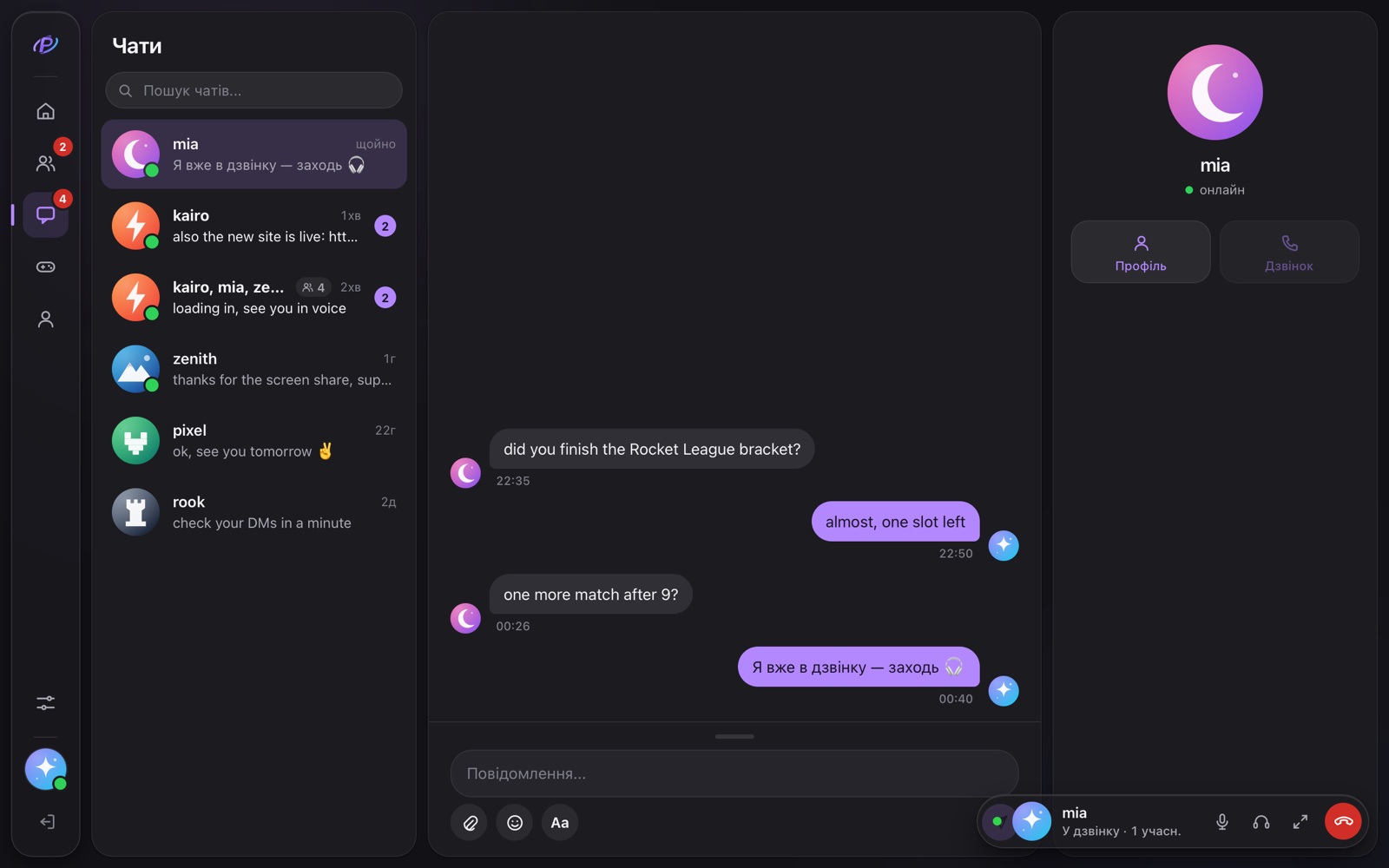 Ти в дзвінку й написав другові «заходь». Плаваюча панель дзвінка — унизу праворуч
Якщо ти увімкнув хайлайти, після підключення може з'явитися вікно «Дозвіл на запис голосу». Що воно означає — у статті Як працюють хайлайти.
Поки ніхто не прийшов
Поки ти в дзвінку сам, у великому вікні дзвінка вгорі написано «Очікуємо співрозмовника…». На плаваючій панелі в цей час видно «У дзвінку · 1 учасн.». Це нормально — просто чекай.
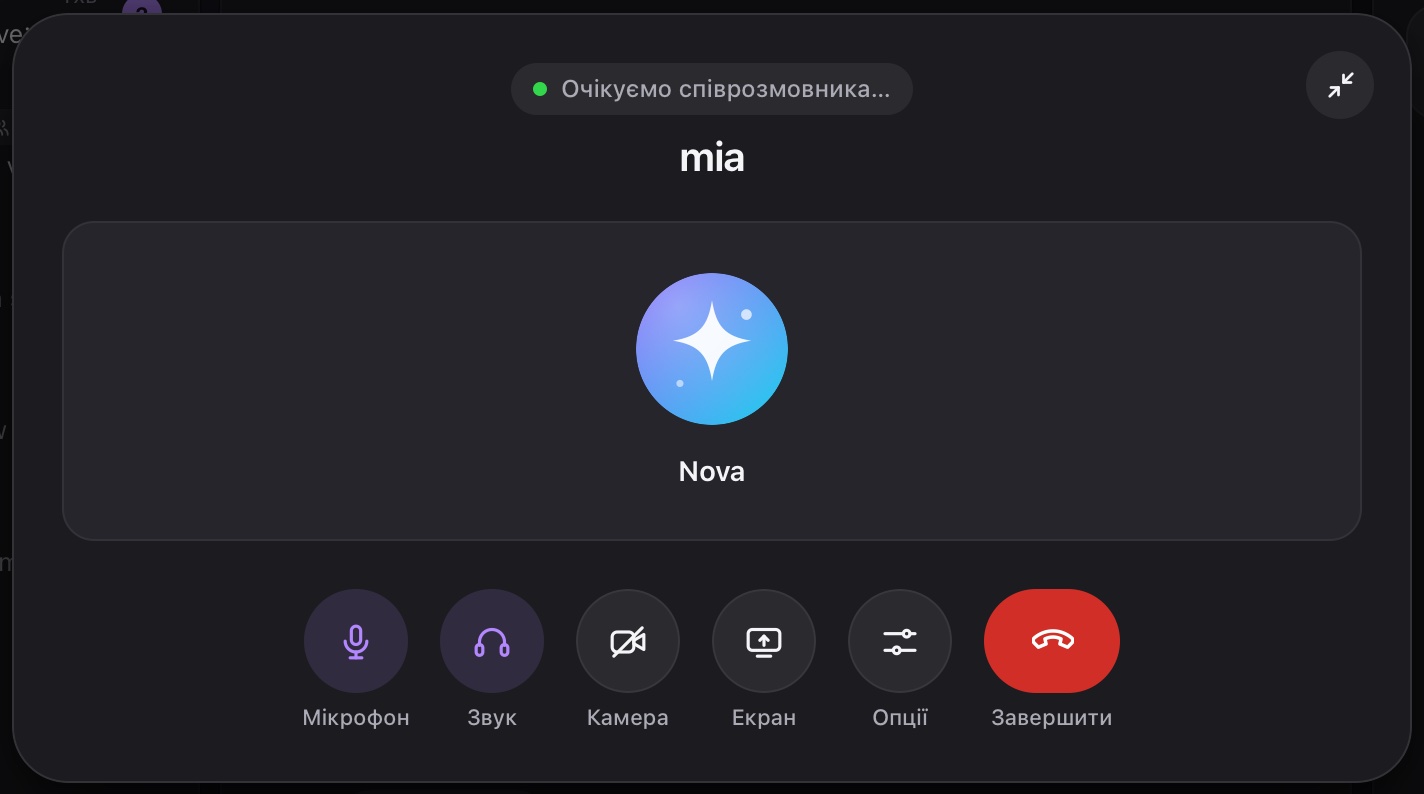 Ти сам у дзвінку: «Очікуємо співрозмовника…»
Щойно хтось приєднається, його аватар з'явиться на панелі, число учасників зросте, а у великому вікні замість «Очікуємо співрозмовника…» буде «У дзвінку». Ти почуєш звук «Хтось зайшов», якщо не вимикав його.
Як приєднатися до дзвінка
Тобі написали «заходь у дзвінок»? Тоді:
- Відкрий Чати і той самий чат, де тебе кличуть.
- Натисни Дзвінок.
Ти одразу в розмові — приймати чи підтверджувати нічого не треба. У кожного чату свій дзвінок, тож ви потрапите саме в цей.
У груповому чаті так само: будь-хто з учасників групи може натиснути Дзвінок і зайти в спільний дзвінок групи.
У списку чатів і в самому чаті немає позначки, що там зараз розмова. Дізнатися можна, лише зайшовши: натисни Дзвінок. Якщо там хтось є, ти побачиш його аватар на панелі дзвінка, а він почує, що ти прийшов. Якщо нікого — на панелі буде «1 учасн.», а у великому вікні — «Очікуємо співрозмовника…».
Дозволу на вхід ніхто не питає. Хто з учасників чату натисне Дзвінок, той одразу опиниться в розмові. У груповому чаті це будь-хто з групи. Перш ніж показувати екран чи вмикати камеру, глянь на панель дзвінка — хто зараз у розмові.
Один дзвінок за раз
Бути одночасно у двох дзвінках не можна. Поки ти в будь-якому дзвінку — у чаті чи в голосовому каналі реалму, — кнопка Дзвінок у чатах не натискається. На панелі праворуч вона тьмяніє, а в заголовку вузького вікна на ній написано «У дзвінку».
 Під час дзвінка кнопка в заголовку показує «У дзвінку» і не натискається
Щоб подзвонити в інший чат, спершу заверши поточний дзвінок — див. Як завершити дзвінок.
Якщо під час дзвінка в чаті клікнути голосовий канал у реалмі, дзвінок у чаті одразу завершиться, а ти зайдеш у канал. PLUX нічого не перепитує, а співрозмовник побачить, що ти вийшов. Щоб повернутися, відкрий чат і знову натисни Дзвінок.
Плаваюча панель і велике вікно
Поки триває дзвінок, PLUX показує його одним із двох способів: маленькою плаваючою панеллю або великим вікном. Перемикатися між ними можна будь-коли — розмова від цього не переривається.
Плаваюча панель дзвінка
Маленька панель у правому нижньому куті. Вона з'являється, щойно ти заходиш у дзвінок, і лишається на будь-якій сторінці PLUX. Можна гортати стрічку, писати в інші чати чи зайти в реалм — розмова триває.
 Плаваюча панель дзвінка: у розмові двоє
Що на ній, зліва направо:
- Кольорова крапка — стан зв'язку. Зелена — ти в дзвінку. Жовта — PLUX підключається або перепідключається. Червона — дзвінок обірвався.
- Твій аватар. Червоне кільце — твій мікрофон вимкнено. Кольорове — ти зараз говориш.
- Назва дзвінка — нік співрозмовника, а в групі — ніки учасників через кому, як у списку чатів. Під нею стан і скільки людей у дзвінку разом із тобою, наприклад «У дзвінку · 2 учасн.».
- Аватари інших — до трьох, решта як «+N». Червоне кільце — у людини вимкнений мікрофон, кольорове — вона говорить.
- Зелений значок
 — з'являється, коли хтось у дзвінку показує екран або в тебе ввімкнена камера. Клік по ньому відкриває велике вікно.
 - Кнопки:
 мікрофон,
  звук,
звук,  Розгорнути і червона
  Завершити дзвінок.
Що робить кожна кнопка — у статті Кнопки дзвінка.
Плаваюча панель дзвінка може лягти поверх кнопки  Надіслати під полем повідомлення. Надсилай клавішею Enter. Якщо Enter лише переносить рядок (наприклад, відкрита панель форматування «Aa»), натисни Ctrl+Enter (на Mac ⌘+Enter).
Велике вікно дзвінка
Натисни Розгорнути або клікни будь-де на порожньому місці плаваючої панелі. Посередині екрана відкриється велике вікно: угорі стан і назва дзвінка, посередині великі плитки всіх учасників, унизу — усі кнопки.
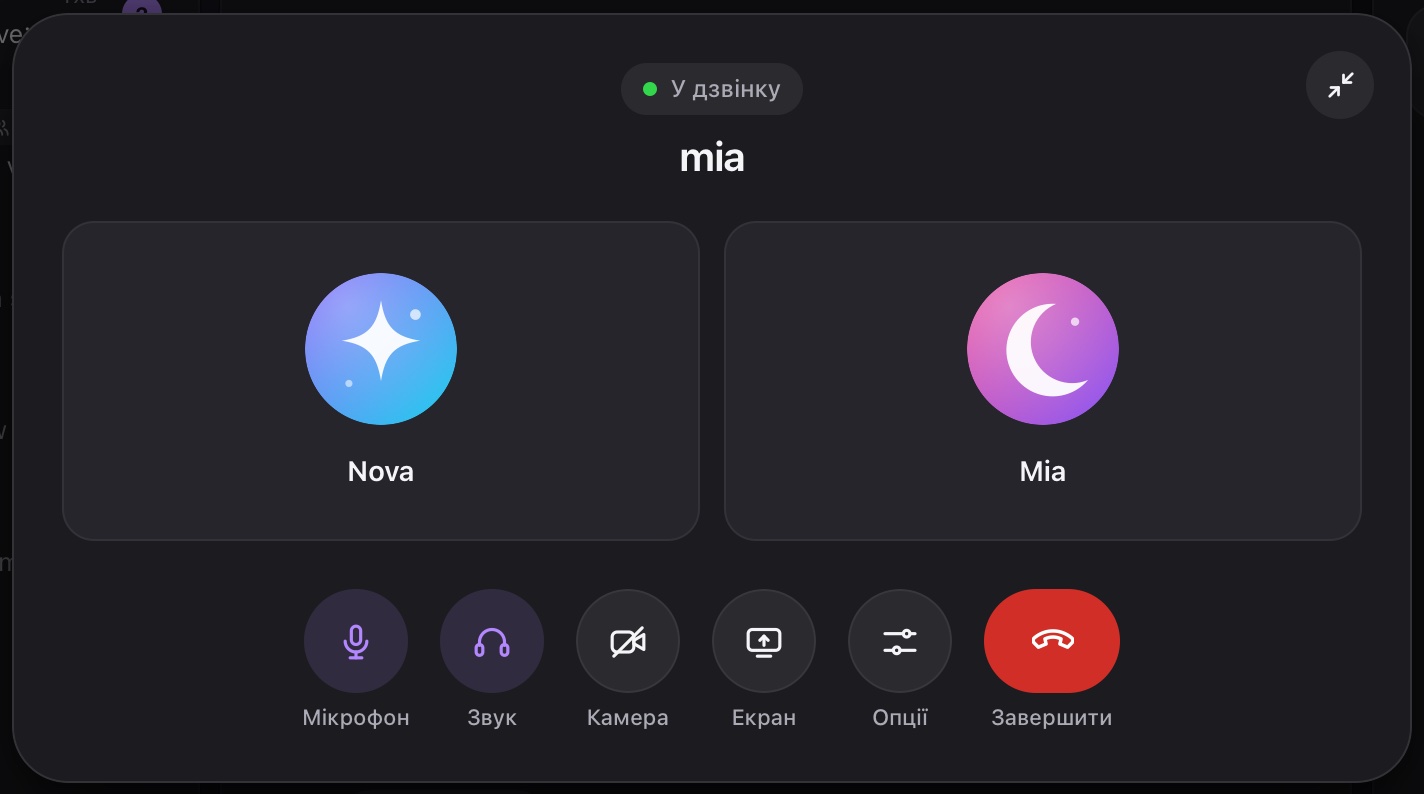 Велике вікно дзвінка: плитки учасників і кнопки внизу
Тільки тут є Камера, Екран (показ екрана) і Опції (налаштування голосу). На плаваючій панелі цих кнопок немає.
Щоб згорнути вікно назад у плаваючу панель, натисни  Згорнути у плаваюче вікно у правому верхньому куті або Esc. Дзвінок триває.
Поки відкрите велике вікно, решта PLUX затемнена й не натискається. Щоб написати в чат, спершу згорни вікно.
| Що зробити | Плаваюча панель | Велике вікно |
|---|---|---|
| Вимкнути мікрофон чи звук | Так | Так |
| Увімкнути камеру, показати екран | Ні | Так |
| Відкрити налаштування голосу | Ні | Так, кнопка Опції |
| Подивитися чужий екран чи камеру | Ні | Так, кнопка Дивитись |
| Завершити дзвінок | Так | Так |
Що бачать і чують інші
- Коли ти заходиш, у співрозмовників твій аватар з'являється на плаваючій панелі та у великому вікні, а число учасників зростає. Вони чують звук «Хтось зайшов».
- В особистому чаті на панелі дзвінка в співрозмовника стоїть твій нік.
- Вимкнений мікрофон видно всім: навколо твого аватара червоне кільце, а на плитці у великому вікні — значок
 . Якщо ти вимкнув звук, на плитці буде
  .
. - Коли ти говориш, твій аватар обводить кольорове кільце.
- Коли ти показуєш екран, у всіх у дзвінку на плаваючій панелі з'являється зелений значок , а у великому вікні — плитка з твоїм екраном і кнопкою Дивитись. Увімкнена камера теж з'являється плиткою з Дивитись. Картинку бачить лише той, хто натисне Дивитись. Детальніше — Демонстрація екрана.
- Коли ти виходиш, твій аватар зникає, а інші чують «Хтось вийшов». Для них дзвінок триває. В особистому чаті співрозмовник лишається сам: у великому вікні в нього знову «Очікуємо співрозмовника…», доки він теж не завершить дзвінок.
- Хто не в дзвінку, нічого не бачить: у чаті немає позначки, що там іде розмова.
Звуки «Хтось зайшов», «Хтось вийшов» та інші кожен може вимкнути: Налаштування → Сповіщення, розділ Звуки, група Голос. Див. Сповіщення і звуки.
Як завершити дзвінок
Натисни червону кнопку Завершити дзвінок на плаваючій панелі або Завершити у великому вікні.
- Ти виходиш одразу, без підтвердження. Камера й показ екрана теж вимикаються.
- Для інших дзвінок не закінчується — виходиш лише ти.
- Повернутися можна будь-коли: знову натисни Дзвінок у тому самому чаті.
- У браузері ти вийдеш із дзвінка й тоді, коли закриєш вкладку з PLUX.
«Ви увійшли з іншого пристрою»
Один акаунт може бути лише в одному дзвінку. Якщо під тим самим акаунтом зайти в дзвінок на іншому пристрої — на телефоні, іншому комп'ютері чи в іншій вкладці браузера, — на першому пристрої дзвінок обірветься. На плаваючій панелі червоним з'явиться «Ви увійшли з іншого пристрою», а червона кнопка зміниться на  Закрити.
 Дзвінок перейшов на інший пристрій
Сам цей пристрій назад не підключиться. Що робити:
- Говориш з іншого пристрою? Просто закрий тут панель кнопкою .
- Хочеш повернути дзвінок сюди? Закрий панель кнопкою і знову натисни Дзвінок у чаті. Тепер обірветься дзвінок на іншому пристрої.
Поки на екрані панель із помилкою, кнопка Дзвінок у чатах лишається неактивною. Спершу закрий панель кнопкою Закрити.
Якщо з'явилося це повідомлення, а ти не заходив у дзвінок на іншому пристрої, можливо, твоїм акаунтом користується хтось інший. Одразу зміни пароль через Забули пароль? — див. Відновлення пароля. Після цього PLUX вийде з твого акаунта на всіх пристроях, тож той, хто зайшов, утратить доступ. Інші поради — у статті Як захистити акаунт.
Якщо пропаде інтернет, PLUX сам спробує перепідключитися: крапка на панелі стане жовтою, а замість стану буде «Перепідключення…». Інші повідомлення — наприклад, «Сесія закінчилась — увійдіть знову» чи «Голосовий сервер недоступний — спробуйте пізніше» — пояснюємо в статті Проблеми зі звуком і зв'язком. Після будь-якої такої помилки панель закривається так само, кнопкою .
Чим дзвінок у чаті відрізняється від голосового каналу
| Дзвінок у чаті | Голосовий канал реалму | |
|---|---|---|
| Як зайти | Кнопка Дзвінок у чаті | Клік по каналу в реалмі |
| Хто може зайти | Люди з цього чату | Учасники реалму, яким це дозволено |
| Чи видно ззовні, хто в розмові | Ні | Так, під назвою каналу |
| Сцена з аватарами | Немає — лише плаваюча панель і велике вікно | Є |
| Камера й показ екрана | Є | Є |
Як працюють канали, розказано в статті Голосові канали.
Питання й відповіді
Чому в друга нічого не дзвонить?
У PLUX немає вхідних дзвінків. Друг приєднається, коли сам натисне Дзвінок у вашому чаті. Напиши йому про це в чат.
Чому кнопка «Дзвінок» не натискається?
Ти вже в дзвінку — у цьому чи іншому чаті або в голосовому каналі реалму. Заверши його червоною кнопкою на плаваючій панелі. Якщо на панелі червоний текст помилки, закрий її кнопкою .
Як подзвонити кільком друзям одразу?
У груповому чаті кожен учасник може зайти в спільний дзвінок групи. Створити нову групу зараз не можна, тож для компанії зручніше голосовий канал у реалмі.
Чи можна увімкнути камеру або показати екран?
Так. Розгорни велике вікно дзвінка і натисни Камера або Екран. Див. Кнопки дзвінка і Демонстрація екрана.
Дзвінок обірветься, якщо я перейду в інший розділ?
Ні. Можна відкривати стрічку, інші чати чи реалми — плаваюча панель дзвінка лишається внизу праворуч, і розмова триває.
Мене не чують або я нікого не чую
Перевір мікрофон і звук на плаваючій панелі: червоний значок означає, що їх вимкнено. Далі — статті Налаштування голосу і Проблеми зі звуком і зв'язком.
Дивись також: Особисті й групові чати, Кнопки дзвінка, Голосові канали, Демонстрація екрана, Налаштування голосу.
Mentioned in
Didn’t find an answer? Contact support