
Правила реалму
Канал правил у реалмі — як прийняти правила й обрати собі ролі, а власнику — як додати правила, роль за їх прийняття та ролі на вибір.
This page isn’t translated yet, so it’s shown in Ukrainian.
On this page
Канал правил — це дошка, на якій власник реалму пише правила спільноти. Тут же можна натиснути Прийняти правила, щоб отримати доступ до каналів, які власник відкриває лише тим, хто прийняв правила, і самому обрати собі ролі: регіон, гру, стиль гри тощо.
Де знайти правила
У списку каналів зліва канал правил позначений прапорцем  . Натисни на нього — по центру з'явиться іконка й назва реалму, а під ними правила.
- Кожне правило — окрема картка з номером #1, #2, #3… від найстарішого до найновішого.
- На картці стоять іконка й назва реалму, а не ім'я того, хто написав правило.
- Це не чат: писати, відповідати чи ставити реакції тут не можна. Нові правила з'являються самі, оновлювати сторінку не треба.
- Якщо правил ще немає, побачиш напис Правила ще не додані.
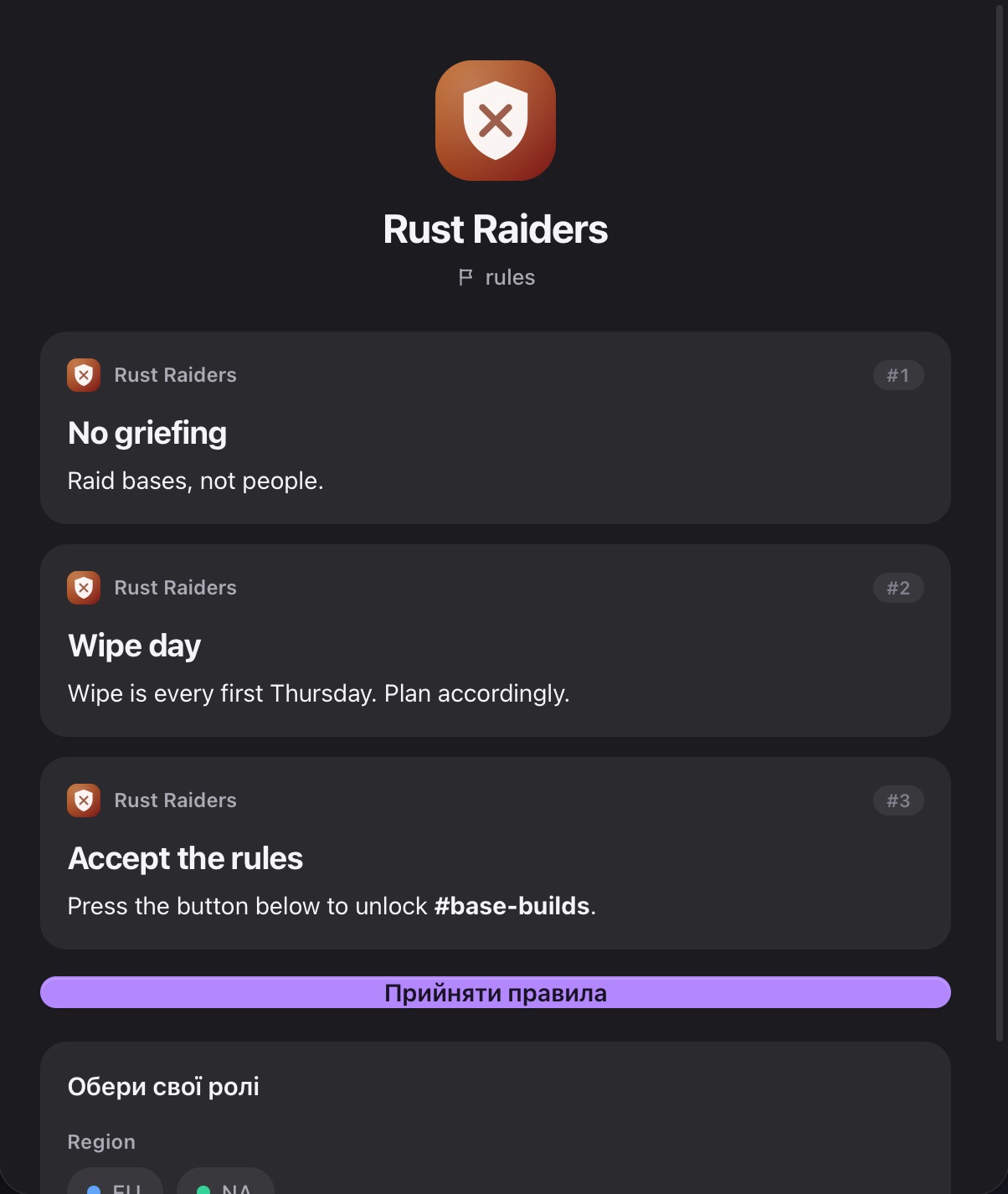 Канал правил: картки з номерами, кнопка «Прийняти правила» і вибір ролей
Прийняти правила
У деяких реалмах частина каналів відкривається тільки тим, хто прийняв правила. Якщо власник це налаштував, під правилами є кнопка Прийняти правила.
- Прочитай правила.
- Натисни Прийняти правила.
- Замість кнопки з'явиться зелений напис Правила прийнято — доступ відкрито.
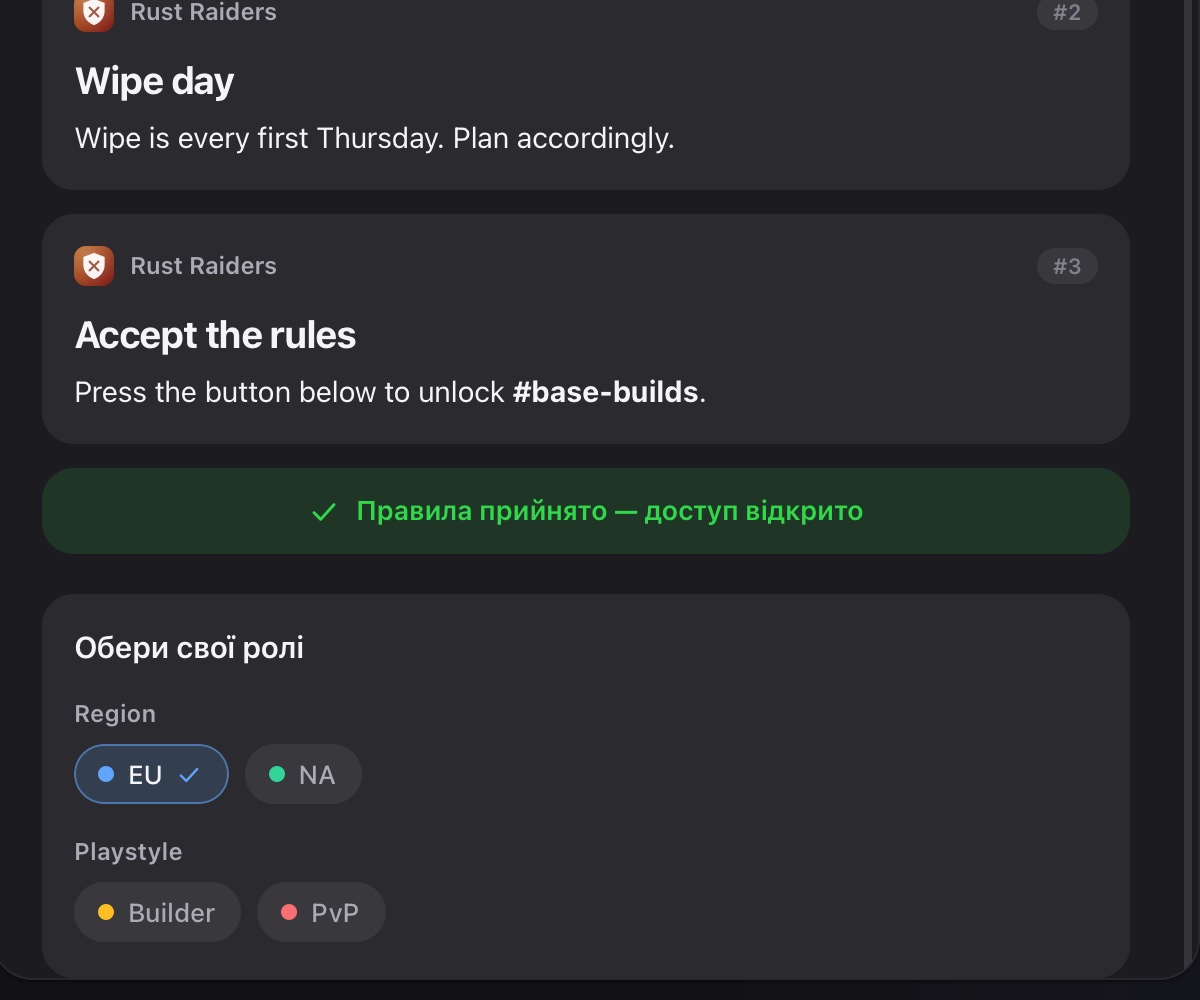 Правила прийнято, а в «Обери свої ролі» вже обрано роль
Що саме відбувається: ти отримуєш роль, яку власник призначив за прийняття правил, а вже ця роль відкриває канали. Які канали відкриються, вирішує власник.
- Якщо кнопки немає, у цьому реалмі вона не потрібна: правила просто для читання.
- Приймати правила треба один раз на весь реалм, навіть якщо каналів правил кілька.
- Скасувати прийняття самому не можна.
- Власник реалму цієї кнопки не бачить — йому й так доступне все.
Натиснув «Прийняти правила», а нових каналів не видно?
Кнопка лише видає тобі роль, а що вона відкриває, налаштовує власник. Можливо, закритих каналів у реалмі просто немає. Якщо щось не так, напиши власнику: у списку Учасники праворуч він позначений короною  .
.
Я вже приймав правила, а кнопка з'явилася знову. Чому?
Найімовірніше, власник змінив роль, яку видають за прийняття правил, або забрав цю роль у тебе. Тоді правила треба прийняти ще раз — просто натисни кнопку.
Обери свої ролі
Нижче, у блоці Обери свої ролі, власник може виставити ролі, які кожен бере собі сам: наприклад, мову, регіон чи улюблену гру. Вони розкладені за групами, а якщо групи немає — під заголовком Ролі.
- Натисни на роль, щоб узяти її: на ній з'явиться галочка ✓.
- Натисни ще раз, щоб зняти.
- Брати ролі можна одразу, навіть до того, як приймеш правила.
- Колір ролі може змінити колір твого імені в чаті реалму — саме так тебе бачитимуть інші.
Ролі на вибір є тільки в каналі правил. Якщо в реалмі немає каналу правил, узяти їх собі не вийде.
Для власника й модераторів
| Дія | Хто може |
|---|---|
| Читати правила, приймати їх, брати собі ролі | Усі учасники |
| Додавати й видаляти правила | Власник, а також ролі з правом Керування каналами або Адміністратор |
| Створити канал правил, обрати роль за прийняття правил, зробити ролі самопризначуваними | Тільки власник |
Налаштування реалму відкриває шестірня  Налаштування рейлму в шапці реалму. Її бачить тільки власник. Докладніше про всі вкладки — у статті Налаштування реалму.
Створити канал правил
- Відкрий Налаштування рейлму → Канали і натисни + Створити.
- У рядку Тип обери Rules. Тип каналу потім змінити не можна.
- У полі Назва напиши назву латиницею, наприклад
rulesчиpravyla. Великі літери стануть малими, пробіли — дефісами, а українські літери застосунок просто викине. Якщо назва вся українською, кнопка Зберегти не натиснеться. - Натисни Зберегти.
 У вікні «Новий канал» обери тип «Rules»
Червона підказка у вікні нагадує: канал правил — лише для читання, а публікувати в ньому можуть ролі з Керування каналами. Каналів правил може бути кілька: у кожного свій список правил, а кнопка Прийняти правила й ролі на вибір показуються в усіх.
Роль за прийняття правил
Ця роль видається кожному, хто натисне Прийняти правила. Без неї кнопки в каналі правил не буде.
- Спершу створи окрему роль, наприклад «Учасник», без жодних особливих прав: Налаштування рейлму → Ролі → + Створити, впиши Назва, не вмикай жодного права й натисни Зберегти.
- На тій самій вкладці Ролі, у блоці Онбординг (правила), відкрий список Роль за прийняття правил і обери цю роль.
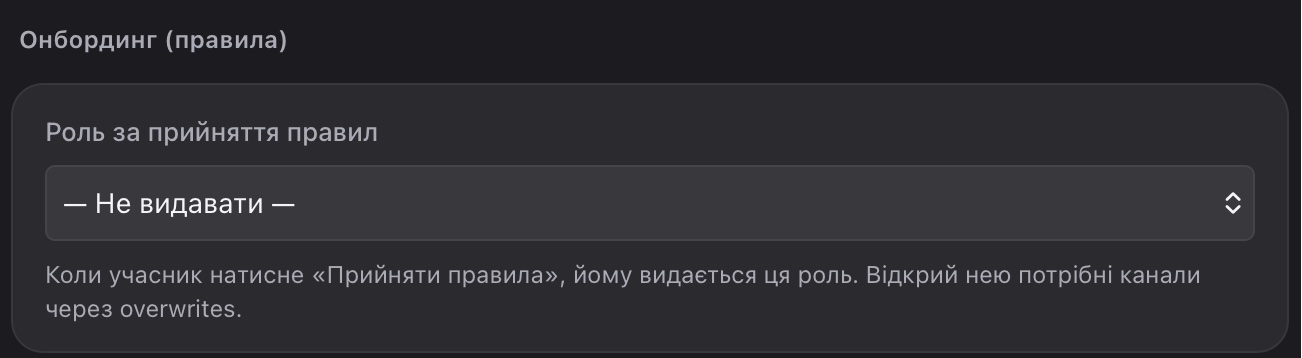 Блок «Онбординг (правила)»: тут обирають роль, яку видають за прийняття правил
Вибір у списку зберігається одразу, без кнопки Зберегти і без підтвердження. Якщо обрати іншу роль, кнопка Прийняти правила знову з'явиться в усіх, і правила доведеться прийняти ще раз. Стара роль у людей при цьому залишиться. — Не видавати — прибирає кнопку зовсім. Якщо змінив вибір випадково, просто обери попередню роль знову.
Цю роль отримає кожен, хто натисне кнопку. Якщо в ній є Адміністратор, Банити, Керування каналами чи інші права модератора, усі учасники отримають їх одним кліком. Видавай за правила тільки роль без особливих прав.
Якщо помилився: відкрий цю роль (олівець Редагувати на вкладці Ролі), вимкни зайві права й натисни Зберегти — права зникнуть в усіх, хто встиг її отримати. Але те, що хтось уже зробив із цими правами (наприклад, видалив чужі повідомлення), не повернеш.
Як закрити канал до прийняття правил. Роль сама нічого не відкриває — потрібні права на канал:
- Налаштування рейлму → Канали → олівець Редагувати біля потрібного каналу.
- У блоці Права на канал (overwrites) через + роль… додай @everyone і постав ✕ у рядку Писати повідомлення.
- Так само додай роль за прийняття правил і постав їй ✓ у тому самому рядку. Щоб перемкнутися між ролями, клацни на її назву вгорі блоку.
- Натисни Зберегти.
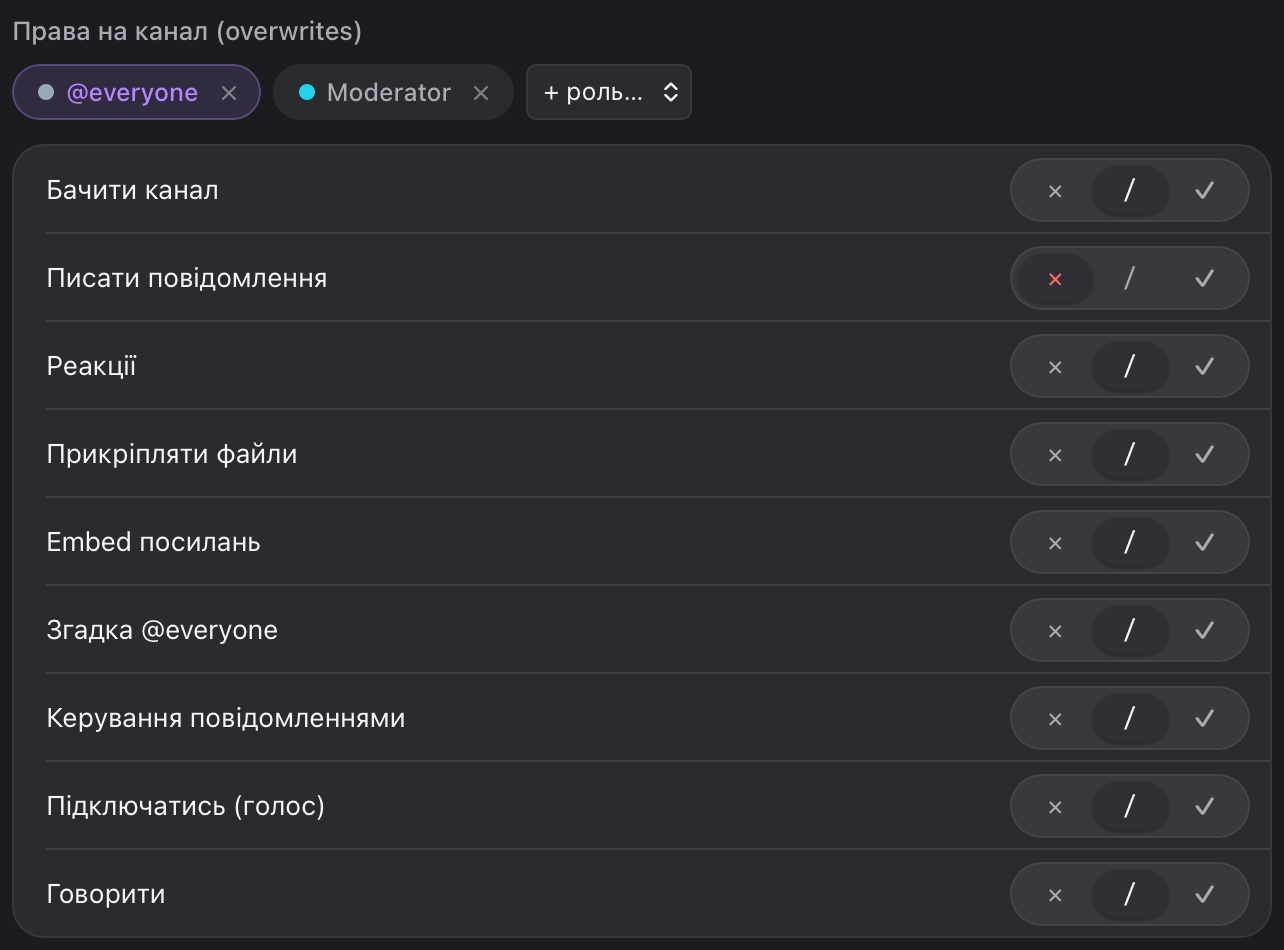 Для @everyone у рядку «Писати повідомлення» стоїть ✕
Тепер, доки людина не прийме правила, вона бачить у цьому каналі напис «Тільки перегляд — писати тут не можна». Як працюють права на канал — у статті Ролі й права.
Не роби роль за прийняття правил самопризначуваною. Інакше вона з'явиться в Обери свої ролі: її можна буде взяти собі, не натискаючи Прийняти правила, а також зняти.
Ролі на вибір (самопризначувані)
- Відкрий Налаштування рейлму → Ролі.
- Натисни олівець Редагувати біля ролі або + Створити для нової.
- Увімкни Самопризначувана — «Учасники можуть брати/знімати її собі в каналі правил».
- За бажанням заповни Група (для добірки), наприклад «Мова» чи «Ігри». Ролі з однаковою групою стоять поруч.
- Натисни Зберегти. Якщо клікнути поза вікном, воно закриється без збереження.
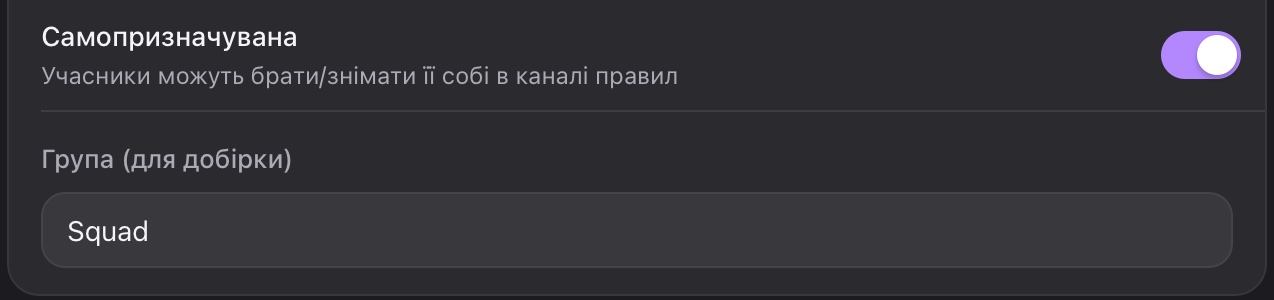 Перемикач «Самопризначувана» і поле «Група (для добірки)»
Застосунок дозволяє зробити самопризначуваною будь-яку роль, навіть з Адміністратор чи Керування повідомленнями. Тоді будь-хто в реалмі зможе одним кліком видати собі в каналі правил усі права цієї ролі — наприклад, видаляти й закріплювати чужі повідомлення. Роби такими тільки «ролі-мітки» без особливих прав: мова, регіон, гра.
Якщо помилився, є два шляхи. Або вимкни в цій ролі всі зайві права — вони одразу зникнуть в усіх, хто її взяв. Або вимкни Самопризначувана і забери роль у тих, хто встиг її взяти (Налаштування рейлму → Учасники → Ролі біля людини). Те, що хтось уже встиг зробити з цими правами, скасувати не вийде.
Додати правило
Додавати правила можуть власник і ті, хто має Керування каналами (або Адміністратор).
- Відкрий канал правил.
- Унизу, у полі Нове правило (покажеться від імені сервера)…, напиши текст.
- Натисни Додати правило.
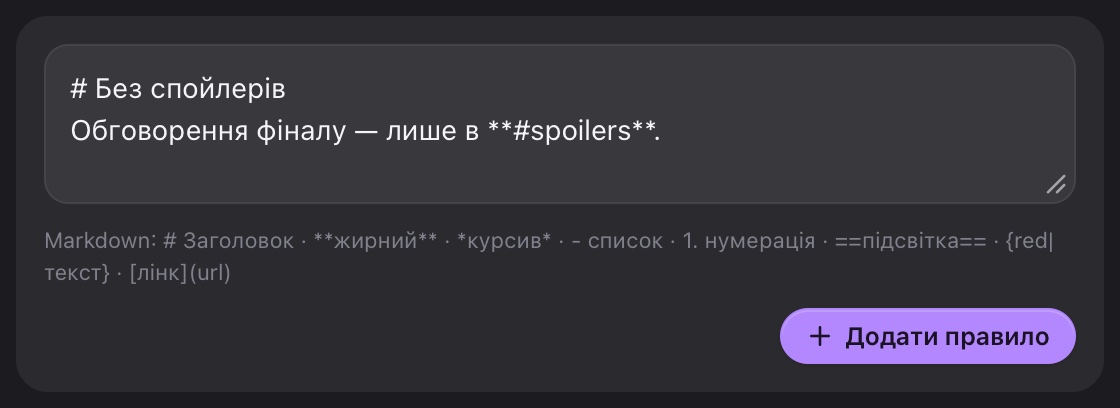 Поле для нового правила, підказка з форматуванням і кнопка «Додати правило»
- Нове правило стає в кінець списку з наступним номером.
- Enter у цьому полі лише переносить рядок — правило додається тільки кнопкою.
- Можна форматувати текст: заголовок, жирний, курсив, списки, підсвітку, кольоровий текст і посилання. Підказка під полем нагадує, як це писати, а докладніше — у статті Форматування тексту.
Почни правило з короткого заголовка (# Без спойлерів), а нижче поясни подробиці. Якщо правила потрібно прийняти, напиши в останньому, що саме відкриється після кнопки.
Видалити чи змінити правило
На кожній картці праворуч є кошик  Видалити правило.
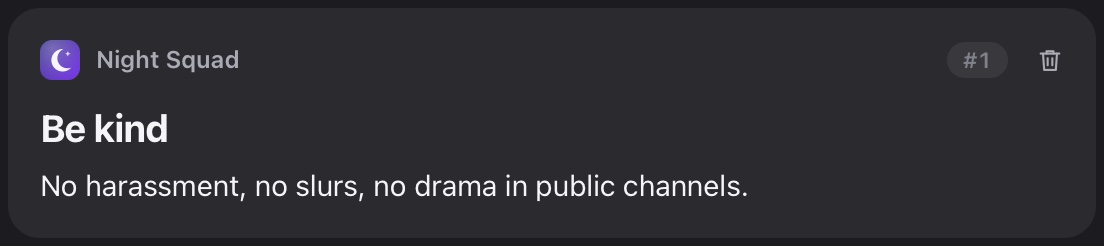 Картка правила з номером і кошиком «Видалити правило»
Підтвердження немає: один клік по кошику — і правило зникає для всіх. Повернути його не можна, лише написати заново, і тоді воно стане останнім. Номери всіх правил нижче зсуваються на один: колишнє #4 стає #3.
Редагувати правило не можна. Щоб його змінити, додай новий варіант і видали старий — але так правило переїде в кінець списку.
Перш ніж видаляти, збережи текст правила в себе. І не пиши в правилах «див. правило #3» — після видалення номери зміняться.
Дивись також: Ролі й права, Налаштування реалму, Модерація, Чат реалму, Як влаштований реалм.
Mentioned in
Didn’t find an answer? Contact support