
Гарячі клавіші
Усі клавіші PLUX і все, що робиться мишею — правий клік, подвійний клік, колесо, перетягування й вставка з буфера — по місцях, від чатів і реалмів до застосунку для Windows.
This page isn’t translated yet, so it’s shown in Ukrainian.
On this page
- Що варто знати одразу
- Обережно: діє одразу
- Поле повідомлення
- Звичайний режим
- Режим редактора
- Оформлення, копіювання і вставка
- Таблиця в повідомленні
- Миша: розмір поля
- Канал реалму
- Меню повідомлення: правий клік або «⋯»
- Перетягнути або вставити фото й відео
- Особисті й групові чати
- Стрічка й історії
- Реалми: вікна й налаштування
- Дзвінки й демонстрація
- Вікно «Демонстрація екрана»
- Профіль
- Налаштування
- Вхід, реєстрація і коди з листа
- Ліва панель і вихід
- Застосунок для Windows
- Масштаб інтерфейсу
- Назад і вперед
- Вікно й трей
- Редактор кліпів
- Esc: де працює, а де ні
- Миша: коротко
- Виділення й копіювання тексту
- Сайт і вікі
- Питання й відповіді
Тут зібрано всі клавіші PLUX, а ще все, що робиться мишею: правий клік, подвійний клік, колесо, перетягування й вставка з буфера. Усе згруповано за місцем, де воно працює. Подробиці про кожне місце — у статтях, на які ведуть посилання.
- На Mac замість Ctrl натискай ⌘: ⌘+Enter, ⌘+B, ⌘+C, ⌘+V і так далі. Підказки в PLUX завжди пишуть «Ctrl» — на Mac це ⌘.
- Застосунок для комп'ютера зараз є лише для Windows, тож на Mac PLUX відкривають у браузері. Розділи Застосунок для Windows і Редактор кліпів стосуються тільки застосунку. У браузері масштаб, «назад» і «вперед» робить сам браузер.
Що варто знати одразу
- Клавіш для мікрофона, звуку, камери й демонстрації екрана немає, режиму «натисни, щоб говорити» теж. Усе це вмикають тільки кнопками на екрані — див. Кнопки дзвінка.
- Клавіші діють, лише коли вікно PLUX активне. Поки ти в грі чи в іншій програмі, PLUX на них не реагує. Змінити клавіші не можна — таких налаштувань немає.
- Правий клік відкриває меню тільки на повідомленні: у каналі реалму та в особистому чи груповому чаті. На каналах, учасниках, друзях, постах і аватарах правий клік меню PLUX не відкриває.
- Esc закриває не все. Повний список — Esc: де працює, а де ні.
- Tab у полі повідомлення (у звичайному режимі) надсилає повідомлення — навіть недописане.
- Свайпів і довгого натискання в PLUX немає. Як бути на телефоні — у статті PLUX на телефоні.
Обережно: діє одразу
- Видалити повідомлення? у каналі реалму: червона кнопка Видалити вже вибрана, щойно вікно відкрилося. Enter чи Space одразу видаляє повідомлення для всіх учасників каналу. Повернути його не можна.
- Вийти з акаунту?, відкрите кнопкою Вийти в лівій панелі: кнопка Вийти теж уже вибрана, тож Enter одразу виводить з акаунта.
- Видалити … канал(ів)? і Видалити realm «…»? у налаштуваннях реалму: Enter у полі підтвердження видаляє канали чи весь реалм з усіма повідомленнями, щойно слово ВИДАЛИТИ чи назву реалму введено правильно. Великі й малі літери не важать. Повернути видалене не можна.
- Видалити в меню правого кліку в особистому чи груповому чаті прибирає твоє повідомлення для всіх одразу — вікна підтвердження немає. Повернути його не можна.
Передумав у перших двох вікнах — натисни Esc або Скасувати. У вікнах налаштувань реалму Esc не працює: тільки Скасувати або клік поза вікном.
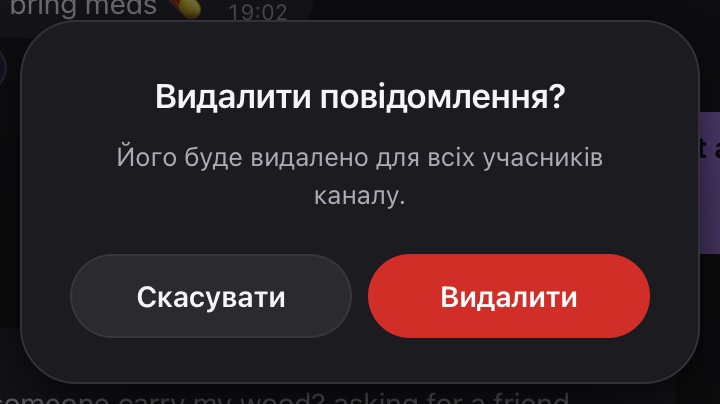 «Видалити повідомлення?»: Enter тут одразу видаляє, Esc скасовує
- Esc у редакторі профілю виходить без збереження і без питання — навіть коли ти друкуєш у полі або відкрите вікно кадрування чи Вибери гру. Усі незбережені зміни зникнуть. Спершу натисни Зберегти.
- У перегляді фото в стрічці ← і → перемикають фото, а Esc закриває перегляд, навіть коли курсор стоїть у полі коментаря. Недописаний коментар зникне.
- Вікна Новий пост, Нова історія, Коментарі, Створити realm та багато інших закриваються від кліку поза ними — разом з усім набраним.
Повернути набране в усіх цих випадках не вийде — доведеться писати заново.
Поле повідомлення
Одне й те саме поле працює в особистих і групових чатах та в каналах реалмів. У нього два режими. Який зараз — підказує сірий рядок під полем.
Звичайний режим
Так поле працює спочатку. Коли курсор стоїть у полі, під ним видно підказку «Enter / Tab — надіслати · Shift+Enter — новий рядок».
 Звичайний режим: Enter і Tab надсилають, Shift+Enter переносить рядок
| Клавіші | Що роблять |
|---|---|
| Enter | Надіслати |
| Shift+Enter | Новий рядок |
| Ctrl+Enter | Надіслати (на Mac ⌘+Enter) |
| Tab | Теж надіслати. Якщо поле порожнє і файлів не прикріплено — нічого не робить |
| Shift+Tab | Вийти з поля до попередньої кнопки |
Режим редактора
Поле переходить у цей режим, коли ти відкриваєш панель  Aa, а також само, коли в повідомленні є таблиця чи список (рядок починається з «- », «* », «1. » чи іншого числа з крапкою). Тоді підказка під полем видна завжди: «Enter — новий рядок/пункт · Tab — відступ (у списку — підпункт) · Ctrl+Enter — надіслати».
 Режим редактора: панель «Aa» відкрита, Enter переносить рядок, а надсилає Ctrl+Enter
| Клавіші | Що роблять |
|---|---|
| Enter | Новий рядок. У списку — новий пункт, на порожньому пункті — вихід зі списку |
| Shift+Enter | Новий рядок |
| Ctrl+Enter | Надіслати — єдина клавіша, що надсилає в цьому режимі (на Mac ⌘+Enter) |
| Tab | У списку — зробити пункт підпунктом. Поза списком — відступ на три пробіли |
| Shift+Tab | У списку — повернути пункт на рівень вище. Поза списком — вийти з поля |
Кнопка  Надіслати працює в обох режимах. Детальніше про режими — у статті Форматування тексту.
Оформлення, копіювання і вставка
| Клавіші | Що роблять |
|---|---|
| Ctrl+B | Жирний текст (на Mac ⌘+B) |
| Ctrl+I | Курсив (на Mac ⌘+I) |
| Ctrl+V | Вставити простий текст. Оформлення із сайтів чи документів (жирний шрифт, кольори, посилання під словами) не переноситься |
| Ctrl+C / Ctrl+X | Копіювати / вирізати виділене |
| Ctrl+A | Виділити все в полі |
| Ctrl+Z | Скасувати останню зміну в тексті |
- Інших клавіш оформлення немає. Закреслення, маркер, заголовки, списки, цитати, колір і таблицю вмикають кнопками панелі Aa — див. Форматування тексту.
- Ctrl+U підкреслює текст у полі, але в надісланому повідомленні підкреслення не буде.
- Картинку з буфера можна вставити тільки в каналі реалму — див. Перетягнути або вставити фото й відео.
Таблиця в повідомленні
| Клавіші в клітинці | Що роблять |
|---|---|
| Tab / Shift+Tab | Наступна / попередня клітинка. З кінця рядка — на початок наступного |
| Enter або ↓ | Клітинка нижче в тій самій колонці |
| ↑ | Клітинка вище |
| ← / → | Сусідня клітинка, коли курсор уже на початку чи в кінці тексту |
- Tab в останній клітинці, а також Enter чи ↓ в останньому рядку додають новий рядок.
- Вийти з таблиці клавішами не можна. Щоб писати далі, клацни в поле Текст… під таблицею.
Поки курсор у клітинці таблиці, Ctrl+Enter працює як Enter: переходить на рядок нижче, а в останньому рядку додає новий. Щоб надіслати, натисни Надіслати або клацни в Текст… під таблицею й натисни Ctrl+Enter.
Як вставити таблицю, додати й прибрати рядки — Форматування тексту › Таблиці.
Миша: розмір поля
| Що зробити | Що станеться |
|---|---|
Потягни смужку  над полем угору чи вниз над полем угору чи вниз |
Поле стане вищим або нижчим |
| Наведи мишу на лівий чи правий край поля й тягни вбік | Поле стане ширшим або вужчим |
| Двічі клацни смужку або край поля | Висота чи ширина знову стане автоматичною |
PLUX запам'ятовує розмір на цьому пристрої. Він однаковий для всіх чатів і каналів.
Канал реалму
У каналі реалму працюють усі клавіші поля повідомлення, а ще ці:
| Клавіші | Де | Що роблять |
|---|---|---|
| ↑ | Порожнє поле, без прикріплених файлів | Змінити своє останнє повідомлення з текстом. Повідомлення лише з фото пропускаються |
| Esc | Поле, коли ти відповідаєш чи редагуєш | Скасувати відповідь чи редагування — як  чи чи  на смужці над полем на смужці над полем |
| Esc | Меню повідомлення | Закрити меню |
| Esc | Фото, відкрите на весь екран | Закрити перегляд |
| Ctrl+V | Поле повідомлення | Прикріпити скопійоване фото чи скріншот |
| Enter або Space | Смужка Закріплене повідомлення, вибрана клавішею Tab | Перейти до закріпленого повідомлення. Якщо їх кілька — до кожного по черзі |
| Enter | Вікно Видалити повідомлення? | Одразу видалити — див. Обережно: діє одразу |
| Esc | Вікно Видалити повідомлення? | Скасувати |
Клавішею Tab можна дійти й до кнопок  Відповісти і
  Реакції та дії біля повідомлення: вони з'являються не лише під мишею.
Меню повідомлення: правий клік або «⋯»
- Клацни повідомлення правою кнопкою миші — меню з'явиться прямо біля нього.
- Або наведи курсор на повідомлення й натисни Реакції та дії. Поруч стрілка — це одразу Відповісти.
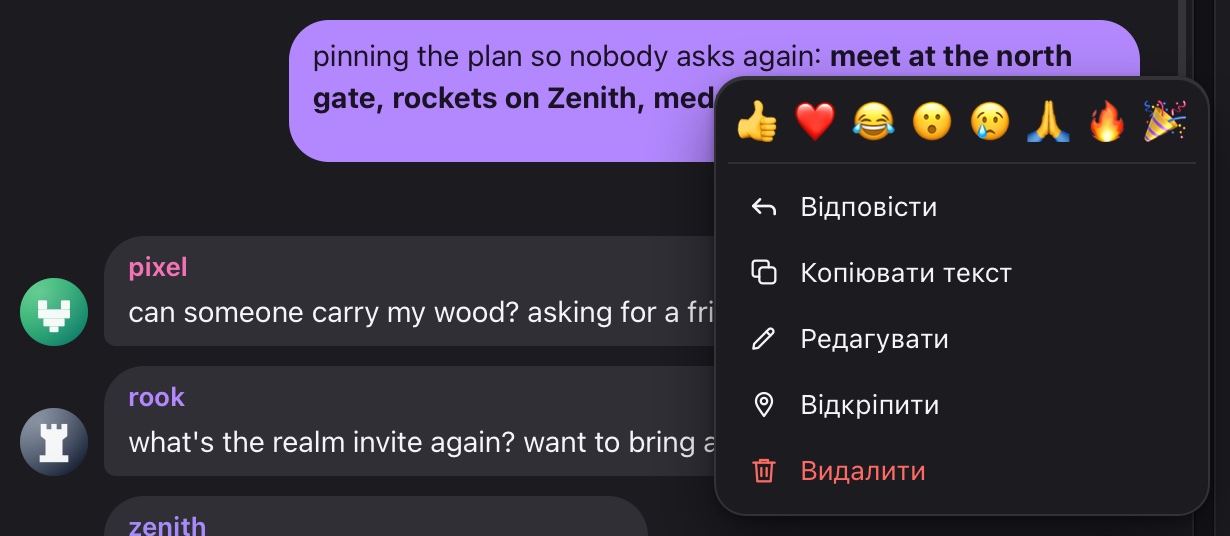 Меню твого повідомлення в каналі реалму: реакції, Відповісти, Копіювати текст, Редагувати, Відкріпити, Видалити
У меню — вісім швидких реакцій, Відповісти і Копіювати текст (реакції й Відповісти є, якщо в цьому каналі тобі дозволено реагувати й писати). На своїх повідомленнях є ще Редагувати і Видалити. Ті, хто має право керувати повідомленнями, бачать також Закріпити / Відкріпити — для всіх у каналі — і можуть видалити чуже повідомлення. Меню закривається Esc, кліком або правим кліком поза ним. Повідомлення, яке ще надсилається, меню не має. Детальніше — Чат реалму.
Перетягнути або вставити фото й відео
Фото й відео можна додати до повідомлення без скріпки:
- Перетягни файли з комп'ютера будь-куди в канал — на повідомлення чи на поле. З'явиться пунктирна рамка «Відпусти, щоб прикріпити». Відпусти кнопку миші.
- Або скопіюй картинку чи скріншот і натисни Ctrl+V (на Mac ⌘+V) у полі повідомлення.
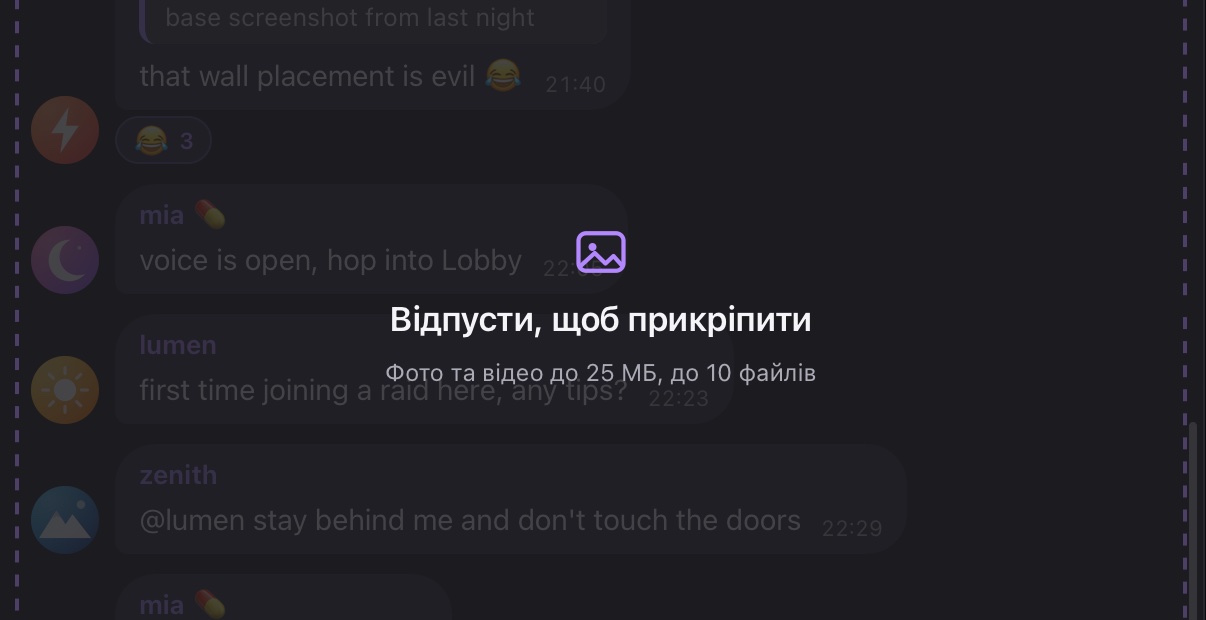 Перетягни фото чи відео в канал і відпусти, коли з'явиться рамка
Файли з'являться над полем і почнуть завантажуватися. Повідомлення ще не надіслане: допиши текст, якщо треба, і надішли як завжди. Прибрати файл —  на його мініатюрі.
- Тільки фото й відео. Файли SVG не приймаються.
- Кожен файл — до 25 МБ, в одному повідомленні — до 10 файлів.
- Не вийде, якщо в каналі не можна писати чи прикріплювати файли, і поки ти редагуєш повідомлення. PLUX напише внизу чату, що не так.
Так працює і в браузері, і в застосунку для комп'ютера.
В особисті й групові чати файл не перетягнеш і картинку з буфера не вставиш — тільки кнопкою  Прикріпити. У стрічці теж: фото до поста додають кнопкою Медіа, до історії — кліком по рамці у вікні Нова історія. Рамка там пунктирна, але перетягування в неї не працює.
Особисті й групові чати
Тут клавіш менше, ніж у каналах реалму. Клавіші самого поля — як у розділі Поле повідомлення.
| Що зробити | Як |
|---|---|
| Відкрити меню повідомлення | Лише правий клік по повідомленню. Кнопки «⋯» немає |
| Закрити меню | Клік чи правий клік поза ним. Esc не закриває |
| Скасувати відповідь чи редагування | Хрестик на смужці над полем. Esc тут не працює |
| Змінити останнє повідомлення | Правий клік → Редагувати. ↑ тут не працює |
| Скопіювати частину тексту | Виділи текст повідомлення мишею й натисни Ctrl+C |
| Додати файл | Тільки кнопкою Прикріпити |
Видалити в цьому меню спрацьовує одразу, без питання — див. Обережно: діє одразу. Усе про меню — у статті Повідомлення.
Стрічка й історії
| Клавіші | Де | Що роблять |
|---|---|---|
| Ctrl+Enter | Вікно Новий пост | Опублікувати (на Mac ⌘+Enter). Просто Enter переносить рядок |
| Enter | Поле коментаря | Надіслати коментар чи відповідь. Нового рядка в коментарі не зробиш |
| Esc | Перегляд фото | Закрити |
| ← / → | Перегляд фото | Попереднє / наступне фото, коли їх у пості два чи більше. Після останнього знову йде перше |
| Esc | Перегляд історій | Закрити |
| ← / → | Перегляд історій | Попередня / наступна історія. Після останньої історії людини — історії наступної людини, а після зовсім останньої перегляд закривається |
| Space | Перегляд історій | Пауза / далі |
Мишею в перегляді історій: клік по лівій частині картки — попередня історія, по правій — наступна.
У перегляді фото обережно з коментарем: стрілки й Esc діють і тоді, коли ти пишеш — див. Обережно: діє одразу. Вікна Новий пост, Нова історія, Коментарі і меню Створити клавішею Esc не закриваються.
Детальніше: Стрічка, Як створити пост, Коментарі, Історії.
Реалми: вікна й налаштування
| Що | Де | Що станеться |
|---|---|---|
| Enter | Поле Назва у вікні Створити realm | Створити реалм, якщо в назві від 2 до 64 символів |
| Enter | Поле Код або посилання запрошення | Приєднатися — коли вже з'явилася картка реалму |
| Enter | Поле підтвердження у Видалити … канал(ів)? і Видалити realm «…»? | Одразу видалити, щойно слово чи назва збігаються |
| Shift + клік | Налаштування реалму → Канали, кружечки  |
Позначити всі канали між першим і другим кліком, навіть з різних категорій |
Перетягування за  |
Налаштування реалму → Канали | Відпусти на іншому каналі — канал стане перед ним і перейде в його категорію. На назві категорії — стане в її кінець. Зміна одразу для всіх |
Перетягування  між колонками між колонками |
Сторінка реалму | Ширша чи вужча колонка з каналами (зліва) або з учасниками (справа). Коли підеш зі сторінки, ширина повернеться |
| Перетягування ручки між голосом і чатом | Смуга голосового каналу над чатом | Вища чи нижча смуга голосу. Не запам'ятовується |
| Перетягування картинки, колесо миші | Вікно кадрування іконки чи банера | Посунути картинку, наблизити чи віддалити |
| Space або Enter | Перемикач, вибраний клавішею Tab | Увімкнути або вимкнути |
Під списком каналів є підказка: «Обери канал, потім Shift+клік по іншому — виділиться весь діапазон».
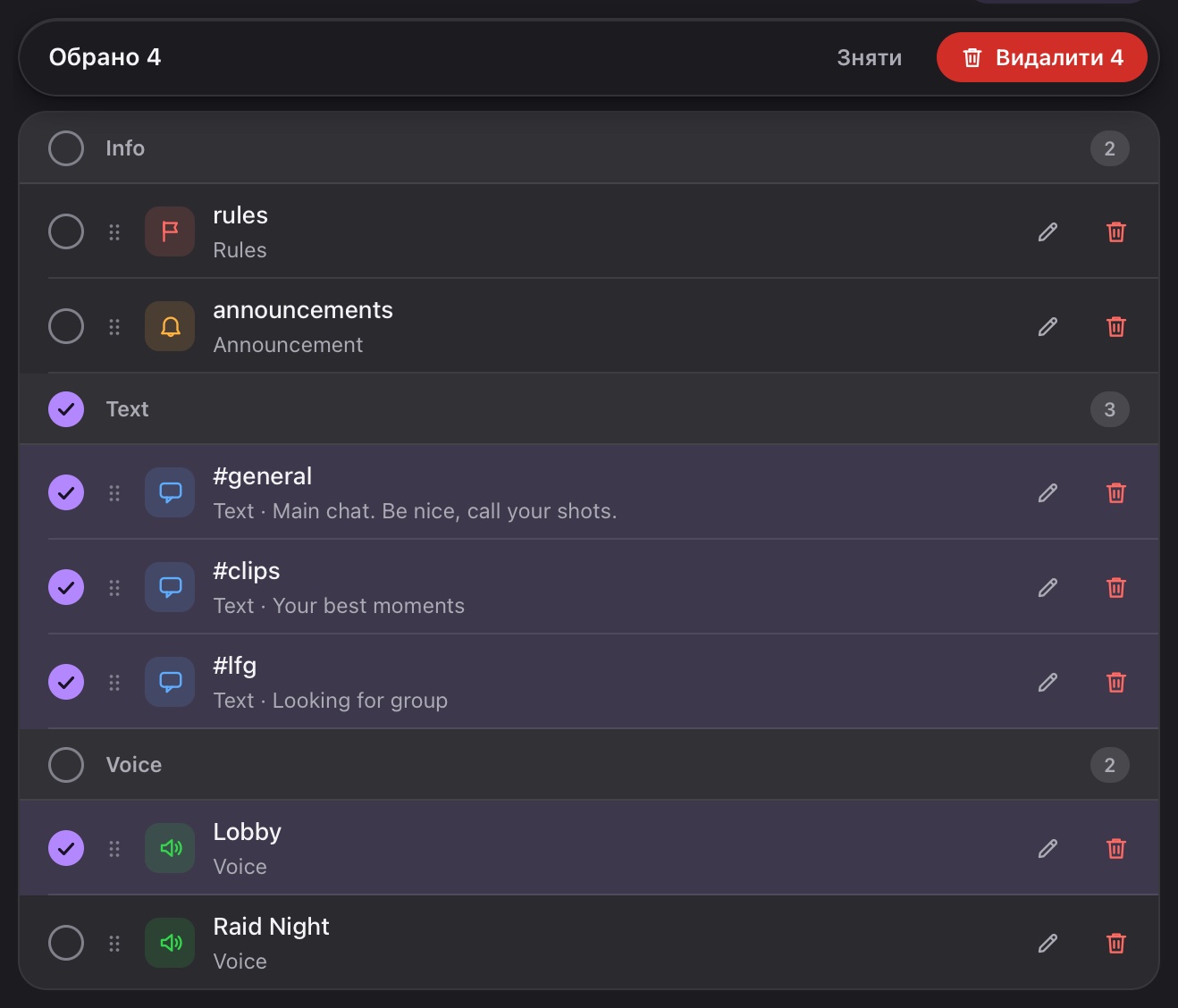 Shift+клік позначив чотири канали з двох категорій, угорі — «Обрано 4»
Вікна Створити realm, Приєднатися до realm, Відкрити realms, налаштування реалму й усі вікна в них клавішею Esc не закриваються. Детальніше: Налаштування реалму, Створити реалм або приєднатися, Покинути або видалити реалм.
Дзвінки й демонстрація
| Що | Де | Що станеться |
|---|---|---|
| Esc | Велике вікно дзвінка | Згорнути його в плаваючу панель, як  . Дзвінок триває. Відкрите з нього Налаштування голосу теж закриється . Дзвінок триває. Відкрите з нього Налаштування голосу теж закриється |
| Esc | Відео чи екран на весь екран | Повернутися до плиток, як  . Друге Esc згорне вікно дзвінка . Друге Esc згорне вікно дзвінка |
| Перетягування свого аватара | Сцена голосового каналу | Пересунути свій аватар. Інші бачать, куди ти його поставив. Чужі аватари не тягнуться: клік по них відкриває картку PLUX Pass |
| Перетягування фону | Сцена голосового каналу з фоновою картинкою | Лише для тих, хто може змінювати оформлення каналу: вибрати, яку частину фону видно. Зберігається одразу й для всіх |
Мікрофон, звук, камеру й екран вмикають тільки кнопками — див. Кнопки дзвінка і Голосові канали.
Вікно «Демонстрація екрана»
У браузері замість цього вікна відкривається вікно вибору самого браузера, зі своїми клавішами. Див. Демонстрація екрана.
| Клавіші | Що роблять |
|---|---|
| ← → ↑ ↓ | Перейти до іншої картки екрана чи вікна |
| Home / End | Перша / остання картка |
| Space | Вибрати картку |
| Enter | Почати демонстрацію |
| Подвійний клік по картці | Почати показ цього екрана чи вікна одразу |
| Tab / Shift+Tab | Ходити між кнопками вікна |
| Esc | Закрити без показу, як  |
Профіль
| Що | Де | Що станеться |
|---|---|---|
| Esc | Картка PLUX Pass | Закрити картку |
| Esc | Редактор профілю | Вийти без збереження і без питання — навіть із вікна кадрування чи Вибери гру |
| Enter | Поле Ігри (теги) | Додати гру |
| Перетягування шапки панелі (шість крапок) | Панель Налаштування профілю | Пересунути панель. Місце запам'ятовується на цьому пристрої |
| Перетягування прев'ю | Вкладка Фон, коли стоїть своє фото | Пересунути фото фону. Збережеться після Зберегти |
| Перетягування картинки, колесо миші | Вікна Кадруй аватар і Кадруй банер | Посунути картинку, наблизити чи віддалити (до 4 разів) |
| Перетягування вбік, колесо миші | Галерея Топ ігор у профілі | Гортати картки. Поки курсор над галереєю, сторінка не прокручується |
Детальніше: Редагування профілю, Твій профіль.
Налаштування
| Клавіші | Де | Що роблять |
|---|---|---|
| Enter | Поле Пошук | Відкрити перший знайдений розділ. Червоні рядки так не відкриваються |
| Esc | Поле Пошук | Очистити пошук |
| Tab | Будь-де | Перейти до наступного розділу, рядка чи перемикача |
| Enter або Space | Вибраний рядок чи перемикач | Відкрити або перемкнути |
| Enter | Тема → Свій колір, поле для коду кольору | Застосувати колір |
Вікна, які відкривають червоні рядки Вийти з акаунта і Видалити акаунт, а також вікно Зміна email клавішею Esc не закриваються — натисни Скасувати або клацни поза вікном. На відміну від виходу через ліву панель, кнопка підтвердження в червоних вікнах налаштувань наперед не вибрана. Детальніше: Огляд налаштувань, Доступність.
Вхід, реєстрація і коди з листа
| Клавіші | Де | Що роблять |
|---|---|---|
| Enter | Вхід: поле Пошта чи Пароль | Увійти |
| Enter | Реєстрація: поле Пароль | Зареєструватися. В інших полях Enter нічого не робить |
| Enter | Скидання пароля: поле Пошта, потім Новий пароль | Надіслати код, потім змінити пароль |
| Enter | Зміна email: поле Нова пошта | Надіслати код на нову пошту |
Шість квадратиків для коду з листа:
- Друкуй цифри — курсор сам переходить далі. Інші символи не вводяться.
- Backspace стирає цифру. У порожньому квадратику — повертається назад і стирає попередню.
- ← / → — перейти між квадратиками.
- Ctrl+V (на Mac ⌘+V) у будь-якому квадратику вставляє весь код одразу. Пробіли й інші зайві символи відкидаються.
- У вікнах Підтвердь email і Зміна email код перевіряється сам, щойно введено шосту цифру. На екрані Скидання пароля натисни Змінити пароль.
Детальніше: Вхід в акаунт, Реєстрація, Відновлення пароля, Акаунт.
Ліва панель і вихід
| Клавіші | Що роблять |
|---|---|
| Tab / Shift+Tab | Перейти між значками лівої панелі |
| Enter | Відкрити розділ. На  Вийти — відкрити вікно виходу. Space значки панелі не відкриває Вийти — відкрити вікно виходу. Space значки панелі не відкриває |
| Enter | У вікні Вийти з акаунту? — одразу вийти: кнопка Вийти вже вибрана |
| Esc | У вікні Вийти з акаунту? — залишитися |
Назви значків з'являються лише під курсором миші. Що означає кожен — у статті Огляд інтерфейсу.
Застосунок для Windows
У вебверсії ці клавіші й кнопки миші обробляє сам браузер: масштаб сторінки, «назад» і «вперед».
Масштаб інтерфейсу
| Клавіші | Що роблять |
|---|---|
| Ctrl++ або Ctrl+= | Збільшити на 10 % |
| Ctrl+- | Зменшити на 10 % |
| Ctrl+0 | Повернути стандартні 110 % (а не 100 %) |
| Ctrl + колесо миші | Колесо від себе — більше, до себе — менше |
- Плюс, мінус і нуль на цифровому блоці клавіатури теж працюють разом із Ctrl.
- Масштаб буває від 50 до 200 %. Він діє на всіх екранах, навіть на екрані входу, і запам'ятовується на цьому комп'ютері.
- Те саме мишею — Налаштування → Тема → Масштаб інтерфейсу:
 «Масштаб інтерфейсу»: зменшити, відсоток, збільшити, повзунок і «Скинути», праворуч — підказка клавіш
| Кнопка | Що робить |
|---|---|
 |
Зменшити (Ctrl −) |
 |
Збільшити (Ctrl +) |
Мабуть, ти крутнув колесо миші із затиснутим Ctrl. Натисни Ctrl+0.
Назад і вперед
Кнопок зі стрілками у вікні PLUX немає, але після входу в акаунт повертатися між екранами можна, як у браузері:
| Як | Що робить |
|---|---|
| Задня бічна кнопка миші або Alt+← | Назад — на попередній екран |
| Передня бічна кнопка миші або Alt+→ | Вперед — туди, звідки ти щойно повернувся |
Бічні кнопки — ті, що збоку миші під великим пальцем. Вони є не на кожній миші. На екрані скидання пароля замість них є кнопки Назад і Вперед у верхній панелі: вона ховається за кілька секунд і з'являється знову, коли наведеш мишу на верхній край вікна.
«Назад» бічною кнопкою чи Alt+← у редакторі кліпів виходить із нього, і вся нарізка зникає. Див. Редактор кліпів.
Вікно й трей
| Що зробити | Що станеться |
|---|---|
 Закрити або Alt+F4 Закрити або Alt+F4 |
PLUX ховається в трей і працює далі |
| Перетягування верхньої смужки вікна чи порожнього місця в лівій панелі | Пересунути вікно |
| Клік по значку PLUX у треї | Показати або сховати вікно |
| Подвійний клік по значку в треї | Показати вікно поверх інших |
| Правий клік по значку в треї | Меню: Показати / сховати вікно, Перевірити оновлення, Вийти з програми |
Щоб закрити PLUX повністю, обери Вийти з програми в меню значка в треї. Детальніше — Вікно, трей і масштаб.
Редактор кліпів
Хайлайти й редактор кліпів є лише в застосунку. Див. Редактор кліпів.
Клавіші діють, поки відкритий редактор і курсор не стоїть у текстовому полі. Забув клавішу — наведи курсор на кнопку, підказка її покаже.
| Клавіші | Що роблять |
|---|---|
| Space | Відтворити / пауза |
| ← / → | На кадр назад / уперед |
| Shift+← / Shift+→ | На секунду назад / уперед |
| L | Відтворювати вдвічі швидше |
| I | [ Mark In — початок активного сегмента на червоній лінії |
| O | Mark Out ] — кінець активного сегмента на червоній лінії |
| S | ⌥ Split — розрізати сегмент під червоною лінією |
| Delete або Backspace | ⌫ Delete — прибрати активний сегмент, без скасування |
| Home / End | На початок / у кінець кліпу |
| + / - | Збільшити / зменшити таймлайн |
L, I, O і S не спрацюють, якщо ввімкнено українську розкладку. Перемкни клавіатуру на англійську. Решта клавіш працює з будь-якою розкладкою.
- Активний сегмент — той, що яскравий на таймлайні. Перш ніж тиснути Delete, глянь, який саме.
- Після L відео грає вдвічі швидше навіть після паузи. Звичайна швидкість повернеться, лише коли ти знову відкриєш кліп, а нарізка при цьому скинеться.
- Esc редактор не закриває — вийти можна кнопкою ← Назад. Зважай: ← Назад, бічна кнопка миші «назад» і Alt+← виходять без збереження, і нарізка зникає.
- Клавіші змінюють лише нарізку. Сам кліп лишається цілим.
Esc: де працює, а де ні
| Esc працює тут | Що робить |
|---|---|
| Меню повідомлення в каналі реалму | Закриває |
| Відповідь чи редагування в каналі реалму | Скасовує |
| Фото на весь екран у каналі реалму | Закриває |
| Видалити повідомлення? (реалм) і Вийти з акаунту? (з лівої панелі) | Скасовує |
| Перегляд фото в стрічці | Закриває — разом із недописаним коментарем |
| Перегляд історій | Закриває |
| Картка PLUX Pass | Закриває |
| Велике вікно дзвінка | Згортає в плаваючу панель, дзвінок триває |
| Відео на весь екран у дзвінку | Повертає до плиток |
| Демонстрація екрана (застосунок) | Закриває без показу |
| Поле Пошук у налаштуваннях | Очищає пошук |
| Редактор профілю | Виходить без збереження |
Esc не працює тут — закривай хрестиком, кнопкою Скасувати або кліком поза вікном:
- будь-де: вікно Відкрити посилання?;
- особисті й групові чати: меню повідомлення, смужки відповіді й редагування, Переслати в…, список учасників групи, вибір емодзі;
- стрічка: Новий пост, Нова історія, Коментарі, меню Створити;
- профіль: меню «Ще» на чужому профілі, вікна переходу за посиланням на соцмережу, вікно кадрування. А в редакторі профілю Esc закриває весь редактор;
- налаштування й пошта: Зміна email, Підтвердь email, вікна червоних рядків Вийти з акаунта і Видалити акаунт;
- реалми: Створити realm, Приєднатися до realm, Відкрити realms, налаштування реалму й усі вікна в них;
- хайлайти: редактор кліпів і вікно Дозвіл на запис голосу.
Більшість цих вікон закривається від кліку поза ними — і все, що ти туди ввів, зникає без питання. Коли виділяєш мишею текст у такому вікні, відпускай кнопку, поки курсор ще всередині вікна.
Миша: коротко
| Дія | Де працює |
|---|---|
| Правий клік | Повідомлення в каналі реалму та в особистому чи груповому чаті — меню повідомлення. Значок PLUX у треї — меню застосунку |
| Подвійний клік | Смужка над полем повідомлення чи край поля — автоматичний розмір. Картка у вікні Демонстрація екрана — почати показ. Значок у треї — показати вікно |
| Колесо миші | Вікно кадрування — наблизити чи віддалити. Галерея Топ ігор — гортати картки |
| Ctrl + колесо | Масштаб інтерфейсу (застосунок) |
| Shift + клік | Кружечки в Налаштування реалму → Канали — позначити діапазон |
| Бічні кнопки миші | Назад і вперед (застосунок) |
| Перетягування | Фото й відео в канал реалму; канали в налаштуваннях реалму; межі колонок реалму; смужка й краї поля повідомлення; свій аватар і фон на сцені голосового каналу; панель і фон у редакторі профілю; картинка у вікні кадрування; галерея Топ ігор; верхня смужка вікна застосунку |
Виділення й копіювання тексту
Більшу частину PLUX мишею не виділиш: назви, імена, коментарі, профілі. Виділяються лише:
- текст повідомлень в особистих і групових чатах та в каналах реалмів;
- текст постів у стрічці, а також підпис під фото в перегляді;
- коди запрошень у налаштуваннях реалму;
- усе, що ти пишеш у полях.
Виділи текст і натисни Ctrl+C (на Mac ⌘+C). Весь текст повідомлення простіше скопіювати пунктом Копіювати чи Копіювати текст у його меню. Тільки зважай: пункт меню копіює текст разом зі значками оформлення — наприклад, із зірочками навколо жирних слів.
Сайт і вікі
Тут, у вікі (сторінки pluxgames.com/wiki):
| Клавіші | Що роблять |
|---|---|
| Ctrl+K (на Mac ⌘+K) | Відкрити або закрити пошук по вікі |
| / | Відкрити пошук, коли курсор не стоїть у полі вводу |
| ↑ / ↓ | Рухатися по результатах пошуку |
| Enter | Відкрити вибрану сторінку |
| Esc | Закрити пошук, збільшену картинку чи меню вікі на телефоні |
Інші клавіші сайту — у статті Сайт pluxgames.com › Клавіші на сайті.
Питання й відповіді
Чи можна вимикати мікрофон клавішею або говорити, лише поки тримаєш кнопку?
Поки ні. Мікрофон, звук, камеру й демонстрацію вмикають тільки кнопками в дзвінку. Поки мікрофон увімкнений, тебе чують увесь час. Див. Кнопки дзвінка.
Чи можна змінити клавіші під себе?
Ні, налаштувань клавіш у PLUX немає.
Чи працюють клавіші PLUX, коли я в грі?
Ні. PLUX реагує на клавіші, лише коли його вікно активне.
Чому Enter не надсилає повідомлення?
Поле в режимі редактора: відкрита панель Aa, або в повідомленні є список чи таблиця. Надсилай Ctrl+Enter (на Mac ⌘+Enter) або кнопкою Надіслати. Див. Режим редактора.
Повідомлення надіслалося недописаним. Чому?
Мабуть, ти натиснув Tab — у звичайному режимі він надсилає. Щоб вийти з поля клавіатурою, тисни Shift+Tab. Надіслане можна змінити: Повідомлення — в особистих чатах, Чат реалму — у реалмах.
Чому Esc не закриває вікно?
Не всі вікна PLUX реагують на Esc. Закрий хрестиком, кнопкою Скасувати або кліком поза вікном. Список — Esc: де працює, а де ні.
Як відкрити меню повідомлення без миші?
У каналі реалму дійди клавішею Tab до Реакції та дії біля повідомлення й натисни Enter. В особистих і групових чатах меню відкривається лише правою кнопкою миші. Як бути на телефоні — у статті PLUX на телефоні.
У застосунку все стало велетенським або дрібним
Натисни Ctrl+0 — масштаб повернеться до стандартних 110 %. Див. Масштаб інтерфейсу.
Дивись також: Форматування тексту, Повідомлення, Чат реалму, Доступність, Вікно, трей і масштаб, Редактор кліпів, Небезпечні дії.
Mentioned in
- Небезпечні дії
- Демонстрація екрана
- Налаштування голосу
- Редагування профілю
- Твій профіль
- Вікно, трей і масштаб
- Доступність
- Огляд налаштувань
- Оформлення
- Питання й відповіді
- Вебверсія і застосунок для комп'ютера
- Вхід в акаунт
- Огляд інтерфейсу
- Сайт pluxgames.com
- Що таке PLUX
- Налаштування реалму
- Створити реалм або приєднатися
- Чат реалму
- Словник
- Історії
- Коментарі
- Стрічка
- Як створити пост
- Редактор кліпів
- Повідомлення
- Форматування тексту
Didn’t find an answer? Contact support