
Дані на комп'ютері
Що застосунок PLUX зберігає на твоєму комп'ютері, а що — в акаунті, як скинути налаштування, що робити з порожнім вікном і як не залишити свій вхід на чужому комп'ютері.
This page isn’t translated yet, so it’s shown in Ukrainian.
On this page
- Що зберігається в акаунті
- Що зберігається на цьому комп'ютері
- Що відбувається з даними
- Оформлення профілю на кількох пристроях
- Кліпи Хайлайтів
- Переходиш на інший комп'ютер
- Якщо вікно порожнє або зависло
- Довго крутиться логотип
- Як скинути налаштування
- Окремо для кожного розділу
- Усе одразу
- Спільний або чужий комп'ютер
- Забув вийти на чужому комп'ютері
- Питання й відповіді
Частина того, що ти бачиш у PLUX, зберігається в твоєму акаунті, а частина — лише на цьому комп'ютері. Коли знаєш різницю, легко перейти на новий комп'ютер, скинути налаштування чи безпечно скористатися чужим.
У вебверсії (pluxgames.com/app) усе влаштовано так само, тільки замість «цього комп'ютера» — цей браузер. Відмінності позначено в кожному розділі.
Що зберігається в акаунті
Це лежить на серверах PLUX і однакове на будь-якому пристрої, де ти увійдеш:
- пошта, пароль, нік, ім'я та опис профілю;
- аватар, банер, фон і оформлення профілю;
- друзі й запити в друзі;
- особисті й групові чати з усіма повідомленнями;
- пости, історії, коментарі й реакції;
- реалми, у яких ти є, їхні канали й повідомлення;
- бейджі.
Видалення програми, вихід з акаунта чи очищення даних браузера нічого з цього не зачіпають. Записів голосових розмов PLUX на своїх серверах не зберігає.
Що зберігається на цьому комп'ютері
Налаштування застосунку не прив'язані до акаунта. Вони живуть лише тут — на іншому комп'ютері чи в браузері будуть свої.
| Що | Де змінити | Детальніше |
|---|---|---|
| Вхід в акаунт — щоб PLUX відкривався одразу в ньому | Забувається після Вийти | Вхід в акаунт |
| Тема, акцентний колір, скло, фон, кути, анімації | Налаштування → Тема | Оформлення |
| Масштаб інтерфейсу (лише в застосунку) | Налаштування → Тема | Оформлення › Масштаб інтерфейсу |
| Мова | Налаштування → Мова | Мова, підтримка і версія |
| Звуки інтерфейсу: увімкнено чи ні, гучність, набір | Налаштування → Сповіщення | Сповіщення і звуки |
| Мікрофон, динаміки, обробка звуку, гучність | Налаштування → Голос | Налаштування голосу |
| Якість і Показувати курсор для демонстрації екрана (лише в застосунку) | Вікно Демонстрація екрана | Демонстрація екрана |
| Налаштування Хайлайтів (лише в застосунку) | Хайлайти | Як працюють хайлайти |
| Дрібниці: розмір поля для тексту в чаті, місце панелі редактора профілю | Там само, де змінюєш | — |
| Копія оформлення твого профілю | Редактор профілю | Оформлення профілю на кількох пристроях |
| Кліпи Хайлайтів | Папка Відео → PluxGames → Highlights | Кліпи Хайлайтів |
Усе, крім кліпів, лежить у прихованій папці твого користувача Windows. Шукати її не треба: усе змінюється в самих налаштуваннях PLUX. Свого пароля PLUX на комп'ютері не зберігає.
Ті самі налаштування зберігаються в цьому браузері. В іншому браузері чи в приватному вікні PLUX відкриється зі стандартними налаштуваннями, а очищення даних сайту pluxgames.com скине їх. Масштабу інтерфейсу й Хайлайтів у браузері немає.
Що відбувається з даними
| Що ти робиш | Вхід на цьому комп'ютері | Налаштування | Кліпи Хайлайтів |
|---|---|---|---|
Закриваєш вікно хрестиком  або Alt+F4 або Alt+F4 |
Лишається, PLUX далі працює в треї | Лишаються | Лишаються |
| Закриваєш PLUX через трей → Вийти з програми | Лишається: наступний запуск — одразу в акаунті | Лишаються | Лишаються |
| Оновлюєш PLUX | Лишається | Лишаються | Лишаються |
| Натискаєш Вийти | Забувається | Лишаються | Лишаються |
| Видаляєш PLUX без позначки Видалити дані програми | Лишається | Лишаються | Лишаються |
| Видаляєш PLUX з позначкою Видалити дані програми | Забувається | Скидаються | Лишаються |
| Натискаєш Видалити кліп у Хайлайтах | — | — | Цей кліп зникає назавжди |
Твого акаунта жодна з цих дій не зачіпає: профіль, друзі, чати, пости й реалми на місці. Про трей — у статті Вікно, трей і масштаб, про оновлення — Оновлення, про видалення програми — Встановлення і видалення.
Оформлення профілю на кількох пристроях
Коли ти зберігаєш оформлення профілю, цей пристрій запам'ятовує його копію і далі показує тобі саме її.
Якщо ти змінив оформлення на одному комп'ютері, на іншому твоя сторінка профілю й редактор можуть показувати тобі попередній вигляд. Інші люди бачать останній збережений. Але якщо на тому пристрої змінити щось в оформленні й натиснути Зберегти, збережеться старий вигляд разом із цією зміною — і саме його побачать усі. Тому перед збереженням переконайся, що в редакторі саме те, що треба. Детальніше — Редагування профілю.
Кліпи Хайлайтів
Кліпи — це звичайні файли в твоїй папці Відео → PluxGames → Highlights (в англійській Windows папка «Відео» зветься Videos). Відкрити її найпростіше кнопкою Відкрити папку вгорі сторінки  Хайлайти.
 «Відкрити папку» на сторінці Хайлайтів
- Кліпи не потрапляють в акаунт і не переносяться на інший комп'ютер.
- Їх не видаляє ні вихід з акаунта, ні видалення PLUX — навіть із позначкою Видалити дані програми.
- Кліп, видалений у Провіднику, ще можна повернути з Кошика.
Кнопка Видалити кліп у редакторі одразу видаляє кліп з диска — відео разом з голосами, без підтвердження і повз Кошик. Повернути його не вийде. Детальніше — Редактор кліпів.
Розділ Хайлайти ще в розробці — що вже працює, описано в статті Як працюють хайлайти.
Переходиш на інший комп'ютер
Встанови PLUX і увійди — усе з акаунта буде на місці: профіль, друзі, чати, пости, реалми й бейджі.
Налаштувати знову доведеться те, що зберігається лише на старому комп'ютері:
- тему, колір і масштаб — Оформлення;
- звуки інтерфейсу — Сповіщення і звуки;
- мікрофон, динаміки й обробку звуку — Налаштування голосу;
- якість демонстрації екрана — Демонстрація екрана;
- налаштування Хайлайтів — Як працюють хайлайти.
Мову під час першого запуску PLUX бере з Windows: українська чи російська Windows — PLUX нею, будь-яка інша — англійською. Змінити: Налаштування → Мова (англійською — Settings → Language).
Кліпи Хайлайтів самі не переїдуть — вони лишаються на старому комп'ютері.
Якщо вікно порожнє або зависло
Якщо в інтерфейсі PLUX стається збій, вікно стає порожнім: лише колір фону, без жодних кнопок. Навіть хрестика немає, і вікно не перетягнеш мишею.
- Клацни у вікно й спробуй натиснути Ctrl+R або F5 — так вікно має перезавантажитися. Ти залишишся в акаунті.
- Не допомогло — закрий PLUX повністю: знайди його значок у треї біля годинника (якщо не видно, натисни стрілку ˄ поруч), клацни правою кнопкою миші й обери Вийти з програми. Потім запусти PLUX знову з меню «Пуск» або ярликом. Меню в треї працює, навіть коли вікно порожнє.
- Якщо значка в треї немає, а програма не відповідає, заверши PluxGames у Диспетчері завдань Windows (Ctrl+Shift+Esc).
Alt+F4 лише ховає PLUX у трей. Коли відкриєш його знову, вікно буде таким самим порожнім. Закривай через трей → Вийти з програми.
Після перезапуску все на місці: акаунт — на серверах, налаштування й вхід — на комп'ютері. Пропаде лише те, що ще не було збережено: наприклад, недописане повідомлення. Дзвінок, у якому ти був, теж обірветься — просто зайди в нього знову.
Якщо вікно знову й знову стає порожнім, напиши в підтримку й розкажи, що ти робив перед збоєм, — як це зробити, описано в статті Мова, підтримка і версія › Як написати в підтримку. Поки проблему не виправлять, можна користуватися вебверсією: pluxgames.com/app.
Просто перезавантаж сторінку — F5 (на Mac — ⌘+R). Ти залишишся в акаунті.
Довго крутиться логотип
Під час запуску посередині вікна крутиться логотип PLUX — у цей час застосунок відновлює твій вхід. Зазвичай це недовго.
 Логотип під час запуску: PLUX відновлює вхід
Якщо логотип крутиться дуже довго:
- Перевір, чи є інтернет.
- Закрий PLUX через трей → Вийти з програми і запусти знову.
У браузері в такому разі просто перезавантаж сторінку.
Як скинути налаштування
Окремо для кожного розділу
| Що скинути | Як | Що не зміниться |
|---|---|---|
| Тема, колір, скло, фон, кути, анімації | Налаштування → Тема → Скинути все | Масштаб інтерфейсу |
| Масштаб інтерфейсу (лише в застосунку) | Налаштування → Тема → Масштаб інтерфейсу → Скинути або Ctrl+0 — повертає 110 % | Решта теми |
| Обробка звуку й гучність | Налаштування → Голос → Скинути до стандартних | Вибрані мікрофон і динаміки |
| Мікрофон і динаміки | Налаштування → Голос → в обох списках обери За замовчуванням | — |
| Звуки інтерфейсу | Кнопки скидання немає — виставляй вручну, див. Сповіщення і звуки | — |
| Мова | Налаштування → Мова → обери потрібну | — |
Ці кнопки не перепитують, а скасувати скидання не можна. Якщо ти підібрав свій акцентний колір, спершу перепиши його код — див. Оформлення › Скинути все.
Усе одразу
Кнопки, яка скидає всі налаштування застосунку разом, у PLUX немає: Скинути все в розділі Тема повертає лише оформлення. Щоб повернути застосунок до стану «щойно встановлений», видали його з позначкою Видалити дані програми і встанови знову — покроково це описано в статті Встановлення і видалення › Як видалити PLUX.
Позначка Видалити дані програми стирає з цього комп'ютера твій вхід і всі налаштування PLUX. Скасувати це не можна — після нового встановлення доведеться знову увійти й налаштувати все вручну. Акаунт від цього не страждає: профіль, друзі, чати, пости й реалми на серверах PLUX. Кліпи Хайлайтів теж лишаються.
Спершу натисни Вийти, а потім у налаштуваннях браузера очисти дані сайту pluxgames.com. Після цього PLUX у цьому браузері відкриється зі стандартними налаштуваннями.
Спільний або чужий комп'ютер
Комп'ютер друга, у клубі чи спільний домашній — коли закінчив, зроби так:
- Якщо ти в дзвінку чи голосовому каналі, спершу заверши розмову червоною трубкою
 — див. Кнопки дзвінка.
 - Натисни
 Вийти у самому низу лівої панелі (або Налаштування → Вийти з акаунта) і підтверди червоною кнопкою.
 - Закрий PLUX через трей → Вийти з програми. Хрестик не закриває програму й не виводить з акаунта.
- Якщо PLUX тут більше не потрібен, видали його з позначкою Видалити дані програми — так зникнуть і твої налаштування.
- Якщо ти записував кліпи, видали їх із папки Відео → PluxGames → Highlights.
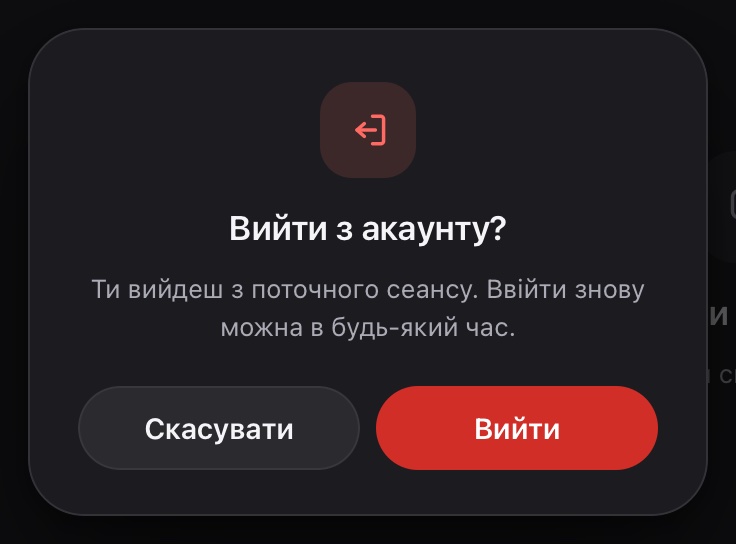 Підтвердження виходу: ти виходиш лише на цьому пристрої
Вийти виводить з акаунта лише на цьому комп'ютері. Налаштування — тема, звуки, мова тощо — після виходу лишаються для наступного, хто відкриє PLUX під цим користувачем Windows. Детальніше про вихід — Вхід в акаунт › Як вийти з акаунта.
Якщо видалити програму без позначки Видалити дані програми, твій вхід лишиться на комп'ютері. Хто встановить PLUX під тим самим користувачем Windows, опиниться в твоєму акаунті. Тому перед видаленням завжди натискай Вийти — див. Встановлення і видалення › Якщо комп'ютер спільний.
PLUX встановлюється й зберігає дані окремо для кожного користувача Windows. Якщо в кожного, хто сідає за комп'ютер, свій обліковий запис Windows, у кожного буде свій PLUX зі своїм входом, налаштуваннями й кліпами. Тільки встановити PLUX кожному доведеться під своїм користувачем.
Закрити вкладку чи браузер мало — PLUX залишиться в акаунті й наступного разу відкриється одразу в ньому. Завжди натискай Вийти. На чужому комп'ютері зручно відкривати PLUX у приватному вікні браузера.
Забув вийти на чужому комп'ютері
Якщо до того комп'ютера ще можна дістатися — наприклад, це комп'ютер друга, — найпростіше натиснути Вийти в PLUX на ньому самому (або попросити про це власника).
Якщо ні — задай новий пароль через Забули пароль? на екрані входу. Після цього PLUX вийде з твого акаунта на всіх пристроях і в усіх браузерах, тож на своїх доведеться увійти знову. Покроково — у статті Відновлення пароля, там же сказано, що буде з іншими пристроями. Більше порад — Як захистити акаунт.
Питання й відповіді
Я видалив PLUX і встановив знову. Чому я вже в акаунті?
Під час видалення не стояла позначка Видалити дані програми, тож вхід і налаштування лишилися на комп'ютері. Хочеш почати з чистого аркуша — видали PLUX ще раз, цього разу з позначкою.
Чому PLUX раптом попросив увійти знову?
Так буває, коли твій сеанс закінчився: наприклад, пароль змінили через Забули пароль? на іншому пристрої. Або коли PLUX видалили з позначкою Видалити дані програми. Просто увійди — усе з акаунта на місці. Якщо пароль міняв не ти, прочитай Як захистити акаунт.
Чому в застосунку інша тема, ніж у браузері?
Налаштування зберігаються окремо в кожному браузері й у застосунку. Налаштуй їх у кожному місці один раз — далі вони запам'ятаються.
Якщо видалити PLUX, зникнуть мої чати й друзі?
Ні. Усе, що в акаунті, зберігається на серверах PLUX. Увійди з будь-якого пристрою — і все буде на місці.
Хтось інший може побачити мої налаштування?
У самому PLUX — ні. Але якщо ви користуєтеся одним комп'ютером під одним користувачем Windows, наступний, хто відкриє PLUX, побачить твою тему, мову й інші налаштування, а твої кліпи — у папці Відео. Сам акаунт після Вийти йому недоступний.
Дивись також: Встановлення і видалення, Оновлення, Вікно, трей і масштаб, Вебверсія і застосунок для комп'ютера, Як захистити акаунт, Приватність: хто що бачить.
Mentioned in
Didn’t find an answer? Contact support