
Питання й відповіді
Короткі відповіді на найчастіші питання про PLUX — акаунт і вхід, друзі, чати, реалми, дзвінки, демонстрація екрана й PLUX+, застосунок для комп'ютера, безпека й видалення акаунта — з посиланнями на докладні статті.
This page isn’t translated yet, so it’s shown in Ukrainian.
On this page
Тут зібрано короткі відповіді на питання, які гравці ставлять найчастіше. Клацни питання — відповідь розгорнеться. Під кожною відповіддю є посилання на статтю, де все розписано докладно.
Шукай по всій вікі: натисни Ctrl+K (на Mac — ⌘+K) або / і введи кілька слів. Якщо відповіді немає й там, напиши в підтримку на support@pluxgames.com.
Загальне
PLUX безкоштовний?
Так. Реєстрація, стрічка, чати, реалми, голосові канали й демонстрація екрана в 1080p — безкоштовні. PLUX+ — платний план: він відкриває демонстрацію екрана в 2K, і не лише тобі, а всім у голосовому каналі. Докладно: Що таке PLUX › PLUX+ і якість демонстрації.
Треба щось встановлювати?
Ні. PLUX працює в браузері — відкрий pluxgames.com/app і увійди. Якщо в тебе Windows, можна встановити ще й застосунок для комп'ютера: у ньому є кілька додаткових можливостей. Акаунт один і той самий. Докладно: Вебверсія і застосунок для комп'ютера.
Чи можна користуватися PLUX з телефона?
Частково. Вебверсія відкривається в браузері телефона, але окремого вигляду для телефона поки немає. Стрічка, друзі, профіль і голосові дзвінки працюють. Розмову в розділі Чати і вміст Налаштування видно, лише якщо повернути телефон боком, а в Realms вертикально видно тільки список каналів. Показати свій екран з телефона не вийде. Докладно: PLUX на телефоні.
Акаунт і вхід
Як зареєструватися і з якого віку можна?
На екрані привітання натисни Реєстрація (на сайті pluxgames.com — Почати безкоштовно). Заповни поля Нікнейм, Пошта і Пароль (пароль — щонайменше 8 символів), постав обидві галочки, пройди перевірку безпеки й підтверди пошту кодом з листа. Користуватися PLUX можна з 13 років, а до 18 — зі згоди батьків або опікунів. Докладно: Реєстрація.
Лист з кодом не приходить. Що робити?
- Перевір адресу у вікні Підтвердь email — чи немає в ній помилки.
- Зазирни в папку «Спам».
- Через 60 секунд натисни Надіслати код ще раз — до того на кнопці йде відлік.
Код діє 15 хвилин. Якщо в листі не код, а посилання для підтвердження, просто відкрий його. Докладно: Реєстрація › Крок 2. Підтверди пошту.
Я закрив вікно з кодом. Акаунт створився?
Так, акаунт уже є — його просто ще не підтверджено. Не реєструйся вдруге: увійди з тією самою поштою й паролем, і вікно з кодом з'явиться знову. Докладно: Реєстрація › Якщо закрив вікно з кодом.
Чому кнопка «Увійти» бліда, а PLUX пише «Підтвердіть усі умови щоб продовжити»?
Постав галочку  біля «Погоджуюсь з Умови використання та Політика конфіденційності». Її треба ставити щоразу, коли входиш: PLUX її не запам'ятовує. Те саме для Продовжити з Google. Докладно: Вхід в акаунт › Вхід з поштою і паролем.
Я забув пароль або хочу його змінити. Що робити?
На екрані входу натисни Забули пароль? — це посилання біля поля Пароль. Введи пошту акаунта, отримай 6-значний код і задай Новий пароль (щонайменше 8 символів). PLUX переходить до кроку з кодом, навіть якщо в адресі помилка, тож уважно перевір пошту, яку ввів. Так само змінюють пароль, навіть якщо старий пам'ятаєш, — тільки спершу вийди з акаунта. Після зміни пароля PLUX вийде з твого акаунта на всіх пристроях. Докладно: Відновлення пароля, Акаунт › Як змінити пароль.
Як змінити пошту?
Налаштування → Акаунт → Змінити email. Введи нову адресу й натисни Надіслати код — код прийде на нову пошту. Введи його, і адреса зміниться. Поки код не введено, діє стара пошта. Докладно: Акаунт › Як змінити пошту.
Як змінити нікнейм?
Відкрий Налаштування → Профіль, на вкладці Профіль знайди поле Нікнейм, введи новий нік і натисни Зберегти. Нік — від 3 до 20 символів: латинські літери, цифри, _ і крапка. Разом із ніком зміниться й посилання на твій профіль, тож старі посилання, які ти комусь давав, перестануть вести до тебе. Докладно: Редагування профілю › Нікнейм, імʼя, девіз і біо.
Друзі й профіль
Як знайти й додати друга?
- На лівій панелі натисни
 Друзі і відкрий вкладку Пошук.
 - Введи хоча б 2 символи ніку.
- Біля потрібного гравця натисни Додати — з'явиться напис Відправлено.
Другом людина стане, коли прийме запит у своїй вкладці Запити. Надіслати запит можна й кнопкою Додати в профілі гравця. Докладно: Друзі › Як знайти й додати гравця.
Що означає «Очікування» біля гравця в пошуку?
Ця людина вже надіслала запит тобі. Відкрий вкладку Запити і натисни Прийняти. Докладно: Друзі › Що означає напис біля гравця.
Чому я не можу написати людині?
В особисті в PLUX можна писати лише друзям. Якщо людина не в друзях, замість поля для повідомлення видно напис «Щоб написати, спершу додай цю людину в друзі.» і кнопку Додати. Писати зможеш, коли вона прийме запит. У групових чатах цього обмеження немає. Докладно: Друзі › Чому писати в особисті можна тільки друзям.
Як видалити когось із друзів?
Друзі → Всі, кнопка Видалити біля людини. Докладно: Друзі › Як видалити друга.
PLUX нічого не перепитує: друг одразу зникає зі списку, і писати одне одному в особисті вже не вийде. Скасувати це не можна — повернути дружбу можна лише новим запитом, і людина має його прийняти.
Стрічка й історії
Де кнопка, щоб написати пост?
Окремої кнопки «Новий пост» немає. Відкрий  Стрічка і натисни першу плитку в рядку історій —
 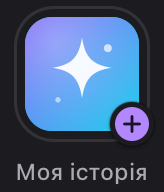 Моя історія з плюсом. У меню Створити обери Пост (або Сторіс, щоб додати історію на 24 години). Докладно: Як створити пост › Де створити пост.
Хто побачить мій пост?
Це вирішуєш ти у вікні Новий пост, у списку Видимість, ще до публікації:
- Публічний (стоїть одразу) — бачать усі, і пост може потрапити в рекомендації «Для вас»;
- Підписники — лише твої підписники;
- Приватний — лише ти.
Після публікації видимість уже не зміниш. Докладно: Як створити пост › Хто побачить пост.
Чи можна змінити або видалити пост чи коментар?
Зараз ні: опублікований пост або коментар у PLUX не можна ні змінити, ні видалити. Тому перечитай текст і перевір видимість, перш ніж натиснути Опублікувати чи надіслати коментар. Докладно: Як створити пост, Коментарі.
Як видалити свою історію?
Відкрий свою історію — плитку з твоїм ніком у рядку історій. Угорі праворуч натисни кошик  Видалити і підтвердь OK у питанні «Видалити цю історію?». Повернути видалену історію не можна. Якщо перегляд після OK лишився відкритим, історію не видалено, а PLUX про це нічого не пише. Тоді вона зникне сама через 24 години після публікації, а якщо її треба прибрати швидше — напиши в підтримку на support@pluxgames.com. Докладно: Історії › Як видалити свою історію.
Чати
Як почати чат з людиною?
Кнопки «новий чат» у розділі Чати немає. Відкрий профіль людини — наприклад, клацни її нік у розділі Друзі — і натисни Написати. Відкриється розмова з нею. Писати можна лише друзям. Докладно: Особисті й групові чати › Як почати особистий чат.
Як знайти потрібну розмову?
Відкрий  Чати — розмови в списку ліворуч. Число в рядку (воно кольору акценту, за замовчуванням фіалкове) — скільки там непрочитаних. У списку видно не більше 30 розмов. Щоб написати людині, якої там немає, відкрий її профіль і натисни Написати. Докладно: Особисті й групові чати › Список чатів.
Як створити груповий чат?
Поки ніяк: у PLUX немає кнопок, щоб створити групу, додати чи прибрати учасника, перейменувати групу або вийти з неї. Групи, у яких ти вже є, видно в списку чатів поряд з особистими розмовами. Щоб спілкуватися компанією, створи реалм і запроси туди друзів. Докладно: Особисті й групові чати › Групові чати.
Як видалити повідомлення?
В особистому чи груповому чаті можна видалити лише своє повідомлення: клацни його правою кнопкою миші й обери Видалити. У каналі реалму меню відкривається так само або кнопкою  біля повідомлення, а PLUX спершу спитає «Видалити повідомлення?». Докладно: Повідомлення › Як видалити повідомлення, Чат реалму › Як видалити повідомлення.
Повідомлення зникає в усіх учасників разом із вкладеннями й реакціями, і відновити його не можна. У чаті воно зникає одразу, без підтвердження. У реалмі кнопка Видалити у вікні підтвердження вже вибрана, тож Enter одразу видаляє.
Як написати кілька рядків і не надіслати повідомлення?
Новий рядок — Shift+Enter. Enter надсилає повідомлення, і Tab — теж, тож не тисни його, щоб перейти далі. Коли відкрита панель форматування Aa або в повідомленні є список чи таблиця, усе інакше: Enter переносить рядок, а надсилає Ctrl+Enter (на Mac — ⌘+Enter). Докладно: Форматування тексту › Коли Enter надсилає, а коли переносить рядок.
Реалми
Як створити свій реалм?
Відкрий  Realms на лівій панелі й натисни
  біля заголовка Рейлми. Заповни поле Назва (від 2 до 64 символів), за бажанням — опис та іконку, і натисни Створити. Ти станеш власником реалму. Докладно: Створити реалм або приєднатися › Як створити реалм.
Як вступити в реалм?
Лише за запрошенням. Відкрий посилання, яке тобі надіслали, або в Realms натисни За кодом (картка «Створи свій рейлм» унизу ліворуч) і встав посилання чи код. Перевір картку реалму й натисни Приєднатися. Кнопка Знайти показує публічні реалми, але вступити звідти не можна — потрібне запрошення. Докладно: Створити реалм або приєднатися › Як приєднатися за запрошенням.
Як запросити друзів у реалм?
У шапці реалму натисни  Запросити друзів або однойменну кнопку в правій колонці. Посилання скопіюється — надішли його другу. У застосунку для комп'ютера воно має вигляд pluxgames://invite/… і в браузері не відкривається: тоді другу треба вставити його в За кодом. За таким посиланням може вступити будь-хто, до кого воно потрапить, навіть у приватний реалм, і діє воно, доки власник реалму його не видалить. Тож не викладай його у відкритий доступ. Видалити зайві посилання власник може в Налаштування рейлму → Запрошення. Докладно: Запрошення.
Чому я не можу писати в канал?
Якщо замість поля для повідомлення написано «Тільки перегляд — писати тут не можна», канал лише для читання або твоя роль не має права писати. У деяких реалмах канали відкриваються після того, як натиснеш Прийняти правила в каналі правил — він позначений прапорцем  . Якщо не допомогло, запитай власника чи модераторів реалму. Докладно: Чат реалму › Канали лише для читання, Правила реалму › Прийняти правила.
Я вступив у реалм, а там написано «Немає каналів». Що робити?
Онови сторінку в браузері або перезапусти застосунок для комп'ютера: трей → Вийти з програми, потім відкрий PLUX знову. Іноді відразу після вступу список каналів ще порожній, хоча канали в реалмі є. Докладно: Створити реалм або приєднатися › Одразу після вступу.
Як покинути реалм?
У правій колонці реалму натисни червону кнопку Покинути рейлм. Власник покинути свій реалм не може — лише видалити його. Докладно: Покинути або видалити реалм › Як покинути реалм.
Реалм зникає з твого списку з першого кліку, PLUX нічого не перепитує. Скасувати це не можна: повернутися вийде лише за запрошенням.
У мене роль «Адміністратор», але шестерні налаштувань немає. Чому?
Вікно Налаштування рейлму відкриває лише власник реалму, хоч би які ролі мали інші учасники. Права ролей діють у самих каналах — наприклад, дозволяють закріплювати й видаляти чужі повідомлення. Докладно: Ролі й права › Хто налаштовує ролі.
Як видалити реалм або передати його іншій людині?
Передати реалм не можна. Видалити його може лише власник:  Налаштування рейлму → вкладка Видалити → Видалити realm, далі введи назву реалму й натисни Видалити назавжди. Докладно: Покинути або видалити реалм › Як видалити реалм.
Реалм зникне для всіх учасників разом з усіма каналами, категоріями, ролями, повідомленнями й запрошеннями. Скасувати видалення чи відновити реалм не можна.
Голос і дзвінки
Як зайти в голосовий канал і вийти з нього?
Клацни в реалмі канал зі значком динаміка  — ти одразу в розмові, без додаткових питань. Браузер або система може спершу попросити дозвіл на мікрофон — дозволь. Дзвінок у PLUX може бути лише один, тож якщо ти був в іншому дзвінку, його буде завершено. Щоб вийти, натисни червону трубку
  на плаваючій панелі дзвінка внизу праворуч. Докладно: Голосові канали.
Як подзвонити другові? Чому в нього нічого не дзвонить?
Відкрий з ним чат у розділі Чати і натисни Дзвінок. Вхідних дзвінків у PLUX немає, тож у друга нічого не задзвонить. Напиши йому в чат, щоб він відкрив вашу розмову й теж натиснув Дзвінок — тоді ви будете в одному дзвінку. Поки ти сам, видно напис «Очікуємо співрозмовника…». Докладно: Дзвінки в чатах.
Мене не чують або я нікого не чую. Що робити?
- Глянь на кнопку мікрофона: якщо вона червона
 , натисни її. Якщо червона кнопка звуку
  , увімкни звук — коли він вимкнений, мікрофон теж вимкнено.
 - Бачиш «Мікрофон недоступний — ви лише слухаєте»? Дозволь PLUX доступ до мікрофона в браузері або в налаштуваннях системи.
- Перевір Налаштування → Голос: чи вибрано правильний Мікрофон (вхід) і чи Гучність мікрофона не на нулі. Новий мікрофон спрацює з наступного дзвінка.
Не чуєш інших? Якщо кнопка звуку червона , натисни її. Потім перевір Гучність виводу та Динаміки (вихід) у Налаштування → Голос.
Докладно: Проблеми зі звуком і зв'язком › Тебе не чують, Проблеми зі звуком і зв'язком › Ти нікого не чуєш.
Що означає «Ви увійшли з іншого пристрою»?
Твій акаунт зайшов у дзвінок з іншого пристрою чи вкладки, тож тут дзвінок обірвався: один акаунт може бути лише в одному дзвінку. Якщо це був не ти, одразу перевір пошту акаунта й задай новий пароль — як описано нижче, у питанні «Здається, мій акаунт зламали». Докладно: Дзвінки в чатах › «Ви увійшли з іншого пристрою».
Демонстрація екрана і PLUX+
Як показати свій екран?
- Будь у дзвінку — у голосовому каналі чи в дзвінку з чату.
- На плаваючій панелі дзвінка натисни
 Розгорнути: кнопка показу є лише у великому вікні.
 - Натисни
 Екран і вибери екран або вікно. У застосунку для Windows потім натисни Почати демонстрацію.
Інші побачать картинку, коли натиснуть Дивитись. Щоб закінчити, натисни Зупинити. Перед показом закрий особисте: інші бачитимуть усе, що на екрані, разом зі сповіщеннями. З телефона показати екран не вийде. Докладно: Демонстрація екрана › Як почати показ.
Яка якість демонстрації і що дає PLUX+?
Показувати й дивитися екран у 1080p можна безкоштовно, з PLUX+ — у 2K. Досить, щоб PLUX+ був хоча б в однієї людини в голосовому каналі: тоді 2K працює для всіх у цьому каналі — і для того, хто показує, і для тих, хто дивиться. Якщо людина з PLUX+ зайшла в канал пізніше за тебе, вийди з каналу й зайди знову. У застосунку для Windows у вікні вибору екрана для 2K залиш якість Авто. Докладно: Демонстрація екрана › Якість.
Чи чують інші звук моєї гри?
Залежить від того, звідки показуєш. У браузерах на основі Chrome (Chrome, Edge та інших) — так, якщо у вікні вибору браузера ввімкнеш передачу звуку. У Firefox, Safari і у вікні Демонстрація екрана застосунку для Windows звук не передається — лише картинка. Твій голос з мікрофона чути як завжди. Докладно: Демонстрація екрана.
Застосунок для комп'ютера
Де взяти застосунок для комп'ютера? Чи є він для Mac?
Застосунок для комп'ютера зараз є для Windows. Як його встановити, що з'явиться на комп'ютері й як його видалити — у статті Встановлення і видалення. На Mac та будь-якому іншому комп'ютері відкривай PLUX у браузері: pluxgames.com/app.
Я натиснув хрестик, а PLUX працює далі. Це нормально?
Так. Хрестик  і Alt+F4 лише ховають вікно в трей — до значків біля годинника. PLUX працює далі й отримує повідомлення. Щоб закрити програму повністю, клацни значок PLUX у треї правою кнопкою й обери Вийти з програми. Якщо ти в дзвінку, спершу заверши його. Докладно: Вікно, трей і масштаб › Хрестик ховає PLUX у трей.
Як оновити застосунок?
Коли виходить нова версія, на лівій панелі з'являється кнопка  — натисни її, щоб завантажити оновлення. Коли кнопка стане зеленою
  , натисни ще раз: PLUX одразу встановить оновлення й перезапуститься, тож спершу заверши дзвінок. Якщо закрити програму, не встановивши завантажене оновлення, завантажувати доведеться знову. Перевірити оновлення вручну можна в Налаштування → Про додаток → Перевірити. Вебверсію оновлює звичайне перезавантаження сторінки. Докладно: Оновлення.
Що таке «Хайлайти» і чому їх немає в браузері?
 Хайлайти — розділ лише застосунку для комп'ютера. Він призначений для коротких кліпів з найкращих моментів гри, які записуються під час голосового дзвінка й зберігаються як файли на твоєму комп'ютері. Розділ ще в розробці: налаштування й список кліпів уже є, а зберегти новий кліп поки не вийде. Докладно: Як працюють хайлайти.
Безпека й приватність
Хто бачить мій профіль, чи я онлайн і мою пошту?
Профіль бачить кожен, у кого є акаунт PLUX, а інші гравці бачать, онлайн ти чи ні. Сховати профіль чи статус «онлайн» поки не можна, тож не пиши в профілі того, що не готовий показати незнайомцям. Пошти в профілі не видно, але її видно в Налаштування — пам'ятай про це, коли показуєш екран. Докладно: Приватність: хто що бачить.
Як заблокувати людину або поскаржитися на неї?
Кнопок блокування й скарги поки немає. Видали людину з друзів — тоді вона не зможе писати тобі в особисті. Якщо проблема в реалмі, звернись до його власника: він може вигнати або забанити порушника. Про порушення правил пиши на support@pluxgames.com: нік людини, що сталося, де й коли, і додай знімки екрана. Докладно: Правила спільноти › Як поскаржитися.
Мене просять надіслати код з листа або відсканувати QR-код. Що робити?
Нічого не надсилай і не скануй. PLUX ніколи не просить пароль чи коди з листів — ні в чаті, ні поштою, ні «від імені підтримки». А підтвердити вхід за чужим QR-кодом — значить впустити цю людину у свій акаунт. Підтверджуй тільки той QR-код, який ти сам щойно відкрив на своєму екрані. Докладно: Як захистити акаунт › Пароль і коди — тільки для тебе.
Здається, мій акаунт зламали. Що робити?
- Якщо ти ще в акаунті, спершу відкрий Налаштування → Акаунт: під Змінити email має бути твоя пошта. Якщо там чужа, одразу зміни її на свою — інакше код для нового пароля піде не тобі.
- Вийди й задай новий пароль через Забули пароль? на екрані входу — PLUX вийде з акаунта на всіх пристроях.
- Якщо увійти не виходить або пошту змінили, а повернути її не вдалося, напиши на support@pluxgames.com. Пароль і коди не надсилай навіть підтримці.
Чи є в PLUX двоетапна перевірка (2FA)?
Поки ні. Акаунт захищають пароль і пошта, тож зроби обидва надійними: унікальний пароль у PLUX і двоетапна перевірка в самій поштовій скриньці, якщо твоя пошта її має. Докладно: Як захистити акаунт.
Вихід і видалення акаунта
Як вийти з акаунта? І чи можна вийти на всіх пристроях?
Натисни  Вийти в самому низу лівої панелі й підтвердь (або Налаштування → Вийти з акаунта). Так ти виходиш лише на цьому пристрої, а в браузері — з усіх вкладок PLUX. Закрити вкладку чи вікно недостатньо: вхід зберігається. Щоб вийти всюди одразу, вийди тут і задай новий пароль через Забули пароль? на екрані входу. Докладно: Вхід в акаунт › Як вийти з акаунта.
Як видалити акаунт?
Рядок  Видалити акаунт — у самому низу списку розділів Налаштування, одразу під Вийти з акаунта. Він відкриває вікно Видалити акаунт? з кнопками Скасувати і Видалити. Перш ніж щось натискати, пройди список у статті Видалення акаунта.
Вікно попереджає: «Цю дію не можна скасувати. Всі твої дані будуть видалені назавжди.» Ти втратиш доступ до профілю, друзів, чатів і реалмів, а способу повернути видалений акаунт немає.
Якщо після Видалити вікно просто закрилося, а ти й далі в акаунті, — акаунт не видалено. Тоді, а також щоб отримати письмове підтвердження, що твої дані видалено, напиши з пошти акаунта на privacy@pluxgames.com і вкажи свій нік.
Якщо видалити застосунок з комп'ютера, зникнуть мої чати й друзі?
Ні. Акаунт, друзі, чати, пости й реалми зберігаються на серверах PLUX, а не в програмі. Видалення застосунку прибирає лише програму з цього комп'ютера, а з позначкою «Видалити дані програми» — ще й збережений вхід і налаштування. Увійди знову в браузері чи після нового встановлення — усе буде на місці. Видалення застосунку не виводить тебе з акаунта на сервері, тож на спільному чи чужому комп'ютері спершу натисни Вийти. Докладно: Встановлення і видалення › Як видалити PLUX.
Дивись також: Словник, Небезпечні дії, Гарячі клавіші.
Mentioned in
Didn’t find an answer? Contact support