
Демонстрація екрана
Як показати свій екран або вікно в дзвінку, як дивитися чужу трансляцію і яка якість доступна — 1080p безкоштовно, 2K з PLUX+ для всього каналу.
This page isn’t translated yet, so it’s shown in Ukrainian.
On this page
У будь-якому дзвінку — у голосовому каналі реалму чи в дзвінку з чату — можна показати друзям свій екран або одне вікно: гру, карту, гайд, налаштування. Кожен у дзвінку сам вирішує, чи дивитися: картинка приходить людині лише після того, як вона натисне Дивитись.
Якість
| Безкоштовно | З PLUX+ | |
|---|---|---|
| Якість показу | 1080p | 2K |
| Для кого | Для всіх | Для всіх у голосовому каналі, якщо хоч в однієї людини там є PLUX+ |
Якщо хоч в одного учасника голосового каналу є PLUX+, 2K відкривається для всіх у цьому каналі — і для того, хто показує екран, і для тих, хто дивиться.
Найвищу доступну якість PLUX обирає сам — у браузері нічого налаштовувати не треба. У застосунку для Windows є ще перемикач Якість, про нього — у розділі У застосунку для Windows. А глядач може сам зменшити якість у себе — див. Кнопки над трансляцією.
Доступна якість визначається в ту мить, коли ти заходиш у дзвінок. Якщо людина з PLUX+ приєдналася до каналу пізніше за тебе, а показ так і лишився в 1080p, вийди з каналу, зайди знову й почни показ ще раз.
Перед тим як показувати
Коли ти показуєш весь екран, глядачі бачать усе, що на ньому з'являється: сповіщення, особисті повідомлення, пошту, вкладки браузера й паролі, які ти вводиш. Те, що люди вже побачили, назад не забереш.
- Показуй одне вікно — гру чи потрібну програму, а не весь екран.
- Закрий або сховай усе особисте ще до того, як натиснеш Екран.
- Якщо показуєш весь екран, у показ потрапляє й сам PLUX: твої чати, а в налаштуваннях — твоя пошта. Не відкривай їх, поки показуєш.
- Увімкни в системі режим «Не турбувати», щоб сповіщення не вискакували посеред показу.
- Якщо передаєш звук, його чують усі в дзвінку — навіть ті, хто не натиснув Дивитись.
Що потрібно:
- Комп'ютер. Показувати можна з вебверсії в браузері (pluxgames.com/app) або із застосунку для Windows — див. Вебверсія і застосунок для комп'ютера. З телефона показати екран не вийде — див. PLUX на телефоні.
- Ти вже в дзвінку, і він підключився: угорі панелі дзвінка написано «У дзвінку» (або «Очікуємо співрозмовника…», якщо ти поки сам).
Як почати показ
- Зайди в голосовий канал реалму (Голосові канали) або почни дзвінок у чаті (Дзвінки в чатах).
- Відкрий повну панель дзвінка: у плаваючій панелі справа внизу натисни
 Розгорнути або просто клацни по самій панелі.
 - Натисни
 Екран.
 - Обери, що показати, і підтвердь. Вікно вибору в браузері й у застосунку різне — див. Вікно вибору.
 Кнопка «Екран» — у повній панелі дзвінка
У маленькій панелі дзвінка є лише мікрофон, звук, кнопка «Розгорнути» і завершення дзвінка. Показ екрана, камера й налаштування — тільки в повній панелі. Усі кнопки пояснено в статті Кнопки дзвінка.
Поки дзвінок підключається, кнопка Екран бліда й не натискається. Бліда вона і тоді, коли відео в цьому дзвінку вимкнене.
Вікно вибору
У браузері
Відкривається вікно вибору самого браузера. Залежно від браузера в ньому можна обрати вкладку, вікно програми або весь екран.
- Chrome, Edge, Opera та інші браузери на основі Chrome можуть передати ще й звук: якщо у вікні вибору є перемикач звуку, увімкни його. Такий перемикач буває не завжди — найчастіше він є, коли показуєш вкладку або весь екран. Вкладки з самим PLUX у списку немає. А вже під час показу браузер може запропонувати перемкнутися на іншу вкладку, не зупиняючи демонстрацію.
- Firefox і Safari передають лише картинку, без звуку.
- Передумав — закрий вікно вибору або скасуй. Нічого не станеться, помилки не буде. Щоб спробувати знову, ще раз натисни Екран.
Показати окрему вкладку браузера можна тільки у вебверсії. У застосунку для Windows обирають монітор або вікно програми.
На Mac
Застосунок для комп'ютера зараз є лише для Windows, тож на Mac показуй екран із браузера — усе так само, як описано вище. Safari передає тільки картинку, а Chrome чи Edge можуть запропонувати ще й звук.
Якщо браузер на Mac не може показати екран чи вікно, перевір у системних налаштуваннях Mac (розділ про приватність і безпеку), чи дозволено цьому браузеру записувати екран.
У застосунку для Windows
Застосунок відкриває власне вікно Демонстрація екрана з живими мініатюрами — вони оновлюються самі.
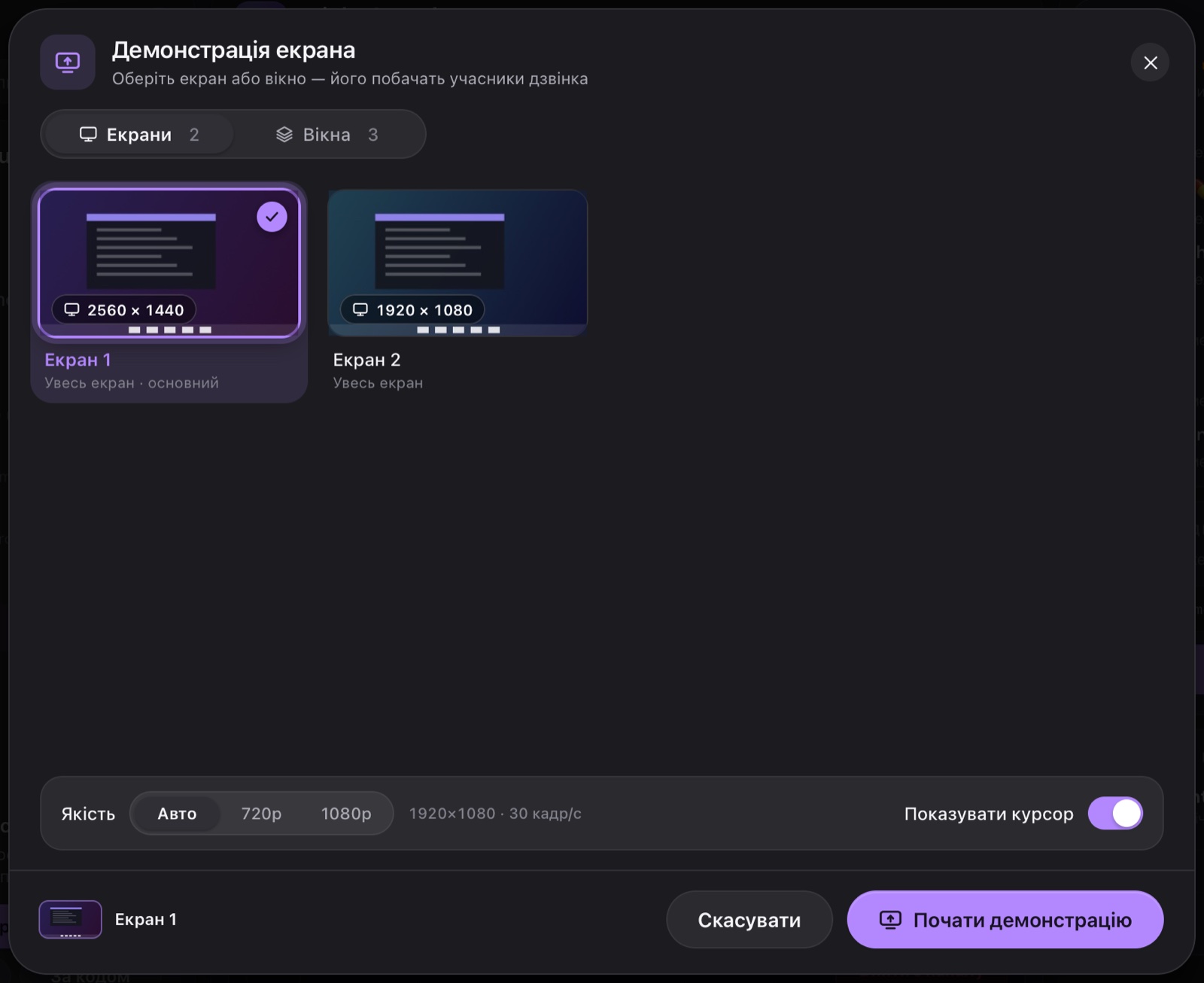 Вікно «Демонстрація екрана» в застосунку для Windows
- Обери вкладку: Екрани — показати весь монітор, Вікна — лише одну програму. Число поруч — скільки їх знайдено.
- Клацни картку. Обрана картка — з кольоровою рамкою й галочкою. Основний монітор обрано одразу.
- За потреби зміни Якість і Показувати курсор (див. таблицю нижче).
- Натисни Почати демонстрацію. Або просто двічі клацни картку.
| Що у вікні | Що це |
|---|---|
| Вкладка Екрани | Монітори. На картці — розмір екрана й підпис «Увесь екран», у головного монітора ще «· основний» |
| Вкладка Вікна | Відкриті програми. Під назвою вікна — назва програми |
| «Без прев'ю» | Мініатюру цього вікна не вдалося показати. Обрати його все одно можна |
| Якість: Авто, 720p, 1080p | Межа якості показу. Авто — найкраща якість, яку дозволяє дзвінок. Поруч видно розмір картинки, яку ти передаватимеш, і частоту кадрів. Показано лише ті варіанти, які дозволяє дзвінок |
| Показувати курсор | Чи бачать глядачі вказівник миші. Увімкнено одразу |
 |
Закрити вікно без показу (Esc) |
| Скасувати | Те саме — закрити без показу. Так само спрацює клік поза вікном |
| Почати демонстрацію | Почати показ обраного монітора чи вікна |
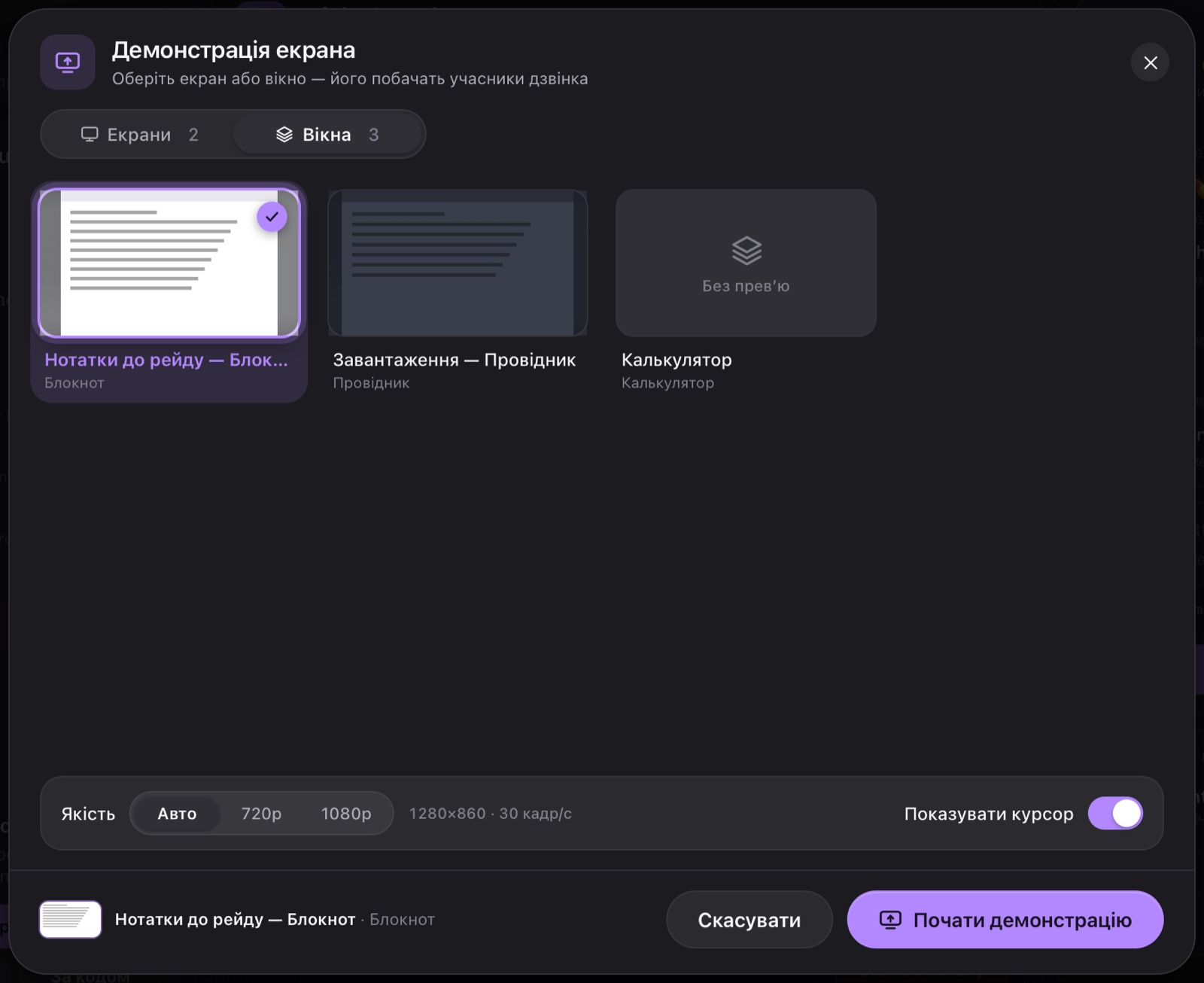 Вкладка «Вікна»: покажи лише одну програму — глядачі побачать тільки її
Окремої кнопки «2K» у цьому вікні немає. Показувати в 2K можна тільки з Авто: варіанти 1080p і 720p обмежують якість, навіть коли в каналі доступне 2K. Застосунок запам'ятовує вибір якості й курсора на цьому комп'ютері, тож якщо колись обрав 1080p, перемкни назад на Авто.
Коли показуєш через вікно Демонстрація екрана, глядачі бачать лише картинку — звук гри чи системи не передається. Тебе самого чути як завжди, через мікрофон.
Вікно закривається саме, якщо дзвінок завершився, поки ти обирав.
Що робити, якщо вікно показує помилку
- Не вдалося отримати список — натисни Спробувати ще. Не допомогло — натисни Системний вибір: відкриється системне вікно вибору екрана замість вікна PLUX.
- Вбудований вибір недоступний — ця версія застосунку або Windows не може показати список. Натисни Системний вибір. До перезапуску застосунку PLUX одразу відкриватиме системне вікно вибору.
- Екрани не знайдено — перевір, чи підключено монітор. Список оновиться сам.
- Немає відкритих вікон — відкрий програму, яку хочеш показати: за кілька секунд вона з'явиться у вкладці Вікна.
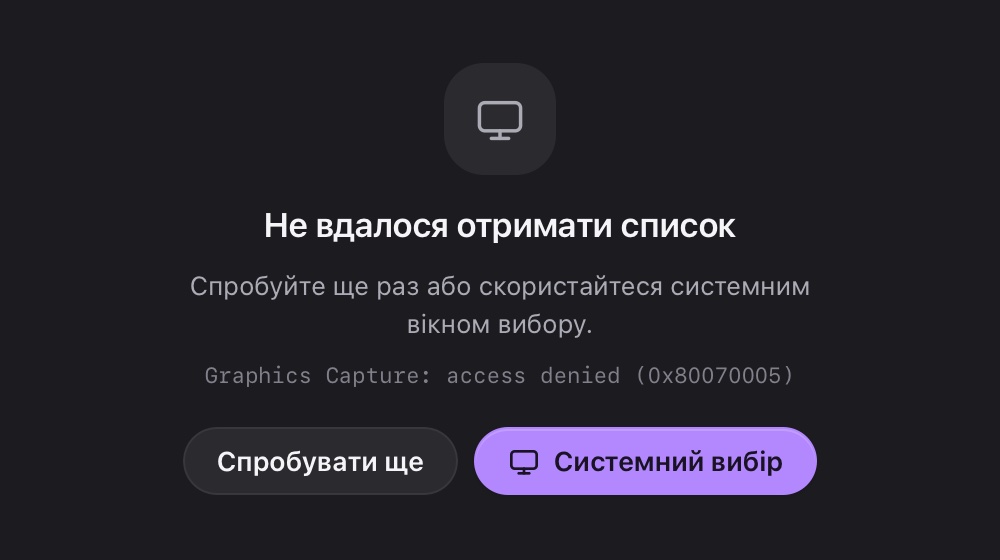 Список не завантажився: спробуй ще раз або обери «Системний вибір»
Сірий рядок під поясненням — технічна причина помилки. Якщо помилка повторюється, перепиши його й надішли в підтримку — див. Мова, підтримка і версія. У системному вікні вибору може бути й перемикач звуку.
Поки ти показуєш екран
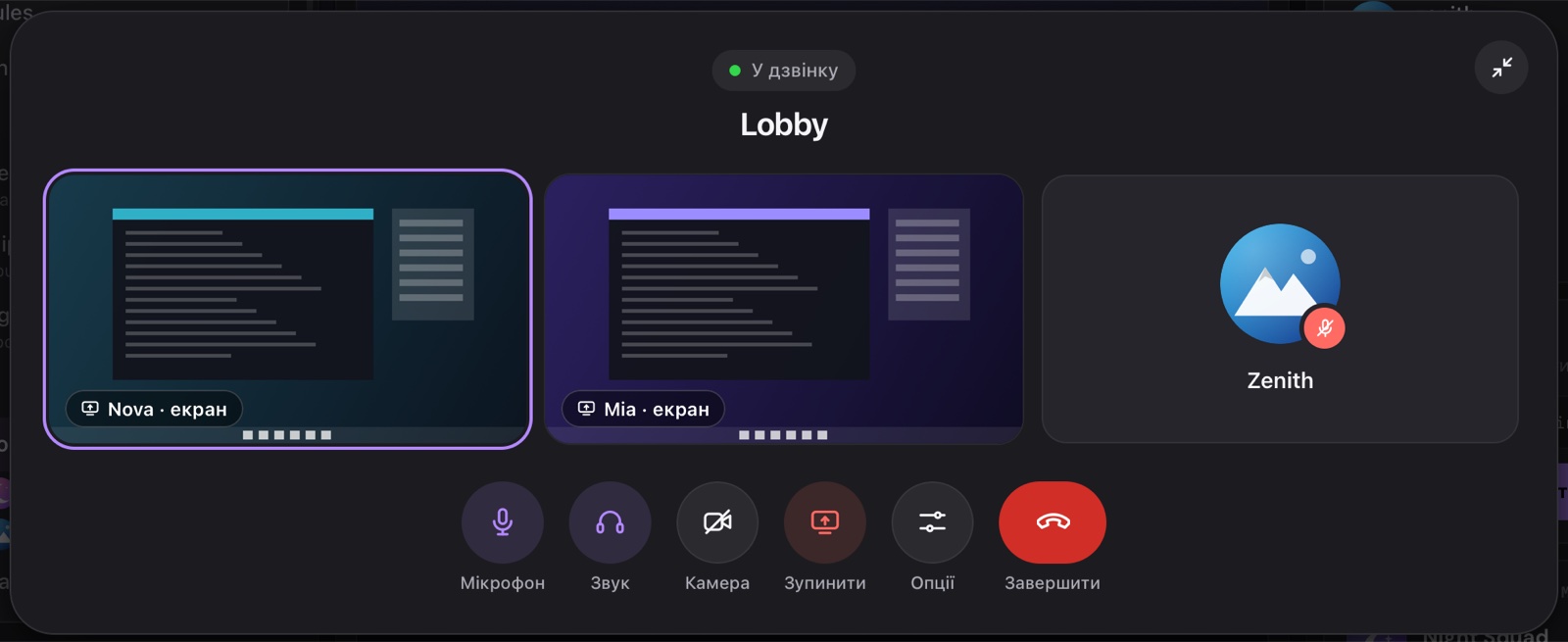 Ти показуєш екран: твоя плитка — перша, з підписом «· екран», а замість «Екран» — червона кнопка «Зупинити»
- Твоя плитка в повній панелі завжди перша. Вона показує те, що бачать інші, з підписом «твоє ім'я · екран». Клацни її, щоб розгорнути на все вікно.
- Кнопка Екран стала червоною: тепер це
 Зупинити.
 - У плаваючій панелі з'являється зелений значок
 «Ви демонструєте екран». Клацни його — відкриється повна панель.
 - Повну панель можна згорнути (Esc) і ходити по PLUX — показ триває.
- Можна одночасно показувати екран і вмикати камеру, якщо не заважає ліміт трансляцій (див. Якщо щось не працює). Твоя плитка тоді показує лише екран, а інші бачать дві окремі трансляції.
Що бачать і чують інші:
- У реалмі — червоний значок
 біля твого імені у списку каналів (його бачать навіть ті, хто не в дзвінку) і позначку
  під твоїм аватаром на сцені голосового каналу.
 - У дзвінку з чату сцени немає. Там про показ підкаже зелений значок у плаваючій панелі.
- У повній панелі — твою плитку з кнопкою Дивитись. Саму картинку людина отримує лише після натискання.
- Звук «Почалась демонстрація» — його чуєш і ти. Вимкнути його можна в Налаштування → Сповіщення → Звуки, група «Голос» (див. Сповіщення і звуки).
Якщо ти передаєш звук, він лунає в усіх у дзвінку разом із голосами. Окремої гучності для нього немає.
Як зупинити
- Натисни Зупинити в повній панелі. У плаваючій панелі такої кнопки немає — спершу розгорни її або клацни зелений значок показу.
- Якщо браузер під час показу виводить власну кнопку зупинки, вона теж працює.
- Показ закінчиться сам, якщо закрити вікно, яке ти показуєш, або від'єднати монітор.
- Вихід із дзвінка теж зупиняє показ.
Якщо під час показу клацнути інший голосовий канал, поточний дзвінок завершиться одразу й без питань — разом із демонстрацією.
Як дивитися чужий екран
Коли хтось показує екран:
- у реалмі під його аватаром на сцені з'являється — клацни, щоб відкрити повну панель;
- у плаваючій панелі з'являється зелений значок «Хтось демонструє екран» — він теж відкриває повну панель.
- У повній панелі знайди плитку з підписом «ім'я · екран» і натисни Дивитись.
- Поки картинка вантажиться, на плитці написано «Завантаження…». Потім з'явиться трансляція.
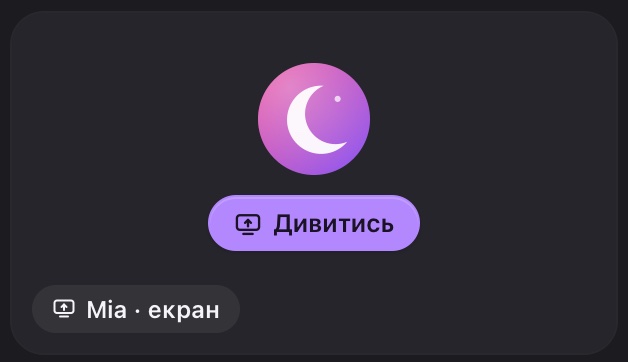 Чужий екран: натисни «Дивитись»
Поки ти не натиснув Дивитись, відео не завантажується — так PLUX береже твій інтернет. Кнопка стосується тільки картинки: звук трансляції, якщо його передають, чути одразу, разом із голосами.
Кнопки над трансляцією
Наведи курсор на трансляцію — угорі з'являться кнопки.
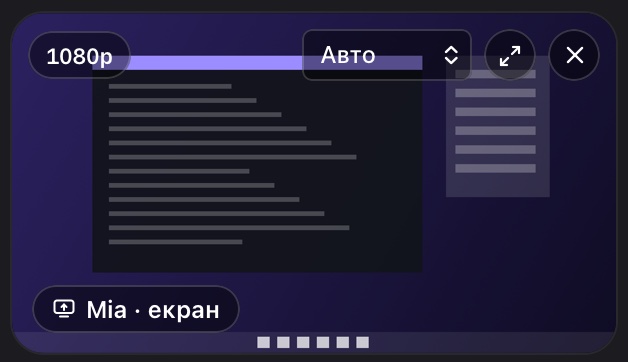 Над трансляцією: якість зараз, вибір якості, на весь екран, не дивитись
| Кнопка | Що робить |
|---|---|
| Значок, наприклад «1080p» | Показує, у якій якості картинка приходить тобі просто зараз |
| Якість: Авто, Висока, Середня, Низька | Авто стоїть одразу й підбирає якість під розмір плитки. Інші варіанти обирай вручну — наприклад, Низька, якщо інтернет слабкий |
 |
На весь екран |
 |
Не дивитись — перестати отримувати відео. На плитці знову з'явиться кнопка Дивитись |
У маленькій плитці Авто бере меншу якість, бо більша там не потрібна. Розгорни трансляцію на весь екран — PLUX сам попросить чіткішу картинку, а коли повернешся до плитки, знову перейде на меншу.
Окремої гучності для звуку трансляції немає. Загальну гучність усіх у дзвінку змінює Гучність виводу — див. Налаштування голосу.
На весь екран
Натисни На весь екран. Трансляція займе все вікно PLUX на темному тлі, а ліворуч угорі буде ім'я того, хто показує.
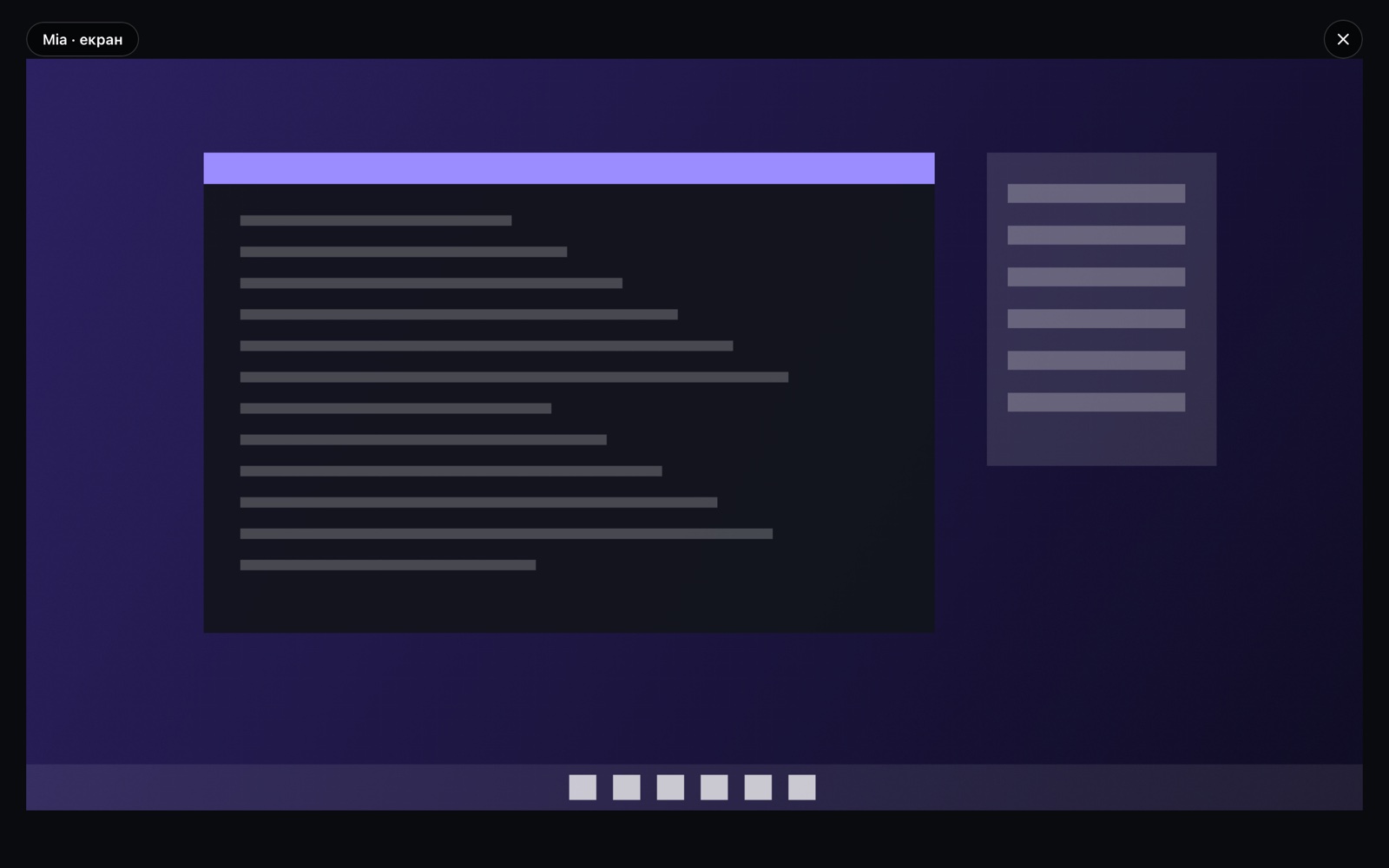 Трансляція на весь екран
Щоб повернутися, натисни  Згорнути праворуч угорі, клавішу Esc або клацни по темному полю навколо картинки.
«На весь екран» розгортає трансляцію на все вікно PLUX. Щоб вона зайняла весь монітор, розгорни на весь монітор саме вікно застосунку чи браузера.
Ліміт глядачів
Якщо на плитці написано «Досягнуто ліміт глядачів», цю трансляцію вже дивиться максимум людей. Спробуй натиснути Дивитись трохи пізніше.
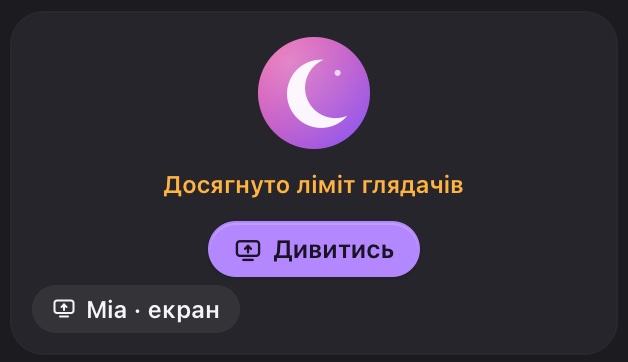 Трансляцію вже дивиться максимум людей
Якщо щось не працює
Коли показ не вдався, над кнопками панелі з'являється червоний рядок, що починається з «Екран:». Підказки про ліміти з'являються там само жовтим рядком на кілька секунд.
 Червоний рядок пояснює, чому показ не вдався
| Що бачиш | Що робити |
|---|---|
| Кнопка Екран бліда й не натискається | Дочекайся, поки дзвінок підключиться. Якщо вона так і лишається блідою, відео в цьому дзвінку вимкнене |
| Після вибору нічого не сталося | Найчастіше це означає, що вікно вибору закрили або скасували, — це не помилка. Натисни Екран ще раз. На Mac перевір, чи дозволено браузеру записувати екран |
| «Екран: не підтримується на цьому пристрої» | Цей браузер не вміє показувати екран — так буває на телефонах і планшетах. Показуй з комп'ютера. У застосунку для Windows просто натисни Екран ще раз: відкриється системне вікно вибору |
| «Екран: дочекайтеся підключення» | Дзвінок ще підключається. Зачекай і натисни Екран знову |
| Інший текст після «Екран:» | Спробуй ще раз. Якщо повторюється — закрий програми, які записують або стрімлять екран, і перезапусти браузер чи застосунок |
| «Досягнуто ліміт трансляцій» | Ти вже передаєш максимум трансляцій. Вимкни камеру й спробуй ще раз. Буває й так, що картинку показано, а звук — ні, через той самий ліміт |
| «Досягнуто ліміт глядачів» | Чужу трансляцію вже дивиться максимум людей. Спробуй пізніше |
Більше порад — у статті Проблеми зі звуком і зв'язком › Демонстрація екрана. Там же — що робити, якщо дзвінок обривається чи погано чути.
Гарячі клавіші
| Клавіші | Де | Що робить |
|---|---|---|
| Esc | Трансляція на весь екран | Повернутися до плитки |
| Esc | Повна панель дзвінка | Згорнути в плаваючу панель — дзвінок і показ тривають |
| Esc | Вікно «Демонстрація екрана» (Windows) | Закрити без показу |
| ← → ↑ ↓, Home, End | Вікно «Демонстрація екрана» | Перейти між картками |
| Space | Вікно «Демонстрація екрана» | Обрати картку |
| Enter | Вікно «Демонстрація екрана» | Почати показ обраного |
| Tab / Shift+Tab | Вікно «Демонстрація екрана» | Перейти між кнопками вікна |
| Подвійний клік по картці | Вікно «Демонстрація екрана» | Почати показ одразу |
Окремої клавіші, щоб почати чи зупинити показ, немає. Усі клавіші PLUX — у статті Гарячі клавіші.
Питання
Хто бачить мій екран?
Лише люди в тому самому дзвінку, які натиснули Дивитись. Учасники реалму поза дзвінком бачать тільки значок, що ти показуєш екран, — без картинки. А от звук показу, якщо ти його передаєш, чують усі в дзвінку. Більше — у статті Приватність: хто що бачить.
Чи чують інші звук моєї гри?
Залежить від того, звідки показуєш. У Chrome, Edge та інших браузерах на основі Chrome — так, якщо у вікні вибору браузера був перемикач звуку і ти його увімкнув. Найчастіше він є для вкладки або всього екрана, а для окремого вікна програми його може не бути. У Firefox, Safari і у вікні Демонстрація екрана застосунку для Windows звук не передається, лише картинка. Твій голос із мікрофона чути як завжди.
Чи можна показувати екран у дзвінку з чату?
Так, так само: розгорни панель дзвінка й натисни Екран. Різниця лише в тому, що в дзвінку з чату немає сцени й позначки LIVE.
Чи можна показувати екран з телефона?
Ні, браузери на телефонах цього не вміють. Зайди в той самий дзвінок з комп'ютера — див. PLUX на телефоні.
Що буде, якщо я згорну панель або перейду в інший розділ PLUX?
Показ триває. Він зупиниться, коли ти натиснеш Зупинити (або кнопку зупинки браузера), вийдеш із дзвінка чи закриєш те, що показуєш.
Дивись також: Кнопки дзвінка, Голосові канали, Дзвінки в чатах, Налаштування голосу, Проблеми зі звуком і зв'язком, Приватність: хто що бачить.
Mentioned in
- Небезпечні дії
- Приватність: хто що бачить
- Як захистити акаунт
- Гарячі клавіші
- Голос і демонстрація
- Голосові канали
- Дзвінки в чатах
- Кнопки дзвінка
- Налаштування голосу
- Проблеми зі звуком і зв'язком
- Дані на комп'ютері
- Акаунт
- Сповіщення і звуки
- Питання й відповіді
- PLUX на телефоні
- Вебверсія і застосунок для комп'ютера
- Огляд інтерфейсу
- Сайт pluxgames.com
- Що таке PLUX
- Словник
- Як працюють хайлайти
- Особисті й групові чати
Didn’t find an answer? Contact support