
Коментарі
Як відкрити коментарі до поста, написати коментар, відповісти комусь у гілці — і чого потім уже не змінити.
This page isn’t translated yet, so it’s shown in Ukrainian.
On this page
- Як відкрити коментарі
- Що є у вікні коментарів
- Кнопки під коментарем
- Що означає час біля ніку
- Як написати коментар
- Що можна написати
- Як відповісти на коментар
- Відповідь на відповідь
- Як скасувати відповідь
- Як закрити вікно коментарів
- Коментарі в перегляді фото
- Клавіші
- Хто бачить твої коментарі
- Якщо коментар порушує правила
- Питання й відповіді
Коментарі — це розмова під постом. Можна сказати авторові, що думаєш про пост, або відповісти іншим гравцям прямо в гілці. У браузері й у застосунку для комп'ютера коментарі працюють однаково.
Як відкрити коментарі
Під кожним постом у Стрічці є кнопка-хмаринка  . Число поруч показує, скільки вже є коментарів. Якщо їх немає, числа теж немає.
- Знайди пост у Стрічці.
- Натисни хмаринку під ним.
- Посередині екрана відкриється вікно Коментарі.
Коментарі видно й тоді, коли ти відкриваєш фото з поста на весь екран: вони праворуч від фото. Див. Коментарі в перегляді фото.
Що є у вікні коментарів
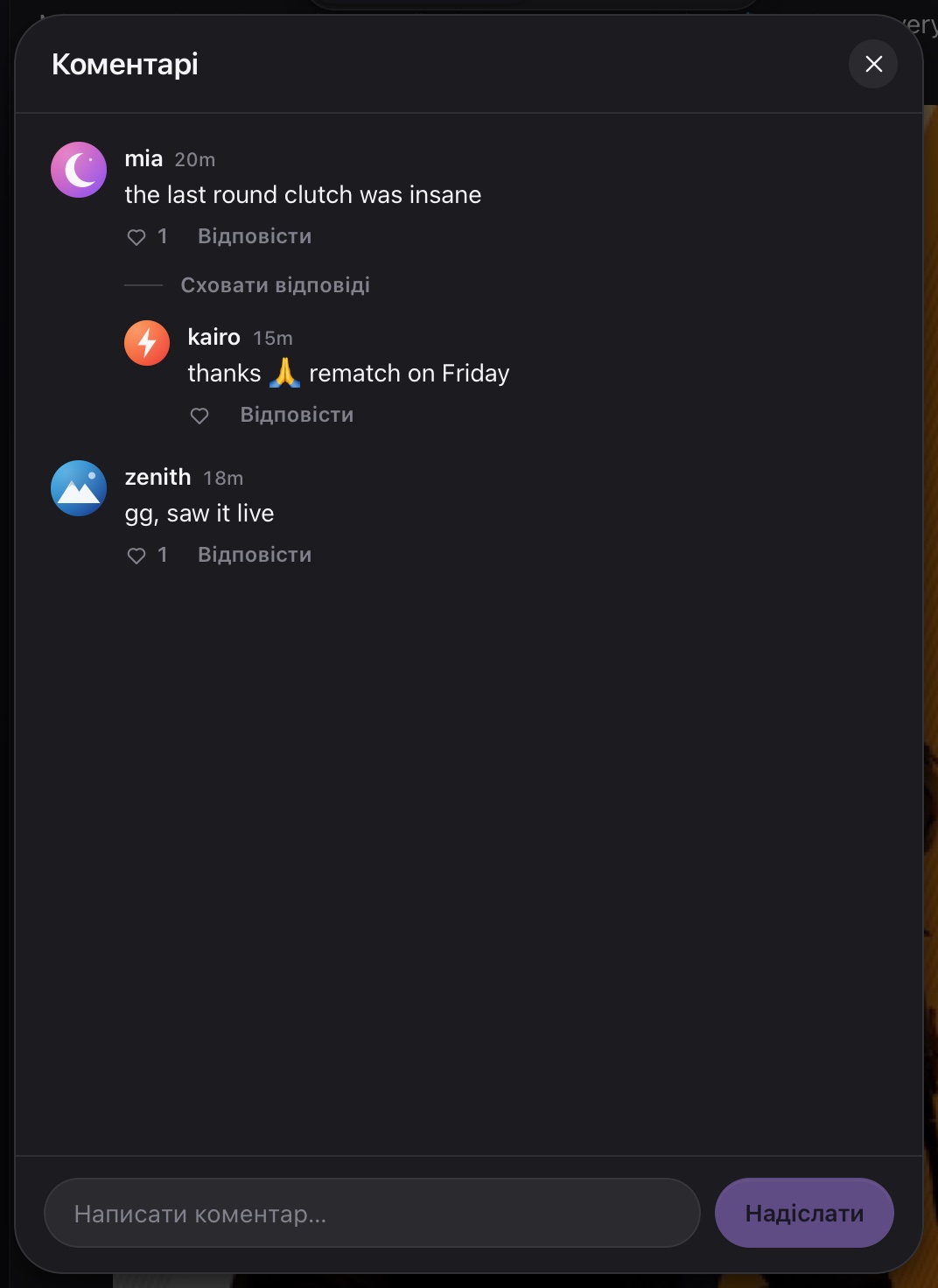 Вікно «Коментарі»: список, розгорнута гілка й поле для тексту внизу
- Угорі — назва Коментарі і кнопка
 Закрити.
 - Посередині — список коментарів. Найстаріші вгорі, найновіші внизу. Поки список завантажується, крутиться значок. Якщо коментарів ще немає, побачиш напис «Коментарів ще немає. Будь першим!».
- У кожному коментарі — аватар, нік автора, час і текст, а під ними кнопки.
- Унизу — поле Написати коментар… і кнопка Надіслати.
Найімовірніше, список просто не завантажився, наприклад через інтернет. Закрий вікно й відкрий його ще раз.
Кнопки під коментарем
| Кнопка | Що робить |
|---|---|
 |
Вподобати коментар. Число — скільки в нього вподобань (якщо жодного, числа немає). Червоне сердечко означає, що ти вподобав коментар. Ще один клік знімає вподобання |
| Відповісти | Відповісти авторові цього коментаря. Див. Як відповісти на коментар |
| Показати відповіді (3) | Розгорнути гілку. Число в дужках — скільки в ній відповідей |
| Сховати відповіді | Згорнути гілку назад |
Що означає час біля ніку
Біля ніку видно, скільки часу минуло від коментаря. Його показано коротко, латинськими літерами:
| Напис | Що означає |
|---|---|
| now | щойно, менше хвилини тому |
| 20m | 20 хвилин тому |
| 3h | 3 години тому |
| 2d | 2 дні тому |
Як написати коментар
- Відкрий коментарі до поста. Курсор уже стоїть у полі Написати коментар… — можна одразу друкувати.
- Напиши текст.
- Натисни Enter або кнопку Надіслати.
Коментар з'явиться внизу списку під твоїм ніком, а число біля хмаринки під постом зросте на один.
Поки коментар надсилається, на кнопці замість Надіслати видно «…». Коли поле порожнє або в ньому лише пробіли, кнопка бліда і не натискається.
Що можна написати
- Коментар — це один рядок звичайного тексту. Shift+Enter новий рядок не робить.
- Не більше 2000 символів. Лічильника немає: коли ліміт вичерпано, поле просто перестає приймати нові літери.
- Лише текст. Фото чи відео до коментаря не прикріпиш.
- Без форматування. Жирного шрифту, списків і окремої кнопки зі смайликами тут немає. Посилання в коментарі не стають клікабельними — текст показується так, як ти його набрав. Форматування є в чатах: див. Форматування тексту.
Щойно ти натиснув Enter або Надіслати, коментар публікується під твоїм ніком і з твоїм аватаром. Його бачить кожен, хто може відкрити цей пост. Змінити чи видалити коментар у PLUX не можна — ні в браузері, ні в застосунку для комп'ютера. Перед надсиланням перечитай текст. Не пиши в коментарях особистого: номер телефону, адресу, паролі.
Якщо в коментар випадково потрапило щось особисте, напиши в підтримку на support@pluxgames.com: під яким постом коментар і що з ним не так.
Коли коментар не вдалося надіслати (наприклад, зник інтернет), PLUX не показує помилки. Ознака одна: текст лишився в полі, а в списку коментаря немає. Перевір з'єднання і натисни Надіслати ще раз.
Як відповісти на коментар
Відповідь стає в гілку під коментарем, тож розмову легко читати.
- Під коментарем натисни Відповісти.
- Над полем з'явиться смужка Відповідь для @нік. У полі вже буде написано «@нік » — так усі бачать, кому ти відповідаєш.
- Допиши свій текст після ніку.
- Натисни Enter або Надіслати.
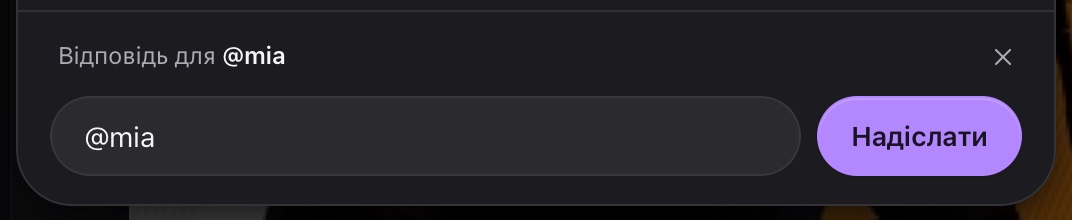 Режим відповіді: смужка «Відповідь для @…» з хрестиком, нік уже в полі
Відповідь з'явиться в гілці під тим коментарем, на який ти відповідав, і гілка сама розгорнеться.
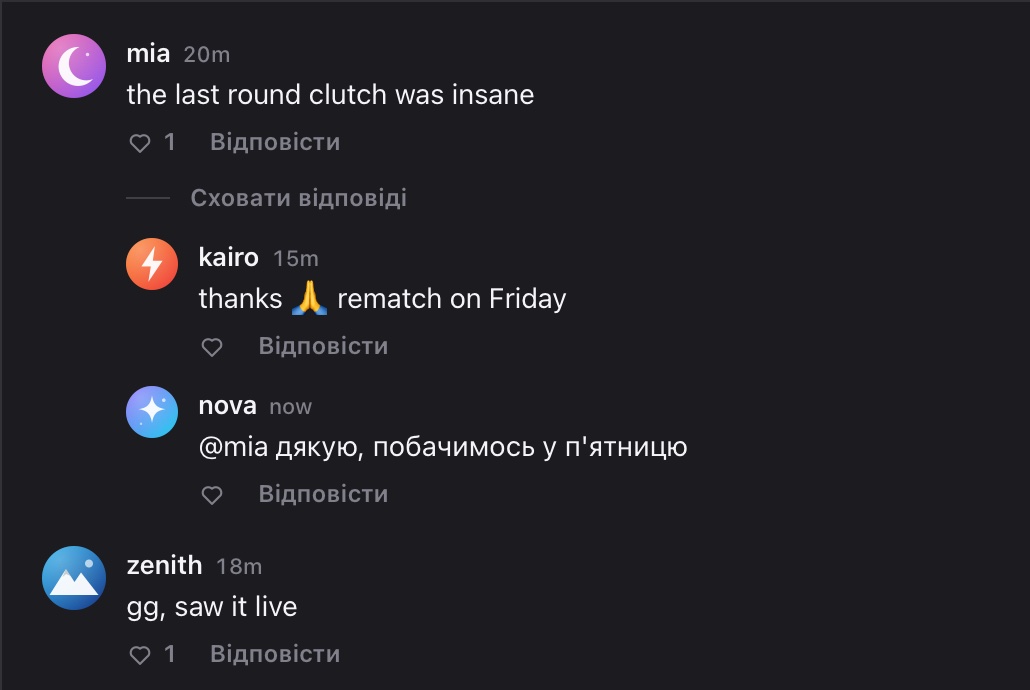 Надіслана відповідь — у гілці під коментарем, з ніком на початку
Після надсилання список прокручується в самий низ. Якщо гілка, у якій ти відповідав, вище — прокрути вгору, щоб побачити свою відповідь.
Нік на початку — звичайний текст, його можна стерти. Поки над полем видно смужку Відповідь для @нік, відповідь однаково потрапить у ту гілку, де ти натиснув Відповісти.
Відповідь на відповідь
Гілки не вкладаються одна в одну. Якщо натиснути Відповісти під чиєюсь відповіддю, твоє повідомлення стане в ту саму гілку — під коментарем, з якого вона почалася, — просто з ніком того, кому ти відповів. Усередині гілки відповіді йдуть від старіших до новіших.
Гілки спочатку згорнуті. Щоб прочитати відповіді, натисни Показати відповіді під коментарем.
Як скасувати відповідь
Натисни  (Скасувати) праворуч на смужці Відповідь для @нік. Поле знову стане звичайним полем для коментаря.
✕ на смужці відповіді не лише скасовує відповідь, а й очищає поле. Усе, що ти встиг написати, пропаде. Хочеш зберегти текст — спершу виділи його в полі (Ctrl+A) і скопіюй (Ctrl+C), а після скасування встав назад (Ctrl+V). На Mac — ⌘+A, ⌘+C і ⌘+V.
Якщо ти почав писати коментар, а потім натиснув Відповісти, у полі залишиться тільки «@нік » — написане зникне. Те саме буде, якщо під час відповіді натиснути Відповісти під коментарем іншої людини. Тому спершу обери, кому відповідаєш, а потім пиши.
Як закрити вікно коментарів
- Натисни Закрити вгорі праворуч.
- Або клікни поза вікном, по затемненому фону.
Клавіша Esc це вікно не закриває.
Коли вікно закривається, усе, що ти набрав і не надіслав, зникає без попередження. Чернеток у коментарях немає. Обережно з кліком повз вікно: він теж його закриває.
Коментарі в перегляді фото
Клікни фото в пості — воно відкриється на весь екран. Праворуч від фото — ті самі коментарі до цього поста. Їх можна читати, писати, відповідати й вподобувати так само, як у звичайному вікні. Сам перегляд фото описано в статті Стрічка › Перегляд фото.
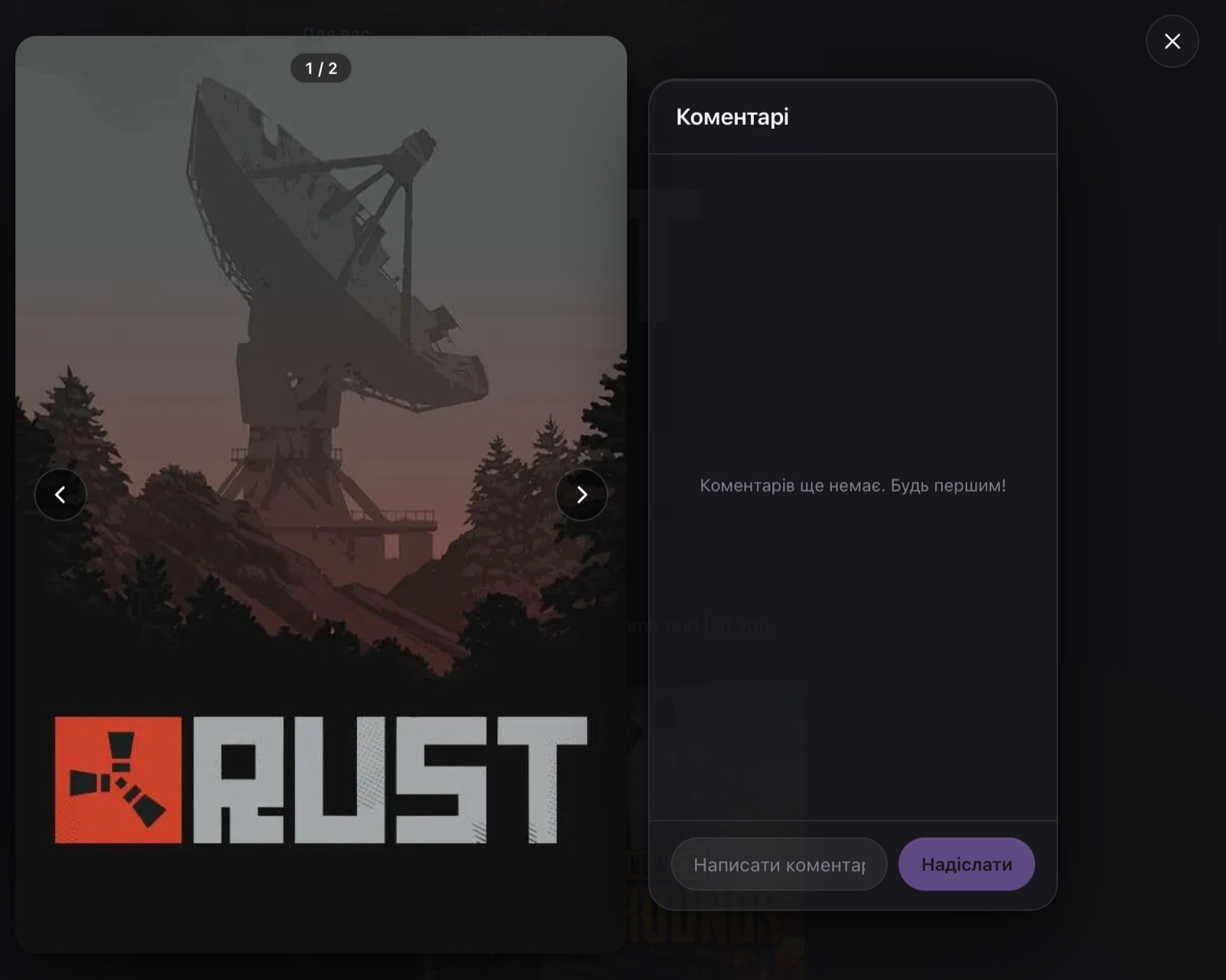 Перегляд фото: праворуч — коментарі до поста, угорі праворуч — кнопка закриття
Чим ця панель відрізняється від вікна Коментарі:
- Своєї кнопки ✕ у панелі немає. Закривається весь перегляд: кнопкою
 Закрити (Esc) угорі праворуч, клавішею Esc або кліком по темному фону.
 - Курсор одразу в полі коментаря, щойно відкриється перегляд.
- Стрілки перемикають фото. Якщо в пості кілька фото, ← і → гортають їх навіть тоді, коли ти друкуєш коментар. Щоб пересунути курсор у тексті, клацни мишею в потрібне місце.
Тут Esc закриває весь перегляд — навіть коли курсор стоїть у полі коментаря. Набраний, але не надісланий текст пропаде. Так само він зникне, якщо закрити перегляд хрестиком чи кліком по темному фону. Спершу надішли коментар, потім закривай.
Клавіші
| Клавіша | Де | Що робить |
|---|---|---|
| Enter | Поле коментаря | Надіслати коментар або відповідь |
| Shift+Enter | Поле коментаря | Нічого: коментар — один рядок |
| Esc | Вікно Коментарі | Нічого. Закривай ✕ або кліком поза вікном |
| Esc | Перегляд фото | Закрити весь перегляд — ненадісланий коментар пропаде |
| ← / → | Перегляд фото з кількома фото | Попереднє / наступне фото, навіть під час набору коментаря |
Усі клавіші PLUX зібрано в статті Гарячі клавіші.
Хто бачить твої коментарі
Коментар бачить кожен, хто може відкрити пост. Разом із текстом видно твій нік і аватар. Хто бачить сам пост, залежить від його видимості — про це в статтях Як створити пост і Приватність: хто що бачить.
Якщо коментар порушує правила
Кнопки «Поскаржитися» в коментарях немає. Якщо чийсь коментар ображає, погрожує чи інакше порушує Правила спільноти, напиши в підтримку на support@pluxgames.com. Адресу також знайдеш у застосунку: Налаштування → Підтримка, розділ Контакти (детальніше — Мова, підтримка і версія). У листі вкажи нік автора, під яким постом коментар і що сталося.
Питання й відповіді
Можна виправити помилку в коментарі, який я вже надіслав?
Ні. Коментар не можна ні змінити, ні видалити. Якщо помилка важлива, напиши ще один коментар з уточненням.
Чому я не можу виділити й скопіювати текст коментаря?
Текст коментарів у PLUX мишею не виділяється. Текст самого поста виділити й скопіювати можна.
Можна додати до коментаря картинку?
Ні, коментарі — лише текст. Фото й відео можна додати до власного поста: див. Як створити пост.
Я натиснув «Надіслати», а коментаря немає. Що робити?
Подивись у поле: якщо текст на місці, коментар не надіслався. Перевір інтернет і натисни Надіслати ще раз.
Дивись також: Стрічка, Як створити пост, Історії, Правила спільноти.
Mentioned in
Didn’t find an answer? Contact support