
Як влаштований реалм
Екскурсія сторінкою реалму — список реалмів і пошук, канали й категорії, значки каналів, хто сидить у голосі, кнопки шапки, учасники й інформація про реалм.
This page isn’t translated yet, so it’s shown in Ukrainian.
On this page
- Три колонки
- Ліва колонка: реалми й канали
- Заголовок і пошук
- Відкритий реалм і його канали
- Що означають значки каналів
- Канали, де не можна писати
- Хто в голосовому каналі
- Інші реалми
- Картка «Створи свій рейлм»
- Посередині: шапка і канал
- Права колонка
- Учасники
- Запросити друзів
- Інформація про реалм
- Покинути рейлм
- Коли тут порожньо
- Ти ще не в жодному реалмі
- У реалмі немає каналів
- Канал без повідомлень
- Питання
Реалм — це спільнота в PLUX: свої текстові й голосові канали, учасники, ролі й правила. Пройдімося сторінкою реалму: що де лежить, що означають значки і що бачать інші.
Щоб відкрити реалми, натисни значок  у лівій панелі PLUX (якщо навести на нього мишу, з'явиться підказка Realms).
У самому застосунку назва пишеться по-різному: кнопка в лівій панелі — Realms, заголовок сторінки — Рейлми, а у вікнах — «realm». У цій вікі ми пишемо «реалм». Це одне й те саме.
Три колонки
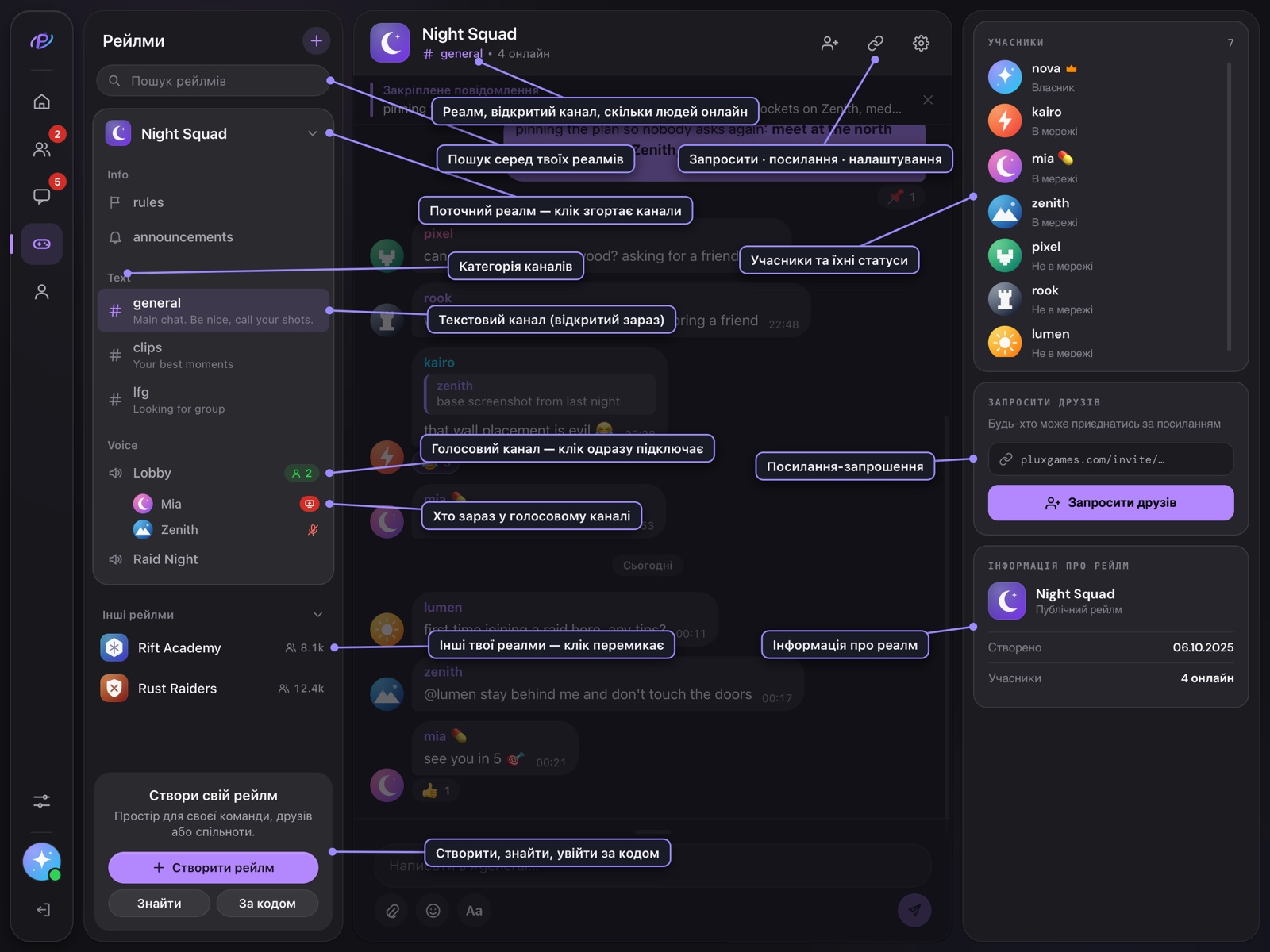 Сторінка реалму: ліворуч реалми й канали, посередині відкритий канал, праворуч учасники, запрошення й інформація
- Ліворуч — твої реалми, канали відкритого реалму і хто сидить у голосових каналах.
- Посередині — шапка реалму і канал, який ти вибрав: чат, правила або голосова розмова.
- Праворуч — учасники, запрошення друзів та інформація про реалм.
Щоразу, коли відкриваєш розділ, PLUX показує перший реалм зі списку (навіть якщо минулого разу ти був в іншому) і перший текстовий канал у ньому.
Наведи мишу на проміжок між колонками — з'явиться маленька ручка. Потягни її вбік, щоб зробити колонку ширшою або вужчою. Коли підеш зі сторінки, ширина повернеться до звичайної.
Три колонки займають багато місця. У вузькому вікні чат посередині стає дуже тісним, а на телефоні, що стоїть вертикально, видно лише ліву колонку. Розгорни вікно ширше, перетягни межі колонок або зменш масштаб. Про телефон — у статті PLUX на телефоні.
Ліва колонка: реалми й канали
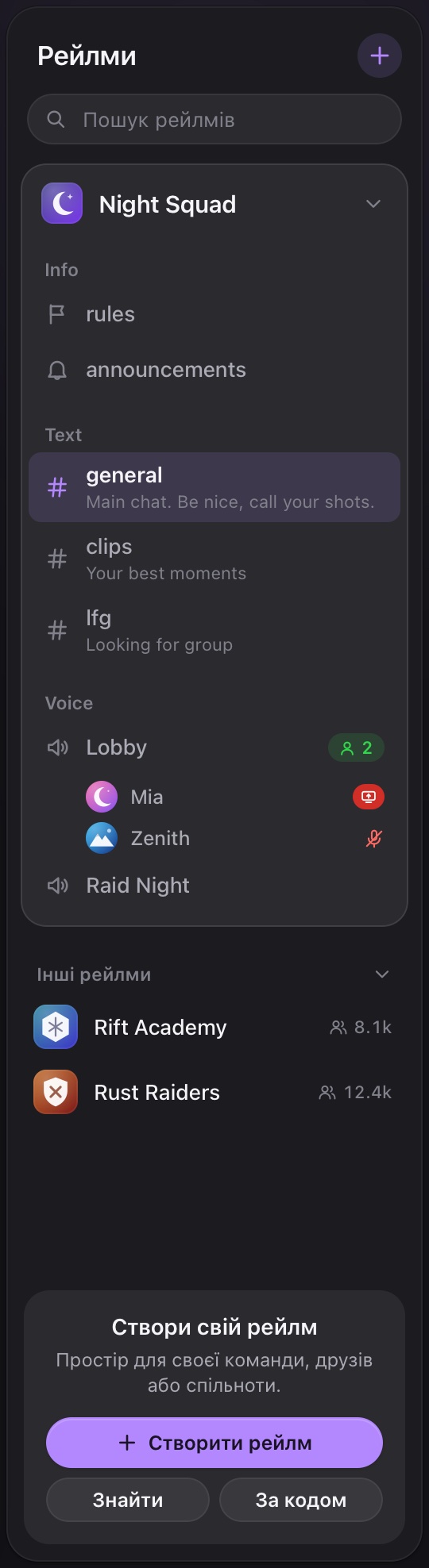 Ліва колонка: пошук, канали відкритого реалму, інші реалми й картка «Створи свій рейлм»
Заголовок і пошук
 Кнопка поруч із заголовком Рейлми (підказка «Створити realm») — створити новий реалм. Як це зробити — у статті Створити реалм або приєднатися.
- Пошук рейлмів — шукає за назвою серед твоїх реалмів у списку Інші рейлми. Канали й повідомлення він не шукає, а реалм, відкритий зараз, завжди лишається на місці.
Відкритий реалм і його канали
Під пошуком — блок реалму, який відкритий зараз: значок, назва, а нижче — канали.
- Клікни рядок із назвою реалму (там є стрілка
 ), щоб згорнути або знову розгорнути список каналів.
 - Канали згруповані в категорії — сірі підписи на кшталт «Info», «Text», «Voice». Назви категорій придумує власник реалму. Канали без категорії стоять на самому верху, без підпису. Категорію, в якій ще немає жодного каналу, у списку не видно.
- Сірий рядок під назвою каналу — це тема каналу, короткий опис від власника. Він є не в кожного каналу.
- Канал, відкритий зараз, підсвічений.
Що означають значки каналів
| Значок | Канал | Що там |
|---|---|---|
 |
Текстовий | Звичайний чат. Див. Чат реалму |
 |
Оголошення | Такий самий чат, призначений для новин реалму. Власник може дозволити писати там лише окремим ролям |
 |
Правила | Правила реалму у вигляді карток. Додавати правила можуть власник і ті, кому він це дозволив. Див. Правила реалму |
 |
Голосовий | Голосова розмова. Клік одразу підключає тебе до неї. Див. Голосові канали |
 |
Stage | Зараз працює так само, як голосовий канал |
Канали, де не можна писати
Іноді внизу каналу замість поля для повідомлення видно замочок і напис Тільки перегляд — писати тут не можна. Читати такий канал можна, а писати в ньому — лише тим, кому дозволив власник. У списку каналів такі канали нічим не позначені: це видно, тільки коли відкриєш канал.
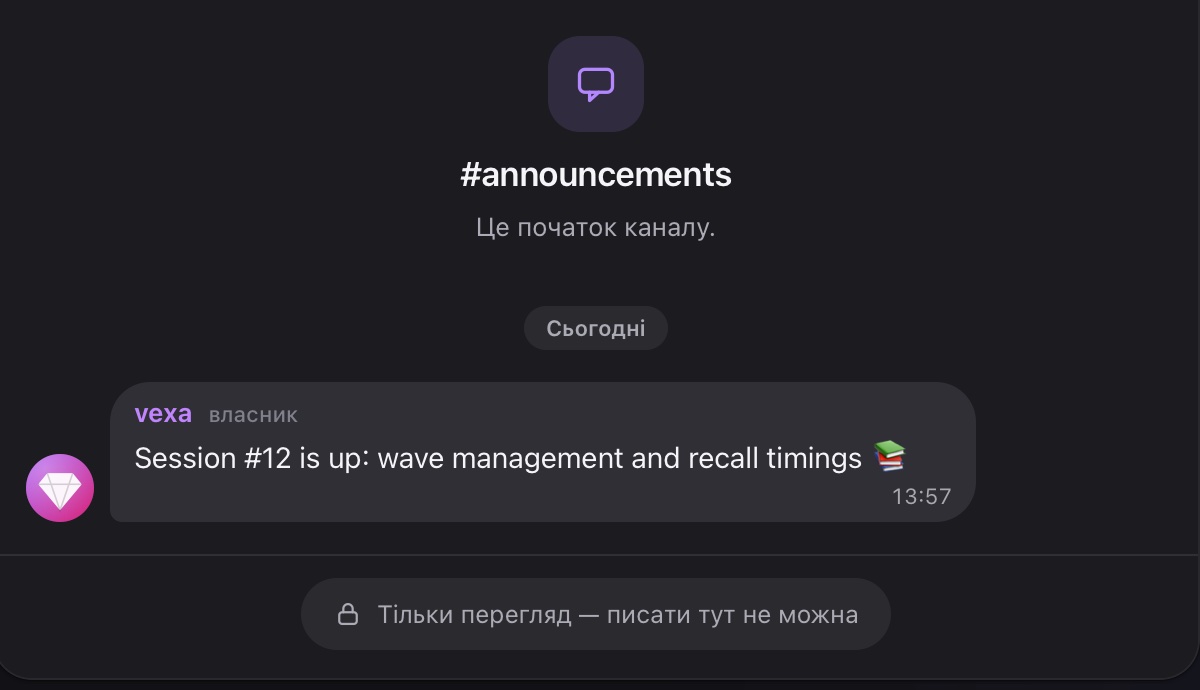 Канал лише для читання: замість поля для повідомлення — «Тільки перегляд — писати тут не можна»
Хто що може в кожному каналі, вирішують ролі — див. Ролі й права.
Біля каналів реалму немає лічильників чи позначок нових повідомлень, і сповіщень про них PLUX не надсилає. Щоб нічого не пропустити, заглядай у потрібні канали сам.
Хто в голосовому каналі
Під кожним голосовим каналом видно, хто в ньому зараз сидить, — навіть якщо ти сам не в розмові.
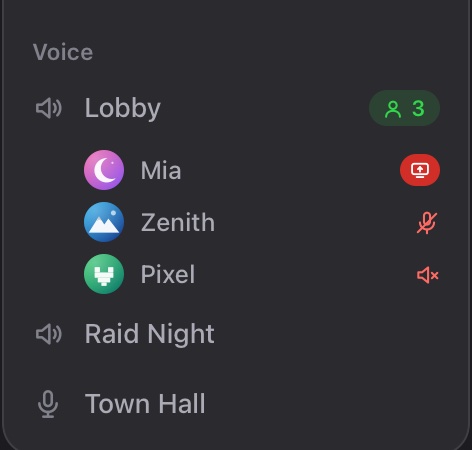 Під голосовим каналом видно, хто в ньому: хтось показує екран, у когось вимкнений мікрофон, хтось вимкнув звук
| Значок | Що означає |
|---|---|
 |
Скільки людей зараз у каналі |
 |
Людина показує свій екран |
 |
У людини вимкнений мікрофон |
 |
Людина вимкнула звук: вона нікого не чує, і мікрофон у неї теж вимкнений |
Варто натиснути на голосовий канал — і ти вже в розмові, без жодного «Ти впевнений?». Інші одразу бачать тебе під цим каналом. Якщо ти в цей момент був в іншому дзвінку (в іншому каналі чи в чаті), той дзвінок завершиться. Як вийти з розмови — у статтях Голосові канали і Кнопки дзвінка.
Усі учасники реалму бачать, у якому голосовому каналі ти сидиш, чи вимкнений у тебе мікрофон або звук і чи показуєш ти екран. Більше про це — у статті Приватність: хто що бачить.
Інші реалми
Під каналами — Інші рейлми: решта реалмів, у яких ти є. Біля кожного — кількість учасників  (8.1k означає приблизно 8 100). Клікни реалм, щоб перейти в нього. Клік по заголовку Інші рейлми згортає цей список.
Якщо ти лише в одному реалмі або Пошук рейлмів нічого не знайшов, списку Інші рейлми не видно.
Картка «Створи свій рейлм»
Унизу колонки три кнопки:
- Створити рейлм — створити новий реалм, де власником будеш ти.
- Знайти — переглянути список публічних реалмів.
- За кодом — увійти в реалм за посиланням-запрошенням або кодом.
Усе це докладно — у статті Створити реалм або приєднатися.
Посередині: шапка і канал
 Шапка реалму: назва, відкритий канал, скільки людей онлайн і три кнопки (шестерню бачить лише власник)
Ліворуч у шапці — значок і назва реалму. Під ними:
- значок і назва каналу, відкритого зараз;
- N говорять — скільки людей говорить саме зараз. З'являється, коли відкритий голосовий канал, у якому сидиш ти, і хтось говорить;
- N онлайн — скільки учасників реалму зараз у мережі.
Праворуч — кнопки:
| Кнопка | Що робить |
|---|---|
 |
Запросити друзів — створює посилання-запрошення в реалм і копіює його |
 |
Скопіювати посилання — те саме: нове посилання-запрошення одразу копіюється. Підказка на мить зміниться на «Скопійовано ✓» |
 |
Налаштування рейлму — канали, категорії, ролі, учасники, запрошення. Цю кнопку бачить лише власник реалму. Див. Налаштування реалму |
Кнопки запрошення (і в шапці, і в правій колонці) щоразу створюють нове посилання. Воно не має терміну дії й ліміту використань, і за ним може зайти будь-хто, кому воно потрапить, — навіть у приватний реалм. Ділися ним лише з тими, кого хочеш бачити в реалмі. Краще скопіюй посилання один раз і надсилай те саме всім, кого кличеш. Зайві посилання власник може видалити в налаштуваннях — див. Запрошення.
Під шапкою — сам канал. Що там буде, залежить від типу каналу:
| Відкритий канал | Що посередині |
|---|---|
| Текстовий або оголошення | Чат: повідомлення й поле для відповіді. Див. Чат реалму |
| Правила | Картки правил, а іноді кнопка Прийняти правила. Див. Правила реалму |
| Голосовий або Stage | Сцена з аватарами всіх, хто в розмові. Якщо ти вже вийшов із розмови, там буде кнопка Приєднатись. Див. Голосові канали |
Якщо ти сидиш у голосовому каналі й відкриваєш текстовий канал того самого реалму, розмова показується смугою над чатом. Її можна сховати — ти все одно лишишся в дзвінку. Детальніше — у статті Голосові канали.
Права колонка
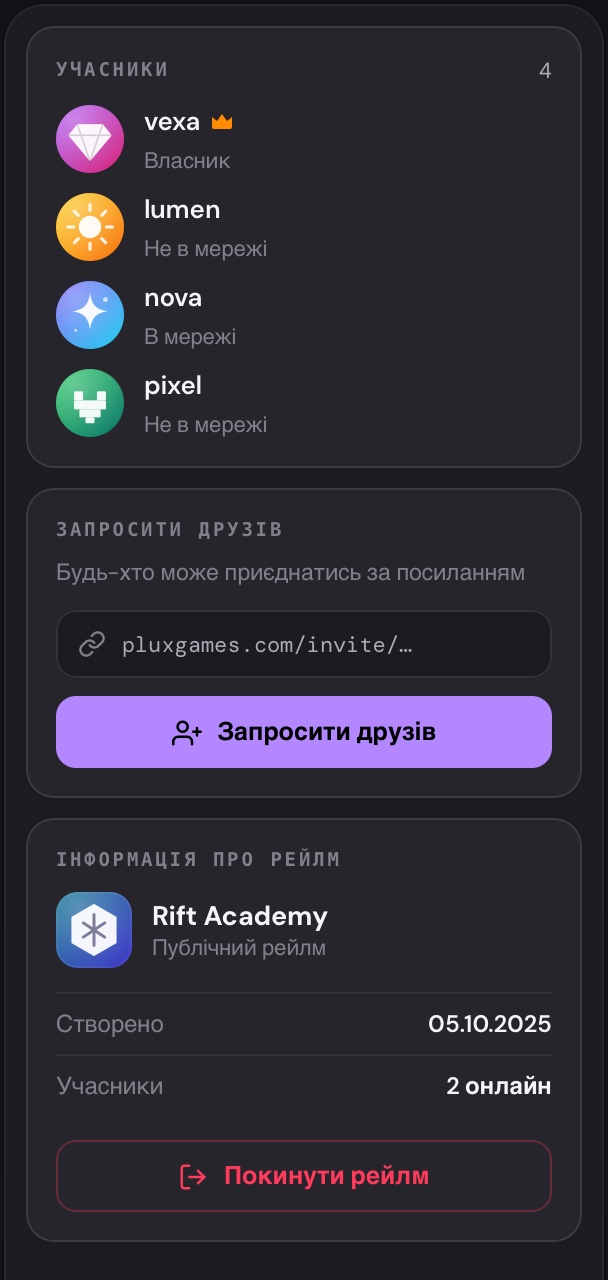 Права колонка звичайного учасника: учасники, запрошення, інформація про реалм і «Покинути рейлм»
Учасники
Угорі — УЧАСНИКИ і їхня кількість. У кожному рядку — аватар, ім'я (або нікнейм, якщо його задали в цьому реалмі) і статус під ним:
| Статус | Що означає |
|---|---|
Власник і  біля імені біля імені |
Власник реалму. У нього замість статусу завжди написано «Власник», тож чи він у мережі, тут не видно |
| Говорить (зеленим) | Людина саме говорить у голосовому каналі, де сидиш і ти |
| В мережі | Людина зараз у PLUX |
| Не в мережі | Людини зараз немає в PLUX |
Клікни людину, щоб відкрити її картку профілю.
Список не ділиться на групи «в мережі» й «не в мережі» і не показує кольорів ролей. Кольори ролей видно в чаті — на іменах авторів повідомлень. Див. Ролі й права.
Запросити друзів
Блок ЗАПРОСИТИ ДРУЗІВ — ще один спосіб покликати людей. Натисни рядок із посиланням або кнопку Запросити друзів: PLUX створить нове посилання-запрошення і скопіює його, а в рядку на мить з'явиться «Скопійовано ✓». У вебверсії після цього в рядку видно посилання, яке ти щойно скопіював. Далі встав посилання другові в чат. Усе про запрошення — у статті Запрошення.
Інформація про реалм
У блоці ІНФОРМАЦІЯ ПРО РЕЙЛМ:
- значок і назва реалму;
- Публічний рейлм — реалм видно в списку Знайти; Приватний рейлм — там його немає. Увійти і в той, і в інший можна за посиланням-запрошенням;
- Створено — дата створення реалму;
- Учасники — скільки учасників зараз онлайн (тому там написано, наприклад, «4 онлайн»).
Покинути рейлм
Унизу правої колонки — червона кнопка Покинути рейлм. Власник її не бачить: він може тільки видалити реалм.
Покинути рейлм спрацьовує одразу: жодного «Ти впевнений?». Реалм одразу зникає з твого списку, і його канали тобі більше не видно. Скасувати це не можна: повернутися вийде тільки за посиланням-запрошенням або кодом — попроси його в когось із учасників. Через Знайти назад не зайдеш. Докладніше — у статті Покинути або видалити реалм.
Коли тут порожньо
Ти ще не в жодному реалмі
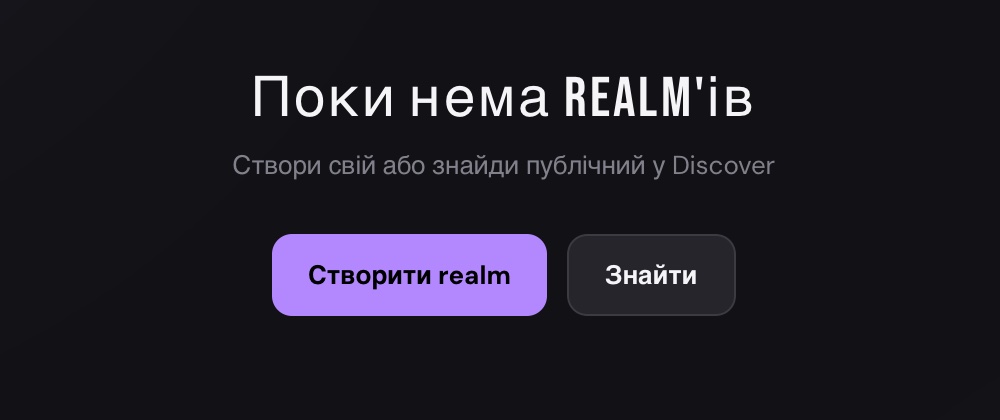 Ти ще не в жодному реалмі
Сторінка показує Поки нема realm'ів і дві кнопки: Створити realm — зробити свій реалм, Знайти — переглянути публічні. Щоб зайти в реалм друзів, попроси в них посилання-запрошення і відкрий його — PLUX покаже вікно, де можна приєднатися. Докладніше — у статті Створити реалм або приєднатися.
У реалмі немає каналів
Посередині написано Немає каналів. Власник під цим бачить «Створи перший канал у налаштуваннях» — канали створюються через шестерню у шапці (див. Налаштування реалму). Решта учасників бачить «Власник ще не створив канали».
Одразу після вступу в реалм буває, що посередині написано Немає каналів і «Власник ще не створив канали», хоча канали там є. Онови сторінку в браузері або перезапусти застосунок для комп'ютера (значок PLUX у треї → Вийти з програми, а потім відкрий PLUX знову) — і канали з'являться.
Канал без повідомлень
Якщо в каналі ще ніхто не писав, там видно Поки порожньо і пропозицію написати перше повідомлення. Якщо писати в цьому каналі тобі не можна, замість пропозиції буде «У цьому каналі ще немає повідомлень.». Про чат — у статті Чат реалму.
Питання
Чому пошук не знаходить канал чи повідомлення?
Пошук рейлмів шукає лише за назвами твоїх реалмів у списку Інші рейлми. Пошуку каналів і повідомлень на сторінці реалму немає.
Я випадково зайшов у голосовий канал. Як вийти?
Натисни червону кнопку  у панелі дзвінка внизу праворуч. Детальніше — у статті Кнопки дзвінка.
У мене роль «Адміністратор», але шестерні в шапці немає. Чому?
Зараз налаштування реалму відкриває тільки власник. Ролі дають права в каналах — наприклад, закріплювати й видаляти повідомлення, — але кнопки налаштувань не додають. Див. Ролі й права.
Дивись також: Створити реалм або приєднатися, Чат реалму, Голосові канали, Ролі й права, Налаштування реалму.
Mentioned in
Didn’t find an answer? Contact support