
Небезпечні дії
Усі дії в PLUX, які не можна скасувати або які можуть здивувати, — за розділами. Що станеться, чи можна повернути і як не помилитися.
This page isn’t translated yet, so it’s shown in Ukrainian.
On this page
- Чотири звички, які рятують
- Що спрацьовує одразу, без питань
- Акаунт і налаштування
- Видалення акаунта
- Вихід, пароль і пошта
- Пости, коментарі й історії
- Чати й друзі
- Посилання й файли від інших людей
- Реалми й модерація
- Для всіх учасників
- Для власника й модераторів
- Дзвінки й демонстрація екрана
- Редактор профілю
- Застосунок для комп'ютера і хайлайти
- Хайлайти
- Сайт pluxgames.com
- Якщо вже сталося
Більшість дій у PLUX легко виправити. Але є кнопки, після яких нічого не повернеш, і такі, що спрацьовують не так, як чекаєш. Тут вони зібрані на одній сторінці — за розділами, з порадами, як не помилитися.
Видалене повідомлення, реалм, канал чи кліп відновити не можна: кнопки «Відновити» чи «Скасувати дію» в PLUX немає. Перед кожним видаленням зупинись на секунду й перевір, що саме видаляєш.
Чотири звички, які рятують
- Читай вікно підтвердження до кінця. У ньому написано, що саме зникне і для кого.
- Не тисни Enter одразу. У вікнах Вийти з акаунту? (з лівої панелі) і Видалити повідомлення? (у реалмі) червона кнопка вже вибрана, тож Enter одразу підтверджує. Щоб передумати, натисни Скасувати або Esc.
- Скасовуй кнопкою, а не клавішею. Esc закриває далеко не всі вікна. Надійно — кнопка Скасувати або хрестик. І пам'ятай: клік поза вікном часто закриває його разом з усім набраним текстом.
- Знай кнопки, які не питають. Деякі дії спрацьовують з першого кліку — вони в списку нижче.
Що спрацьовує одразу, без питань
- Налаштування: Скинути все в темі й Скинути до стандартних у налаштуваннях голосу. Див. Акаунт і налаштування і Дзвінки й демонстрація екрана.
- Стрічка: закрити вікно поста, історії чи коментарів — набраний текст зникає. Див. Пости, коментарі й історії.
- Чати й друзі: видалити своє повідомлення в особистому чи груповому чаті, переслати повідомлення, видалити друга, відхилити запит у друзі, поділитися профілем у чат чи реалм. Див. Чати й друзі.
- Реалми: покинути реалм; власнику — видалити запрошення чи перетягнути канал в інше місце; власнику й ролям із правами — видалити правило чи змінити оформлення голосового каналу. Див. Реалми й модерація.
- Дзвінки: клік по голосовому каналу одразу підключає до розмови, а червона кнопка дзвінка одразу з неї виводить. Див. Дзвінки й демонстрація екрана.
- Редактор профілю: кнопка Вийти і клавіша Esc закривають його разом з усім незбереженим. Див. Редактор профілю.
- Застосунок для комп'ютера: встановити оновлення (PLUX одразу перезапуститься) і видалити кліп хайлайтів. Див. Застосунок для комп'ютера і хайлайти.
- Сайт pluxgames.com: вийти з акаунта. Див. Сайт pluxgames.com.
Акаунт і налаштування
Видалення акаунта
Червоний рядок  Видалити акаунт унизу Налаштувань відкриває вікно Видалити акаунт? з червоною кнопкою Видалити. Вікно прямо попереджає: «Цю дію не можна скасувати. Всі твої дані будуть видалені назавжди.» Ні пароля, ні нікнейму PLUX при цьому не питає — це вікно і є останнє попередження. Не натискай Видалити «щоб подивитися, що буде». Спершу прочитай статтю Видалення акаунта: що зробити заздалегідь і що документи PLUX кажуть про твої дані.
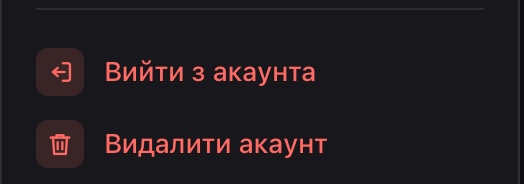 Унизу списку налаштувань: «Вийти з акаунта», а одразу під ним — «Видалити акаунт»
Рядок  Вийти з акаунта — прямо над Видалити акаунт. Хочеш просто вийти — тисни верхній. Випадково відкрив вікно Видалити акаунт? — натисни Скасувати або клацни поза вікном: Esc його не закриває. На телефоні будь особливо уважним — див. PLUX на телефоні › Небезпечні місця на телефоні.
Вихід, пароль і пошта
| Дія | Що станеться | Чи можна повернути |
|---|---|---|
 Вийти на лівій панелі або Налаштування → Вийти з акаунта Вийти на лівій панелі або Налаштування → Вийти з акаунта |
Ти виходиш з акаунта тільки на цьому пристрої. У вебверсії сторінка перезавантажується: дзвінок обривається, ненадісланий текст зникає, а з акаунта виходять усі вкладки PLUX у цьому браузері | Так — просто увійди знову. Акаунт, чати, друзі й реалми на місці |
| Новий пароль через Забули пароль? на екрані входу | PLUX виходить з твого акаунта на всіх пристроях. Окремого повідомлення «пароль змінено» немає — одразу відкривається екран входу | Увійди з новим паролем на кожному пристрої |
| Налаштування → Акаунт → Змінити email і код з нової пошти | Пошта акаунта змінюється: коди й вхід тепер ідуть через нову адресу. Поки код не введено, діє стара | Так, тим самим способом — якщо маєш доступ до потрібної пошти |
| Налаштування → Тема → Скинути все | Тема, акцентний колір, скло, аврора, кути й анімації одразу повертаються до стандартних, без питань | Налаштуй усе знову вручну |
Докладніше: Вхід в акаунт › Як вийти з акаунта, Відновлення пароля, Акаунт › Як змінити пошту, Оформлення.
QR-вхід пускає у твій акаунт той пристрій, на екрані якого показано код. Якщо хтось надішле тобі картинку з QR-кодом і попросить «просто відсканувати», а ти підтвердиш вхід на телефоні, — ця людина опиниться у твоєму акаунті. Скануй лише код на екрані, за яким сидиш сам. Уже підтвердив чужий код — одразу перевір пошту акаунта й задай новий пароль, як описано в статті Як захистити акаунт › Якщо в акаунт хтось зайшов. Як працює QR-вхід — у статті Вхід в акаунт › Вхід за QR-кодом.
Якщо просто закрити вкладку чи браузер, ти лишаєшся в акаунті: наступна людина, що відкриє pluxgames.com/app у цьому браузері, потрапить у твій акаунт. У застосунку для комп'ютера хрестик теж не виходить з акаунта — див. Застосунок для комп'ютера і хайлайти. На чужому чи спільному пристрої завжди натискай Вийти. Більше порад — у статті Як захистити акаунт › Чужий або спільний комп'ютер.
Пости, коментарі й історії
У PLUX немає ні редагування, ні видалення постів і коментарів. Пост з видимістю Публічний — а вона вибрана за замовчуванням — бачать усі, і він потрапляє в рекомендації Для вас. Тож перед Опублікувати перечитай текст і вибери, кому його показати: Публічний, Підписники чи Приватний. Див. Як створити пост › Хто побачить пост.
| Дія | Що станеться | Чи можна повернути |
|---|---|---|
Закрити вікно Новий пост, Нова історія чи Коментарі: хрестик  , Скасувати або клік поза вікном , Скасувати або клік поза вікном |
Набраний текст і вибрані файли зникають без питань — чернеток немає. Esc ці вікна не закриває | Ні — набери заново |
Хрестик  на смужці Відповідь для @… на смужці Відповідь для @… |
Скасовує відповідь і разом з нею стирає весь набраний текст | Ні |
Кошик  Видалити на своїй історії → Видалити цю історію? Видалити на своїй історії → Видалити цю історію? |
Історія зникає | Ні — можна лише додати нову |
Закрите вікно Новий пост, Нова історія чи Коментарі забирає з собою все набране й вибрані файли — повернути їх не можна. Пишеш великий пост чи важливий коментар? Набери його в нотатках і встав готовим. Тоді випадковий клік поза вікном нічого не зітре.
Докладніше: Як створити пост › Закриття вікна, Коментарі › Як скасувати відповідь, Історії.
Чати й друзі
Правий клік по своєму повідомленню → Видалити прибирає його без жодного питання — і в тебе, і в усіх інших у цьому чаті. Разом із ним зникають вкладення й реакції, а у відповідях на нього пропадає цитата. Варіанта «видалити тільки в мене» немає, і відновити повідомлення не можна. Див. Повідомлення › Як видалити повідомлення.
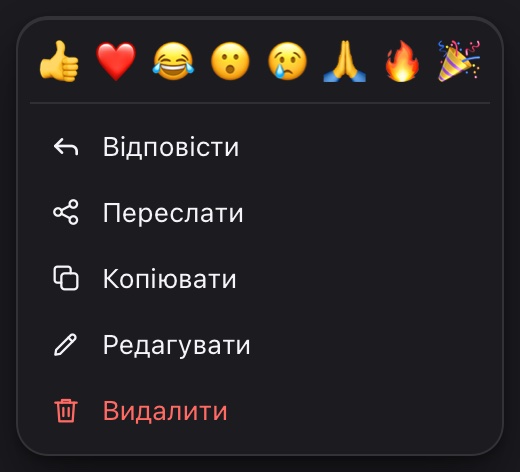 Меню твого повідомлення: «Видалити» — останній, червоний пункт. Підтвердження не буде
| Дія | Що станеться | Чи можна повернути |
|---|---|---|
| Переслати → клік по чату у вікні Переслати в… | Копія одразу йде в цей чат як твоє нове повідомлення, без позначки «переслано». Промахнувся рядком — повідомлення отримає не та людина | Відкрий той чат і видали копію |
| Tab під час набору (у чатах і в реалмах) | Поки панель форматування Aa закрита і в тексті немає списку чи таблиці, Tab надсилає повідомлення, так само як Enter, — навіть недописане | Зміни або видали надіслане |
| Редагувати, коли в полі вже є твій ненадісланий текст | Цей текст замінюється текстом повідомлення, а скасування редагування очищає поле | Ні — набери заново |
| Змінити надіслане повідомлення | Співрозмовник бачить новий текст без позначки «змінено» | Зміни ще раз |
| Прибрати блок або хрестик рядка чи колонки таблиці в полі вводу | Таблиця, рядок чи колонка зникають з чернетки без питань | Набери заново |
| ✕ Видалити у Друзі → Всі | Людина одразу зникає з друзів, без питань. Писати одне одному в особисті ви більше не зможете | Надішли новий запит — і вона має його прийняти |
 Відхилити у Друзі → Запити Відхилити у Друзі → Запити |
Запит одразу зникає | Тільки новим запитом — від тебе чи від неї |
 Поділитися на картці профілю → клік по чату чи реалму Поділитися на картці профілю → клік по чату чи реалму |
Повідомлення з посиланням на профіль одразу надсилається від твого імені. У реалмі його бачать усі в основному текстовому каналі | Видали це повідомлення вручну |
Докладніше: Повідомлення, Друзі › Як видалити друга, Твій профіль.
Посилання й файли від інших людей
Коли клікаєш посилання на інший сайт у чаті чи реалмі, PLUX спершу показує вікно Відкрити посилання? з повною адресою. Це твій шанс перевірити, куди воно веде.
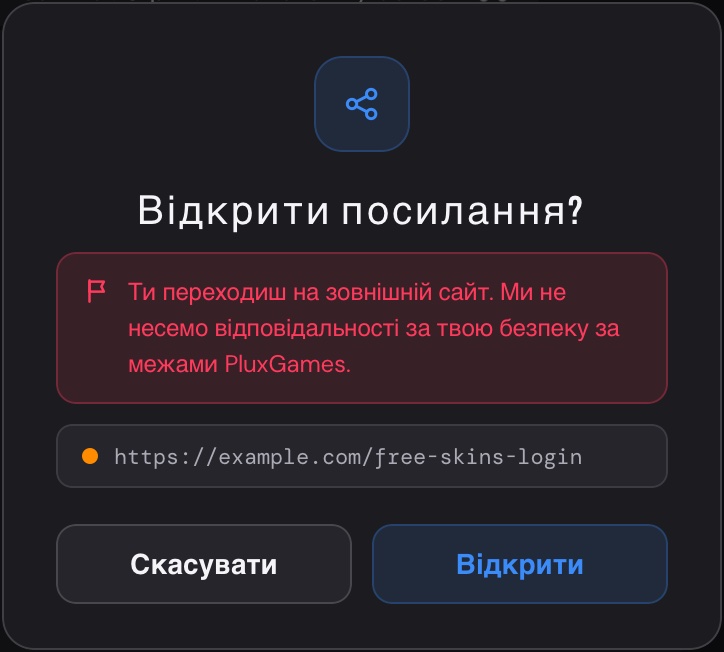 Вікно «Відкрити посилання?»: помаранчева крапка — зовнішня адреса. Прочитай її, перш ніж натиснути «Відкрити»
- Читай адресу. «Безкоштовні скіни», «підтверди акаунт», адреса, схожа на відомий сайт, але з дивною літерою, — привід натиснути Скасувати.
- Посилання в профілях PLUX перевіряє окремо. Якщо бачиш ⚠ СТОРОННІЙ САЙТ, тисни Все одно перейти, лише коли повністю довіряєш власнику профілю.
- Вкладення відкриваються без попередження. Фото чи файл із повідомлення PLUX відкриває одразу. Відкривай файли лише від людей, яким довіряєш.
- Нікому не повідомляй пароль і коди з листів — навіть тим, хто називає себе підтримкою PLUX. Пароль вводь лише в самому PLUX: на pluxgames.com або в застосунку.
Докладніше: Повідомлення › Посилання, Як захистити акаунт › Посилання в чатах і реалмах, Правила спільноти.
Реалми й модерація
Для всіх учасників
Червона кнопка Покинути рейлм унизу правої колонки не перепитує: реалм одразу зникає з твого списку. Повернутися можна лише за посиланням-запрошенням — через Знайти назад не зайдеш. Див. Покинути або видалити реалм.
Правий клік по повідомленню або  → Видалити → Видалити повідомлення? → Видалити — і повідомлення зникає для всіх у каналі, назавжди. Червона кнопка в цьому вікні вже вибрана, тож Enter одразу видаляє. Передумав — Скасувати або Esc. Учасники з правом Керування повідомленнями так само можуть видалити й чуже повідомлення.
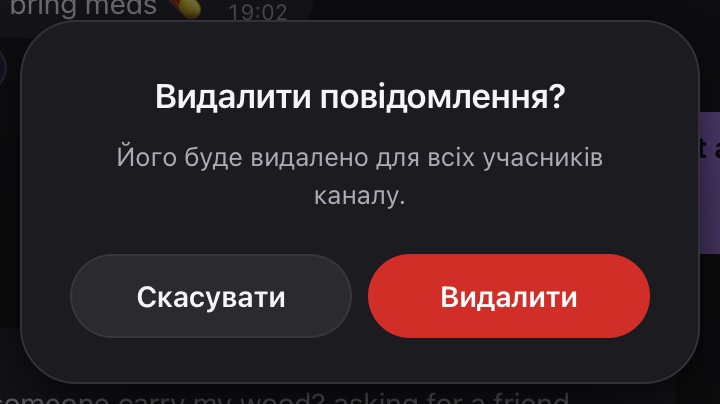 «Видалити повідомлення?» у реалмі: Enter одразу натискає червону «Видалити»
| Дія | Що станеться | Чи можна повернути |
|---|---|---|
 Запросити друзів або Запросити друзів або  Скопіювати посилання Скопіювати посилання |
Кожен клік створює нове запрошення — безстрокове і без ліміту. Хто отримає посилання, той зайде в реалм, навіть якщо він не публічний | Видалити запрошення може лише власник реалму |
Докладніше: Чат реалму › Як видалити повідомлення, Запрошення › Як ділитися запрошенням безпечно.
Для власника й модераторів
Більшість цих дій — у вікні  Налаштування рейлму, яке бачить лише власник. Правила, закріплені повідомлення й оформлення голосового каналу можуть змінювати й ролі з відповідними правами.
Налаштування рейлму → вкладка Видалити → Видалити realm → впиши назву реалму → Видалити назавжди. Зникають усі канали з повідомленнями, категорії, ролі й запрошення — для кожного учасника, і застосунок їм нічого не пояснює. Enter у полі з назвою теж видаляє. Відновити реалм не можна. Передати його іншій людині теж не вийде — такої функції в PLUX немає. Див. Покинути або видалити реалм.
Так само назавжди зникає видалений канал — разом з усіма своїми повідомленнями, для всіх.
| Дія | Що станеться | Чи можна повернути |
|---|---|---|
Кошик  біля каналу → Видалити канал «…»? біля каналу → Видалити канал «…»? |
Канал і всі його повідомлення зникають для всіх | Ні |
| Вибрати кілька каналів → червона кнопка Видалити N → впиши ВИДАЛИТИ | Зникають усі вибрані канали з повідомленнями. Кружечок біля категорії вибирає її всю одним кліком, а Enter у полі одразу підтверджує | Ні |
| Перетягнути канал у вкладці Канали | Новий порядок одразу бачать усі. Кинутий на інший канал, він стає перед ним і переходить у його категорію | Перетягни назад |
| Видалити категорію | Канали лишаються, але стають без категорії | Створи категорію знову й перенеси канали вручну |
| Видалити роль і підтвердити | Усі, хто мав цю роль, одразу її втрачають, а з нею — її особливі права в каналах | Створи роль знову й видай її людям вручну |
 Кік і підтвердити Кік і підтвердити |
Людина вилітає з реалму | Вона може повернутися за будь-яким робочим запрошенням |
 Бан і підтвердити (причину можна вписати або лишити порожньою) Бан і підтвердити (причину можна вписати або лишити порожньою) |
Людину заблоковано в реалмі; її видно у вкладці Бани разом із причиною, якщо ти її вказав | Бани → Розблокувати. Повернутися людина зможе за запрошенням |
Кошик  у вкладці Запрошення у вкладці Запрошення |
Запрошення зникає одразу, без питань: за цим посиланням більше не зайти | Створи нове — у нього буде інший код |
| Роль за прийняття правил у вкладці Ролі | Зберігається одразу, без підтвердження | Вибери попереднє значення |
Кошик  Видалити правило (власник і ролі з правом Керування каналами) Видалити правило (власник і ролі з правом Керування каналами) |
Правило зникає одразу, без питань, а номери інших зсуваються | Додай його знову — воно стане останнім |
| Закріпити / Відкріпити в меню повідомлення (право Керування повідомленнями) | Закріплене повідомлення одразу бачать усі в каналі на смужці вгорі | Так — протилежним пунктом меню |
 Оформлення каналу (власник або роль із правом Оформлення): фон, масштаб, форма аватарів, Прибрати, перетягування фону на сцені Оформлення каналу (власник або роль із правом Оформлення): фон, масштаб, форма аватарів, Прибрати, перетягування фону на сцені |
Зміни одразу бачать усі в реалмі — окремої кнопки «Зберегти» немає | Зміни назад. Прибраний фон доведеться завантажити знову |
| Клік поза вікном НАЛАШТУВАННЯ РЕЙЛМУ чи поза діалогом у ньому | Вікно закривається, незбережені зміни зникають. Esc ці вікна не закриває | Внеси зміни знову |
- Роль з позначкою Самопризначувана будь-хто може взяти собі в каналі правил. Не роби такою роль із правами — особливо з Адміністратор чи Банити.
- Адміністратор дає всі права й діє в усіх каналах, попри їхні обмеження. Видавай його лише тим, кому повністю довіряєш.
Див. Ролі й права і Модерація.
Дзвінки й демонстрація екрана
Досить клікнути голосовий канал  — і ти вже в розмові: інші бачать тебе в каналі й чують, якщо мікрофон увімкнено. Якщо ти був в іншому дзвінку чи каналі, він завершується без питань. Див. Голосові канали.
Кожен, хто натисне Дивитись, бачить усе в тому вікні чи на тому екрані, який ти показуєш: сповіщення, особисті повідомлення, твою пошту в налаштуваннях, усе, що ти вводиш. У браузерах на основі Chrome разом із картинкою може піти й звук. Те, що люди вже побачили, не забереш.
Як безпечно: показуй одне вікно, а не весь екран; заздалегідь закрий зайве; закінчив — одразу тисни  Зупинити. Див. Демонстрація екрана › Перед тим як показувати.
| Дія | Що станеться | Чи можна повернути |
|---|---|---|
 Завершити дзвінок, Завершити або Вийти з каналу Завершити дзвінок, Завершити або Вийти з каналу |
Ти одразу виходиш з розмови, без питань. Твій показ екрана й камера зупиняються | Зайди знову |
| Зайти в дзвінок з іншого пристрою чи вкладки з тим самим акаунтом | Перший пристрій відключається з написом Ви увійшли з іншого пристрою і сам не підключається знову | Зайди знову там, де треба. Якщо це був не ти — одразу зміни пароль |
| Гучність мікрофона на 0 % | Тебе ніхто не чує, хоча кнопка мікрофона виглядає увімкненою | Підніми повзунок у налаштуваннях голосу |
| Скинути до стандартних у налаштуваннях голосу | Гучність і обробка звуку повертаються до стандартних без питань. Вибрані мікрофон і динаміки лишаються | Налаштуй знову |
Докладніше: Кнопки дзвінка, Проблеми зі звуком і зв'язком.
Редактор профілю
Кнопка  Вийти у лівому верхньому куті і клавіша Esc одразу закривають редактор профілю — навіть якщо ти саме друкуєш у полі. Усе незбережене пропадає, і PLUX не питає «Зберегти?». Помаранчева крапка біля заголовка Налаштування профілю означає, що щось не збережено: спершу натисни Зберегти. Див. Редагування профілю › Як зберегти зміни.
| Дія | Що станеться | Чи можна повернути |
|---|---|---|
| Скасувати внизу панелі | Усі незбережені зміни на всіх вкладках одразу повертаються до збереженого стану | Ні |
| Новий Нікнейм | Змінюється посилання на твій профіль — pluxgames.com/u/нік. Старі посилання, якими ти ділився, більше не ведуть до тебе | Поверни старий нік, якщо його ще ніхто не зайняв |
| Зберегти у вікні кадрування, Завантажити фон або Своє зображення в галереї | Картинка одразу завантажується в PLUX — ще до Зберегти в редакторі. Скасування змін у редакторі її не прибирає | Ні — завантажуй лише те, чим готовий ділитися |
Застосунок для комп'ютера і хайлайти
Хрестик вікна лише ховає PLUX у трей: програма працює далі, і ти лишаєшся в акаунті. А кнопка встановлення оновлення, навпаки, без питань перезапускає PLUX — дзвінок обривається, ненадісланий текст зникає. Перед оновленням заверши розмову й допиши повідомлення.
| Дія | Що станеться | Чи можна повернути |
|---|---|---|
Хрестик  Закрити або Alt+F4 Закрити або Alt+F4 |
Вікно лише ховається в трей — до значків біля годинника. PLUX працює далі: ти в акаунті, повідомлення й сповіщення приходять | Клікни значок PLUX у треї. Закрити повністю — правий клік по ньому → Вийти з програми |
 Зелена кнопка оновлення на лівій панелі або Встановити і перезапустити в Налаштування → Про додаток Зелена кнопка оновлення на лівій панелі або Встановити і перезапустити в Налаштування → Про додаток |
Оновлення встановлюється одразу, і PLUX перезапускається без питань: дзвінок обривається, ненадісланий текст зникає | Скасувати не можна. Після перезапуску повернися в розмову |
| Закрити PLUX, коли оновлення вже завантажене, але ще не встановлене | Завантажене оновлення пропадає — при наступному запуску саме воно не встановиться | Завантаж його знову й одразу встанови |
| ОК у вікні встановлювача PluxGames запущено! | PLUX закривається примусово: дзвінок обривається, ненадісланий текст зникає | Ні |
| Видалити PLUX з позначкою Видалити дані програми | З комп'ютера зникають усі налаштування PLUX і збережений вхід. Акаунт, чати, друзі й реалми лишаються, кліпи хайлайтів — теж | Встанови PLUX знову, увійди й налаштуй усе заново |
| Видалити PLUX без цієї позначки на спільному комп'ютері | Збережений вхід лишається: хто знову встановить PLUX під цим користувачем Windows, опиниться у твоєму акаунті | Перед видаленням натисни Вийти |
Заверши дзвінок, натисни Вийти, якщо комп'ютер спільний, а тоді закрий PLUX через трей → Вийти з програми. Див. Вікно, трей і масштаб › Як повністю закрити PLUX, Оновлення, Встановлення і видалення › Як видалити PLUX.
Хайлайти
Червона кнопка Видалити кліп у редакторі кліпів без жодного питання стирає кліп з диска — відео й усі голосові доріжки. У Кошик він не потрапляє, тож відновити його не вийде. Потрібний кліп спершу скопіюй у безпечне місце: Хайлайти → Відкрити папку. Див. Редактор кліпів › Видалення кліпу.
 «Видалити кліп» стоїть поруч із шаблонами — не промахнися
Інші дії в редакторі, які скидають роботу без питань:
- ← Назад закриває редактор, і всі правки зникають: сегменти, вибір голосів, формат. Монтаж не зберігається.
- Шаблон Ручний скидає монтаж до одного сегмента на весь кліп, а заразом — голоси й формат.
- Delete або Backspace прибирає активний сегмент, а якщо нічого не вибрано — сегмент під червоною лінією. Сам кліп на диску не змінюється, але Ctrl+Z тут не допоможе.
Сайт pluxgames.com
| Дія | Що станеться | Чи можна повернути |
|---|---|---|
| Кнопка з твоїм аватаром у шапці сайту (на телефоні — меню ☰) → Вихід | Ти виходиш одразу, без питань. З акаунта виходять і всі відкриті вкладки pluxgames.com/app у цьому браузері — дзвінок і ненадісланий текст там зникнуть. Застосунок для комп'ютера й інші пристрої лишаються в акаунті | Увійди знову |
| Прийняти або Відхилити в банері про cookie | Вибір запам'ятовується на рік, і на самому сайті його не змінити | Очисти cookie сайту в браузері — банер з'явиться знову |
| Подати на верифікацію або Подати заявку на сторінці «Для команд» | Відкривається лист у твоїй поштовій програмі. Нічого не надсилається, поки ти сам не натиснеш «Надіслати» | Просто не надсилай лист |
Докладніше: Сайт pluxgames.com › Як вийти на сайті, Сайт pluxgames.com › Банер про cookie.
Якщо вже сталося
Можна відновити видалене повідомлення, реалм чи кліп?
Ні. У PLUX немає кошика, а кліпи стираються з диска повністю. Повідомлення можна написати знову, а реалм — створити заново й розіслати нові запрошення. Див. Створити реалм або приєднатися.
Я випадково покинув реалм
Попроси будь-кого з учасників надіслати тобі посилання-запрошення й зайди за ним знову. Див. Запрошення.
Я випадково видалив друга
Знайди його в Друзі → Пошук і натисни Додати. Коли він прийме запит, ви знову зможете писати одне одному. Див. Друзі.
Здається, хтось зайшов у мій акаунт
- Поки ти ще в акаунті, відкрий Налаштування → Акаунт і перевір пошту під Змінити email. Якщо там чужа адреса, одразу зміни її на свою — інакше код для нового пароля піде не тобі.
- Вийди з акаунта й задай новий пароль через Забули пароль? на екрані входу — PLUX вийде з акаунта на всіх пристроях.
- Напиши в підтримку: support@pluxgames.com.
Що буде, якщо порушити правила PLUX?
За Умовами використання PLUX може без попередження прибрати твій вміст, обмежити можливості або тимчасово чи назавжди заблокувати акаунт. Вважаєш, що тебе заблокували помилково, — напиши на support@pluxgames.com. Див. Правила спільноти › Якщо тебе заблокували помилково.
Чому Esc не закрив вікно?
Не всі вікна в PLUX реагують на Esc. Закривай їх кнопкою Скасувати або хрестиком. Де Esc працює — у статті Гарячі клавіші.
Дивись також: Як захистити акаунт, Приватність: хто що бачить, Правила спільноти, Видалення акаунта, Гарячі клавіші.
Mentioned in
Didn’t find an answer? Contact support