
Доступність
Як зробити PLUX зручнішим, якщо рух на екрані заважає, текст погано видно або ти керуєш клавіатурою чи програмою читання з екрана, — і що поки не підтримується.
This page isn’t translated yet, so it’s shown in Ukrainian.
On this page
- Коротко
- Де ці налаштування
- Менше руху
- Вимкнути анімації
- Налаштування системи
- Що не зупиняється
- Історії гортаються самі
- Чіткіший текст
- Суцільні панелі замість скла
- Тема
- Акцентний колір
- Екрани входу й реєстрації
- Більший текст
- У застосунку для комп'ютера
- У браузері й на телефоні
- Керування з клавіатури
- Як рухатися
- Що працює
- Обережно з клавішами
- Що поки потребує мишки або дотику
- Вікна й Esc
- Програми читання з екрана
- Сенсорний екран
- Звукові підказки
- Питання й відповіді
PLUX можна підлаштувати під себе, якщо рух на екрані відволікає, текст здається дрібним чи блідим або ти керуєш без мишки. Тут зібрано все, що вже працює, і чесно сказано, чого поки немає.
Коротко
| Що заважає | Що допоможе |
|---|---|
| Анімації й рух на екрані | Вимкни Анімації — див. Менше руху |
| Текст зливається з фоном | Вимкни Скло і Фон «Аврора», обери чіткий акцентний колір — див. Чіткіший текст |
| Дрібний текст | Збільш масштаб — див. Більший текст |
| Немає мишки | Багато що працює з клавіатури, але поки не все — див. Керування з клавіатури |
| Програма читання з екрана | Кнопки підписані, але є прогалини — див. Програми читання з екрана |
| Сенсорний екран | Див. Сенсорний екран |
Де ці налаштування
Майже все потрібне — на одній сторінці:
- Натисни
 Налаштування в лівій панелі.
 - Обери розділ
 Тема.
Тема.
Зміни діють одразу, кнопки «Зберегти» тут немає. Про всі інші опції цієї сторінки — у статті Оформлення.
Анімації, скло, тема й масштаб зберігаються тільки в цьому браузері або в цьому застосунку для комп'ютера. На телефоні, в іншому браузері чи після очищення даних сайту PLUX знову буде стандартним — там усе треба налаштувати ще раз.
Кнопка Скинути все на сторінці Тема без запитання повертає стандартний вигляд. А стандартно Анімації, Скло і Фон «Аврора» увімкнені. Якщо ти їх вимикав, після скидання вимкни ще раз. Масштаб вона не змінює. Кнопка Випадкова лишає анімації й скло як є, але міняє тему й акцентний колір і може знову ввімкнути Фон «Аврора».
Менше руху
Вимкнути анімації
- Відкрий Налаштування → Тема.
- У блоці Матеріали та рух натисни перемикач Анімації, щоб він став сірим
 .
.
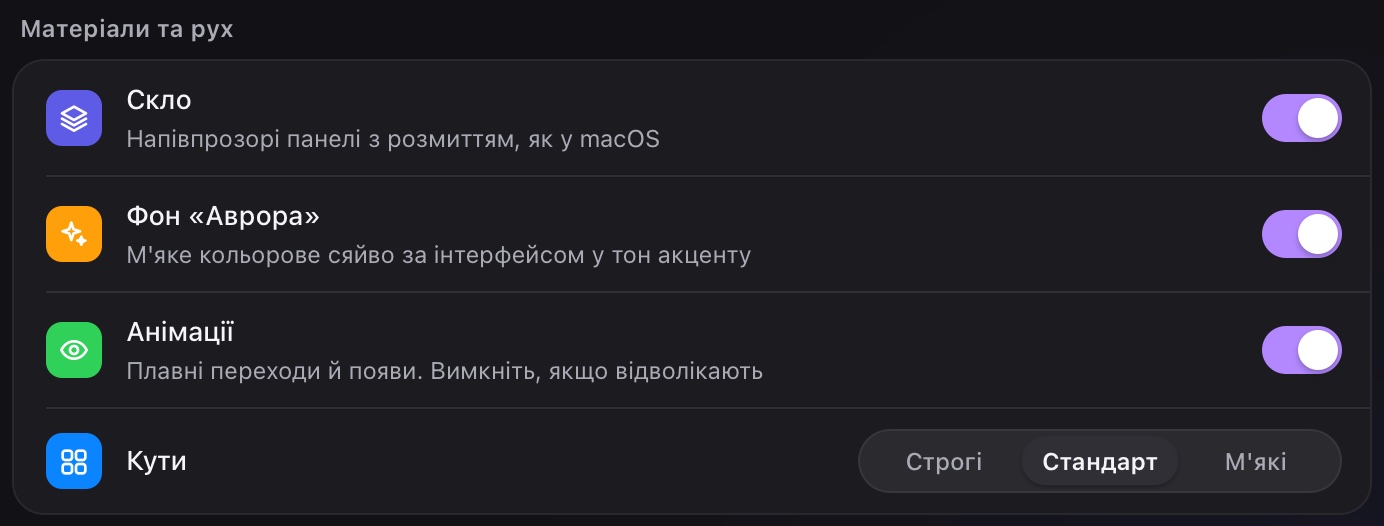 Блок «Матеріали та рух»: тут вимикаються скло, кольорове сяйво й анімації
Що зміниться:
- вікна, меню й сторінки з'являтимуться одразу, без плавних переходів;
- кольорове сяйво «Аврори» на фоні перестане рухатися;
- значки завантаження можуть виглядати застиглими. Це нормально: PLUX при цьому вантажиться як завжди.
Налаштування системи
Якщо в налаштуваннях доступності твого комп'ютера чи телефона увімкнено зменшення руху або вимкнено анімації, PLUX прибирає анімації сам — навіть коли перемикач Анімації увімкнений.
- Досить чогось одного: перемикача в PLUX або налаштування системи.
- Перемикач у PLUX не показує, що система вже зменшила рух, — він так і лишається увімкненим.
- Увімкнений перемикач не повертає анімації, вимкнені в системі. Повернути їх тоді можна тільки в налаштуваннях системи.
Що не зупиняється
Ні перемикач Анімації, ні налаштування системи поки не зупиняють:
- рухомий фіолетовий фон на екранах привітання, входу, реєстрації та відновлення пароля;
- рамку картки PLUX Pass — вона весь час тремтить і мерехтить, як електричний розряд. Так само тремтить і її попередній перегляд на вкладці Картка в редакторі профілю. Закрити картку можна кнопкою ✕, клавішею Esc або кліком поза нею;
- плавну прокрутку в чатах і коментарях — донизу до нових повідомлень або до повідомлення, на яке ти перейшов.
Якщо такий рух тобі заважає, не тримай ці екрани відкритими довше, ніж треба.
Історії гортаються самі
Фото- чи текстова історія показується кілька секунд, а потім PLUX сам перемикає на наступну. Не встигаєш прочитати — натисни  Пауза або Space. Щоб продовжити, натисни Грати або знову Space. Детальніше — Історії.
Чіткіший текст
Суцільні панелі замість скла
Стандартно панелі PLUX напівпрозорі: крізь них ледь просвічує кольорове сяйво фону, і текст на них може здаватися менш чітким. Щоб фон під текстом був рівним:
- Відкрий Налаштування → Тема → Матеріали та рух.
- Вимкни Скло — панелі стануть суцільними, без розмиття.
- Вимкни Фон «Аврора» — за інтерфейсом зникне кольорове сяйво.
Тема
- Основний текст добре читається в кожній темі, світлій і темній. Обирай ту, що зручніша твоїм очам.
- Дрібний сірий текст — час повідомлень, підказки, підписи — блідіший. Найчіткіше його видно в темі Опівніч.
- Якщо вдень зручніша світла тема, а ввечері темна, обери Авто: PLUX перемикатиметься разом із системою.
Як вибрати тему — Оформлення › Вибрати тему.
Акцентний колір
Акцентним кольором зафарбовано кнопки, перемикачі й твої повідомлення в особистих і групових чатах — і на цьому кольоровому тлі є текст. PLUX сам підправляє кожен колір, і твій власний теж, щоб текст лишався читабельним. Та деякі кольори все одно чіткіші за інші:
| Теми | Найчіткіші | Текст на кольоровому тлі блідіший |
|---|---|---|
| Темні | Фіалковий, Графітовий | Індиго, Синій, Червоний, Рожевий |
| Світлі | Фіалковий, Графітовий | Блакитний, Бірюзовий, Синій, Лайм, Зелений |
Фіалковий — стандартний колір PLUX. Як змінити акцент — Оформлення › Акцентний колір.
Екрани входу й реєстрації
Екрани привітання, входу, реєстрації та відновлення пароля завжди темно-фіолетові: твоя тема на них не діє. Дрібні сірі підписи там блідіші, ніж у самому PLUX. Якщо їх важко прочитати, збільш масштаб — див. Більший текст.
Більший текст
Масштаб збільшує все разом: текст, кнопки, картинки. Окремого налаштування розміру шрифту в PLUX немає.
У застосунку для комп'ютера
Блок Масштаб інтерфейсу є лише в застосунку. У браузері користуйся масштабом самого браузера — див. У браузері й на телефоні.
- Відкрий Налаштування → Тема.
- Прогорни донизу до блоку Масштаб інтерфейсу.
- Натискай
 , щоб збільшити, або
  , щоб зменшити. Можна й тягнути повзунок.
| Клавіші | Що роблять |
|---|---|
| Ctrl++ або Ctrl+= | Збільшити на 10 % |
| Ctrl+- | Зменшити на 10 % |
| Ctrl+0 | Повернути стандартні 110 % |
| Ctrl + колесо миші | Збільшити або зменшити |
- Клавіші працюють будь-де в застосунку, навіть на екрані входу.
- Масштаб — від 50 % до 200 %. Стандартний — 110 %: PLUX розрахований саме на нього. Кнопка Скинути поруч із повзунком теж повертає 110 %.
- Масштаб запам'ятовується на цьому комп'ютері.
Детальніше — Оформлення › Масштаб інтерфейсу.
У браузері й на телефоні
- Вебверсія на комп'ютері — масштаб браузера: Ctrl++, Ctrl+-, Ctrl+0 або Ctrl + колесо миші. На Mac — ⌘ замість Ctrl.
- Телефон — розведи два пальці на екрані, і сторінка збільшиться.
При великому масштабі у вікно вміщується менше, як на маленькому екрані. Права панель у Чатах ховається, а чат каналу в реалмі стає дуже вузьким. Розгорни вікно на весь екран або трохи зменш масштаб.
Керування з клавіатури
Чимало в PLUX можна робити без мишки, але поки не все: наприклад, увійти в акаунт і відкрити розмову в Чатах вийде лише мишкою чи дотиком. Нижче — що працює і де поки потрібна мишка.
Як рухатися
- Tab — до наступної кнопки, поля чи перемикача, Shift+Tab — до попередньої.
- Enter — натиснути. Space теж натискає кнопки й перемикає перемикачі, але розділи лівої панелі й кнопка Вийти в ній відкриваються тільки клавішею Enter.
- Де ти зараз, видно за кольоровим сяйвом навколо кнопки — воно твого акцентного кольору. Поле, в якому пишеш, обведене кольоровою рамкою.
- Назви значків лівої панелі з клавіатури не спливають: вони з'являються лише під курсором миші. Що означає кожен значок — у статті Огляд інтерфейсу › Кнопки панелі.
Що працює
| Де | Клавіші |
|---|---|
| Ліва панель | Tab — між значками, Enter — відкрити розділ |
| Налаштування | Tab — між розділами, рядками й перемикачами; Enter або Space — відкрити чи перемкнути. У полі Пошук Enter відкриває перший знайдений розділ, Esc очищає пошук |
| Налаштування → Тема | Картки тем, кольори, Кути й перемикачі вибираються Tab і Enter |
| Поле повідомлення | Enter — надіслати, Shift+Enter — новий рядок, Shift+Tab — вийти з поля. Коли відкрита панель форматування або ти пишеш список, надсилає Ctrl+Enter. Детально — Повідомлення |
| Чат реалму | Tab доходить до кнопок  Відповісти і Відповісти і  Реакції та дії біля повідомлення. ↑ у порожньому полі — змінити своє останнє повідомлення, Esc — скасувати відповідь чи редагування Реакції та дії біля повідомлення. ↑ у порожньому полі — змінити своє останнє повідомлення, Esc — скасувати відповідь чи редагування |
| Історії | ← / → — попередня / наступна, Space — пауза, Esc — закрити |
| Перегляд фото в стрічці (відкривається кліком) | ← / → — інше фото того самого поста, Esc — закрити |
| Дзвінок | Tab доходить до кнопок дзвінка. Esc згортає велике вікно дзвінка в маленьку панель, а дзвінок триває. Окремих клавіш для мікрофона чи звуку немає |
| Картка PLUX Pass | Esc — закрити |
| Вікно Демонстрація екрана (застосунок для комп'ютера) | Стрілки — вибрати екран чи вікно, Enter — почати показ, Esc — закрити |
| Застосунок для комп'ютера | Alt+← / Alt+→ — назад / вперед між екранами. Масштаб — див. Більший текст |
 Кнопки «Відповісти» і «Реакції та дії» з'являються біля повідомлення й тоді, коли доходиш до них клавішею Tab
Усі поєднання клавіш — у статті Гарячі клавіші.
Обережно з клавішами
Зазвичай Tab переходить до наступної кнопки. Але в полі повідомлення Tab надсилає те, що ти написав, — про це нагадує підказка під полем: «Enter / Tab — надіслати». З порожнього поля Tab теж не виводить. А коли відкрита панель форматування або ти пишеш список, Tab робить відступ. Щоб вийти з поля, натисни Shift+Tab (у списку він спершу зменшує відступ).
 Підказка під полем: Tab теж надсилає повідомлення
У вікнах Видалити повідомлення? (у чаті реалму) і Вийти з акаунту? (кнопка Вийти в лівій панелі) червона кнопка вже вибрана, щойно вікно відкрилося. Натиснеш Enter чи Space — повідомлення одразу зникне для всіх учасників каналу або ти вийдеш з акаунта. Видалене повідомлення не повернути. Після виходу нічого не пропадає — просто доведеться увійти знову. Щоб передумати, тисни Esc.
- У редакторі профілю Esc одразу виходить, навіть коли ти пишеш у полі або відкрите вікно кадрування аватара чи банера. Усе незбережене пропадає без запитання. Спершу натисни Зберегти.
- У перегляді фото в стрічці Esc закриває фото разом із коментарем, який ти почав писати, а ← / → перемикають фото навіть під час набору.
Що поки потребує мишки або дотику
Галочки згоди ставляться лише кліком мишки чи дотиком. Це «Погоджуюсь з Умови використання та Політика конфіденційності» на екранах входу й реєстрації і ще «Мені є 13 років або більше» при реєстрації. Без цих галочок не спрацюють ні Увійти, ні Реєстрація, ні Продовжити з Google. Якщо керуєш лише клавіатурою, скористайся тачпадом, керуванням вказівником з клавіатури в налаштуваннях доступності системи або попроси когось поставити галочку.
Ще тільки мишкою чи дотиком можна:
- відкрити розмову зі списку в Чатах;
- відкрити меню повідомлення в особистих і групових чатах — воно з'являється лише від правої кнопки миші;
- відкрити профіль кліком по аватару чи імені — у Друзях, у стрічці й серед учасників реалму;
- відкрити фото з поста на весь екран;
- відкрити Умови використання і Політика конфіденційності з екранів входу й реєстрації. Ці документи можна відкрити й самому: pluxgames.com/legal/terms і pluxgames.com/legal/privacy.
А змінити висоту поля повідомлення чи ширину колонок у реалмі можна тільки мишкою — ні клавіатурою, ні пальцем.
Вікна й Esc
- Багато вікон закриваються клавішею Esc, але не всі. Новий пост, Коментарі, Нова історія, меню Створити, вікна підтвердження в Налаштуваннях, вікно Зміна email, а також вікна створення реалму, приєднання до нього й налаштувань реалму на Esc не реагують. Дійди клавішею Tab до кнопки ✕ чи Скасувати.
- Поки вікно відкрите, Tab може перейти до кнопок за ним. А коли вікно закриється, вибір не повернеться на кнопку, яка його відкрила.
Програми читання з екрана
PLUX поки не повністю пристосований до програм читання з екрана — таких як NVDA, Екранний диктор у Windows, VoiceOver на Mac та iPhone або TalkBack на Android.
Що вже є:
- Кнопки-значки мають назви. Програма читання назве, наприклад, «Відповісти» чи «Закрити», а не просто «кнопка».
- Перемикачі в налаштуваннях підписані й показують свій стан: увімкнено чи вимкнено.
- Мова сторінки збігається з мовою, вибраною в PLUX, тож український текст читається українським голосом.
Чого поки немає:
- Фото в постах і чатах не мають опису: програма читання їх пропускає або називає лише ім'я файлу. Додати опис до свого фото, коли публікуєш, поки не можна.
- Поле, де пишеш повідомлення, не підписане, тож програма може не сказати, що це за поле.
- Кнопки перемикання історій названі англійською: «previous» і «next».
- Те, що поки не працює з клавіатури, з програмою читання теж може не відкритися — див. Що поки потребує мишки або дотику.
Сенсорний екран
- Підказки з назвами кнопок з'являються лише під курсором миші, тож на сенсорному екрані їх не видно. Значки пояснено в статтях вікі — наприклад, у Огляд інтерфейсу › Кнопки панелі.
- Кнопки в PLUX дрібні. Натискай уважно або збільш сторінку: розведи два пальці.
- Висоту поля повідомлення й ширину колонок у реалмі пальцем не змінити.
Детальніше — PLUX на телефоні › Керування пальцем.
Звукові підказки
PLUX може позначати події короткими звуками: нове повідомлення, запит у друзі, хтось зайшов у голосовий канал чи вийшов, мікрофон вимкнено чи увімкнено, зв'язок втрачено. Так легше помітити подію, не дивлячись на екран. А якщо звуки заважають, їх можна вимкнути всі разом або кожен окремо, зменшити гучність чи вибрати тихий набір М’який. Усе це — в Налаштування → Сповіщення, див. Сповіщення і звуки.
Питання й відповіді
Я вимкнув «Анімації», а щось усе одно рухається. Чому?
Деякий рух цей перемикач поки не зупиняє: фон на екранах входу, рамку картки PLUX Pass і плавну прокрутку в чатах. Див. Що не зупиняється.
Перемикач «Анімації» увімкнений, а анімацій немає. Це помилка?
Ні. Найімовірніше, в налаштуваннях твоєї системи увімкнено зменшення руху. PLUX слухається системи, навіть коли перемикач увімкнений. Див. Налаштування системи.
Як зробити текст більшим у браузері?
Натисни Ctrl++ (на Mac — ⌘ і +). На телефоні розведи два пальці. Окремого розміру шрифту в PLUX немає.
Чи можна користуватися PLUX тільки з клавіатурою?
Поки лише частково. Ліва панель, налаштування, поле повідомлення, чати реалмів, історії й дзвінки працюють з клавіатури. Але щоб увійти, знадобиться мишка, тачпад чи дотик — для галочки згоди. Розмову в Чатах теж відкривають мишкою. Див. Що поки потребує мишки або дотику.
На комп'ютері я все налаштував, а на телефоні знову анімації. Чому?
Ці налаштування зберігаються окремо на кожному пристрої й у кожному браузері. Налаштуй їх на телефоні ще раз.
Дивись також: Оформлення, Гарячі клавіші, PLUX на телефоні, Сповіщення і звуки, Огляд налаштувань.
Mentioned in
Didn’t find an answer? Contact support