
Створити реалм або приєднатися
Як створити свій реалм, приєднатися до чужого за посиланням чи кодом запрошення, знайти публічні реалми і що зробити одразу після вступу.
This page isn’t translated yet, so it’s shown in Ukrainian.
On this page
Реалм — це спільнота в PLUX: текстові й голосові канали, ролі й правила. Потрапити в реалм можна двома шляхами: створити свій або приєднатися до чужого за запрошенням. Тут описано обидва, а ще — як шукати публічні реалми і що зробити одразу після вступу.
Кнопка розділу на лівій панелі має підказку Realms, сторінка й кнопки на ній кажуть «рейлм», а вікна — «realm». У цій вікі всюди вживаємо слово «реалм».
Як улаштована сама сторінка реалму, читай у статті Як влаштований реалм.
Де це знайти
- Натисни
 Realms на лівій панелі.
 - Унизу лівої колонки є картка Створи свій рейлм з усіма потрібними кнопками.
| Кнопка | Що робить |
|---|---|
| Створити рейлм | Створює новий реалм — див. Як створити реалм |
| Знайти | Шукає публічні реалми — див. Як знайти публічний реалм |
| За кодом | Приєднує до реалму за запрошенням — див. Як приєднатися за запрошенням |
 |
Угорі колонки, праворуч від заголовка Рейлми. Те саме, що Створити рейлм |
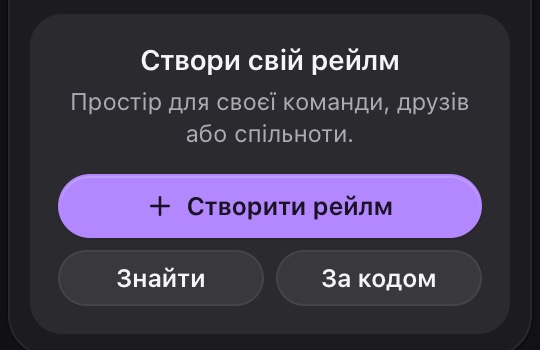 Картка внизу лівої колонки: створити реалм, знайти публічний або приєднатися за кодом
Поле Пошук рейлмів угорі колонки перебирає тільки реалми, у яких ти вже є. Щоб знайти нові, натисни Знайти.
Якщо ти ще не в жодному реалмі
Тоді замість колонок посередині буде напис Поки нема realm'ів і дві кнопки: Створити realm і Знайти.
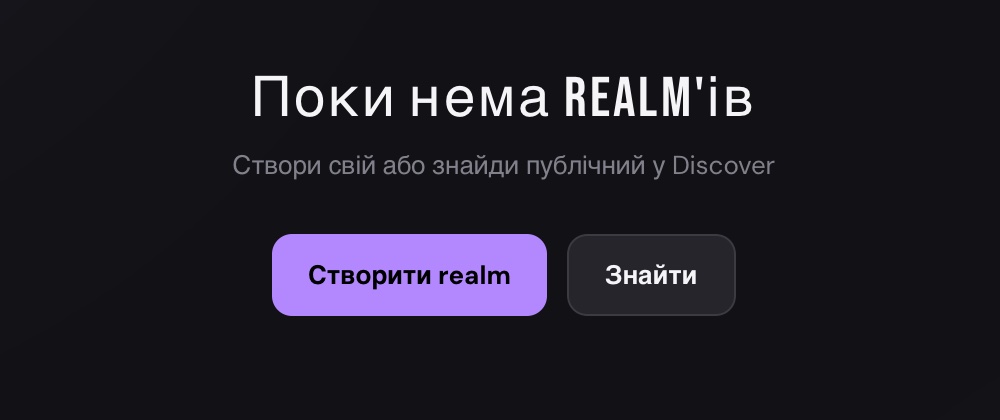 Ще немає жодного реалму: можна створити свій або пошукати публічні
Кнопки За кодом тут немає. Щоб приєднатися за запрошенням, просто відкрий посилання, яке тобі надіслали, — див. За посиланням.
Маєш лише код без посилання? Введи в адресному рядку браузера pluxgames.com/invite/ і одразу після риски свій код, наприклад pluxgames.com/invite/ABC123. Відкриється вебверсія PLUX з вікном приєднання (якщо ти ще не увійшов у браузері, спершу PLUX попросить увійти). Реалм, до якого ти там приєднаєшся, з'явиться і в застосунку для комп'ютера — реалми прив'язані до акаунта, а не до пристрою.
Як створити реалм
Свій реалм — це окремий простір для твоєї команди, друзів чи спільноти. Ти станеш його власником і сам вирішуватимеш, які в ньому будуть канали, ролі й правила.
- Натисни Створити рейлм у картці внизу колонки або угорі колонки. Якщо реалмів у тебе ще немає — Створити realm посередині екрана.
- Відкриється вікно Створити realm. Заповни поля — їх описано в таблиці нижче. Обов'язкова лише Назва.
- Натисни Створити або Enter у полі Назва. Поки PLUX створює реалм, на кнопці написано Створення….
| Поле | Що вписати |
|---|---|
| Іконка | Необов'язково. Натисни Завантажити іконку і вибери картинку: JPEG, PNG або WebP, до 15 МБ. У вікні Кадруй аватар вибери, яку частину показувати, і натисни Зберегти. Передумав — Прибрати |
| Назва | Обов'язково, від 2 до 64 символів. Лічильник під полем показує, скільки вже набрано |
| Опис | Необов'язково, до 256 символів. Його побачать у картці запрошення ті, кого ти покличеш |
| Публічний | Постав галочку, щоб реалм можна було знайти через Знайти. Без галочки його там не видно. Спочатку галочки немає |
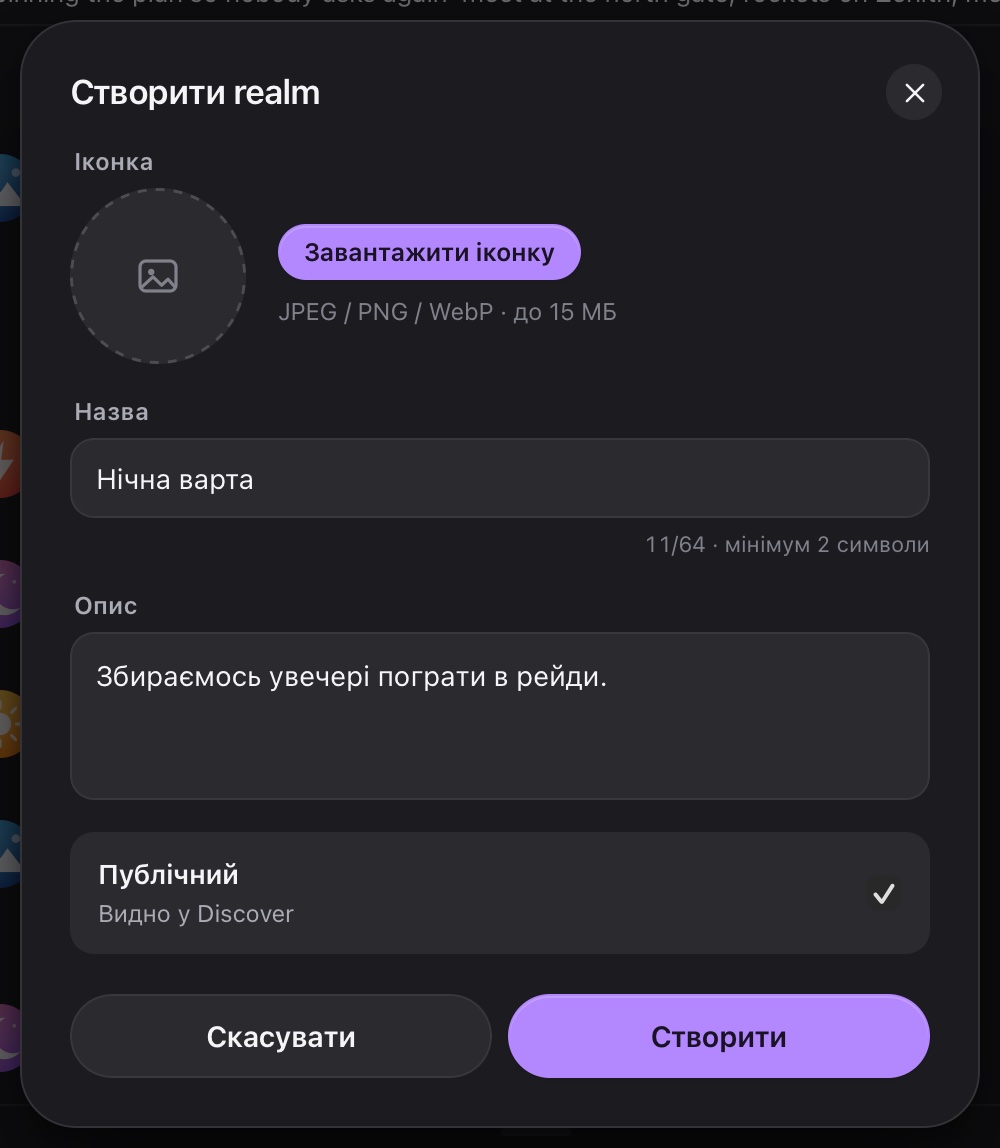 Вікно «Створити realm»: іконка, назва, опис і галочка «Публічний»
Поки в назві менше двох символів, кнопка Створити бліда й не натискається.
Вікно закривається від кліку будь-де поза ним — і все, що ти набрав, зникає. Клавіша Esc це вікно не закриває. Закрити його навмисно можна кнопкою  угорі або Скасувати.
Галочка Публічний вирішує лише, чи видно реалм у пошуку. Вступити і в публічний, і в приватний реалм можна тільки за запрошенням. Але будь-хто, у кого є посилання-запрошення, зможе приєднатися — навіть до приватного реалму. Тому ділися посиланнями лише з тими, кого справді хочеш бачити. Детальніше — у статті Запрошення.
Зробити реалм публічним чи приватним можна й пізніше:  Налаштування рейлму у шапці реалму → Загальне → перемикач Публічний realm → Зберегти. Налаштування бачить тільки власник — див. Налаштування реалму.
Якщо створити не вдалося
Під полями з'явиться червоне повідомлення:
- Таке ім'я вже зайняте — ця назва вже зайнята. Спробуй іншу.
- Неправильні дані — щось у полях не підходить. Перевір назву й опис.
- У тебе нема прав створювати realm'и — PLUX не дозволяє твоєму акаунту створити реалм.
- Не вдалося створити realm — щось пішло не так. Перевір інтернет і спробуй ще раз.
Іноді замість цих написів PLUX показує власне пояснення сервера — воно теж підкаже, що не так.
Що далі
Новий реалм одразу відкриється. Ти — його власник: у списку УЧАСНИКИ праворуч біля твого імені стоїть корона  і підпис Власник. Посередині спершу буде напис Немає каналів і підказка «Створи перший канал у налаштуваннях».
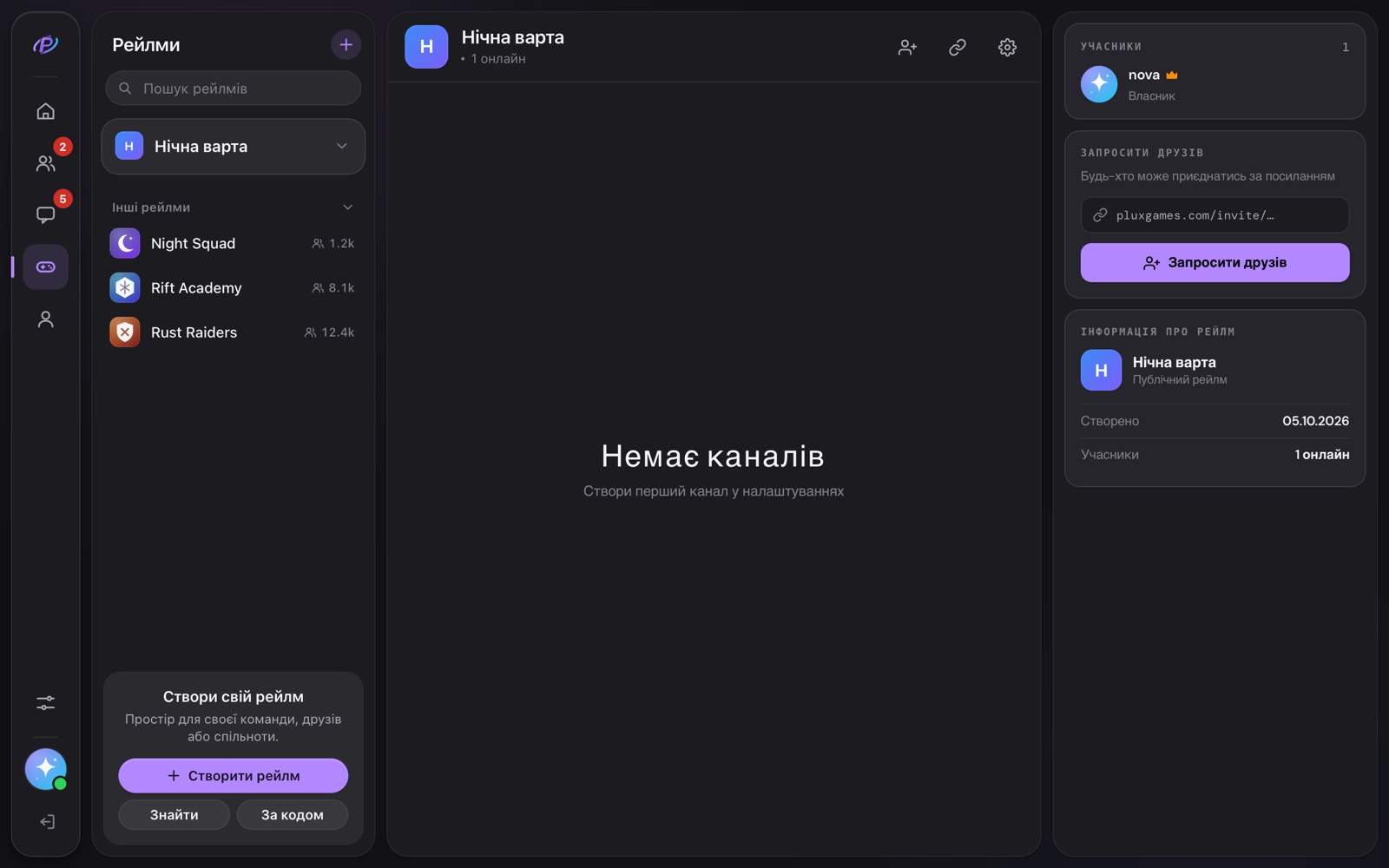 Щойно створений реалм: напис «Немає каналів», а ти — власник
Що зробити далі:
- Створи канали: натисни Налаштування рейлму у шапці реалму і відкрий Канали. Детальніше — Налаштування реалму.
- Напиши правила — Правила реалму.
- Налаштуй ролі — Ролі й права.
- Поклич друзів: натисни Запросити друзів у правій колонці. Посилання скопіюється — встав його в чат чи месенджер. Кожне натискання створює нове запрошення. Детальніше — Запрошення.
Як приєднатися за запрошенням
У чужий реалм потрапляють тільки за запрошенням. Це посилання на кшталт pluxgames.com/invite/ABC123 або просто код ABC123. Попроси його в когось, хто вже є в реалмі: посилання створюється кнопкою Запросити друзів.
Кнопкою «За кодом»
- Відкрий Realms і натисни За кодом у картці внизу лівої колонки.
- Відкриється вікно Приєднатися до realm. Встав у поле Код або посилання запрошення посилання повністю або лише код.
- PLUX перевірить запрошення (Перевіряємо запрошення…) і покаже картку реалму: банер, іконку, назву, кількість учасників, опис і хто тебе запросив — Запросив @нік.
- Переглянь картку. Якщо все гаразд, натисни Приєднатися або Enter. Кнопка оживає, лише коли з'явилася картка.
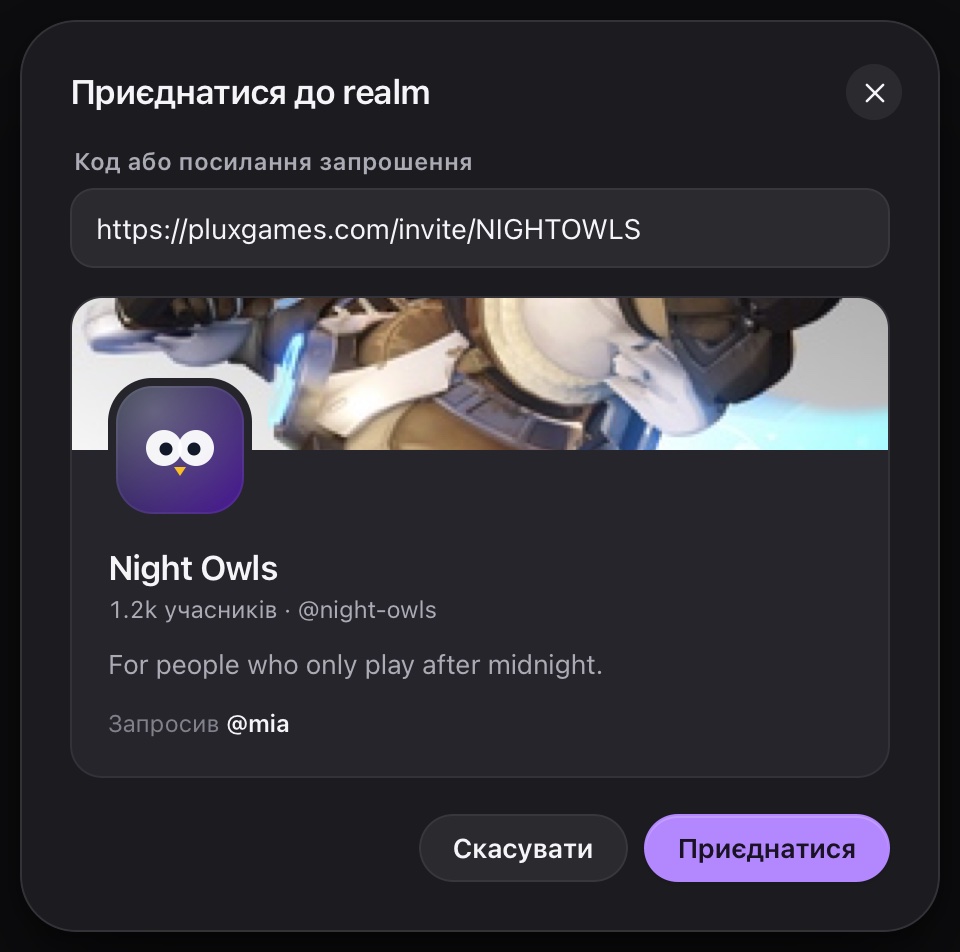 Вставлене посилання і картка реалму перед вступом
Поле розуміє такі варіанти:
- посилання з вебверсії:
https://pluxgames.com/invite/ABC123; - посилання із застосунку для комп'ютера:
pluxgames://invite/ABC123; - у вебверсії — ще й без
https://:pluxgames.com/invite/ABC123; - сам код: латинські літери, цифри,
-і_.
Не треба вирізати код вручну. Встав усе так, як тобі надіслали, — PLUX сам знайде в посиланні код.
За посиланням
У браузері. Натисни посилання pluxgames.com/invite/… або встав його в адресний рядок. На мить з'явиться логотип PLUX, що крутиться, а далі:
- якщо ти вже увійшов, відкриється Realms з вікном Приєднатися до realm — натисни Приєднатися;
- якщо ще ні, спершу з'явиться екран входу. Увійди або зареєструйся — і PLUX відкриє вікно приєднання. Як увійти — у статті Вхід в акаунт.
Саме посилання нікуди тебе не додає. Доки ти не натиснеш Приєднатися, ти не в реалмі.
PLUX пам'ятає запрошення лише у вкладці, де ти відкрив посилання, і лише годину. Увійди саме там — інакше запрошення загубиться. Обережно з месенджерами: вони часто відкривають посилання у своєму вбудованому браузері. Якщо ти потім перейдеш у звичайний браузер, запрошення там не буде. Якщо запрошення загубилося, відкрий посилання ще раз або встав його в За кодом.
На телефоні вікно приєднання працює, але після вступу на вертикальному екрані видно лише список каналів — див. PLUX на телефоні › Реалми.
У чаті PLUX. У вебверсії посилання pluxgames.com/invite/… у повідомленні одразу відкриває вікно приєднання. У застосунку для комп'ютера таке посилання відкривається в браузері, тож простіше скопіювати його й вставити в За кодом. Посилання pluxgames://invite/… у чатах PLUX не натискаються — їх теж копіюй у За кодом.
Застосунок для комп'ютера створює посилання вигляду pluxgames://invite/…. Клік по такому посиланню на комп'ютері, де встановлено PLUX, відкриває застосунок і вікно приєднання. Браузер може спершу запитати, чи відкрити PluxGames, — дозволь.
- Якщо ти ще не увійшов, увійди, а потім відкрий Realms — вікно приєднання чекатиме там. Якщо до входу вийти з програми (трей → Вийти з програми), запрошення забудеться.
- Там, де застосунок не встановлено, таке посилання не відкриється. Тоді встав його в За кодом — поле у вебверсії теж його розуміє.
Чим відрізняються посилання з вебверсії й застосунку, читай у статті Вебверсія і застосунок для комп'ютера.
Якщо не вийшло
Під полем з'явиться червоне повідомлення.
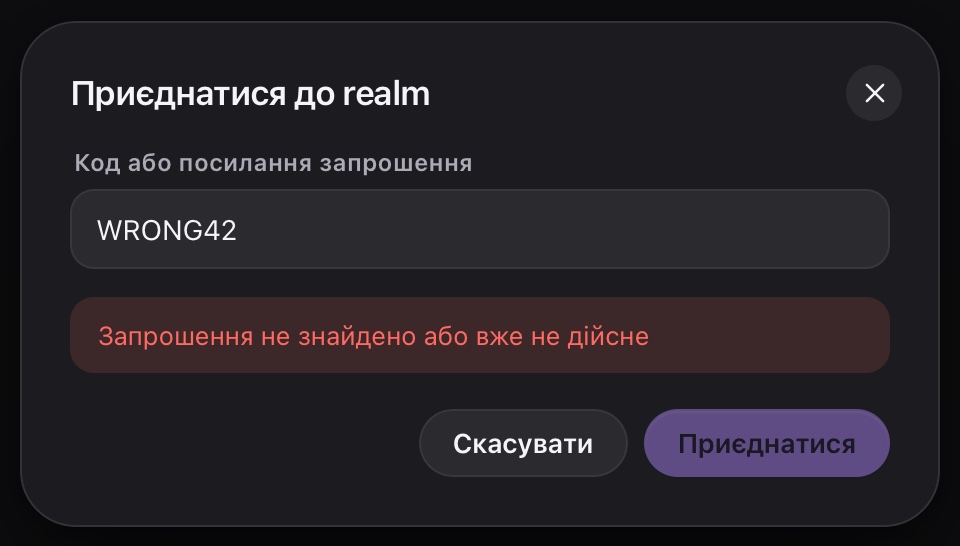 Код з помилкою: «Запрошення не знайдено або вже не дійсне»
| Повідомлення | Що сталося | Що робити |
|---|---|---|
| Запрошення не знайдено або вже не дійсне | У коді помилка, або запрошення видалили | Перевір код або попроси нове запрошення |
| Запрошення прострочене | Строк дії запрошення минув | Попроси нове |
| Ти вже учасник цього realm | Ти вже в цьому реалмі | Знайди його в лівій колонці, у списку Інші рейлми |
| Тебе забанили або realm закритий | Тебе заблокували в цьому реалмі, або вступ туди закритий | Зараз вступити не вийде |
| Не вдалось завантажити запрошення | PLUX не зміг перевірити запрошення | Перевір інтернет і спробуй ще раз |
Бачиш інший текст, наприклад Помилка з числом? Спробуй трохи пізніше.
Вікно приєднання закривається від кліку повз нього (а от Esc його не закриває). Якщо ти відкривав запрошення за посиланням, відкрий посилання ще раз або встав його в За кодом.
Як знайти публічний реалм
Пошук показує, які публічні спільноти вже є в PLUX.
- Відкрий Realms і натисни Знайти в картці внизу колонки (або посередині екрана, якщо ти ще не в жодному реалмі).
- Відкриється вікно Відкрити realms — там може одразу бути список публічних реалмів. Щоб знайти потрібний, почни вводити назву в поле Шукати realm… — список оновиться, щойно ти перестанеш друкувати.
- Кожен рядок показує іконку, назву, кількість учасників і коротку адресу реалму.
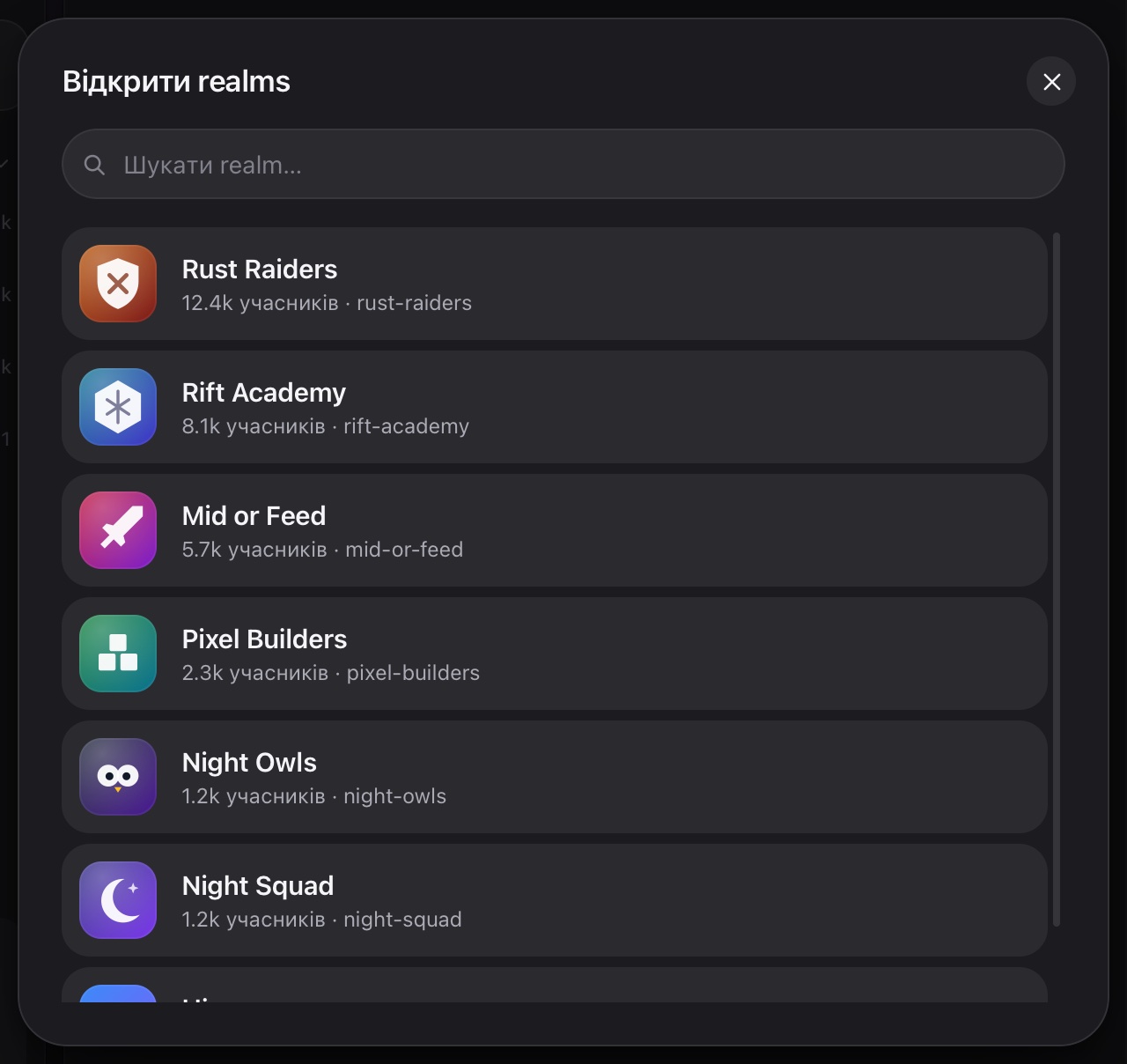 Вікно «Відкрити realms»: публічні реалми і поле пошуку
- Тут видно лише реалми, власники яких поставили галочку Публічний.
- Показується не більше 30 реалмів. Не бачиш потрібного — уточни назву.
- Якщо нічого не підходить, з'явиться Нічого не знайдено.
Рядки в цьому вікні не натискаються: відкрити реалм чи вступити в нього звідси не вийде. Щоб приєднатися, попроси запрошення в когось із учасників і скористайся кнопкою «За кодом» або посиланням.
Одразу після вступу
Реалм з'явиться у твоєму списку й одразу відкриється.
Одразу після вступу посередині може бути напис Немає каналів і «Власник ще не створив канали», хоча канали в реалмі є. Онови сторінку в браузері або перезапусти застосунок для комп'ютера (трей → Вийти з програми, а потім відкрий PLUX знову). Якщо після цього відкрився інший реалм, вибери свій у списку Інші рейлми — канали з'являться.
Коли канали видно, PLUX сам відкриває перший текстовий канал. Читати його можна одразу, а писати — якщо в цьому каналі дозволено.
Прочитай правила
Канал із прапорцем  у списку каналів — це правила реалму. Відкрий його першим.
- Правила пронумеровані: #1, #2 і далі.
- Якщо під правилами є кнопка Прийняти правила, натисни її. Вона видає тобі особливу роль, і з нею можуть відкритися канали, закриті до прийняття правил. Після натискання з'явиться Правила прийнято — доступ відкрито.
- Нижче може бути блок Обери свої ролі — наприклад, регіон чи стиль гри. Натисни роль, щоб узяти її, і ще раз — щоб прибрати. Твої ролі позначені галочкою.
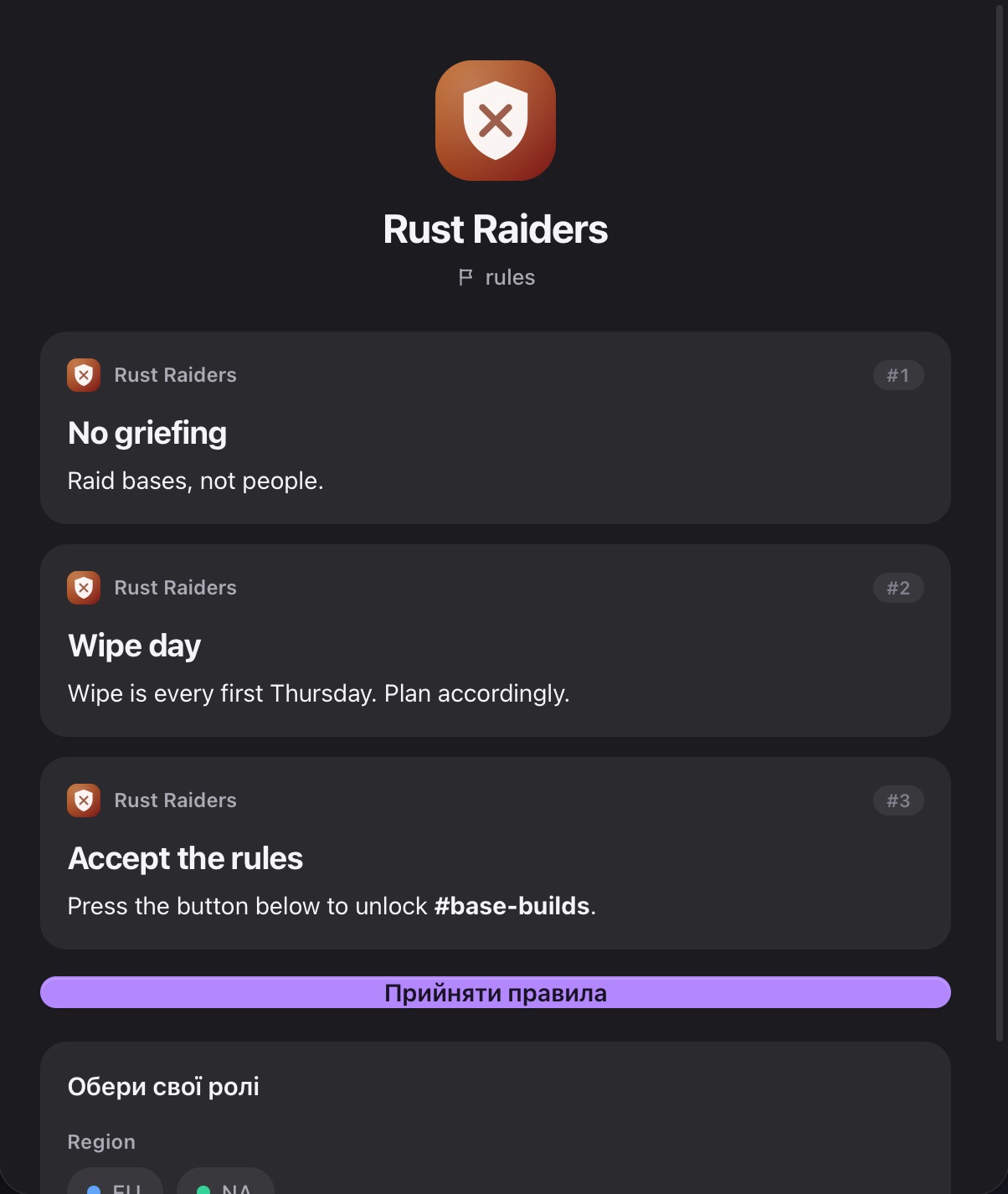 Канал правил: пронумеровані правила і кнопка «Прийняти правила»
Детальніше — у статті Правила реалму.
Хто тебе бачить
Щойно ти вступиш, інші учасники побачать тебе в списку УЧАСНИКИ праворуч — разом зі статусом В мережі або Не в мережі. Клік по імені там відкриває картку профілю. Детальніше — Приватність: хто що бачить.
- Клік по голосовому каналу (значок динаміка
 ) одразу підключає тебе до розмови — без перепитування, і всі в каналі тебе побачать. Див. Голосові канали.
 - Покинути рейлм у правій колонці спрацьовує з першого кліку, без підтвердження: реалм одразу зникає з твого списку. Повернутися можна лише знову за запрошенням. Див. Покинути або видалити реалм.
Гарячі клавіші
| Дія | Клавіші |
|---|---|
| Створити реалм (курсор у полі Назва) | Enter |
| Приєднатися (курсор у полі Код або посилання запрошення, картка реалму вже з'явилася) | Enter |
Вікна Створити realm, Приєднатися до realm і Відкрити realms клавішею Esc не закриваються — натисни угорі вікна. Усі клавіші PLUX — у статті Гарячі клавіші.
Питання й відповіді
Чи можна вступити в реалм без запрошення?
Ні. Навіть у публічний реалм вступають лише за запрошенням. «Публічний» означає тільки те, що реалм видно в Знайти.
Де взяти запрошення?
Попроси когось, хто вже є в реалмі. Посилання створюється кнопкою Запросити друзів — див. Запрошення.
Я вступив, але не можу писати в канал
Якщо внизу замість поля для тексту написано Тільки перегляд — писати тут не можна, у цьому каналі пишуть не всі. Можливо, спершу треба прийняти правила в каналі з прапорцем . Детальніше — Ролі й права.
Де реалм, у який я вступив?
Відкрий Realms і подивись у ліву колонку Рейлми. Той, що відкритий зараз, — угорі, решта — у списку Інші рейлми. Клікни на потрібний, щоб перейти.
Я створив реалм у браузері. Він буде в застосунку для комп'ютера?
Так. Реалми прив'язані до акаунта, а не до пристрою. Увійди в той самий акаунт — і побачиш їх усі.
Дивись також: Як влаштований реалм, Запрошення, Правила реалму, Налаштування реалму, Покинути або видалити реалм.
Mentioned in
Didn’t find an answer? Contact support