
Форматування тексту
Як оформити повідомлення в чатах і каналах реалмів — панель «Aa», жирний текст, кольори, списки, таблиці, емодзі — і коли Enter надсилає, а коли переносить рядок.
This page isn’t translated yet, so it’s shown in Ukrainian.
On this page
Повідомлення в PLUX можна оформити: виділити головне жирним, розфарбувати слово, зробити список, цитату чи навіть таблицю — наприклад, склад команди на рейд. Поле вводу одразу показує оформлення, тож ти бачиш повідомлення майже таким, яким його побачать інші.
Усе це працює однаково в особистих і групових чатах та в текстових каналах реалмів (Чат реалму), у браузері й у застосунку для комп'ютера. Як надсилати, відповідати й прикріплювати файли — у статті Повідомлення.
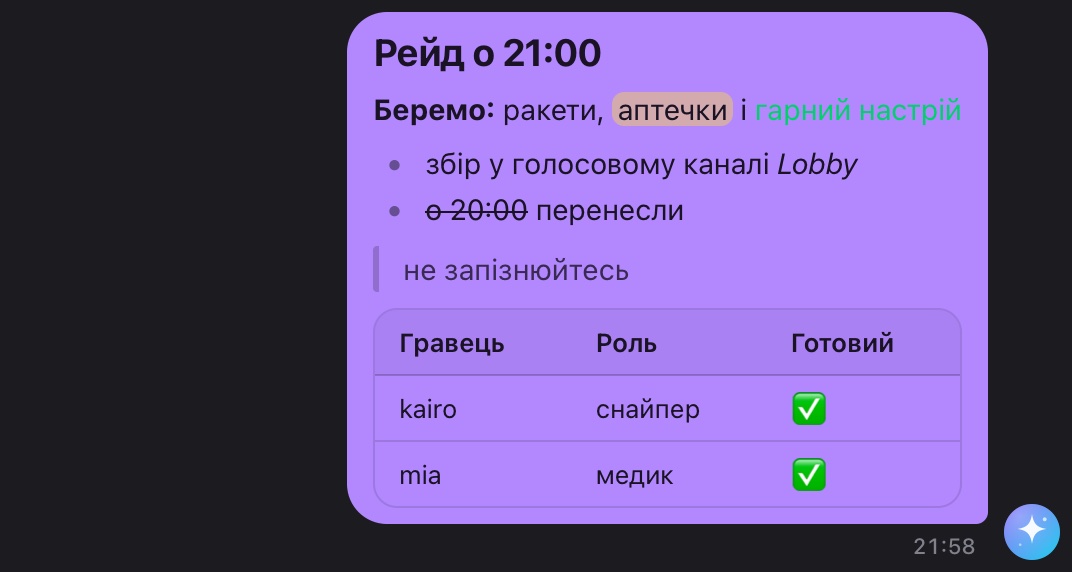 Надіслане повідомлення із заголовком, жирним текстом, маркером, кольором, списком, цитатою й таблицею
Пости в стрічці й коментарі — це звичайний текст. Значки на кшталт ** там так і лишаться значками. Див. Як створити пост і Коментарі.
Кнопки під полем
| Кнопка | Що робить |
|---|---|
 |
Емодзі — вибрати смайлик. Див. Емодзі |
 |
Форматування та таблиці — відкрити панель оформлення. Див. Панель форматування |
 |
Сховати форматування — так кнопка виглядає, коли панель відкрита. Натисни, щоб сховати панель |
 |
Смужка над полем — потягни, щоб змінити висоту поля. Див. Розмір поля |
Поруч із кнопками сіра підказка нагадує, які клавіші зараз надсилають повідомлення. Про скріпку й кнопку Надіслати читай у статті Повідомлення.
Коли Enter надсилає, а коли переносить рядок
Поле працює у двох режимах: звичайному і режимі редактора. Який зараз — видно з підказки під полем.
Звичайний режим
Так поле працює спочатку. Поки курсор у полі, під ним видно підказку «Enter / Tab — надіслати · Shift+Enter — новий рядок».
 Звичайний режим: Enter і Tab надсилають, Shift+Enter переносить рядок
| Клавіша | Що робить |
|---|---|
| Enter | Надіслати |
| Shift+Enter | Новий рядок |
| Ctrl+Enter | Надіслати (на Mac — ⌘+Enter) |
| Tab | Теж надіслати |
У звичайному режимі Tab одразу відправляє повідомлення, навіть недописане. Детальніше — Повідомлення › Enter, Shift+Enter і Tab.
Режим редактора
Поле саме переходить у режим редактора, коли:
- відкрита панель Aa;
- у повідомленні є таблиця;
- якийсь рядок починається з «- », «* » або числа з крапкою («1. », «2. »…) — тобто в повідомленні є список.
Тоді підказка під полем видна завжди: «Enter — новий рядок/пункт · Tab — відступ (у списку — підпункт) · Ctrl+Enter — надіслати».
| Клавіша | Що робить |
|---|---|
| Enter | Новий рядок. У списку — новий пункт, а на порожньому пункті — вихід зі списку |
| Shift+Enter | Новий рядок |
| Ctrl+Enter | Надіслати. Єдине поєднання клавіш, яке надсилає в цьому режимі (на Mac — ⌘+Enter). У клітинці таблиці не спрацьовує — див. Таблиці |
| Tab | У списку — зробити пункт підпунктом (див. Списки). Поза списком — відступ на три пробіли |
| Shift+Tab | У списку — повернути пункт на рівень вище. Поза списком — курсор виходить із поля |
Кнопка  Надіслати працює в обох режимах.
Почни рядок із «- », «* » або «1. » — і Enter перестане надсилати, навіть коли панель Aa закрита. Надсилай Ctrl+Enter або кнопкою Надіслати. Звичайний режим повернеться, коли панель закрита, а в повідомленні немає ні списку, ні таблиці.
Панель форматування
Натисни Aa під полем — над полем з'явиться панель із кнопками.
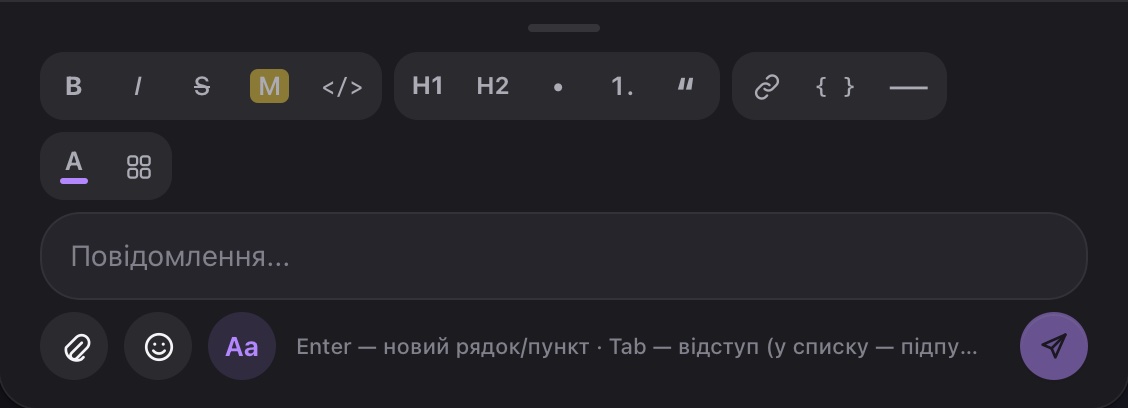 Панель «Aa» над полем. Поки вона відкрита, Enter переносить рядок
Як оформити текст:
- Виділи мишею слово чи шматок тексту.
- Натисни кнопку на панелі.
Можна й навпаки: спершу натисни кнопку, а потім пиши. Заголовок, список, цитата й блок коду діють на весь рядок, де стоїть курсор, — виділяти нічого не треба. Кнопка підсвічується, коли її оформлення вже діє там, де стоїть курсор.
| Кнопка | Назва | Що робить |
|---|---|---|
 |
Жирний (Ctrl+B) | Жирний текст |
 |
Курсив (Ctrl+I) | Похилий текст |
 |
Закреслений | Закреслює текст у полі, але після надсилання закреслення поки зникає — див. попередження під таблицею |
 |
Маркер | Жовте виділення, як маркером |
 |
Код у рядку | Моноширинний шрифт на легкому тлі — для команд, назв файлів, адрес серверів. Якщо нічого не виділено, вставить слово «код» |
 |
Заголовок | Великий заголовок |
 |
Підзаголовок | Заголовок трохи менший |
 |
Список | Список із крапками. Див. Списки |
 |
Нумерований список | Список 1, 2, 3… |
 |
Цитата | Текст із сірою смужкою зліва |
 |
Посилання | Поки не дає вписати адресу — див. попередження під таблицею |
 |
Блок коду | Окремий блок моноширинним шрифтом, можна на кілька рядків |
 |
Роздільник | Горизонтальна лінія |
 |
Колір тексту | Розфарбувати текст. Див. Колір тексту |
 |
Таблиця | Вставити таблицю. Див. Таблиці |
- Закреслений закреслює текст лише в полі: у надісланому повідомленні закреслення не буде. Щоб закреслити, набери
~~текст~~вручну (див. Значки оформлення вручну). - Посилання робить виділений текст посиланням, але адресу вписати не дає, тож таке посилання нікуди не веде. Просто встав повну адресу в текст — вона сама стане клікабельною. Посилання з власним підписом можна набрати вручну:
[підпис](https://адреса).
Ctrl+B — жирний, Ctrl+I — курсив (на Mac — ⌘+B і ⌘+I). Панель для цього відкривати не обов'язково.
Ctrl+U підкреслить текст у полі, але в надісланому повідомленні підкреслення не буде.
Колір тексту
- Виділи текст.
- Натисни Колір тексту на панелі.
- Обери один із семи кружечків.
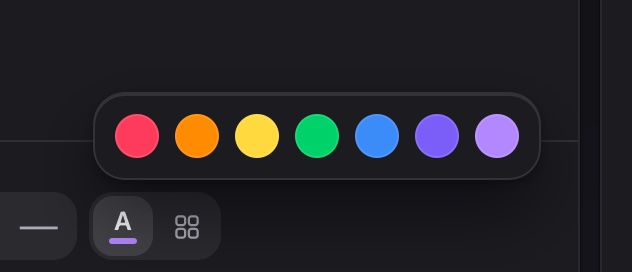 Сім кольорів над кнопкою «Колір тексту»
Кольори зліва направо: червоний, помаранчевий, жовтий, зелений, синій, фіолетовий. Останній кружечок — твій акцентний колір (спочатку це Фіалковий). Текст цього кольору кожен побачить у своєму акцентному кольорі — тому, який людина обрала в Налаштування → Тема → Акцентний колір (див. Оформлення).
І в чатах, і в каналах реалмів твої повідомлення стоять на тлі твого акцентного кольору. Тому текст акцентного кольору (або дуже схожого на нього) у твоїх же повідомленнях зливається з фоном. Інші бачать його нормально, а ти — майже ні.
Списки
- Натисни Список або Нумерований список і напиши перший пункт.
- Enter — наступний пункт.
- Enter на порожньому пункті — вийти зі списку й писати далі звичайним текстом.
- Надішли повідомлення: Ctrl+Enter або кнопка Надіслати.
Tab у списку робить пункт підпунктом, а Shift+Tab повертає його на рівень вище — так обіцяє й підказка під полем. У полі підпункти видно з відступом, але в надісланому повідомленні вони стають звичайними пунктами того самого рівня, а нумерація йде підряд. Поки що роби списки в один рівень.
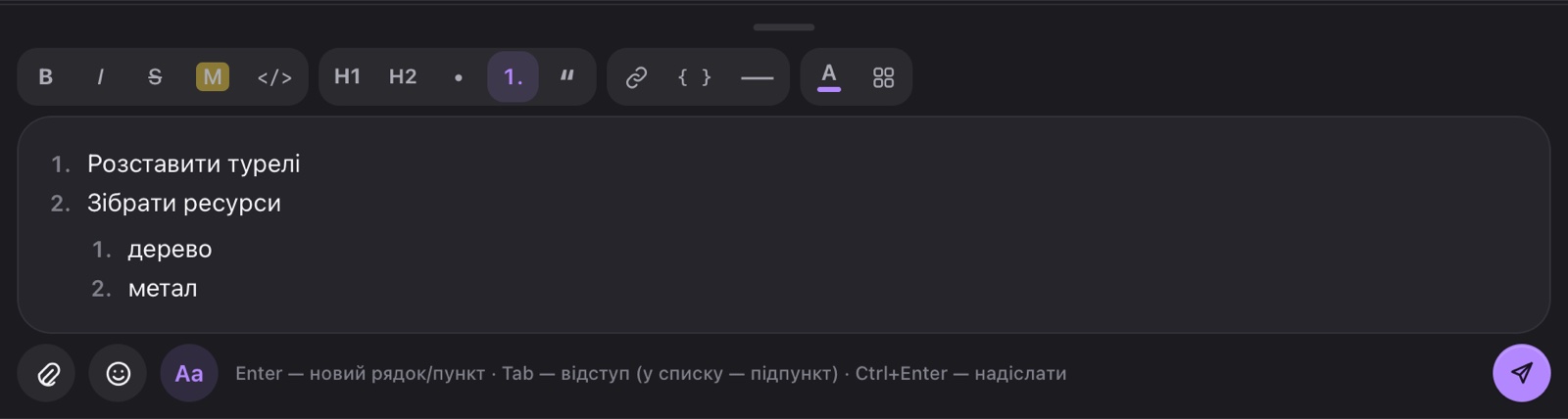 Підпункти в полі мають відступ, але після надсилання стануть звичайними пунктами
Таблиці
Таблиця зручна, щоб розписати склад команди, розклад чи хто що бере на рейд.
Як вставити:
- Натисни Таблиця на панелі Aa.
- Наведи мишу на сітку. Під нею видно розмір, наприклад «3 × 3»: перше число — рядки, друге — колонки. Рядок із заголовками додається зверху окремо. Найбільше — 6 × 6, але потім можна додати ще.
- Клацни — таблиця з'явиться під текстом, який ти вже написав, а під нею — поле Текст…, щоб писати далі. Поставити таблицю вище тексту можна кнопками блоків (див. Блоки: текст і таблиці).
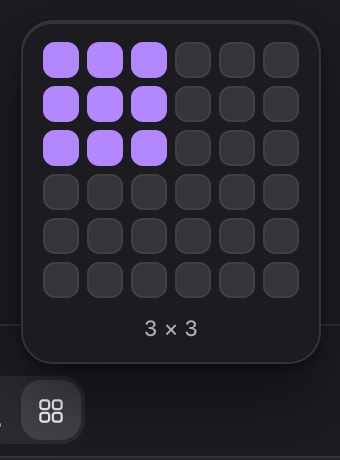 Сітка для вибору розміру таблиці: обрано 3 × 3
Як заповнити:
- Заголовки колонок спершу називаються «Колонка 1», «Колонка 2»… Зітри їх і напиши свої. У повідомленні рядок заголовків буде жирним.
- Клітинки — звичайний текст. Кнопки панелі на них не діють, але значки, набрані вручну (наприклад
**жирний**), у надісланому повідомленні спрацюють. - Клітинка — це один рядок: Enter у ній не переносить текст, а переходить до клітинки нижче.
- Порожні рядки таблиці теж надсилаються. Прибери зайві перед надсиланням.
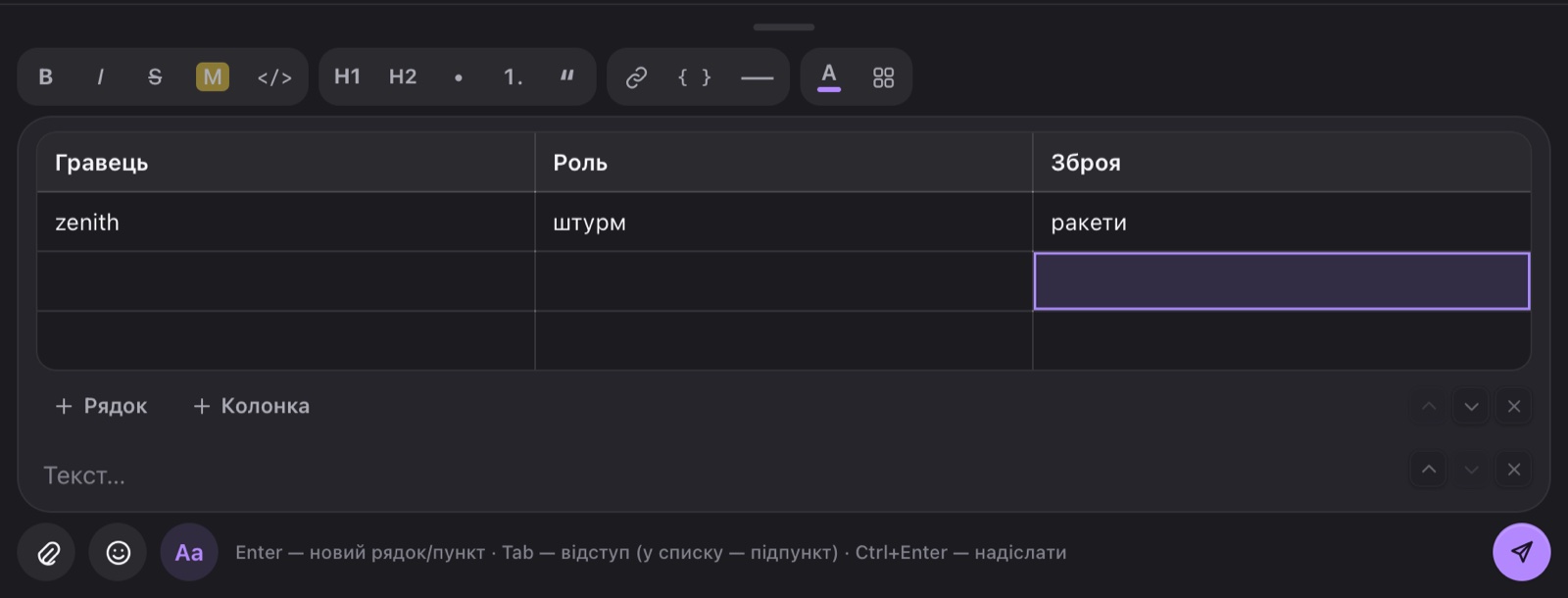 Таблиця в полі: заголовки, рядки, кнопки «+ Рядок» і «+ Колонка», нижче — поле «Текст…»
| Клавіша в клітинці | Куди переходить курсор |
|---|---|
| Tab | Наступна клітинка; з кінця рядка — на початок наступного |
| Shift+Tab | Попередня клітинка |
| Enter або ↓ | Клітинка нижче в тій самій колонці |
| ↑ | Клітинка вище |
| ← / → | Сусідня клітинка, коли курсор уже на початку чи в кінці тексту |
Enter або ↓ в останньому рядку, а також Tab в останній клітинці таблиці додають новий рядок.
Вийти з таблиці клавішами не можна. Щоб писати далі, клацни в поле Текст… під таблицею.
Поки курсор у клітинці таблиці, Ctrl+Enter працює як Enter: переходить на рядок нижче, а в останньому рядку додає новий. Щоб надіслати, натисни Надіслати або клацни в поле Текст… під таблицею й натисни Ctrl+Enter.
Як змінити таблицю:
| Кнопка | Що робить |
|---|---|
| + Рядок | Додати рядок унизу |
| + Колонка | Додати колонку праворуч (її заголовок — «Колонка» з номером) |
 в кінці рядка в кінці рядка |
Прибрати рядок |
 у клітинці заголовка у клітинці заголовка |
Прибрати колонку. Коли колонка лишилася одна, хрестика немає |
Хрестики з'являються, коли наводиш мишу на рядок. Якщо таблиця широка, її можна гортати вбік — і в полі, і в надісланому повідомленні.
Таблицю можна почати й значками: напиши рядок заголовків, наприклад | Гравець | Роль |, перейди на новий рядок (Shift+Enter) і набери |-. Поле одразу перетворить це на таблицю з такими заголовками, поки без рядків. Клацни в заголовок і натисни Enter або + Рядок, щоб додати рядок.
Блоки: текст і таблиці
Повідомлення з таблицею складається з частин — блоків: текст, таблиця, знову текст. Під таблицею завжди є поле Текст…, щоб писати далі. Коли блоків два або більше, у кожного з'являються три маленькі кнопки: у текстового — угорі праворуч, у таблиці — внизу праворуч, на одному рівні з + Рядок. Кнопки напівпрозорі, доки не наведеш на блок мишу.
| Кнопка | Що робить |
|---|---|
 |
Вище — поміняти блок місцями з попереднім |
 |
Нижче — поміняти місцями з наступним |
 |
Прибрати блок — видалити весь блок, таблицю чи текст |
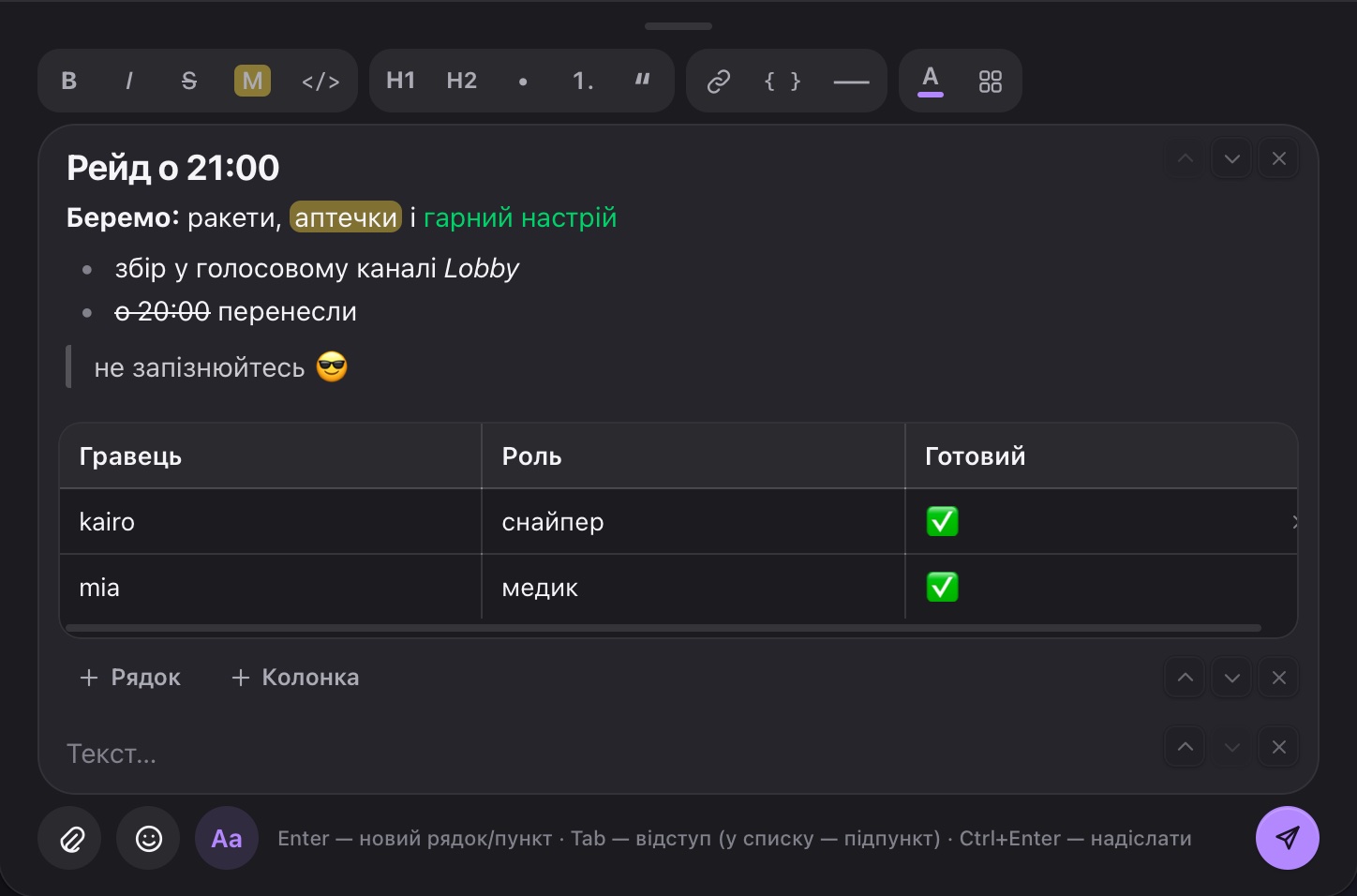 Чернетка в полі: заголовок, жирний текст, маркер, колір, список, цитата і таблиця з кнопками блоків
Прибрати блок, Прибрати рядок і Прибрати колонку спрацьовують з першого кліку, разом із усім, що ти там написав. Кнопки «повернути» немає. Повідомлення ще не надіслане, тож ніхто нічого не побачить, але заповнювати доведеться заново.
Значки оформлення вручну
Оформлення можна набирати й з клавіатури, значками (це називається Markdown). Так швидше, якщо звик. А закреслений текст, малий заголовок і сірий колір можна зробити лише так.
| Набери | Отримаєш |
|---|---|
**текст** |
жирний |
*текст* або _текст_ |
курсив |
~~текст~~ |
|
==текст== |
виділення маркером |
`текст` |
код у рядку |
# Заголовок |
великий заголовок |
## Заголовок |
підзаголовок |
### Заголовок |
малий заголовок |
- пункт або * пункт |
список із крапками |
1. пункт |
нумерований список |
> текст |
цитата |
``` окремим рядком до й після тексту |
блок коду |
--- окремим рядком |
роздільник |
{red|текст} |
кольоровий текст |
[підпис](https://адреса) |
посилання з власним підписом |
- Заголовки, пункти списку, цитата й роздільник ставляться на початку рядка. Новий рядок у звичайному режимі — Shift+Enter.
- Кольори для
{колір|текст}:red(червоний),orange(помаранчевий),yellow(жовтий),green(зелений),blue(синій),purple(фіолетовий),accent(акцентний),gray(сірий). - У полі набрані значки зазвичай так і видно — готове оформлення з'явиться в надісланому повідомленні.
- Будь-яка адреса, що починається з
https://чиhttp://, і без значків стає клікабельною. Як відкриваються посилання — у статті Повідомлення › Посилання. - Ці самі значки працюють і в правилах реалму — див. Правила реалму.
Копіювати в меню повідомлення (у реалмі — Копіювати текст) копіює текст разом зі значками. Встав його в поле — і після надсилання оформлення буде те саме.
Емодзі
- Натисни Емодзі під полем.
- Угорі обери вкладку: смайлики, жести, серця, тварини, їжа, спорт та ігри, символи. Активна вкладка кольорова, решта — сірі.
- Клацни смайлик. Він додасться в кінець повідомлення, навіть якщо курсор стоїть посередині.
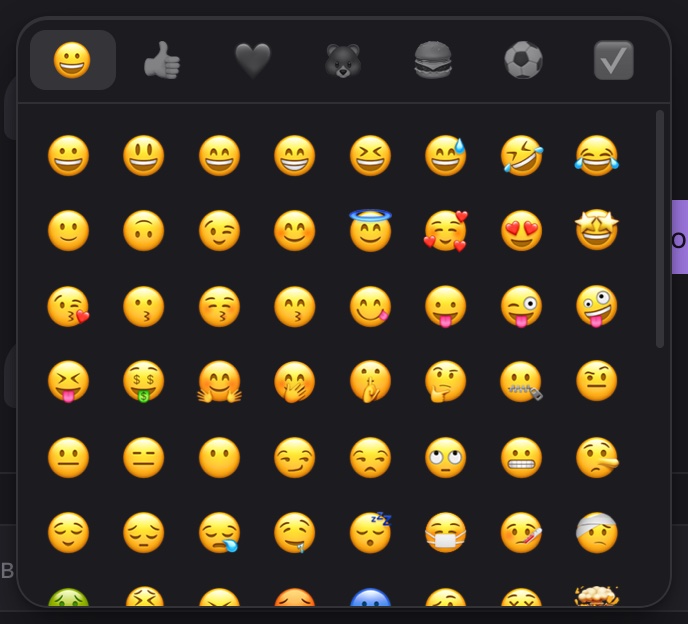 Вибір емодзі: вкладки угорі, під ними смайлики
Вікно лишається відкритим, тож можна додати кілька смайликів підряд. Щоб закрити його, ще раз натисни Емодзі або клацни деінде. Esc його не закриває. Пошуку серед смайликів немає.
Якщо повідомлення закінчується таблицею, а поле Текст… під нею порожнє, вибраний смайлик нікуди не додасться. Спершу напиши щось під таблицею, а потім додавай емодзі.
Розмір поля
Поле саме росте, поки ти пишеш, а коли тексту багато, з'являється прокрутка. Якщо в повідомленні є таблиця, поле росте вище. Розмір можна задати й самому:
- Висота. Потягни смужку над полем угору чи вниз.
- Ширина. Наведи мишу на лівий або правий край поля — курсор стане двобічною стрілкою. Тягни вбік.
- Як було. Двічі клацни смужку (для висоти) або край поля (для ширини) — розмір знову стане автоматичним.
PLUX запам'ятовує розмір на цьому пристрої — у цьому браузері чи застосунку. Він однаковий для всіх чатів і каналів реалмів.
Вставка тексту
- Ctrl+V (на Mac — ⌘+V) завжди вставляє простий текст. Жирний шрифт, кольори й посилання-підписи із сайтів чи документів не переносяться — оформи текст заново.
- Значки оформлення у вставленому тексті (наприклад,
**) лишаються і спрацюють після надсилання. - Картинку з буфера обміну в особистий чат не вставиш — додай її кнопкою Прикріпити (див. Повідомлення › Файли, фото й відео). У каналі реалму скопійоване фото чи скріншот прикріпиться до повідомлення (див. Чат реалму).
Питання й відповіді
Чому Enter не надсилає повідомлення?
Поле в режимі редактора: відкрита панель Aa, або в повідомленні є список чи таблиця. Надсилай Ctrl+Enter (на Mac — ⌘+Enter) або кнопкою Надіслати. Див. Режим редактора.
Як написати кілька рядків і не надіслати?
Натискай Shift+Enter. Або відкрий панель Aa — поки вона відкрита, Enter переносить рядок.
Чому в списку чатів видно ** чи ==?
У рядку списку чатів показано текст останнього повідомлення без оформлення, разом зі значками. У самій розмові все виглядає як треба.
Чи можна змінити оформлення вже надісланого повідомлення?
Так. Обери Редагувати в меню свого повідомлення — текст повернеться в поле разом з оформленням, і працюють ті самі кнопки. У розділі Чати недописаний текст, що був у полі, при цьому пропаде. Див. Повідомлення › Як змінити повідомлення.
Чи можна оформити пост або коментар?
Ні. Пости в стрічці й коментарі — звичайний текст без оформлення.
Дивись також: Повідомлення, Чат реалму, Гарячі клавіші, Оформлення.
Mentioned in
Didn’t find an answer? Contact support