
Редактор кліпів
Як нарізати кліп у редакторі хайлайтів — таймлайн, сегменти, шаблони авто-монтажу, голоси, формат і клавіші, а також що в ньому поки не працює.
This page isn’t translated yet, so it’s shown in Ukrainian.
On this page
Редактор робить із довгого кліпу коротке відео. Ти прибираєш зайве, лишаєш найкращі моменти, вибираєш, чиї голоси буде чути, і формат: горизонтальний, вертикальний чи квадратний. Редактор відкривається з розділу Хайлайти.
У браузері розділу Хайлайти немає, тож і редактора теж. Див. Вебверсія і застосунок для комп'ютера.
Зараз у редакторі можна розставити сегменти, вибрати голоси й формат, але зберегти готове відео поки не вийде: Експорт MP4 закінчується помилкою (див. Експорт у MP4). Нарізка теж ніде не зберігається і зникає, щойно ти закриваєш редактор. Нові кліпи зараз теж не зберігаються, тож відкрити в редакторі можна лише ті, що вже лежать у папці з кліпами (див. Як працюють хайлайти). Якщо перегляд лишається чорним, а в смузі AUDIO ніяк не зникає «Аналізуємо аудіо…», причина та сама: редактор ще доробляють.
Як відкрити редактор
- У лівій панелі натисни
 Хайлайти.
 - Клацни картку кліпу в списку праворуч.
Редактор відкриється на все вікно. Звідки беруться кліпи і де лежать їхні файли — у статті Як працюють хайлайти.
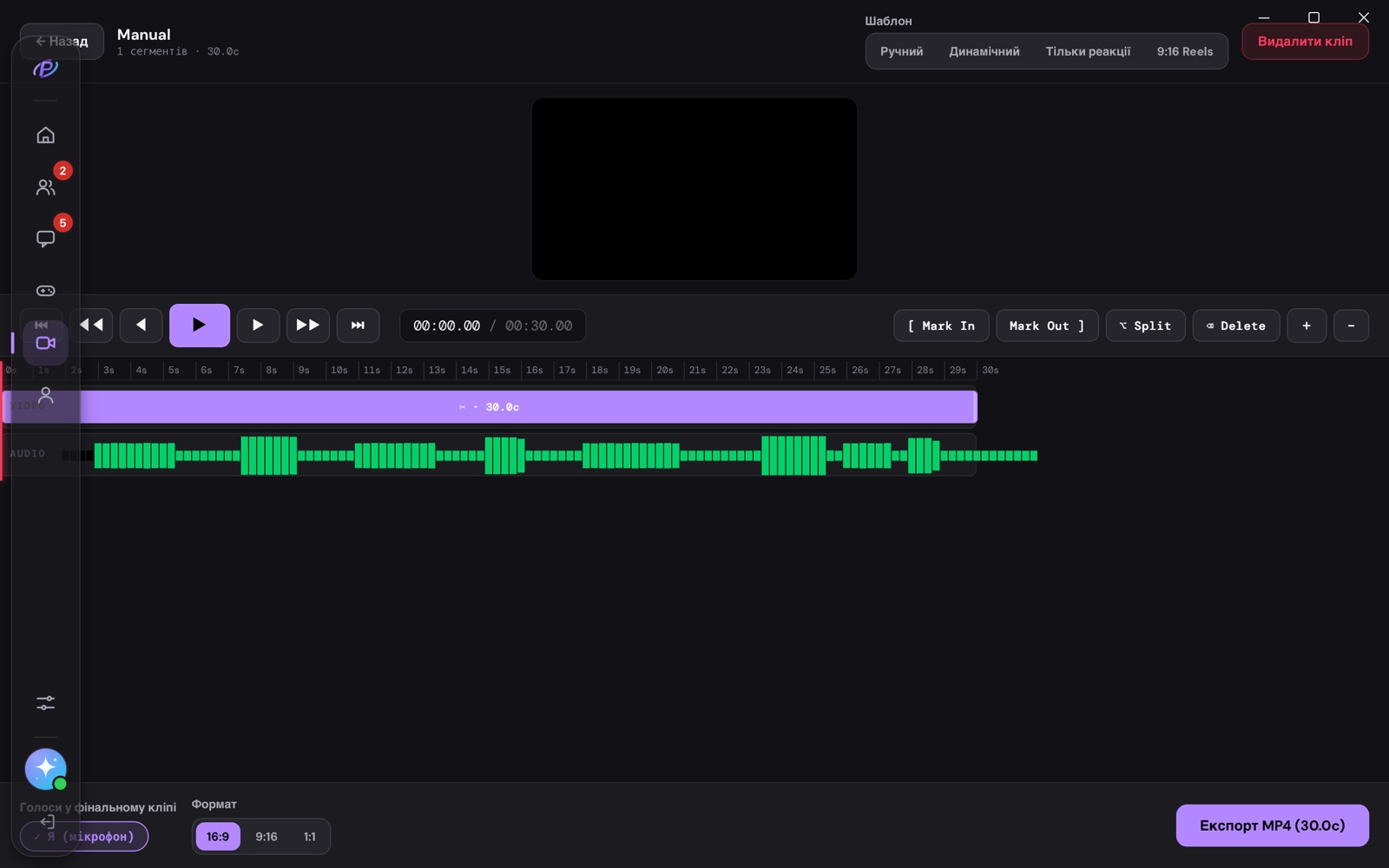 Редактор кліпу: угорі — назва й шаблони, посередині — перегляд, нижче — кнопки й таймлайн, унизу — голоси, формат і експорт
Що є в редакторі:
- Верхня панель — вихід, назва кліпу, шаблони й видалення.
- Перегляд — саме відео, без звуку: голосів у редакторі не чути. Власних кнопок у перегляду немає: ним керують кнопки й клавіші під ним.
- Рядок кнопок — ліворуч відтворення, праворуч інструменти монтажу.
- Таймлайн — лінійка із секундами, смуга VIDEO із сегментами і смуга AUDIO з хвилею голосу.
- Нижня панель — голоси, формат і експорт.
Верхня панель
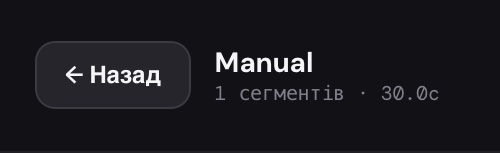 Ліворуч: «← Назад», назва кліпу, кількість сегментів і довжина готового відео
- ← Назад — закрити редактор і повернутися до списку кліпів. Клавіша Esc редактор не закриває.
- Назва кліпу. Кліп, збережений кнопкою Зберегти момент, PLUX називає Manual, а збережений авторежимом — Auto. Кліп, про який PLUX не має записів (наприклад, папка, яку ти поклав туди сам), називається як його папка. Перейменувати кліп не можна.
- Під назвою — «1 сегментів · 30.0c»: скільки шматків лишилося в нарізці і скільки секунд триватиме готове відео.
 Праворуч: шаблони авто-монтажу і червона кнопка «Видалити кліп»
- Шаблон — кнопки авто-монтажу, див. Шаблони авто-монтажу.
- Видалити кліп — стирає кліп з комп'ютера назавжди, див. Видалення кліпу.
PLUX не зберігає роботу в редакторі. Коли ти натискаєш ← Назад або переходиш в інший розділ, сегменти, вибір голосів і формат зникають без запитання. Те саме станеться, якщо натиснути бічну кнопку «назад» на мишці або Alt+←: застосунок повернеться на попередній екран. Повернути нарізку не вийде: наступного разу кліп відкриється цілим, з одним сегментом на всю довжину. Сам кліп від цього не змінюється.
Кнопки відтворення
 Кнопки відтворення під переглядом
| Кнопка | Що робить | Клавіша |
|---|---|---|
 |
На початок кліпу | Home |
 |
Відтворювати назад удвічі швидше | J |
 |
На один кадр назад | ←, а Shift+← — на секунду |
 / /  |
Відтворити / пауза | Space |
 |
На один кадр уперед | →, а Shift+→ — на секунду |
 |
Відтворювати вперед удвічі швидше | L |
 |
У кінець кліпу | End |
Поруч із кнопками — час, наприклад «00:12.00 / 00:30.00»: де зараз червона лінія на таймлайні і скільки триває весь кліп.
Наведи курсор на кнопку відтворення чи монтажу — підказка покаже її клавішу.
Після або L відео й далі грає вдвічі швидше, навіть після паузи. Кнопки звичайної швидкості немає. Вона повернеться, лише коли ти закриєш редактор і відкриєш кліп знову, а нарізка при цьому скинеться. Тож прискорення вмикай, коли вже закінчив різати.
Як нарізати кліп
Сегмент — шматок кліпу, який потрапить у готове відео. Усе, що не накрито сегментами, вирізається. Коли ти відкриваєш кліп, у ньому один сегмент на всю довжину з підписом на кшталт «✂ · 30.0c».
 Інструменти монтажу праворуч у рядку кнопок
| Кнопка | Що робить | Клавіша |
|---|---|---|
| [ Mark In | Переносить початок активного сегмента на червону лінію. Якщо активного сегмента немає — створює новий, завдовжки 1 секунду, від червоної лінії | I |
| Mark Out ] | Переносить кінець активного сегмента на червону лінію | O |
| ⌥ Split | Розрізає сегмент під червоною лінією на два. Біля самого краю сегмента не спрацьовує | S |
| ⌫ Delete | Прибирає активний сегмент із готового відео. Сам кліп не змінюється | Delete або Backspace |
 |
Збільшити таймлайн: секунди стають ширшими, і його можна прокручувати вбік | + |
 |
Зменшити таймлайн | - |
Активний сегмент
Активний сегмент яскраво-фіолетовий, решта бліді. Коли ти відкриваєш кліп, активний його єдиний сегмент. Далі активним стає сегмент, по якому ти клацнув останнім. Після шаблону авто-монтажу активним одразу стає перший сегмент (#1), навіть якщо червона лінія стоїть на іншому. Якщо ж ти щойно прибрав або розрізав активний сегмент, активним стає той, що під червоною лінією. Якщо під лінією сегмента немає, активного немає теж.
Delete і Backspace прибирають активний сегмент одразу — тобто той, що яскравий, а не обов'язково той, що під червоною лінією. Перш ніж натискати, глянь, який блок яскравий. Кнопки скасування й Ctrl+Z тут немає. Сам кліп при цьому цілий: шаблон Ручний поверне його повністю, але скине й решту нарізки.
Приклад: відрізати кінець кліпу
-
Клацни по лінійці там, де має закінчитися відео. Туди переїде червона лінія. Точніше підведи її стрілками ← і →.
-
Натисни ⌥ Split або S. Сегмент розріжеться на два.
 Сегмент розрізано на 12-й секунді: ліворуч 12 секунд, праворуч 18
 -
Переконайся, що правий шматок яскравий (якщо ні — клацни по ньому), і натисни ⌫ Delete.
 Лишилися тільки перші 12 секунд
Так само прибирають шматок із середини: розріж кліп у двох місцях і видали те, що між розрізами.
Змінити межі сегмента: Mark In і Mark Out
Початок і кінець сегмента пересувають кнопками [ Mark In і Mark Out ]:
- Клацни сегмент, щоб він став активним.
- Постав червону лінію туди, де шматок має починатися (клацни по лінійці, а точніше підведи стрілками), і натисни [ Mark In або I.
- Постав лінію туди, де він має закінчуватися, і натисни Mark Out ] або O.
[ Mark In і Mark Out ] змінюють саме активний сегмент, навіть якщо червона лінія стоїть далеко від нього. Тож перед натисканням перевір, що яскравим є потрібний сегмент, а початок ставиш раніше за кінець.
Таймлайн
 Таймлайн: лінійка із секундами, смуга VIDEO з одним сегментом на весь кліп і смуга AUDIO з хвилею голосу
- Лінійка показує секунди кліпу. Клацни по лінійці, хвилі чи порожньому місці — і туди переїде червона лінія. З неї почнеться відтворення, і саме там спрацюють інструменти. Клік по сегменту лінію не рухає, а робить сегмент активним.
- VIDEO — сегменти, фіолетові блоки. Підпис показує, як зроблено сегмент і скільки він триває: «✂ · 30.0c» — вручну, «#1 · 4.5c» — шаблоном. У вузькому блоці підпис обрізається.
- AUDIO — хвиля всіх записаних голосів разом: чим вищі стовпчики, тим голосніше говорили. Поки PLUX її рахує, там написано «Аналізуємо аудіо…». Напис «Аудіо-доріжок немає» означає, що в кліпі немає жодного голосу.
У редакторі голосів не чути, тож хвиля — єдина підказка, де говорили чи кричали. Користуйся нею, щоб знайти момент приблизно, а точні межі став по картинці в перегляді. Навколо важливого моменту лишай запас у секунду-дві.
Шаблони авто-монтажу
Шаблон сам розставляє сегменти за гучністю голосів. PLUX шукає, де в кліпі кричали чи бурхливо реагували, і лишає саме ці моменти. Гучність він порівнює в межах самого кліпу, тож щось вибере завжди: у спокійному кліпі це будуть просто найгучніші з наявних моментів. Кнопки шаблонів — угорі праворуч, під словом Шаблон.
| Шаблон | Що робить |
|---|---|
| Ручний | Скидає все, як було на початку: один сегмент на весь кліп, усі голоси ввімкнені, формат 16:9 |
| Динамічний | До 6 найгучніших моментів, приблизно по 4–5 секунд. Якщо два гучні моменти зовсім поруч, із них вийде один сегмент. Формат 16:9 |
| Тільки реакції | До 8 коротких шматків, приблизно по 2 секунди. Ловить не тільки крики, а й звичайну розмову. Формат 16:9 |
| 9:16 Reels | До 4 моментів, приблизно по 3 секунди, і вертикальний формат 9:16 — для Reels, TikTok чи Shorts |
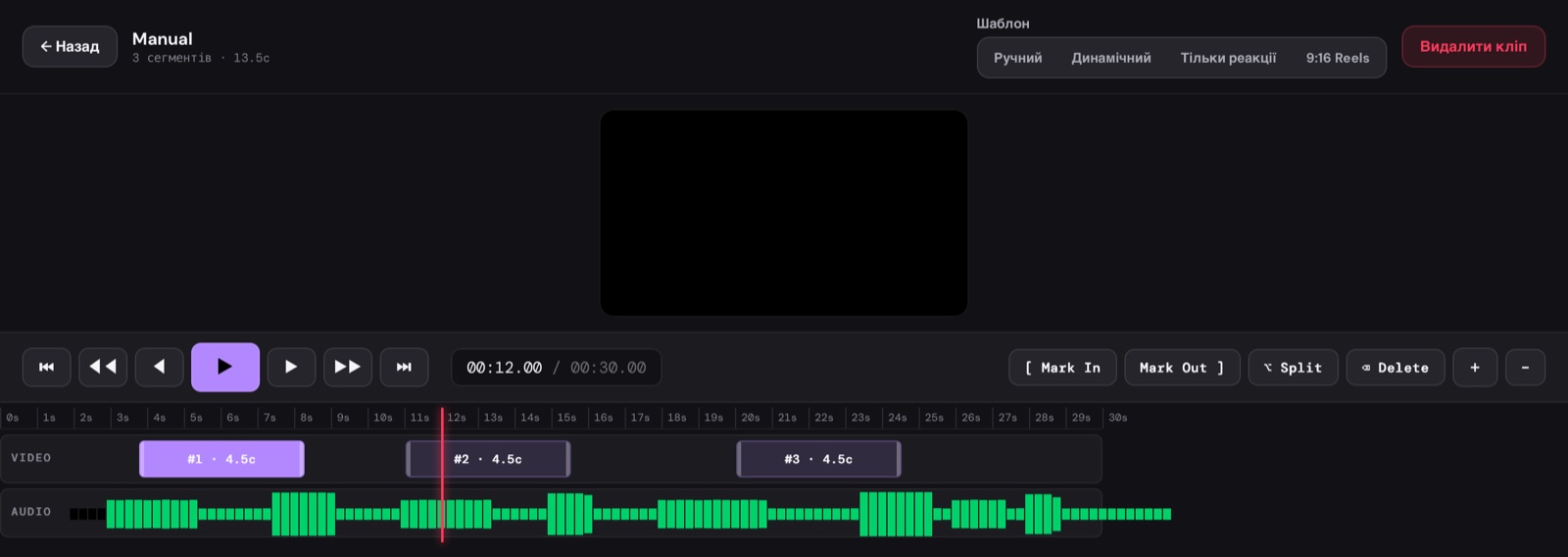 Після шаблону «Динамічний»: три сегменти #1–#3, угорі — «3 сегментів · 13.5c»
 Після «Тільки реакції»: чотири короткі сегменти, у вузьких блоках підпис обрізано
Будь-який шаблон одразу стирає сегменти, які ти вже зробив, і ставить свій формат. Запитання не буде, а скасувати це не можна. Ручний ще й знову вмикає всі голоси.
Кнопки шаблонів не підсвічуються. Дивись на підписи сегментів (#1, #2… — від шаблону, ✂ — ручна нарізка) і на формат унизу.
Якщо шаблон не спрацював
Якщо Динамічний, Тільки реакції чи 9:16 Reels не можуть спрацювати, внизу ліворуч від кнопки експорту на кілька секунд з'являється напис «Авто-монтаж недоступний — аудіо ще аналізується». Кінець напису може бути обрізаний. Нарізка при цьому не змінюється.
 Напис, коли авто-шаблон не може спрацювати
- Якщо в смузі AUDIO написано «Аналізуємо аудіо…», PLUX ще не дорахував хвилю голосу. Зачекай, поки там з'являться стовпчики, і спробуй знову. Якщо напис ніяк не зникає, авто-шаблони для цього кліпу не спрацюють.
- Якщо там написано «Аудіо-доріжок немає», а внизу — «Немає голосових доріжок», авто-шаблони не працюватимуть узагалі: вони шукають моменти за голосом, а голосу в кліпі немає.
У цих випадках ріж вручну. Ручний працює завжди.
Голоси у фінальному кліпі
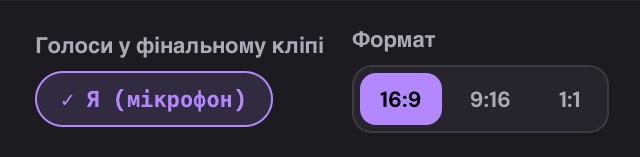 Голоси і формат: ✓ — голос буде у відео
- Для кожного голосу, записаного в кліп, є своя кнопка. Я (мікрофон) — твій голос.
- ✓ — голос буде в готовому відео, ○ — вимкнено. Клацни кнопку, щоб перемкнути.
- Ці кнопки діють лише на готове відео. У самому редакторі голосів не чути, а хвиля в смузі AUDIO від них не змінюється.
- Спочатку ввімкнені всі голоси. Вимкнеш усі — відео буде без звуку.
- «Немає голосових доріжок» — у кліпі немає жодного голосу.
Хайлайти записують картинку екрана й голоси, але не звук самої гри. Тож у готовому відео чути тільки голоси. Детальніше — у статті Як працюють хайлайти.
Формат
- 16:9 — звичайне горизонтальне відео.
- 9:16 — вертикальне, для Reels, TikTok чи Shorts.
- 1:1 — квадрат.
Перегляд одразу змінює форму рамки під вибраний формат. У форматах 9:16 і 1:1 горизонтальне відео в ній показується цілим, із чорними смугами згори й знизу.
У форматі 9:16 перегляд стає дуже високим і може витіснити таймлайн за нижній край вікна. Зручніше спершу нарізати кліп у 16:9, а потім перемкнути формат. Пам'ятай: шаблони Ручний, Динамічний і Тільки реакції повертають 16:9.
Експорт у MP4
Кнопка Експорт MP4 праворуч унизу. У дужках — довжина готового відео, наприклад «Експорт MP4 (13.0c)». Задумано так: PLUX склеює сегменти, лишає вибрані голоси, робить потрібний формат і зберігає все одним файлом MP4. Поки йде експорт, на кнопці написано «Експорт…». Коли не лишилося жодного сегмента, кнопка не натискається.
У нинішній версії застосунку після натискання біля кнопки з'являється «Помилка: highlights_stage2_not_ported». Це не твоя помилка і не проблема з кліпом: експорт ще в розробці. Кліп при цьому лишається цілим.
 Так зараз закінчується спроба експорту
Видалення кліпу
- Вікна підтвердження немає. Один клік — і кліп видалено, а редактор закривається.
- Зникає вся папка кліпу: відео і всі голосові доріжки.
- Файли не потрапляють у Кошик: PLUX стирає їх одразу. Повернути кліп не вийде ні в PLUX, ні з Кошика.
- Стосується лише тебе: кліп лежав тільки на твоєму комп'ютері, тож більше ні в кого нічого не зникне і ніхто не отримає сповіщення.
Кнопка стоїть одразу праворуч від шаблонів, тож не промахнися.
Перш ніж видаляти, на сторінці Хайлайти натисни Відкрити папку і скопіюй папку цього кліпу в інше місце. Якщо потім покладеш її назад, кліп знову з'явиться в списку, коли ти наступного разу відкриєш розділ, але вже з назвою папки замість Manual чи Auto.
Якщо після видалення кліп усе ще є в списку, видалити його не вдалося. Спробуй ще раз або видали папку кліпу сам: натисни Відкрити папку на сторінці Хайлайти.
Клавіші
Клавіші працюють, поки відкритий редактор.
| Клавіші | Що роблять |
|---|---|
| Space | Відтворити / пауза |
| ← / → | На кадр назад / уперед |
| Shift+← / Shift+→ | На секунду назад / уперед |
| J / L | Назад / уперед удвічі швидше |
| I / O | [ Mark In / Mark Out ] — початок / кінець активного сегмента |
| S | ⌥ Split — розрізати сегмент під червоною лінією |
| Delete або Backspace | Прибрати активний сегмент, без скасування |
| Home / End | На початок / у кінець кліпу |
| + / - | Збільшити / зменшити таймлайн |
J, L, I, O і S не спрацюють, якщо ввімкнено українську розкладку. Перемкни клавіатуру на англійську. Пробіл, стрілки, Delete, Backspace, Home, End, + і - працюють із будь-якою розкладкою.
Усі інші клавіші PLUX — у статті Гарячі клавіші.
Чи можна зберегти нарізку й повернутися до неї пізніше?
Ні. Нарізка живе, лише поки відкритий редактор. Після ← Назад або переходу в інший розділ кліп відкриється цілим.
Чи змінює нарізка сам кліп?
Ні. Сегменти, шаблони й ⌫ Delete впливають тільки на майбутнє відео. Оригінальний кліп лишається цілим: у PLUX стерти його може лише кнопка Видалити кліп.
Дивись також: Як працюють хайлайти, Гарячі клавіші, Вебверсія і застосунок для комп'ютера.
Mentioned in
Didn’t find an answer? Contact support