
Особисті й групові чати
Де шукати свої розмови, як почати особистий чат, чому писати можна лише друзям, як влаштовані групові чати і як подзвонити просто з чату.
This page isn’t translated yet, so it’s shown in Ukrainian.
On this page
Чати — це твої розмови в PLUX: сам на сам із другом або в групі з кількома людьми. Тут видно, де є нові повідомлення, а подзвонити можна просто з відкритого чату. У браузері й у застосунку для комп'ютера чати однакові.
Як писати, відповідати, пересилати й видаляти повідомлення, розказано в статті Повідомлення. Як оформити текст — у статті Форматування тексту.
Як відкрити чати
Натисни значок  на панелі ліворуч (підказка Чати). Червоне число на значку — скільки всього непрочитаних повідомлень у всіх твоїх чатах. Якщо їх більше 99, буде написано «99+».
Екран чатів має три частини:
- Список чатів ліворуч — твої розмови.
- Відкритий чат посередині — повідомлення, а під ними поле для тексту.
- Панель чату праворуч — з ким розмова і кнопки: Профіль та Дзвінок, а в групі — Дзвінок та Учасників. Вона є лише в широкому вікні, див. Панель праворуч.
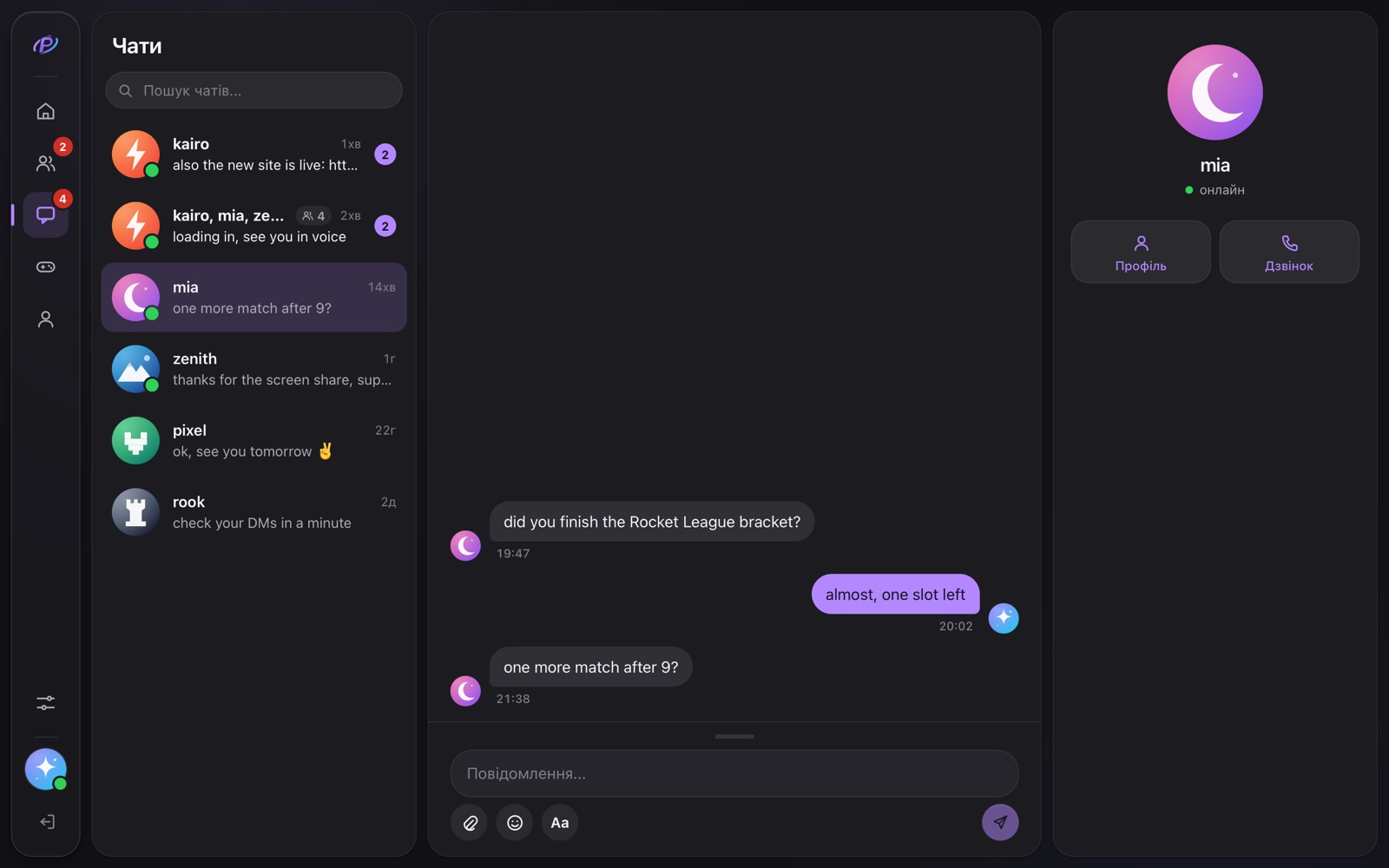 Відкритий особистий чат: ліворуч список розмов, посередині повідомлення, праворуч панель чату
Поки ти не вибрав розмову, посередині написано «Обери чат зліва».
Список чатів
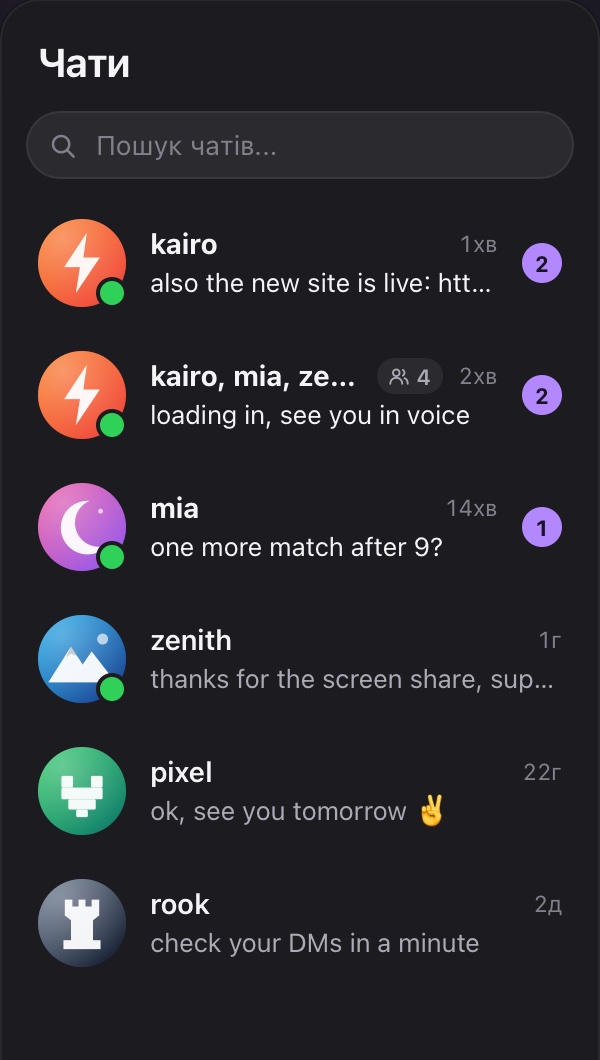 Список чатів: зелена крапка — людина онлайн, фіолетове число — непрочитані
Клікни рядок, щоб відкрити розмову. Відкритий чат у списку підсвічений.
Що є в рядку
 Рядок чату: аватар, нік, час, початок останнього повідомлення і лічильник непрочитаних
| Що бачиш | Що це означає |
|---|---|
| Зелена крапка на аватарі | Людина зараз онлайн. У рядку групи крапка стосується лише того учасника, чий аватар показано |
| Нік | З ким розмова. У груповому чаті — ніки інших учасників через кому |
 |
Це груповий чат. Число — скільки в ньому людей разом із тобою |
| щойно, 14хв, 3г, 2д | Скільки часу минуло від останнього повідомлення: хвилини, години, дні |
| Рядок під ніком | Початок останнього повідомлення. Якщо в ньому лише файл, тут буде «...» |
 |
Скільки в цьому чаті непрочитаних повідомлень. Поки вони є, нік у рядку жирніший, а текст яскравіший |
Оформлення тексту в рядку не видно. Якщо хтось написав жирним, у списку побачиш позначки на кшталт **.
Непрочитані повідомлення
Число непрочитаних у рядку має твій акцентний колір — за замовчуванням фіалковий (як змінити — див. Оформлення › Акцентний колір). Щойно ти відкриваєш чат, PLUX вважає його прочитаним: число в рядку зникає, а червоне число на значку Чати зменшується. Поки чат відкритий, нові повідомлення в ньому теж одразу стають прочитаними.
Список оновлюється сам кожні кілька секунд, перезавантажувати нічого не треба.
У списку показано 30 найсвіжіших розмов. Старіші чати туди не потрапляють, і догорнути до них не вийде.
Якщо чатів ще немає
У новому акаунті замість списку написано «Немає повідомлень» і «Знайди друзів і почни спілкуватися». Додай когось у друзі і почни розмову, як описано нижче.
Як почати особистий чат
Кнопки «Новий чат» у розділі Чати немає. Розмову починають із профілю людини.
-
Відкрий профіль людини. Наприклад:
- Друзі → клікни нік або аватар друга на вкладці Всі чи в результатах Пошуку;
- Стрічка → клікни автора поста;
- у реалмі клікни гравця — з'явиться його картка, а в ній натисни Відкрити профіль.
-
У профілі натисни Написати (поруч із кнопкою Додати).
 Кнопки «Додати» і «Написати» в профілі іншого гравця
 -
Відкриються Чати з розмовою з цією людиною. Якщо ви друзі, напиши текст у поле «Повідомлення...» і натисни Enter. Якщо ні — див. Писати можна лише друзям.
Якщо розмова з цією людиною вже є у твоєму списку чатів, Написати відкриє саме її, а не створить нову. Поки в новому чаті немає повідомлень, у його рядку видно лише нік.
У списку друзів окремої кнопки «Написати» немає — спершу відкрий профіль друга. До розмови, яка вже є, можна повернутися простіше: клікни її рядок у списку чатів.
Писати можна лише друзям
В особистий чат можна писати лише тим, хто є у твоєму списку друзів. Спершу ви маєте стати друзями — лише тоді в особистому чаті з'явиться поле для тексту. Це правило діє для обох: незнайомець теж не побачить поля, щоб написати тобі.
Кнопка Написати є в профілі будь-кого, і чат відкриється навіть із людиною не з друзів. Але замість поля для тексту внизу буде смужка «Щоб написати, спершу додай цю людину в друзі.»:
 Чат із людиною не з друзів: спершу додай її в друзі
-
Натисни Додати — людині піде запит у друзі.
-
Кнопка зміниться на Запит надіслано.
 Запит надіслано — тепер чекай, поки людина його прийме
 -
Коли людина прийме запит, замість смужки з'явиться поле для тексту. Це буває не одразу. Якщо поле довго не з'являється, відкрий Друзі (людина вже має бути на вкладці Всі) і повернись у Чати.
Напис Запит надіслано тримається, лише поки ти в розділі Чати. Коли повернешся сюди пізніше, на кнопці знову буде Додати, хоча запит уже пішов. Натискати вдруге не потрібно.
Тоді просто прийми його: Друзі → Запити → Прийняти. Після цього можна писати — див. Друзі.
У групових чатах цього правила немає: там пишуть усі учасники, навіть якщо ви не друзі.
Якщо ти видалиш людину з друзів або вона тебе, писати у ваш особистий чат більше не вийде: замість поля з'явиться та сама смужка «Щоб написати, спершу додай цю людину в друзі.». Старі повідомлення лишаються, їх можна читати, але відповісти не вийде. Видалення з друзів спрацьовує одним кліком, без підтвердження. Щоб знову писати, доведеться надіслати новий запит, і людина має його прийняти. Детальніше — Друзі.
Групові чати
Груповий чат — це розмова, у якій, крім тебе, двоє чи більше людей. Повідомлення, файли, реакції й дзвінок там працюють так само, як в особистому чаті.
Як упізнати групу:
- У списку замість одного ніка — ніки учасників через кому, а поруч значок з кількістю людей.
- На панелі праворуч замість фото — кольорове коло з першою літерою назви.
Назва групи — це завжди ніки інших учасників. Дати групі свою назву не можна.
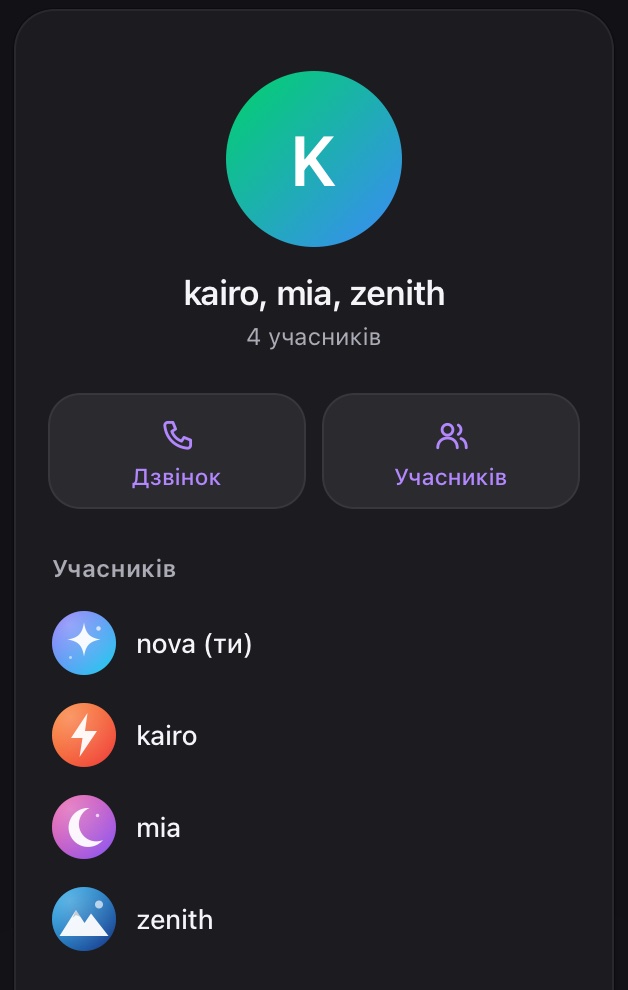 Панель групового чату: кнопки «Дзвінок» і «Учасників», нижче — список учасників
Зараз у PLUX немає кнопок, щоб створити груповий чат, додати чи прибрати учасника, перейменувати групу або вийти з неї. Групи, у яких ти є, показуються в списку чатів поруч з особистими.
Хто написав повідомлення
Біля всіх чужих повідомлень у групі стоїть аватар одного й того самого учасника, а ніка автора немає. Тож за аватаром не визначиш, хто саме написав, а клік по ньому завжди відкриває профіль того самого учасника. Коли хтось відповідає на повідомлення, у цитаті теж може стояти не той нік. Якщо це важливо, перепитай у чаті.
Учасники групи
На панелі праворуч, під заголовком Учасників, видно перших 12 учасників. Біля тебе написано «(ти)». Клікни будь-кого іншого — відкриється його профіль.
Щоб побачити всіх, натисни кнопку Учасників на панелі. У вузькому вікні замість неї клікни назву групи над розмовою. Відкриється вікно «Учасників · 4», де число — скільки людей у групі.
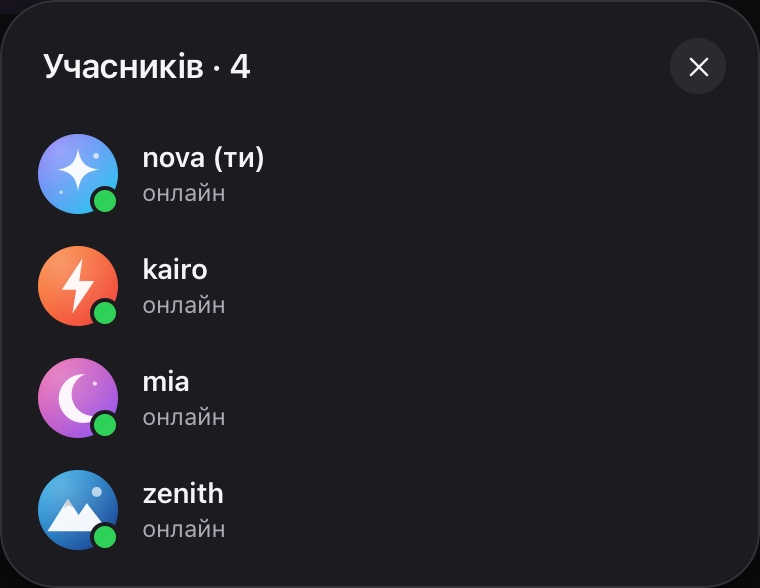 Вікно «Учасників»: хто в групі і хто зараз онлайн
- Під кожним ніком написано «онлайн» або «офлайн». В учасників онлайн на аватарі зелена крапка.
- Клік по учаснику закриває вікно й відкриває його профіль. Твій рядок не клікається.
- Закрити вікно: кнопка
 угорі праворуч або клік поза вікном. Esc його не закриває.
Вигнати когось із групи чи зробити адміністратором тут не можна — таких кнопок немає.
Панель праворуч
У широкому вікні праворуч від розмови є панель чату. Що на ній є, залежить від того, особистий це чат чи груповий.
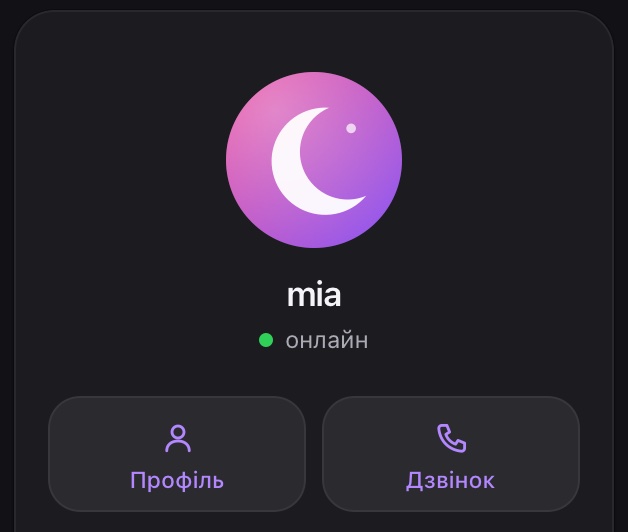 Панель особистого чату: нік, статус і кнопки «Профіль» та «Дзвінок»
Особистий чат: великий аватар і нік співрозмовника, а під ними статус — зелена крапка й «онлайн» або сіра крапка й «офлайн».
Груповий чат: коло з першою літерою, назва групи, кількість учасників і список перших 12 учасників (див. Учасники групи).
| Кнопка | Де є | Що робить |
|---|---|---|
| Профіль | В особистому чаті | Відкриває профіль співрозмовника |
| Дзвінок | В обох | Починає голосовий дзвінок у цьому чаті, див. Як подзвонити з чату |
| Учасників | У груповому чаті | Відкриває вікно з усіма учасниками |
Профіль співрозмовника відкривається й тоді, коли клікнеш його аватар біля повідомлення. Якщо людина написала кілька повідомлень підряд, аватар стоїть лише біля останнього з них.
Вузьке вікно
Якщо вікно вузьке або ти збільшив масштаб, панель праворуч ховається. Натомість над розмовою з'являється заголовок, а праворуч у ньому — кнопка Дзвінок.
Особистий чат: аватар і нік співрозмовника, а якщо людина в мережі — зелене «онлайн». Клік по аватару чи ніку відкриває профіль.
 Заголовок особистого чату у вузькому вікні з кнопкою «Дзвінок»
Груповий чат: аватар, назва групи і кількість учасників. Клік по заголовку відкриває вікно «Учасників».
 Заголовок групи: клік відкриває список учасників
Як подзвонити з чату
- Відкрий потрібний чат — особистий або груповий.
- Натисни Дзвінок: на панелі праворуч або в заголовку над розмовою, якщо вікно вузьке.
- Ти підключишся до голосового дзвінка цього чату. Якщо браузер чи система спитає дозвіл на мікрофон — дозволь. Унизу праворуч з'явиться панелька дзвінка — що на ній, розказано в статті Кнопки дзвінка.
Окремого екрана вхідного дзвінка в PLUX немає. Співрозмовник приєднається, лише коли сам відкриє цей чат і теж натисне Дзвінок. Тож напиши йому в чат, що ти вже в дзвінку.
Поки ти в будь-якому дзвінку — у чаті чи в голосовому каналі реалму, — кнопка Дзвінок неактивна, а в заголовку на ній написано «У дзвінку». Щоб подзвонити в інший чат, спершу заверши поточний дзвінок.
У дзвінку з чату теж можна показати свій екран — див. Демонстрація екрана. Усе про такі дзвінки — у статті Дзвінки в чатах.
Сповіщення про нові повідомлення
PLUX помічає нові повідомлення, навіть коли ти в іншому розділі або вікно згорнуте. Це працює і для особистих, і для групових чатів.
- Звук. Коли приходить нове повідомлення, грає звук. Його немає лише тоді, коли вікно PLUX активне і ти саме в Чатах.
- Сповіщення системи. Коли вікно PLUX неактивне (згорнуте або ти в іншій програмі чи вкладці), з'являється сповіщення з ніком і текстом повідомлення. Якщо в повідомленні лише файл, буде написано «📎 Вкладення».
Далі є різниця між застосунком і браузером:
- Застосунок для комп'ютера показує сповіщення сам, у PLUX нічого вмикати не треба. Кнопка PLUX на панелі завдань ще й блимає. Якщо закрити вікно хрестиком, PLUX ховається в трей і далі сповіщає про нові повідомлення — див. Вікно, трей і масштаб.
- У браузері сповіщення з'являються лише після того, як ти їх дозволиш: Налаштування → Сповіщення, блок Сповіщення браузера → Дозволити, а потім підтверди в запиті браузера. Поки вкладка у фоні, у її назві видно число пропущеного, наприклад «(3) PLUX». Клік по сповіщенню про особисте повідомлення відкриває PLUX і розмову з цією людиною. Якщо закрити вкладку, сповіщень не буде.
Про повідомлення, які прийшли, поки PLUX був закритий, сповіщень не буде. Дивись на червоне число на значку Чати.
Щоб вимкнути звук нових повідомлень, відкрий Налаштування → Сповіщення і в списку звуків вимкни Нове повідомлення. Самі сповіщення системи можуть мати власний звук — його налаштовують у системі чи браузері. Усе про звуки й сповіщення — у статті Сповіщення і звуки.
У сповіщенні видно текст повідомлення. Глядачі теж його побачать, тож на час трансляції краще вимкнути сповіщення в системі.
Якщо тобі докучають
У чатах поки немає кнопок «Заблокувати» чи «Поскаржитися», а розмову не можна видалити. Що можна зробити:
- В особистому чаті видали людину з друзів: Друзі → Всі → Видалити. Тоді і в тебе, і в неї замість поля для тексту з'явиться смужка «Щоб написати, спершу додай цю людину в друзі.». Без твоєї згоди на новий запит ви знову друзями не станете.
- У груповому чаті це не допоможе: у групі пишуть усі учасники, а вийти з групи зараз не можна.
- Напиши в підтримку на support@pluxgames.com. Адресу також знайдеш у застосунку: Налаштування → Підтримка, розділ Контакти. Вкажи нік людини, у якому чаті й коли це сталося. Що заборонено в PLUX, розказано в Правилах спільноти.
Ніхто з команди PLUX не проситиме в чаті твій пароль чи код із листа. Якщо хтось просить — це шахрай. Хто отримає пароль або код, може забрати твій акаунт. Як захиститися — у статті Як захистити акаунт.
Питання й відповіді
Як створити груповий чат?
Поки ніяк: у PLUX немає кнопки, щоб створити групу чи додати в неї людей. Групи, у яких ти вже є, показуються в списку чатів.
Як видалити чат?
Видалити розмову чи очистити її історію зараз не можна. Можна видалити лише власні повідомлення — див. Повідомлення.
Чому я не можу написати людині?
Найімовірніше, її немає у твоїх друзях. Натисни Додати на смужці внизу чату й зачекай, поки людина прийме запит. Див. Писати можна лише друзям.
Чи бачить співрозмовник, що я прочитав його повідомлення?
Ні. Позначок «прочитано» в чатах немає: ні ти, ні співрозмовник не бачите, чи прочитане повідомлення.
Де моя стара розмова?
У списку видно лише 30 найсвіжіших розмов. Старіші туди не потрапляють.
Дивись також: Повідомлення, Форматування тексту, Друзі, Дзвінки в чатах, Сповіщення і звуки.
Mentioned in
Didn’t find an answer? Contact support